> ## Documentation Index
> Fetch the complete documentation index at: https://help.dingtalk.io/llms.txt
> Use this file to discover all available pages before exploring further.
# Ikhtisar Buku Panduan Admin
> Ikhtisar buku panduan admin Persetujuan OA DingTalk: memperkenalkan kemampuan inti produk, memandu admin dalam memperoleh izin, mengatur serta mengelola formulir persetujuan, dan mengelola data untuk membantu organisasi menerapkan alur persetujuan online dengan cepat.
## 1. Pengenalan produk
Persetujuan OA DingTalk adalah aplikasi resmi DingTalk yang menyediakan produk Persetujuan OA siap pakai. Melalui pengaturan sederhana, Anda dapat memenuhi kebutuhan persetujuan harian organisasi secara fleksibel, meningkatkan efisiensi manajemen tim dan bisnis, membantu organisasi menerapkan berbagai standar manajemen, serta mengurangi risiko operasional perusahaan.
## 2. Petunjuk penggunaan
### 2.1 Menjadi admin persetujuan
Super Admin DingTalk secara default memiliki seluruh izin operasi persetujuan. Non-Super Admin yang ingin memperoleh izin untuk mengedit formulir, membuat formulir baru, mengekspor seluruh data, dan lainnya perlu memperoleh izin operasi Sub Admin persetujuan terlebih dahulu. Ada dua cara untuk menjadi Sub Admin persetujuan:
#### 1. Super Admin menetapkan Sub Admin persetujuan
##### 1.1 Melalui ponsel
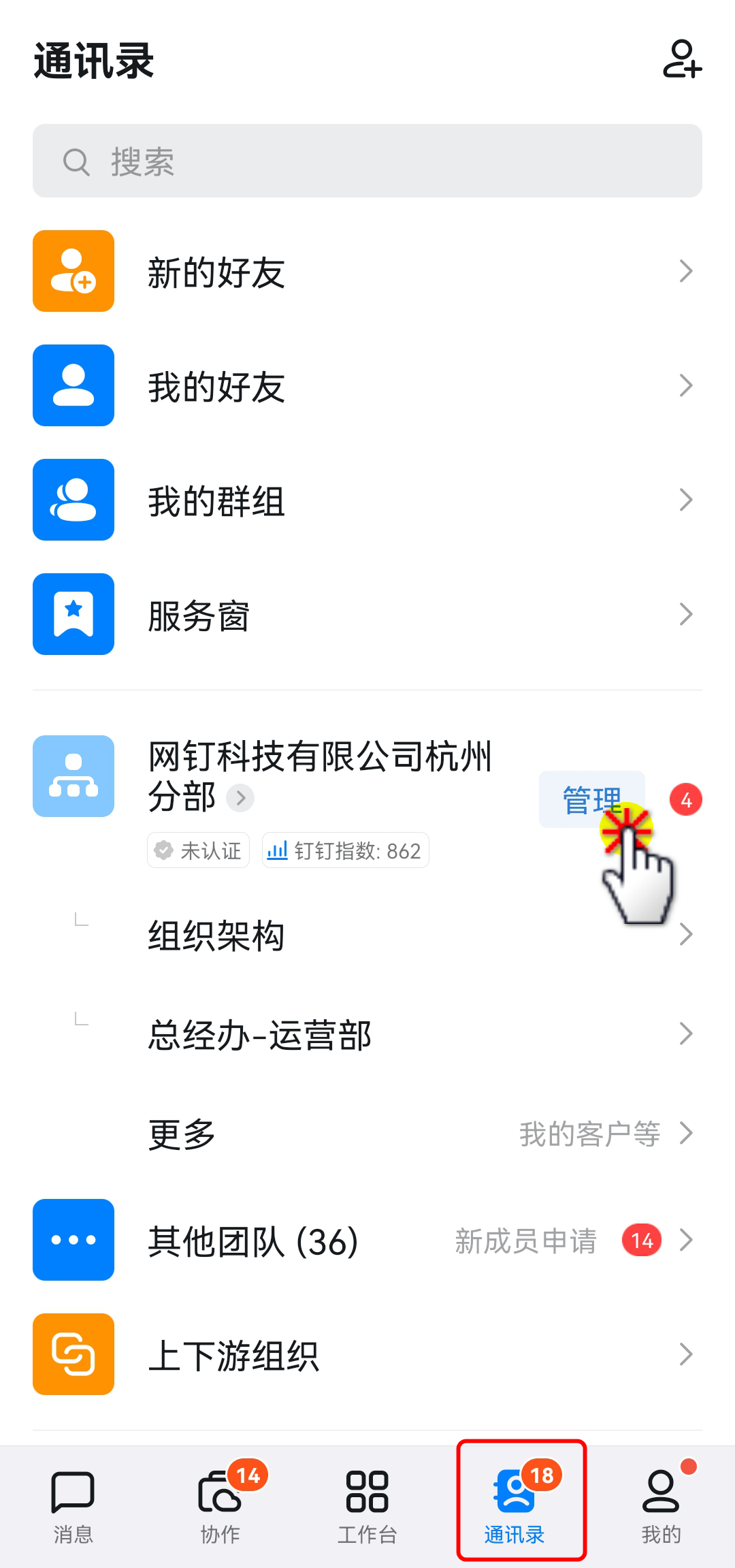
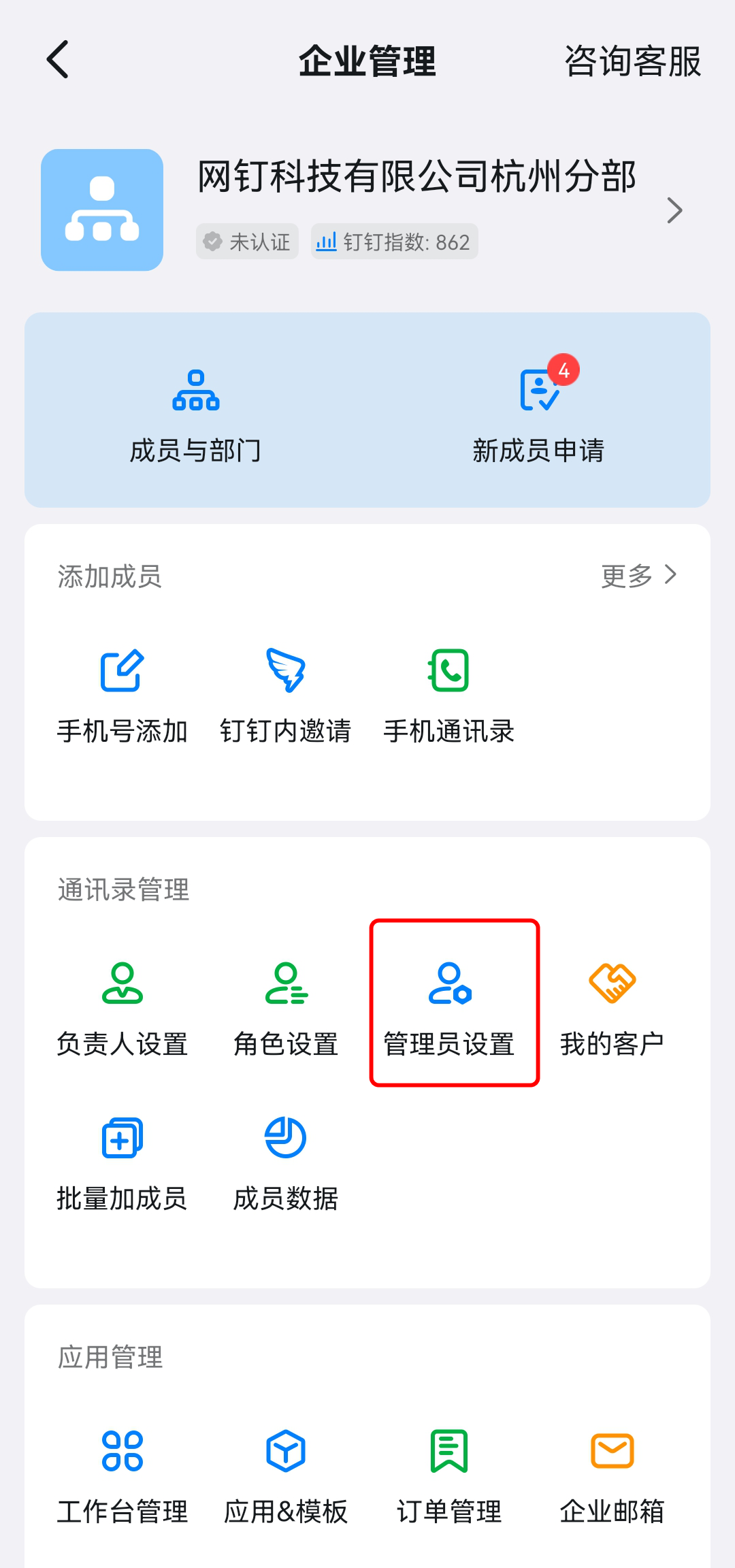
Buka Kontak, temukan organisasi Anda, ketuk "Kelola" untuk masuk ke halaman manajemen organisasi, ketuk "Pengaturan Admin" → ketuk "Atur Sub Admin".
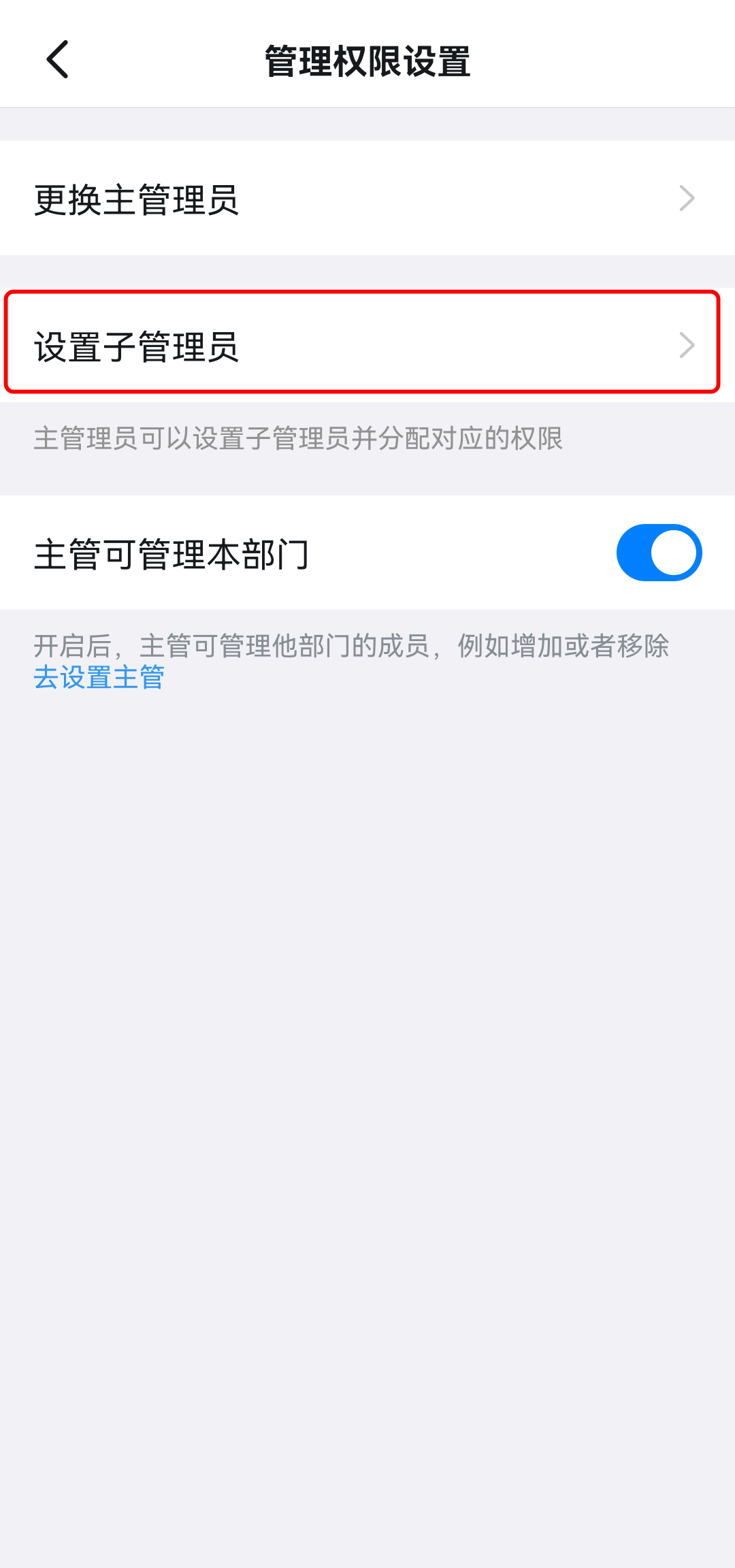
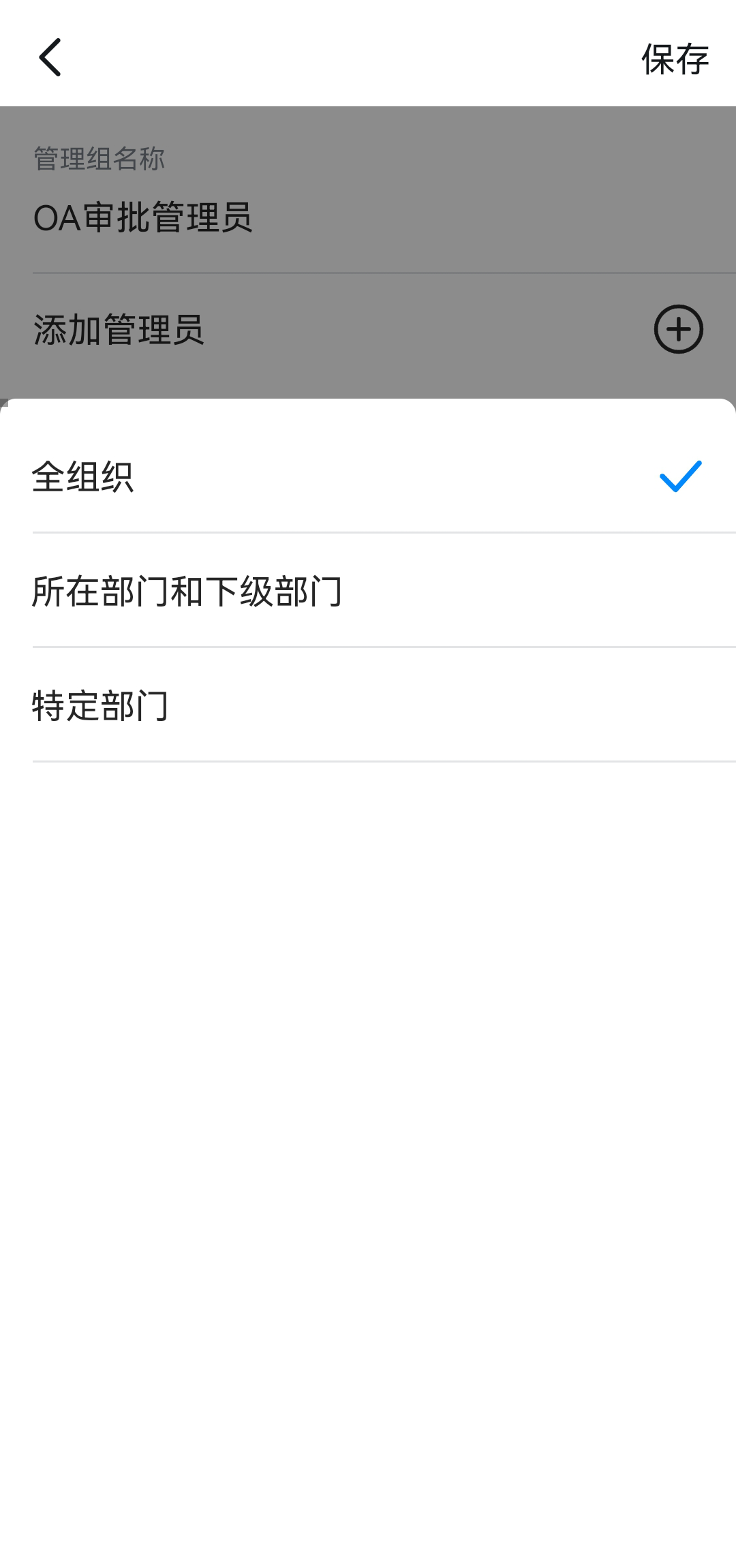
Isi nama grup manajemen, tambahkan pengguna yang perlu diberi izin, lalu tetapkan cakupan pengelolaan.
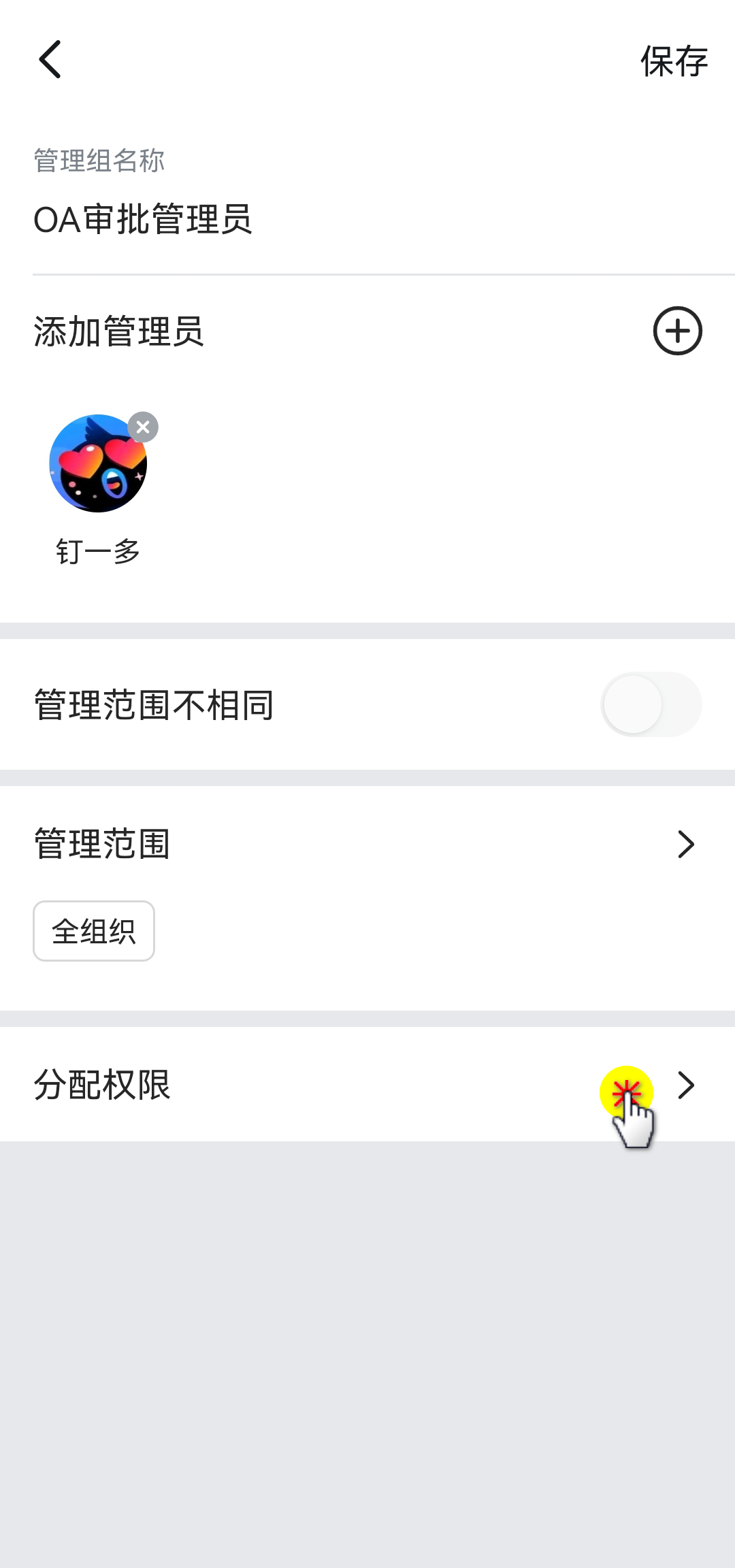
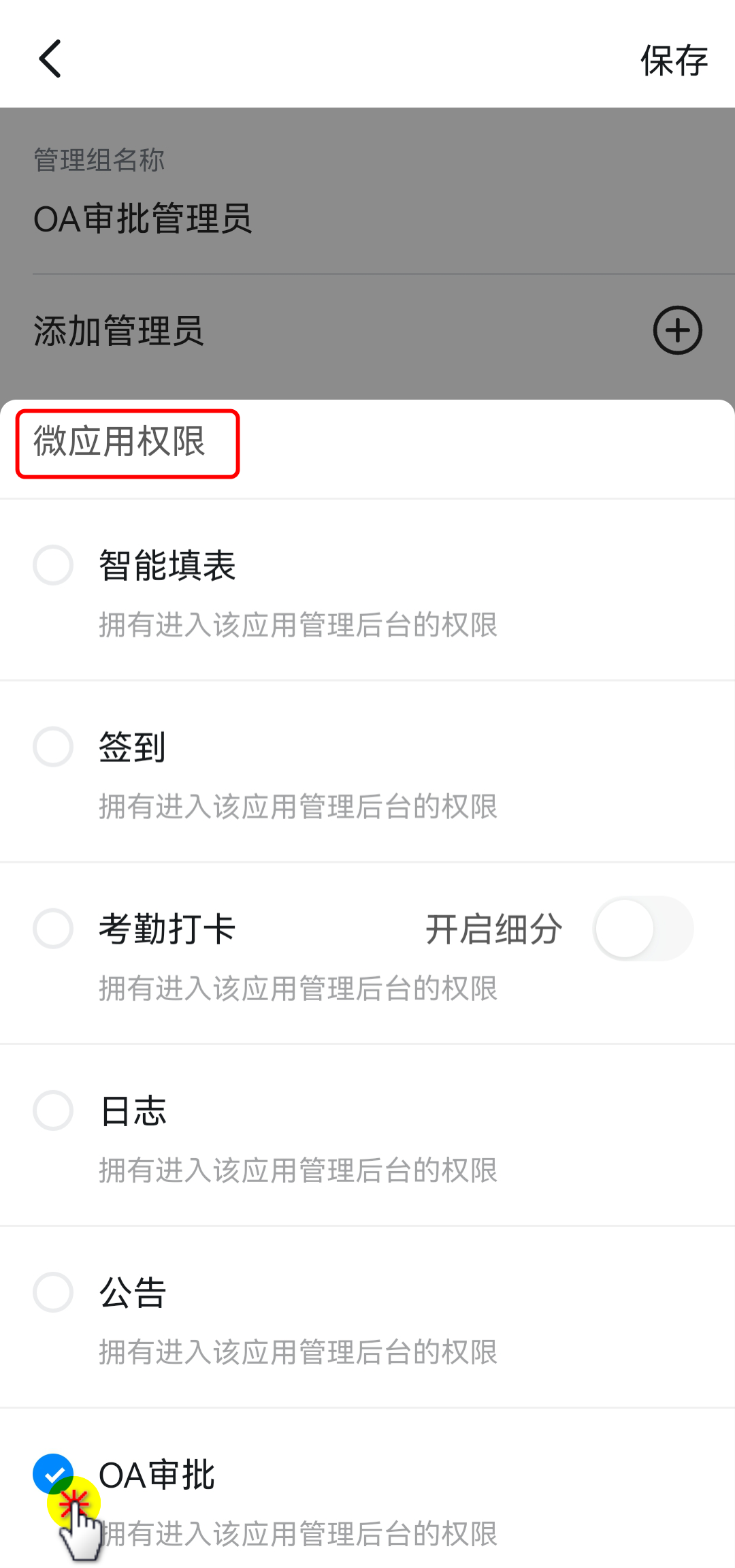
Berikan izin, lalu centang Persetujuan OA di bagian izin Aplikasi mikro.
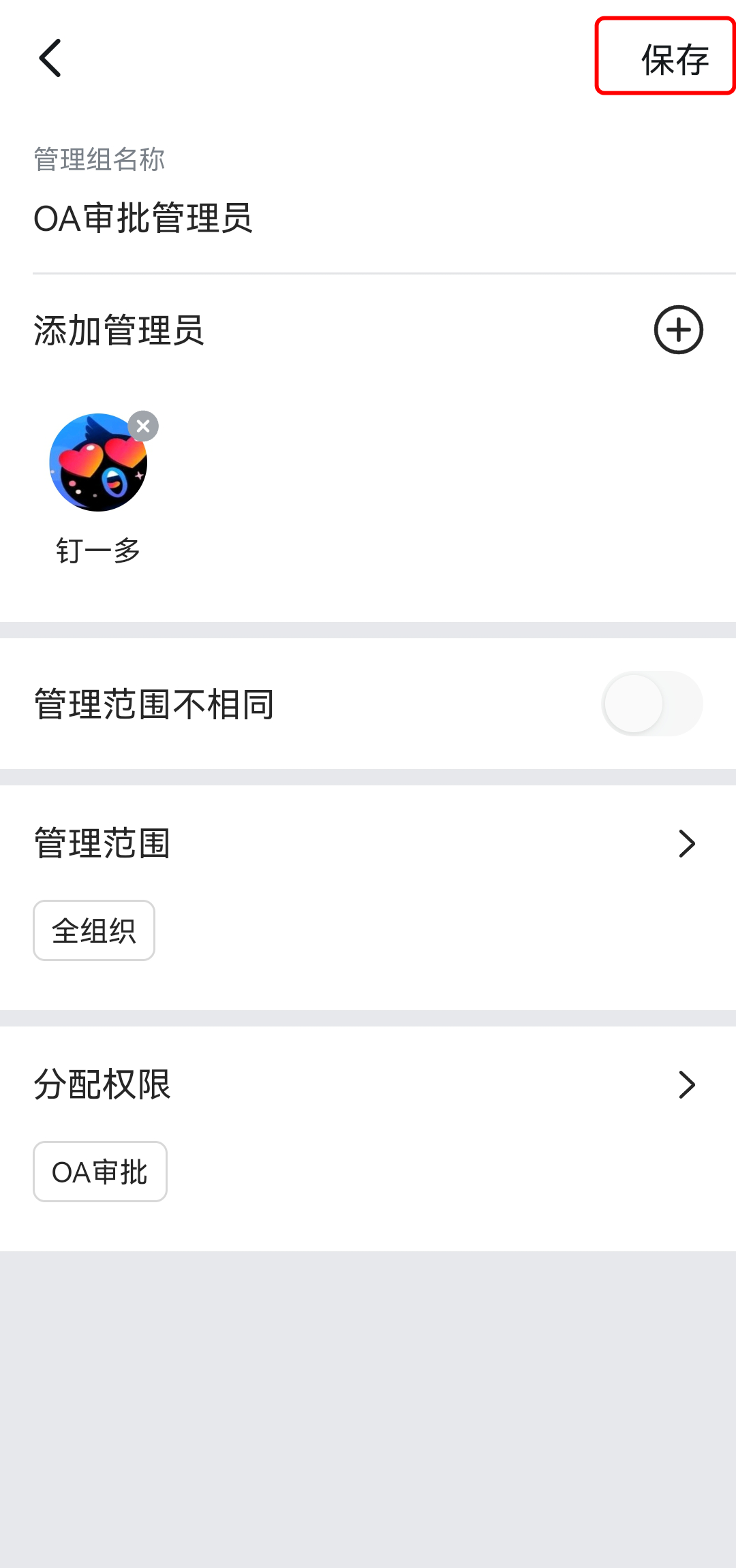
Terakhir, ketuk "Simpan".

##### 1.2 Melalui komputer
Buka browser lalu masuk ke [Admin Console DingTalk](https://oa.dingtalk.io), atau unduh dan instal DingTalk versi desktop dari situs resmi, lalu klik "···" di kiri bawah beranda desktop untuk membuka Admin Console.
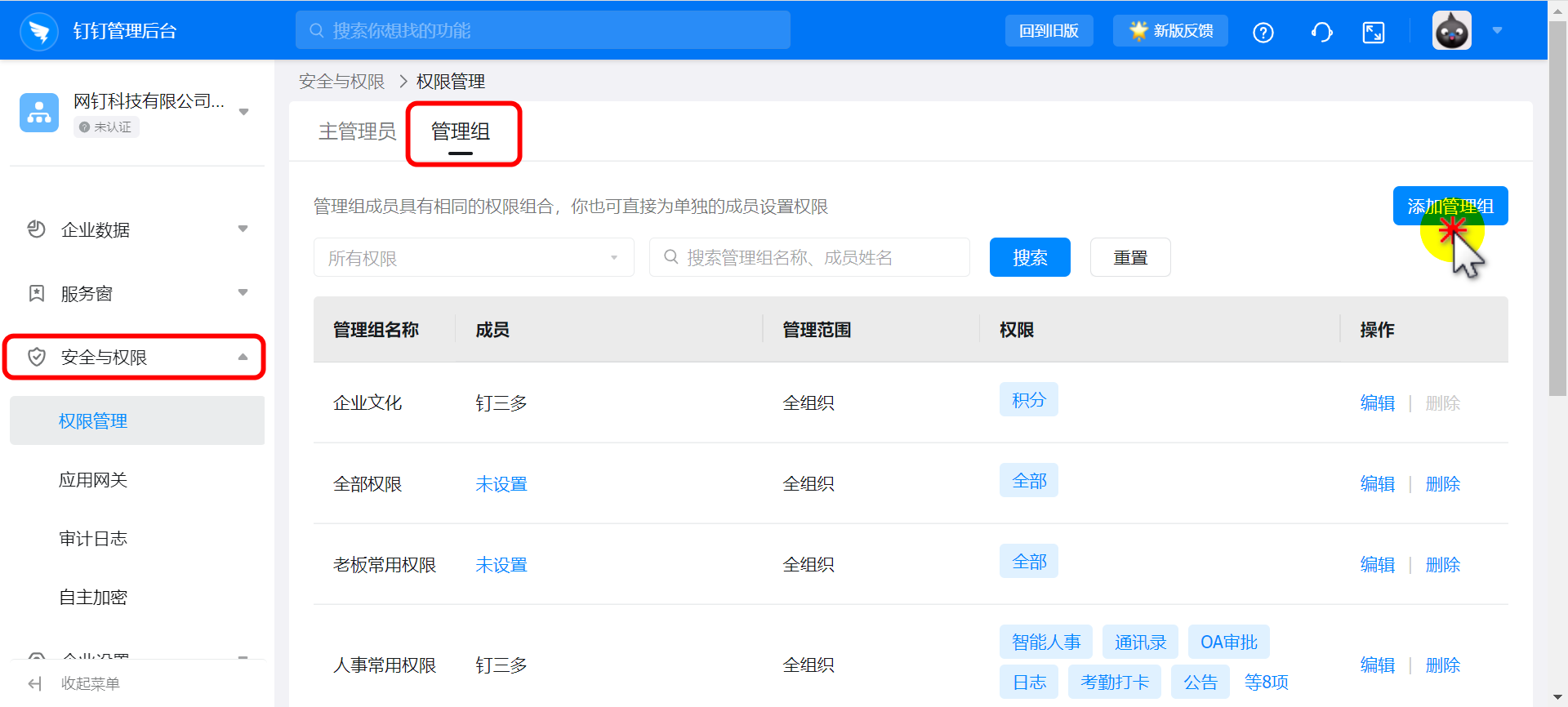
Di bilah navigasi kiri, buka \[Keamanan & Izin] → Kelola izin, lalu buka halaman Grup Manajemen dan klik "Tambah Grup Manajemen".
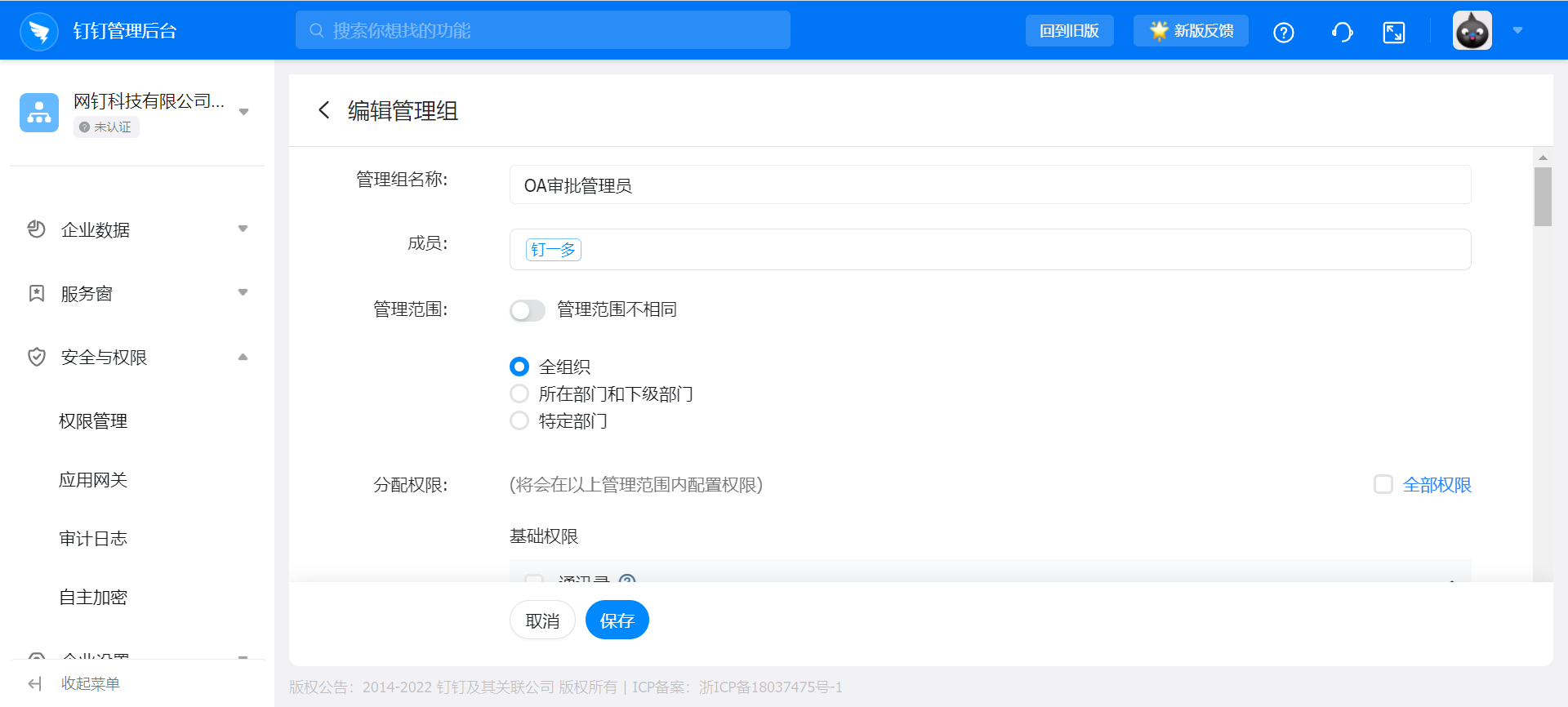
Isi nama grup manajemen, pilih pengguna yang perlu diberi izin, lalu atur cakupan pengelolaan sesuai kebutuhan.
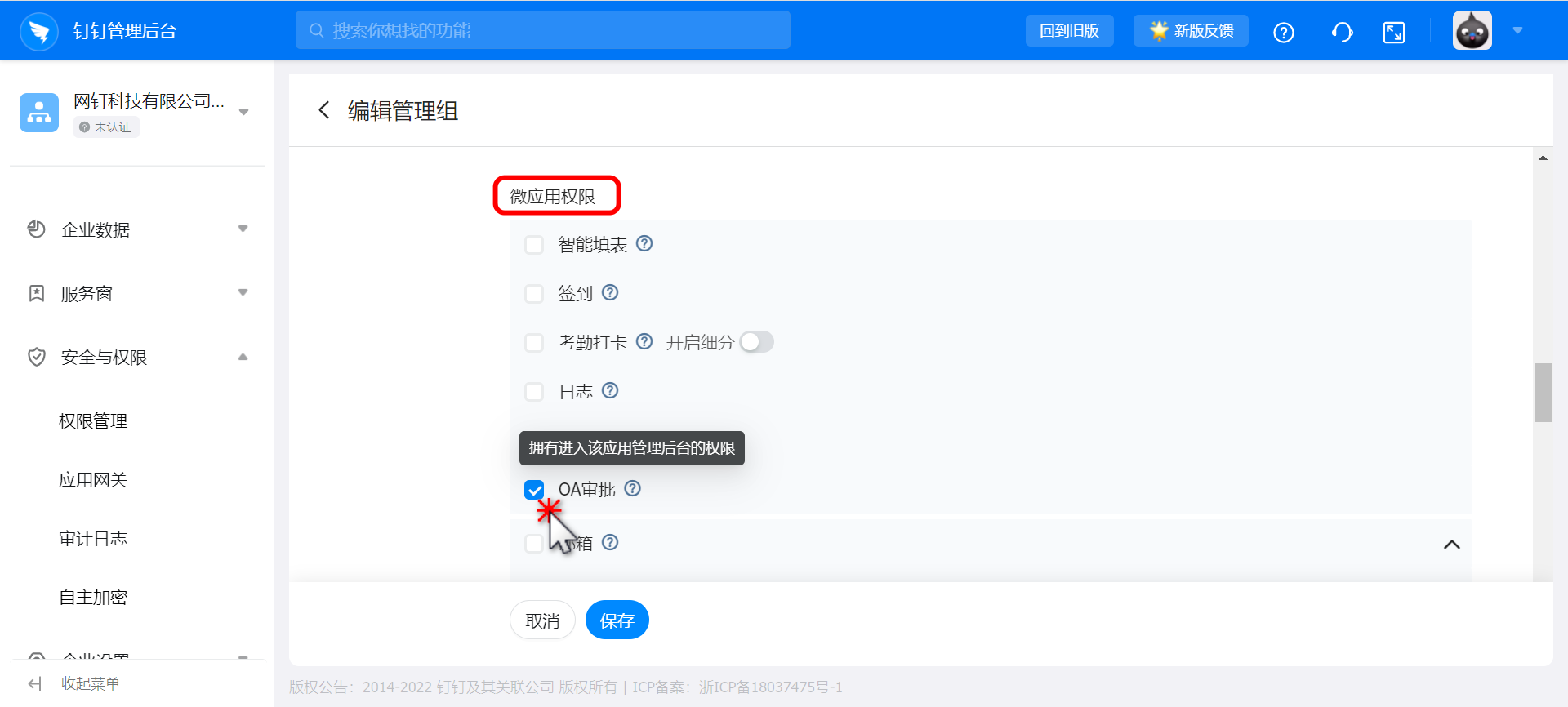
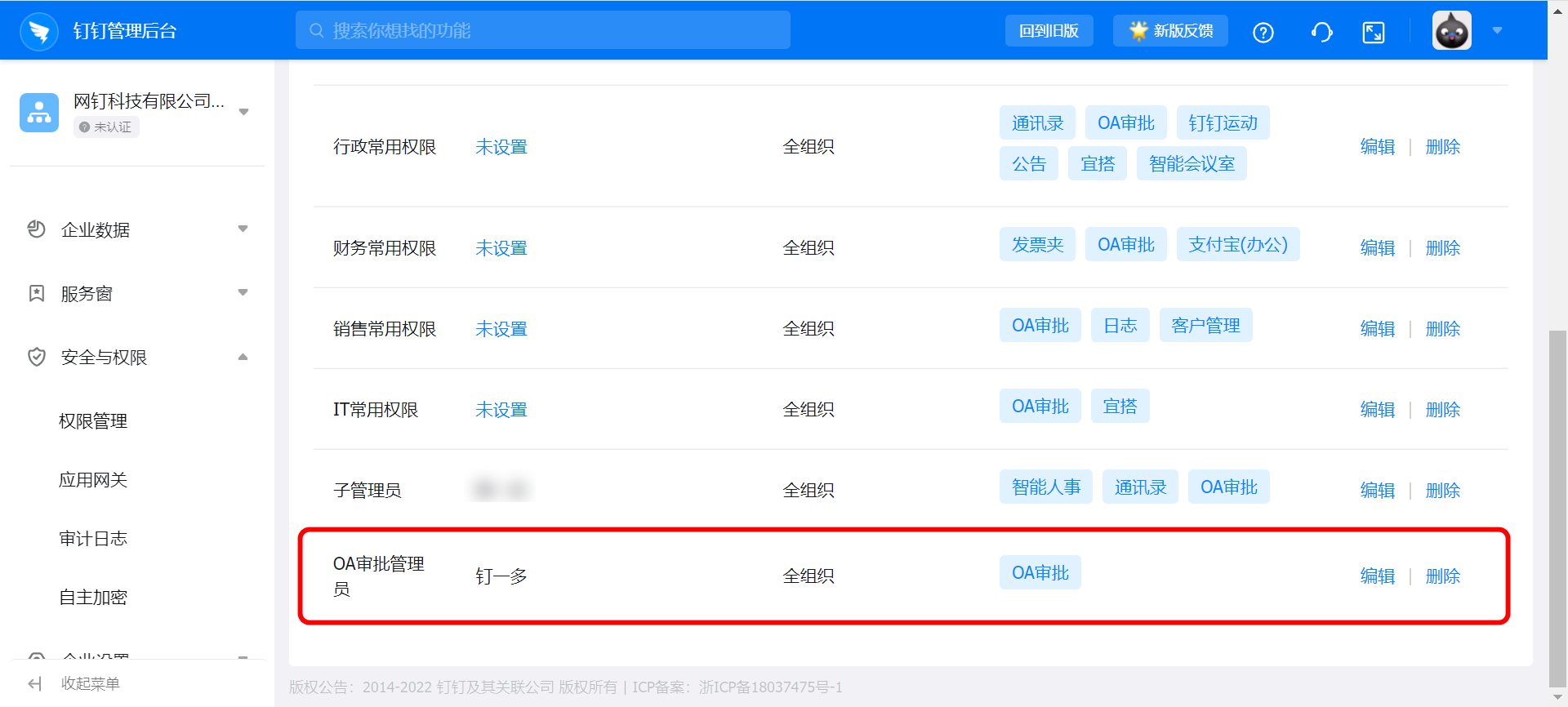
Saat memberikan izin, centang Persetujuan OA di bagian izin Aplikasi mikro, lalu klik "Simpan".
#### 2. Mengajukan permohonan menjadi Sub Admin persetujuan
##### 2.1 Melalui ponsel
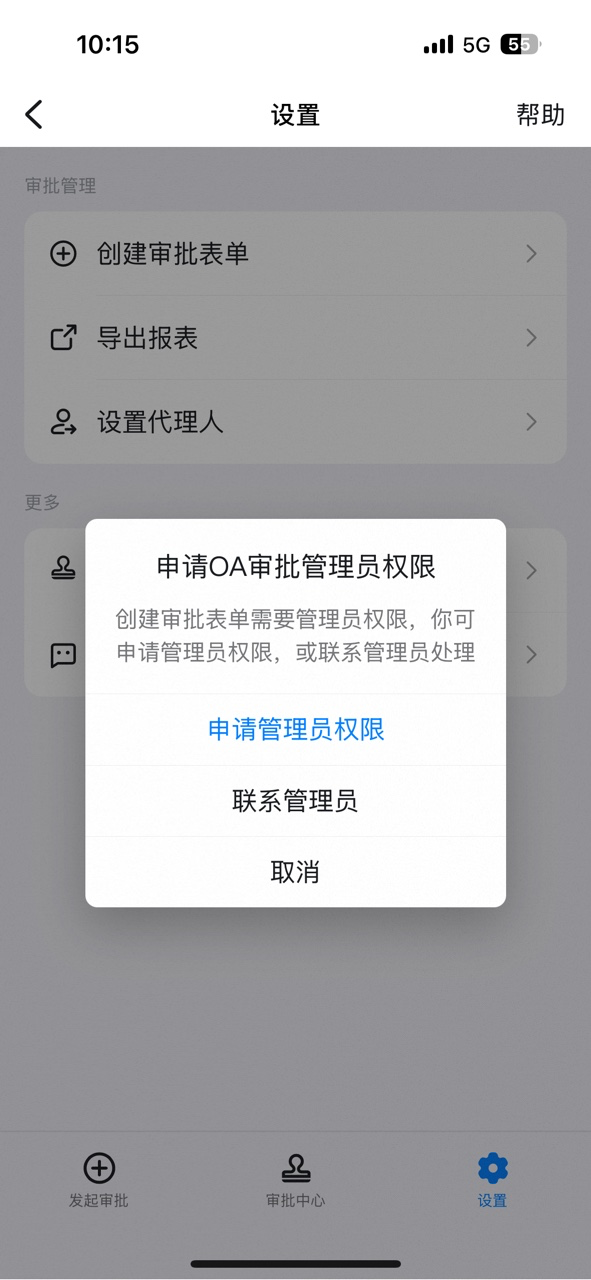
Bagi non-admin persetujuan, buka Persetujuan OA DingTalk, ketuk "Pengaturan", ketuk "Buat Formulir persetujuan", ketuk "Ajukan izin Admin", lalu ketuk Kirim.


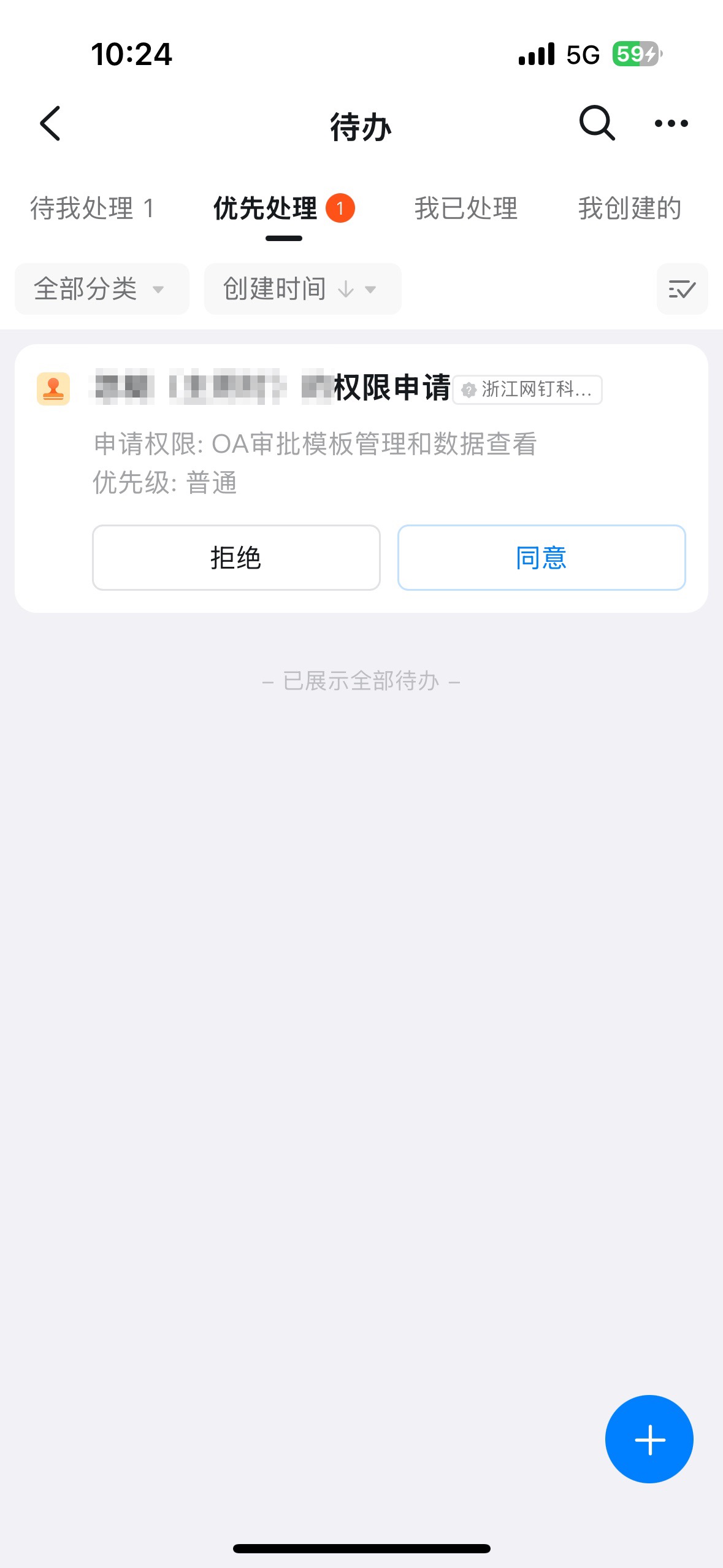
Setelah Admin menerima notifikasi persetujuan dan menyetujuinya, karyawan terkait otomatis memperoleh izin Admin persetujuan.
##### 2.2 Melalui komputer
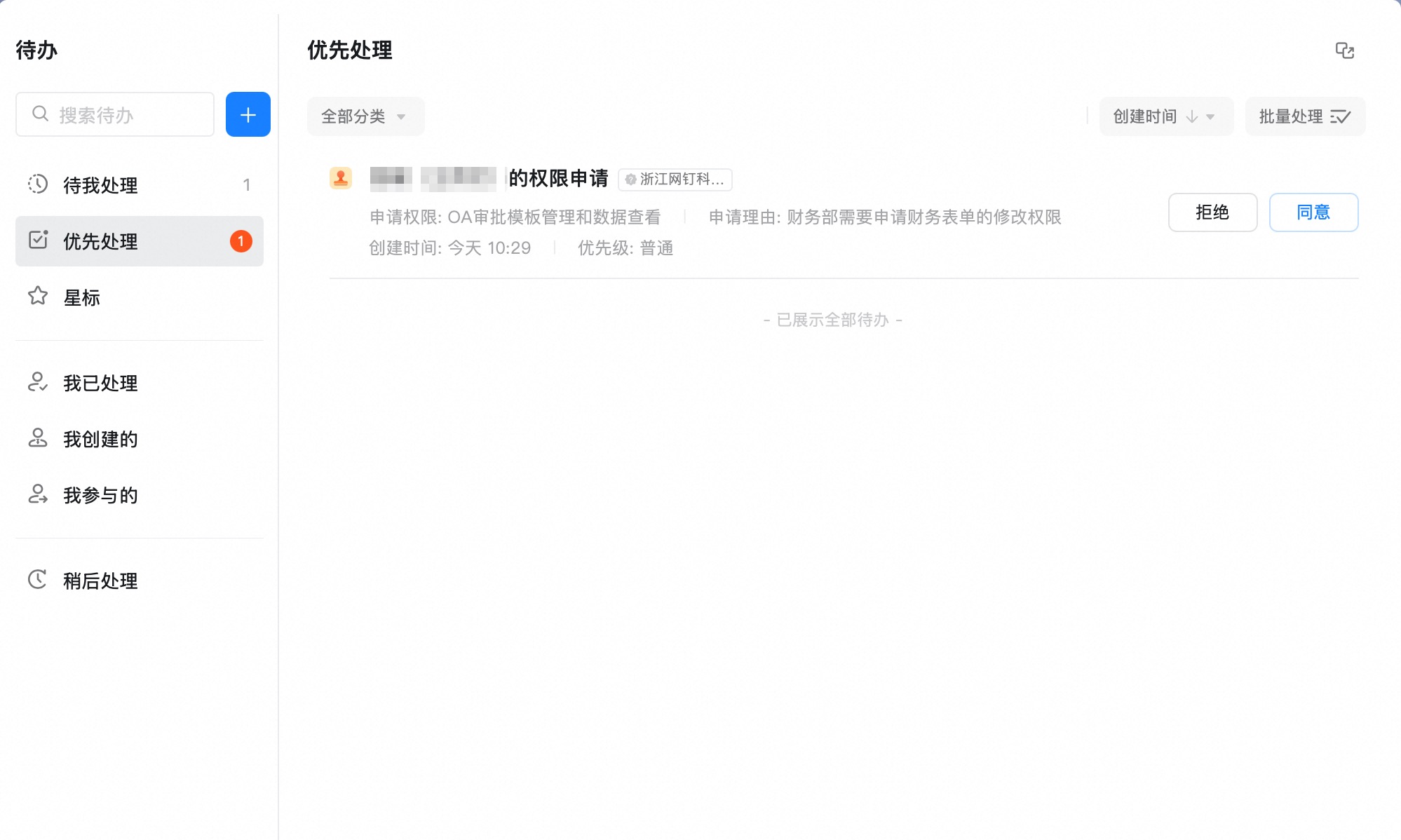
Buka Persetujuan OA DingTalk, klik "Buat Formulir persetujuan" di kanan atas, klik "Ajukan izin Admin", lalu klik "Kirim".


Setelah Admin menerima notifikasi persetujuan dan menyetujuinya, karyawan terkait otomatis memperoleh izin Admin persetujuan.
### 2.2 Pengaturan dan pengelolaan Formulir persetujuan
#### 1. Masuk ke Admin Console
##### 1.1 Masuk ke Admin Console melalui browser
Admin persetujuan dapat masuk ke Admin Console DingTalk, lalu klik \[Persetujuan] di beranda.

##### 1.2 Masuk ke Admin Console melalui DingTalk versi desktop
Anda juga dapat mengunduh dan menginstal DingTalk versi desktop dari situs resmi, lalu klik "**Workbench**" dan temukan aplikasi "**Persetujuan OA**".
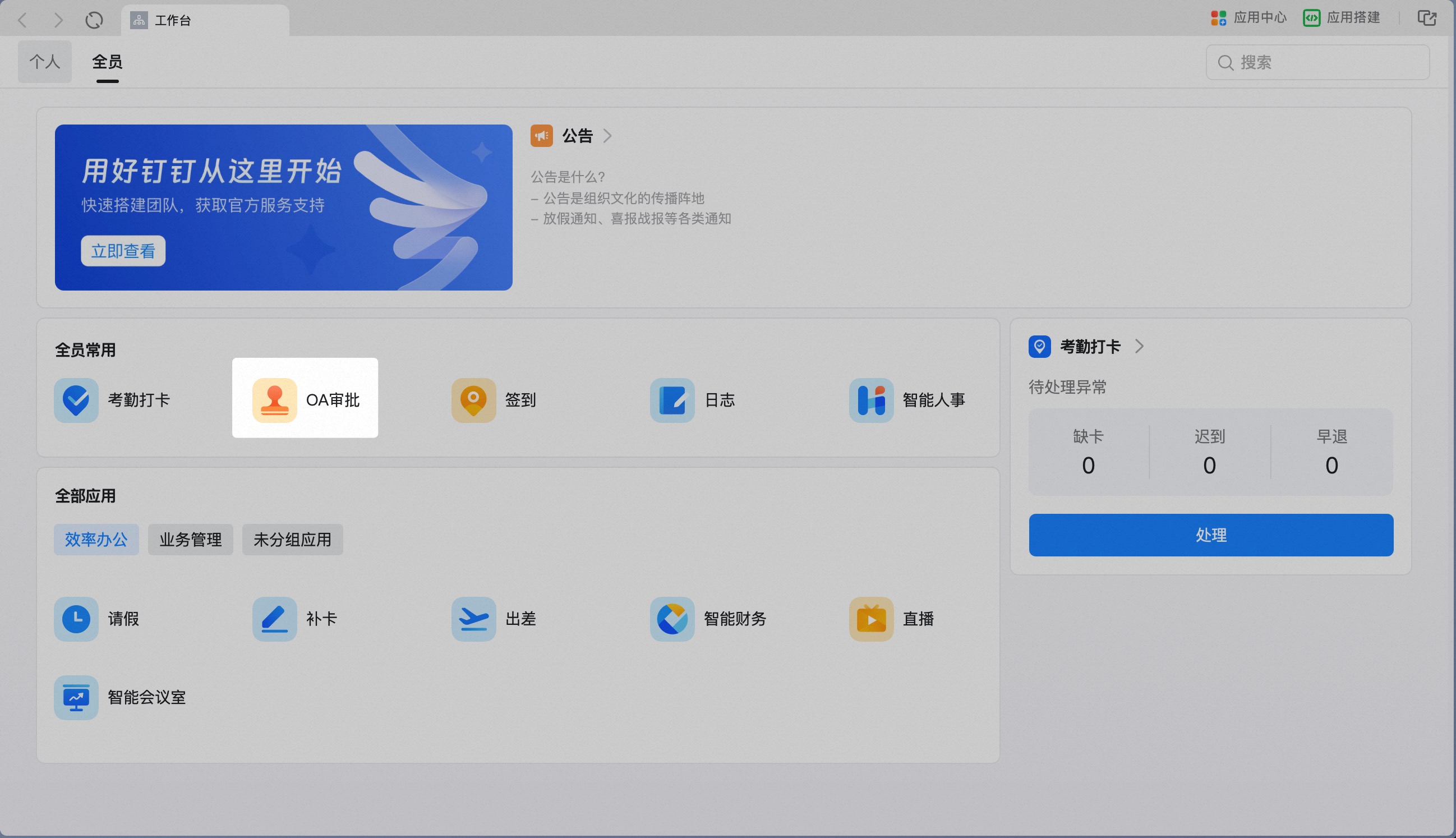
Klik "**Kelola Formulir persetujuan**" di kanan atas untuk masuk (entri ini hanya terlihat oleh pengguna dengan izin pengelolaan persetujuan).

#### 2. Membuat Formulir persetujuan
##### 2.1 Membuat Formulir persetujuan
Di halaman "**Admin Console Persetujuan**" - "**Kelola Formulir**", klik "**Buat Formulir persetujuan**".
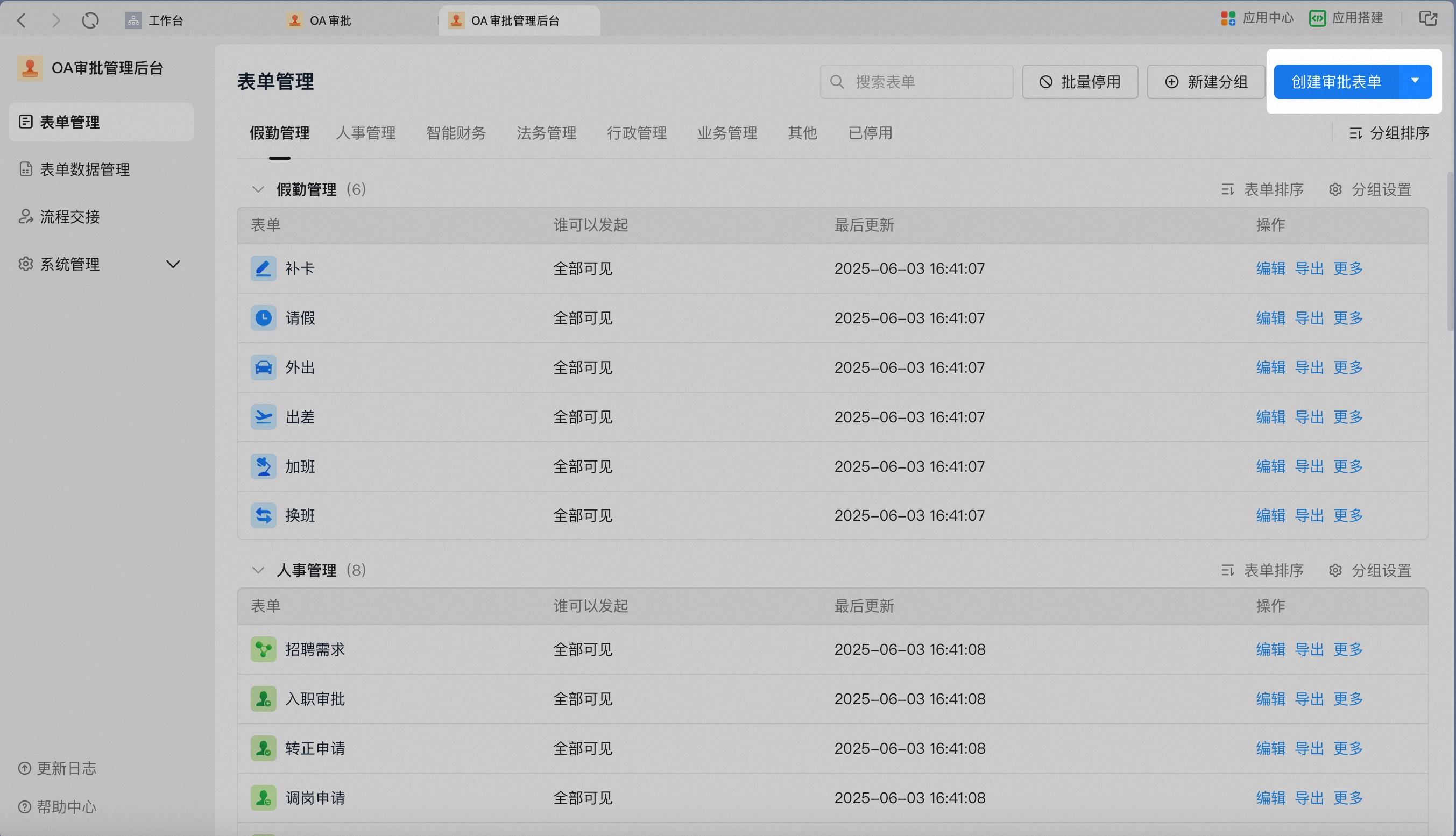
Anda dapat **memilih templat** dan langsung **"Pratinjau"** serta **"Aktifkan"**, atau memilih **"Buat dari kosong"**.

##### 2.2 Mengedit Formulir persetujuan
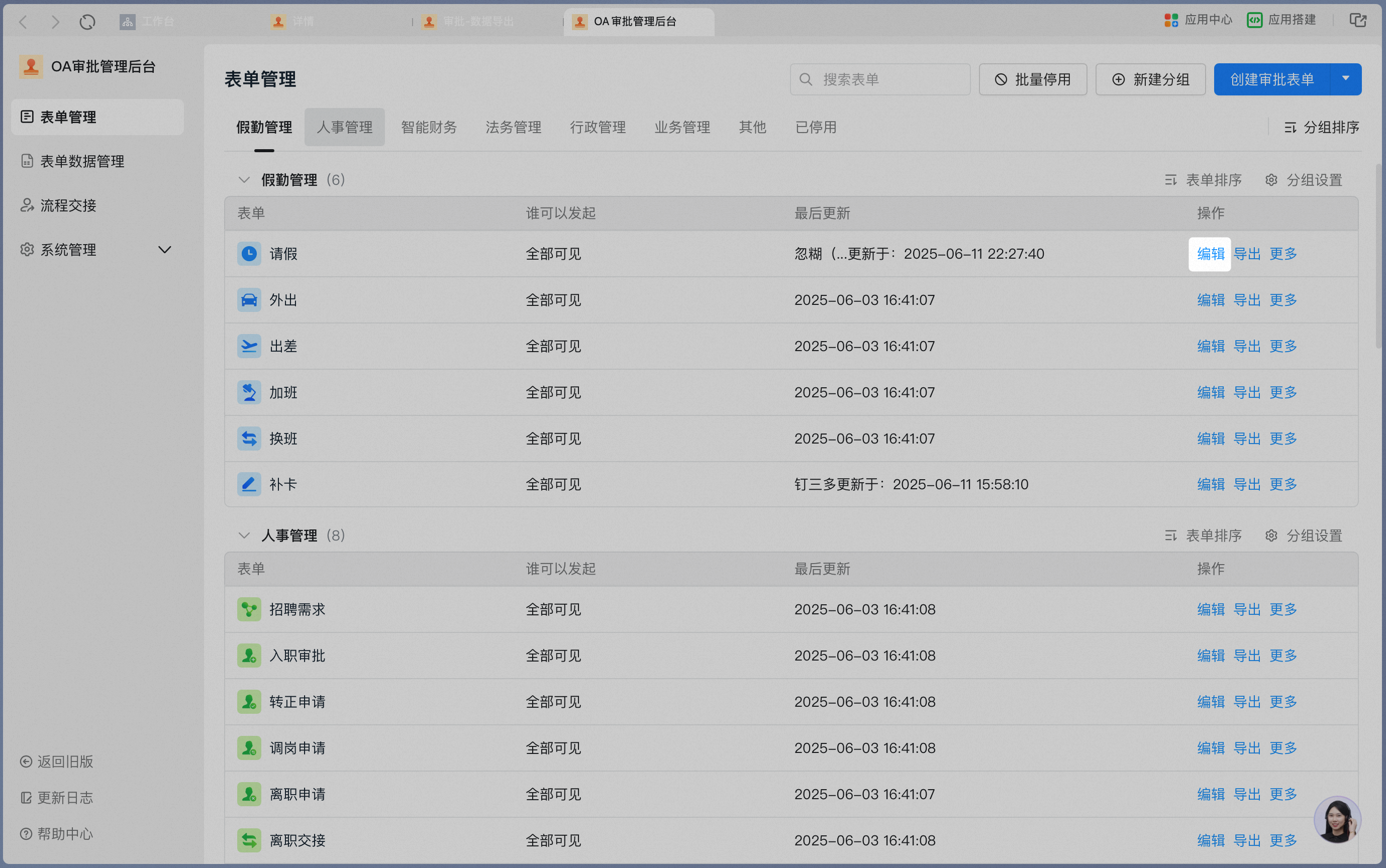
Di halaman "**Admin Console Persetujuan**" - "**Kelola Formulir**", klik "**Edit**" di kolom tindakan formulir.
#### 3. Mengatur Formulir persetujuan
##### 3.1 Pengaturan dasar
Pengaturan dasar mencakup ikon, nama formulir, siapa yang dapat mengajukan, dan informasi dasar lainnya.

| **Item pengaturan** | **Penjelasan** | **Keterangan detail** |
| --------------------------- | ------------------------------------------------------------------------------------------------------------------------------------------------------------ | ---------------------------------------------------------------------------------------------------------------------------------------------------------------------------------------------------------------------------------- |
| Ikon | Ikon formulir yang ditampilkan di Workbench persetujuan, Workbench, plugin grup, dan kotak pencarian | Wajib
Versi standar mendukung 6 warna + 60 gaya
Versi Premium mendukung unggah ikon kustom |
| Nama formulir | Nama formulir yang ditampilkan di Workbench persetujuan, Workbench, dan plugin grup; dapat digunakan untuk mencari formulir | Wajib
Tidak boleh ada dua formulir dengan nama sama dalam satu organisasi |
| Grup | Grup tempat formulir berada, ditampilkan di Workbench persetujuan dan Admin Console persetujuan | Wajib
Tidak boleh ada dua grup dengan nama sama dalam satu organisasi
Jika grup saat ini tidak memenuhi kebutuhan, kembali ke Kelola Formulir untuk menambahkan grup baru |
| Deskripsi formulir | Deskripsi formulir yang ditampilkan di Admin Console persetujuan | Opsional
Maksimal 100 karakter |
| Siapa yang dapat mengajukan | Menentukan siapa dalam organisasi yang boleh mengajukan formulir ini. Mendukung:
Semua karyawan
Pengguna tertentu | Default "Semua karyawan"
Jika memilih pengguna tertentu, formulir ini tidak terlihat oleh pengguna yang tidak dipilih |
| Admin formulir | Admin dalam organisasi yang boleh mengedit dan menghapus formulir ini. Mendukung:
"Semua admin persetujuan"
"Admin persetujuan tertentu" | Default "Semua admin persetujuan"
Jika memilih "Admin persetujuan tertentu", admin persetujuan yang tidak dipilih tidak dapat melihat maupun mengedit templat ini, dan tidak dapat mengekspor data di Admin Console |
##### 3.2 Pengaturan formulir
Atur konten formulir persetujuan, yaitu konten yang dapat dilihat dan perlu diisi saat mengajukan persetujuan.
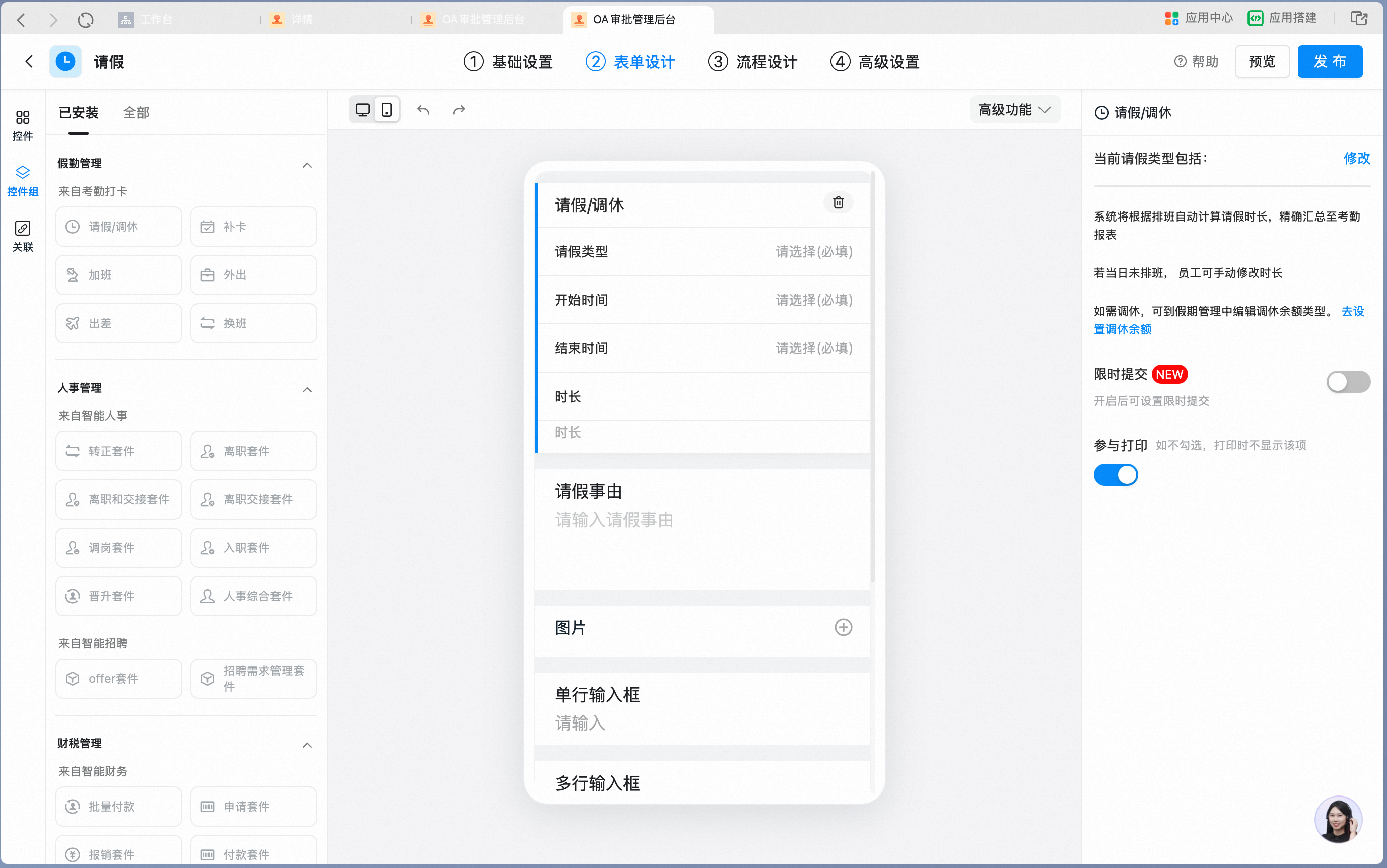
1. Pustaka widget yang dapat ditambahkan
Mencakup berbagai widget seperti pilihan, angka, teks, dan tanggal. Klik atau seret widget di bilah kiri untuk menambahkannya ke formulir. Tekan lama dan seret widget untuk mengatur urutan secara bebas.

2. Grup widget yang dapat ditambahkan
Persetujuan DingTalk juga menyediakan **grup widget absensi/HR seperti pengajuan cuti, lembur, rekrutmen, dan resign; grup widget keuangan seperti reimbursement dan pembayaran; grup widget hukum seperti kontrak dan penggunaan stempel**. Grup widget ini terhubung dengan sistem Absensi/HR Cerdas/Keuangan Cerdas/Kontrak Cerdas, sehingga saat menggunakan persetujuan dengan grup widget, data absensi, rekrutmen/resign, reimbursement/pembayaran, dan kontrak/stempel karyawan otomatis tersinkron ke sistem terkait.
Anda dapat **mengklik** atau **menyeret** grup widget yang dibutuhkan untuk menambahkannya, lalu mengatur grup widget di panel kanan. **Satu formulir hanya dapat menambahkan satu grup widget**.
3. Pengaturan dasar
Pengaturan dasar umumnya mencakup: judul widget, teks petunjuk, aturan widget (misalnya pengaturan opsi widget pilihan tunggal, pengaturan tipe widget tanggal), serta pengaturan apakah widget dicetak dan apakah wajib diisi.
| Antarmuka operasi | **Item pengaturan umum** | **Keterangan detail** |
| ----------------- | --------------------------------------------------------------------------------------------------------------------------------------------------------- | --------------------- |
| Judul | Judul yang ditampilkan di formulir, maksimal 50 karakter | |
| Teks petunjuk | Teks petunjuk abu-abu yang ditampilkan di kotak input formulir saat belum diisi, maksimal 50 karakter | |
| Default | Konten default yang ditampilkan di kotak input formulir saat belum diisi. Saat izin langkah "dapat diedit", mendukung modifikasi konten bidang widget ini | |
| Pengaturan Wajib | Default nonaktif; jika aktif, saat mengajukan formulir akan memvalidasi apakah bidang widget diisi dan tidak diizinkan mengajukan bila belum diisi | |
| Pengaturan cetak | Default aktif; jika dinonaktifkan, bidang widget ini tidak akan muncul di PDF detail formulir yang diunduh atau dicetak | |

##### 3.3 Pengaturan proses
1. Area tengah adalah area desain proses yang menampilkan langkah proses secara intuitif. Klik **+** untuk menambahkan pemberi persetujuan, penerima CC, pelaksana, cabang kondisional, dan lainnya. Klik salah satu Langkah untuk mengaturnya di panel kanan. Mengatur pemberi persetujuan berarti menentukan siapa yang menyetujui pada Langkah tersebut, serta aturan alur saat persetujuan melibatkan banyak orang atau pemberi persetujuan kosong.


2. Tipe Langkah persetujuan
| **Tipe Langkah persetujuan** | **Penjelasan** | **Keterangan detail** |
| ---------------------------- | -------------------------------------------------------------------------------------------------------------------------------------------------------------------------------------------------------------------------- | ------------------------------------------------------------------------------------------------------------------------------------------------------------------------------------------------------------------------------------------------------------------------------------------------------------------------------------------------------------------------------------------------------------------------------------------------------------------------------------ |
| Pengaju | Langkah pengaju adalah titik awal Proses persetujuan. Di Langkah pengaju, Anda dapat mengonfigurasi siapa yang dapat mengirim Formulir persetujuan ini dan bidang apa saja yang dapat diisi pengaju saat mengisi formulir. | Langkah default
Nama Langkah tidak dapat diubah
Setelah diajukan, dapat dilihat di kategori "Diajukan oleh saya" di pusat alur
Dapat mengatur izin operasi bidang formulir; mendukung dapat diedit, Hanya Baca, dan disembunyikan |
| pemberi persetujuan | Dapat melakukan tindakan "Terima", "Tolak", "alihkan", "Kembalikan", "Tanda tangani permintaan", "Komentar" pada Formulir persetujuan | Langkah opsional
Nama Langkah dapat diubah
Sebelum disetujui, dapat dilihat di kategori "Menunggu tindakan" di pusat alur; setelah disetujui, dapat dilihat di kategori "Menunggu tindakan" di pusat alur
Dapat mengatur izin operasi bidang formulir; mendukung dapat diedit, Hanya Baca, dan disembunyikan |
| penerima CC | Saat alur mencapai Langkah ini, tidak memiliki fungsi persetujuan, dapat menerima Formulir persetujuan terkait, serta dapat melihat dan memberi Komentar | Langkah opsional
Nama Langkah dapat diubah
Setelah alur mencapai Langkah ini, dapat dilihat di kategori "Di-CC ke saya" di pusat alur
Dapat mengatur izin lihat bidang formulir; mendukung Hanya Baca dan disembunyikan |
| pelaksana | Dapat melakukan tindakan "Kirim", "alihkan", "Kembalikan", "Tanda tangani permintaan", "Komentar" pada Formulir persetujuan | Langkah opsional
Nama Langkah dapat diubah
Sebelum ditangani, dapat dilihat di kategori "Menunggu tindakan" di pusat alur; setelah ditangani, dapat dilihat di kategori "Menunggu tindakan" di pusat alur
Dapat mengatur izin operasi bidang formulir; mendukung dapat diedit, Hanya Baca, dan disembunyikan |
| cabang kondisional | Melalui Langkah ini, kondisi berbeda dapat mengarah ke cabang persetujuan yang berbeda
Untuk detail, lihat >>>[Cara mengatur persetujuan bersyarat](/id/approval/set-conditional-approval) | Langkah opsional
Nama cabang dapat diubah
Mendukung penyalinan cabang
Mendukung penambahan kondisi: hubungan antar kondisi adalah "DAN"
Mendukung penambahan Grup kondisi: hubungan antar Grup kondisi adalah "ATAU"
Dijalankan **berurutan menurut prioritas**
Selama satu aturan cabang terpenuhi, cabang lain tidak akan dicoba lagi; **hanya satu cabang kondisional yang dieksekusi** |
| Cabang paralel | Melalui Langkah ini, beberapa cabang persetujuan dapat berjalan bersamaan | Langkah opsional
Nama cabang dapat diubah
Mendukung penyalinan cabang
Mendukung penambahan kondisi: hubungan antar kondisi adalah "DAN"
Mendukung penambahan Grup kondisi: hubungan antar Grup kondisi adalah "ATAU"
Beberapa cabang dapat **dijalankan bersamaan** sesuai aturan yang ditetapkan |
| Konektor | Melalui Langkah ini, dapat memanggil Konektor yang dikonfigurasi di "Integrasi Saya" | Langkah opsional |
| Otomatisasi | Melalui Langkah ini, dapat | Langkah opsional |
3. pemberi persetujuan, penerima CC, dan pelaksana mendukung pemilihan tipe berbeda untuk memenuhi berbagai kebutuhan alur persetujuan secara fleksibel.
| **Tipe pemberi persetujuan** | **Penjelasan** | **Keterangan detail** |
| -------------------------------- | -------------------------------------------------------------------------------------------------------------------------------------------------------------------------------------------------- | ------------------------------------------------------------------------------------------------------------------------------------------------------------------------------------------------------------------------------------------------------------------------------------------------------------------------------------------------------------------------------------------------------------------------------------------------------------------------------------------------------------ |
| Pengguna tertentu | pemberi persetujuan, penerima CC, dan pelaksana ditentukan oleh perancang proses | Klik tambah untuk memilih Pengguna organisasi dari Kontak
Versi standar mendukung 50 orang; versi Premium mendukung 100 orang |
| Pengaju sendiri | Pengaju sendiri berpartisipasi dalam persetujuan, CC, atau pelaksanaan | |
| Dipilih pengaju | Saat mengajukan permohonan, pengaju memilih sendiri siapa yang menyetujui | Metode pemilihan: Pilih tunggal/Pilih Banyak, artinya pengaju dapat memilih satu atau beberapa pemberi persetujuan
Cakupan pilihan: Seluruh perusahaan/Pengguna tertentu/Peran, artinya pengaju hanya dapat memilih dalam cakupan tersebut |
| Peran | Persetujuan dilakukan oleh Peran tertentu, seperti HR, administrasi, keuangan, dan lainnya.
Untuk detail, lihat >>>[Cara mengatur persetujuan personel Peran](/id/approval/set-role-approval) | Peran adalah personel Peran khusus yang dikonfigurasi di organisasi. Ini sesuai dengan pengaturan di [Admin Console DingTalk](https://oa.dingtalk.io) > Kelola Peran; Anda dapat memeriksa dan memodifikasinya di sana.
Menggunakan Peran sebagai pemberi persetujuan; jika ada personel Peran yang resign atau berubah, penggantian peserta alur dapat diselesaikan dengan cepat melalui perubahan personel Peran |
| atasan langsung | Persetujuan oleh atasan langsung pengaju
Untuk detail, lihat >>>[Cara mengatur persetujuan atasan langsung](/id/approval/set-direct-manager-approval) | atasan langsung (garis pelaporan) adalah pemimpin berbasis pengguna, diatur di [Admin Console DingTalk](https://oa.dingtalk.io) > Kontak - halaman profil pribadi
Hanya mendukung pengaturan satu orang |
| manajer departemen | Persetujuan oleh manajer departemen pengaju, default kepala departemen langsung, dapat menentukan Tingkat lain | manajer departemen yang ditentukan di organisasi, sesuai dengan pengaturan di [Admin Console DingTalk](https://oa.dingtalk.io) > Kontak; Anda dapat memeriksa dan memodifikasinya di sana
Satu departemen dapat mengatur beberapa manajer departemen |
| beberapa tingkat atasan | Persetujuan berurutan oleh atasan pengaju dari berbagai Tingkat ke atas | Ini sesuai dengan pengaturan di [Admin Console DingTalk](https://oa.dingtalk.io) > Kontak; Anda dapat memeriksa dan memodifikasinya di sana
Tingkat persetujuan tertinggi mendukung Tingkat ke-n dari pengaju ke atas, maksimal 20 Tingkat;
Juga mendukung Tingkat persetujuan tertinggi, disetujui hingga Tingkat tertinggi di Kontak
**Perhatian:** Ketika pengaju sendiri berada pada Tingkat ke-n di Kontak, akan naik satu Tingkat lagi untuk persetujuan; |
| Manajer sesuai widget departemen | Berdasarkan informasi departemen yang diisi karyawan saat mengajukan formulir, alur diteruskan ke kepala departemen terkait untuk disetujui | Seret widget "**Departemen**" ke formulir, sehingga pemberi persetujuan alur ini adalah manajer yang sesuai dengan departemen yang dipilih pengaju di formulir |
| Peran sesuai widget departemen | Berdasarkan informasi departemen yang diisi karyawan saat mengajukan formulir, alur diteruskan ke Peran tertentu dengan lingkup pengelolaan departemen terkait | Seret widget "**Departemen**" ke formulir, sehingga pemberi persetujuan alur ini adalah Peran yang ditetapkan, dengan lingkup pengelolaan Peran ditentukan oleh departemen yang dipilih pengaju di formulir |
| Kontak dalam formulir | Berdasarkan informasi Kontak yang diisi karyawan saat mengajukan formulir, alur diteruskan ke pemberi persetujuan terkait | Hanya dapat diatur jika widget **Kontak** telah ditambahkan di desain formulir |
4. Pengaju, pemberi persetujuan, penerima CC, dan pelaksana dapat mengatur izin operasi formulir.
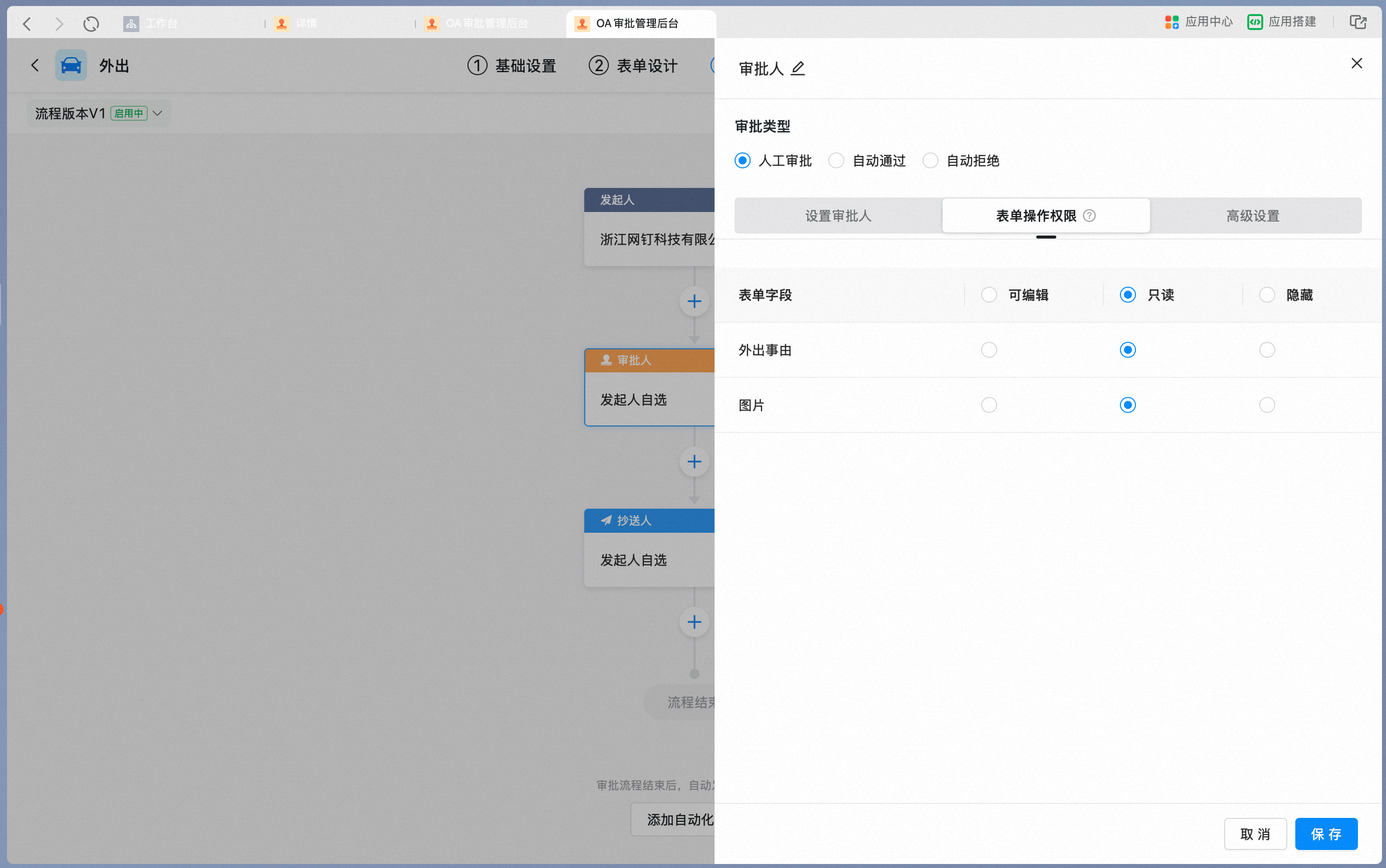
| **Izin operasi formulir** | **Penjelasan** | **Keterangan detail** |
| ------------------------- | --------------------------------------------------------------------------------------------- | --------------------------------------------------------------------------------------------------------------------------------------------------------------------------------------------------------------------------------------------------------------------------------------------- |
| Dapat diedit | Dapat mengisi dan memodifikasi konten "dapat diedit" dalam formulir | Mendukung Langkah pengaju, pemberi persetujuan, dan pelaksana
Izin operasi formulir pengaju secara default adalah dapat diedit |
| Hanya Baca | Hanya dapat melihat konten "Hanya Baca" dalam formulir, tidak dapat mengisi atau memodifikasi | Mendukung Langkah pengaju, pemberi persetujuan, pelaksana, dan penerima CC
Izin operasi formulir pemberi persetujuan, pelaksana, dan CC secara default adalah Hanya Baca
Ketika Langkah pengaju diatur Hanya Baca, Langkah tersebut tidak terlihat oleh pengaju |
| Sembunyikan | Tidak dapat melihat konten "tersembunyi" dalam formulir | Mendukung Langkah pengaju, pemberi persetujuan, pelaksana, dan penerima CC |
5. Saat beberapa orang berpartisipasi di Langkah yang sama, mendukung persetujuan berurutan, tanda tangan bersama, tanda tangan salah satu, atau Voting.
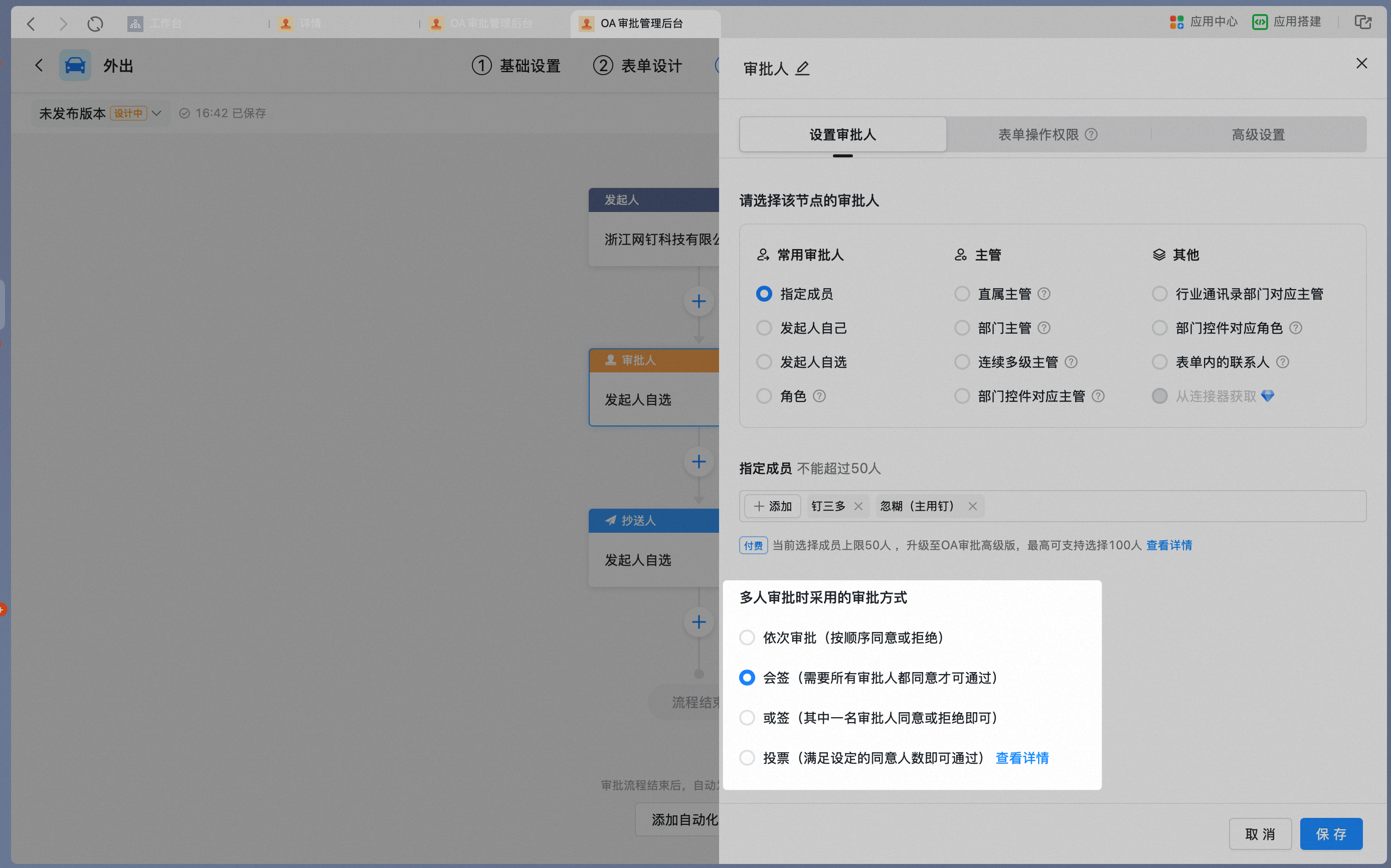
| **Metode persetujuan** | **Penjelasan** | **Keterangan detail** |
| ----------------------- | ----------------------------------------------------------------- | ----------------------------------------------------------------------------------------------------------------------------------- |
| Persetujuan berurutan | Beberapa pemberi persetujuan menyetujui secara berurutan | Beberapa orang menyetujui berurutan, dan persetujuan hanya lolos jika semua menyetujui |
| Tanda tangan bersama | Langkah ini lolos hanya jika semua pemberi persetujuan menyetujui | Beberapa orang menyetujui bersamaan, dan persetujuan hanya lolos jika semua menyetujui |
| Tanda tangan salah satu | Langkah ini lolos jika salah satu pemberi persetujuan menyetujui | Beberapa orang menyetujui bersamaan; persetujuan lolos jika ada satu yang menyetujui; persetujuan gagal jika ada satu yang menolak; |
| Voting | Lolos jika jumlah yang menyetujui mencapai ambang yang ditetapkan | Beberapa orang menyetujui bersamaan, dan persetujuan lolos ketika jumlah yang menyetujui memenuhi persyaratan |
5. Saat pemberi persetujuan diatur sebagai atasan, kepala departemen, Peran, dan sebagainya, mungkin terjadi pengaturan Kontak tidak lengkap sehingga tidak ada personel yang cocok. Anda perlu mengatur aturan alur untuk kondisi pemberi persetujuan kosong ini.
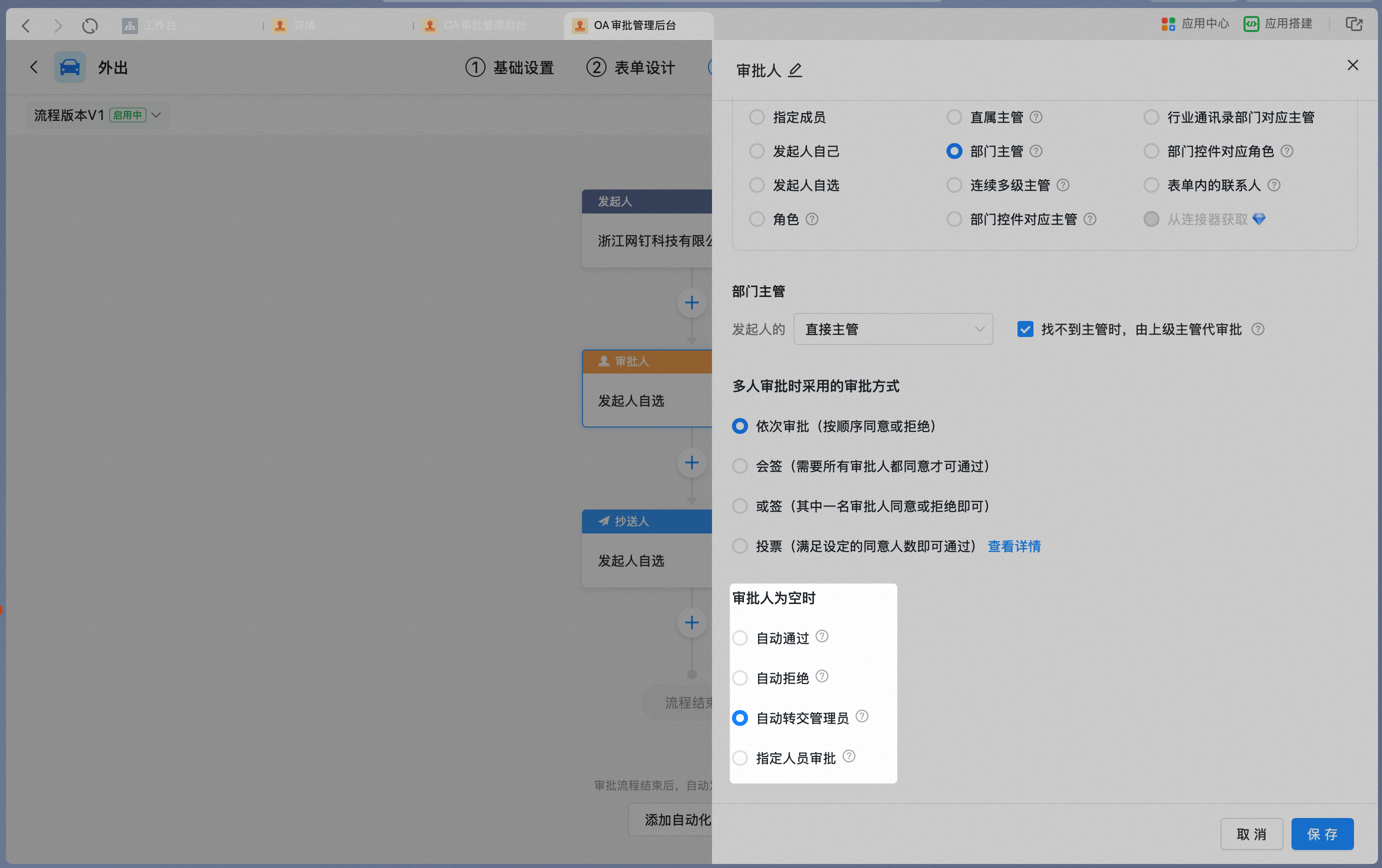
| **Metode penanganan** | **Penjelasan** | **Keterangan detail** |
| ---------------------------------- | -------------------------------------------------------------------------------------------------- | ------------------------------------------------------------------------------------------------ |
| persetujuan otomatis | Ketika pemberi persetujuan tidak ditemukan di Langkah ini, Formulir persetujuan otomatis disetujui | |
| Penolakan otomatis | Ketika pemberi persetujuan tidak ditemukan di Langkah ini, Formulir persetujuan otomatis ditolak | |
| Alihkan otomatis ke Admin | Formulir persetujuan otomatis dialihkan ke Admin | Default dialihkan ke Admin templat; jika tidak ada Admin templat, dialihkan ke Admin persetujuan |
| Persetujuan oleh pengguna tertentu | Ketika Peran atau atasan kosong, Formulir persetujuan otomatis dialihkan ke Pengguna tertentu | Maksimal menentukan satu orang |
##### 3.4 Pengaturan lanjutan
Pengaturan lanjutan mencakup beberapa aturan penggunaan pengaju dan pemberi persetujuan, tampilan formulir, serta aturan terkait Izin. Anda dapat menyesuaikannya sesuai skenario bisnis.

Untuk detail, lihat >>> Admin masuk ke Pengaturan lanjutan.
##### 3.5 Pratinjau & terbitkan
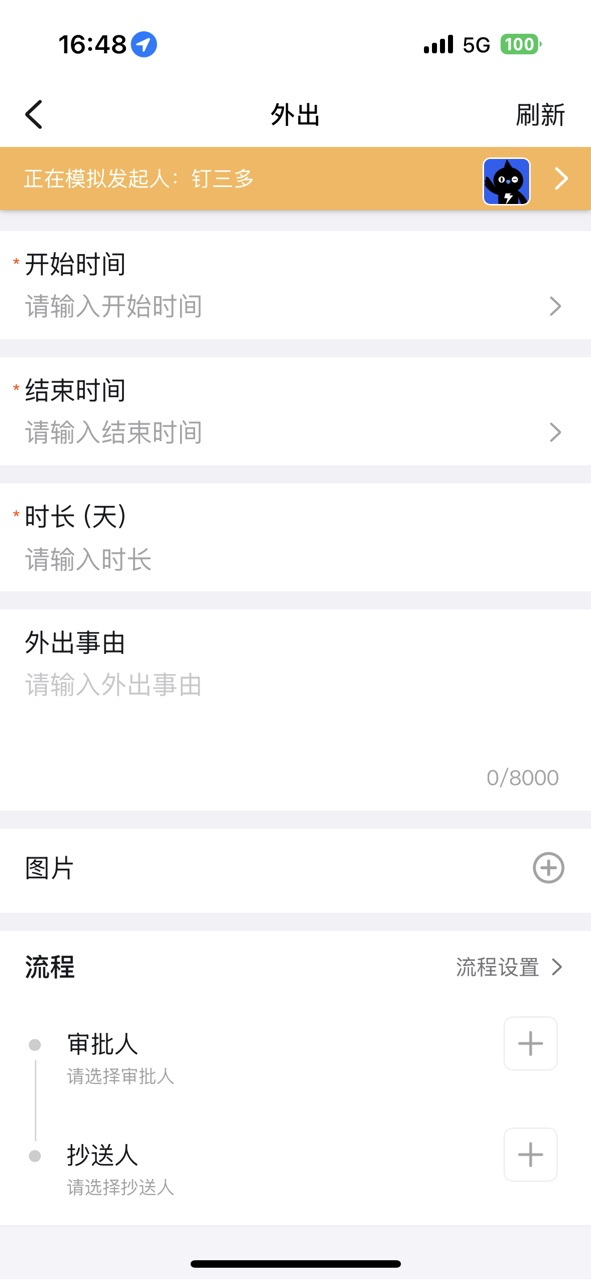
1. Pratinjau Formulir persetujuan
Setelah pengaturan selesai, klik \[Pratinjau] di kanan atas; akan muncul sebuah Kode QR.

Setelah ponsel memindai Kode QR, Anda dapat mensimulasikan perpindahan Peran, memilih kondisi berbeda, dan memverifikasi apakah Proses persetujuan berjalan sesuai harapan.
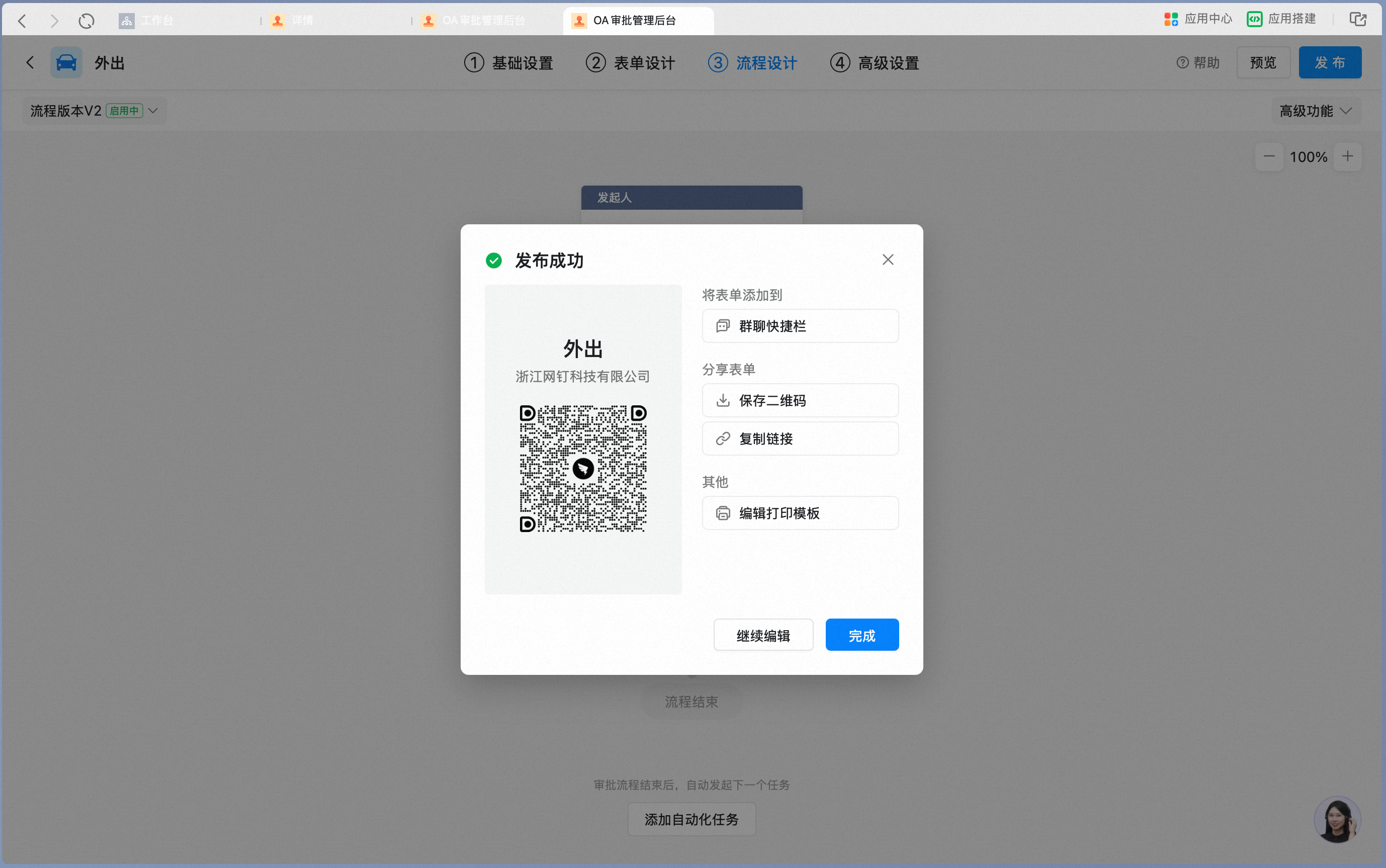
2. Terbitkan Formulir persetujuan
Setelah verifikasi lolos dan pengaturan sudah sesuai harapan, Anda dapat menerbitkan Formulir persetujuan. Klik \[Terbitkan] di kanan atas.

Anda dapat memilih untuk menyimpan Kode QR, menyalin Tautan, menambahkan ke Workbench, menambahkan ke grup, dan sebagainya, agar pengaju persetujuan dapat menggunakan Formulir persetujuan dengan lebih mudah.
#### 4. Operasi formulir lainnya
1. Selain buat baru dan edit, satu Formulir persetujuan juga dapat disalin, dipindahkan, dinonaktifkan, dihapus, dan diurutkan.
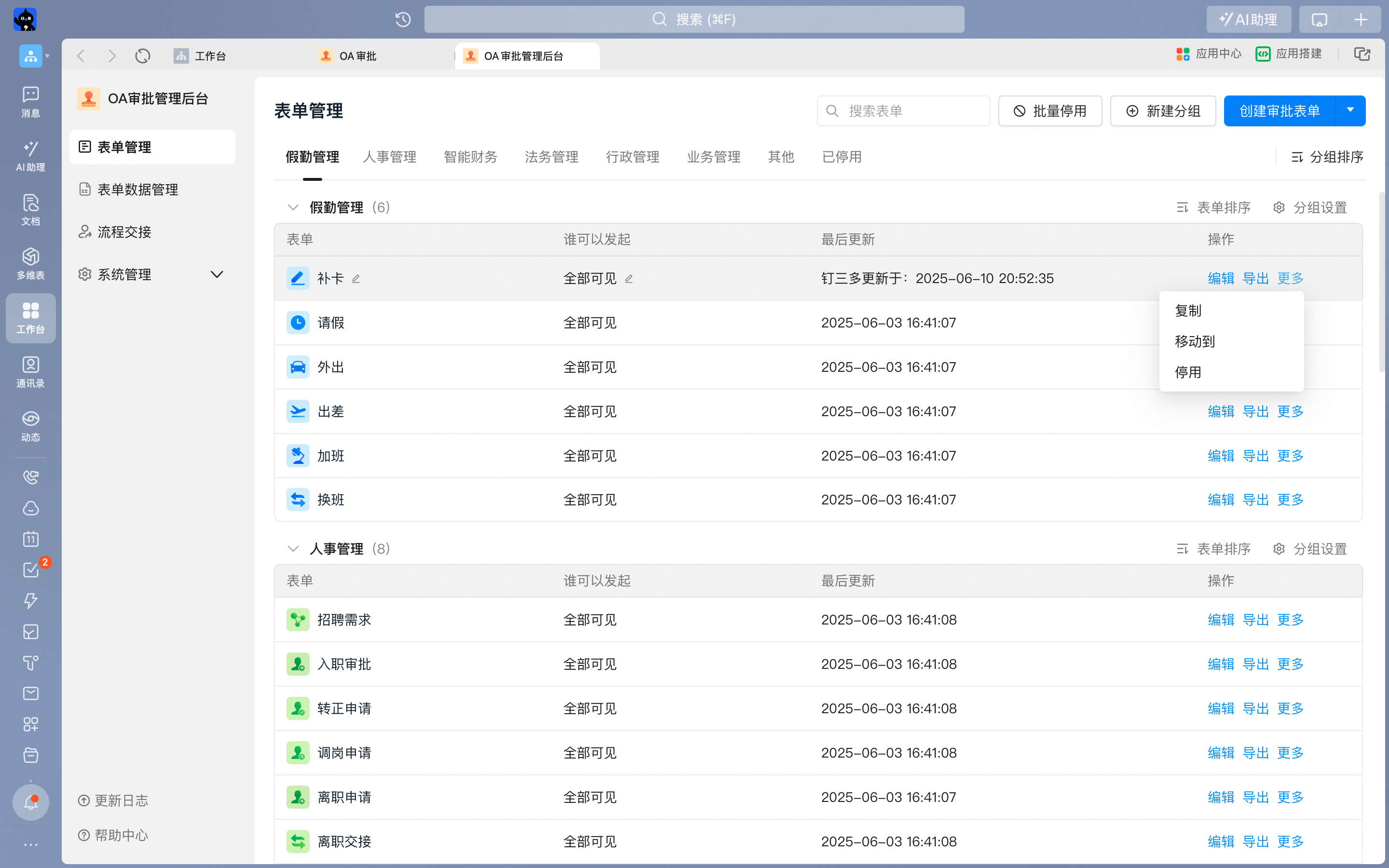
| **Operasi formulir** | **Penjelasan** | **Keterangan detail** |
| -------------------- | -------------------------------------------------------------- | -------------------------------------------------------------------------------------------------------------------------------------------------------------------------------------------------------------------------------------------------------------------------------------------------------------------------------------------------------------------------------------------------------------------------------------- |
| Salin | Salin Formulir persetujuan yang dipilih dan masuk ke mode edit | Semua pengaturan Formulir persetujuan yang disalin sama dengan formulir asli; nama formulir ditambah "Salinan + nama formulir asli" |
| Pindahkan ke | Pindahkan Formulir persetujuan yang dipilih ke Grup lain | Satu Formulir persetujuan hanya dapat berada dalam satu Grup
Setelah disesuaikan di Admin Console, Grup di dalam aplikasi Persetujuan OA juga ikut menyesuaikan |
| Nonaktifkan | Nonaktifkan Formulir persetujuan yang dipilih | Setelah dinonaktifkan, Formulir persetujuan otomatis dipindahkan ke Grup \[Dinonaktifkan]
Setelah dinonaktifkan, formulir tidak terlihat di aplikasi Persetujuan OA
Setelah dinonaktifkan, Formulir persetujuan tidak dapat diajukan
Setelah dinonaktifkan, data Formulir persetujuan tetap tersimpan
Setelah dinonaktifkan, Formulir persetujuan dapat diaktifkan kembali |
| Hapus | Hapus Formulir persetujuan yang dipilih | Sebelum dihapus, semua data persetujuan perlu dihapus
Setelah dihapus, formulir tidak terlihat di aplikasi Persetujuan OA
Setelah dihapus, Formulir persetujuan tidak dapat diajukan |
#### 5. Manajemen Grup
1. Mengurutkan formulir dalam Grup
Klik \[Urutkan formulir] di kanan atas Grup.
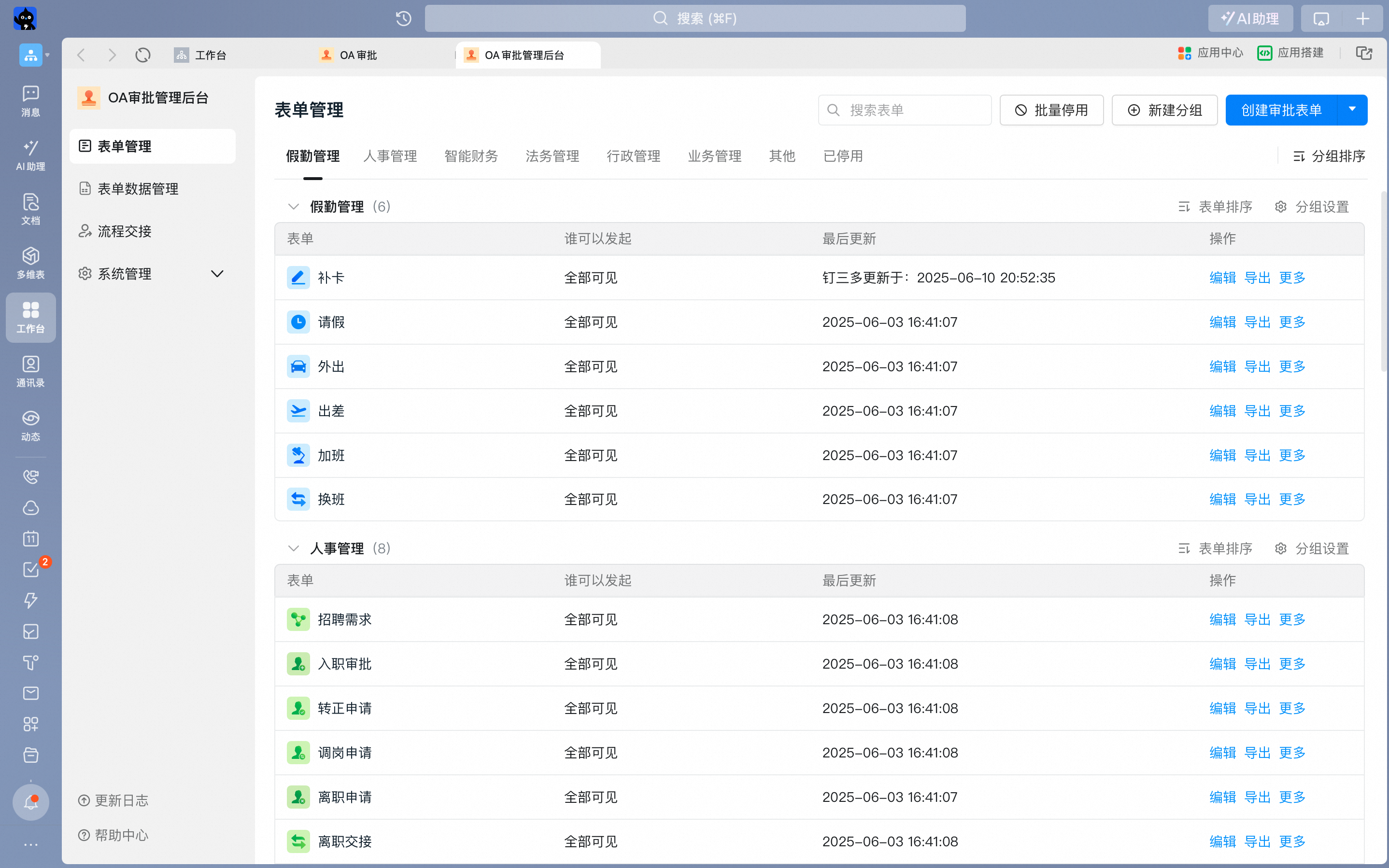
Arahkan kursor ke " " di depan formulir, lalu klik untuk menyeret formulir naik atau turun sesuai urutan yang diinginkan. Setelah selesai, klik \[Simpan urutan].

2. Operasi Grup lainnya
Grup juga dapat diganti nama, dihapus, dan diurutkan.

| **Operasi Grup** | **Penjelasan** | **Keterangan detail** |
| ---------------- | -------------------------------- | ------------------------------------------------------------------------------------------------------------------------------------------------------ |
| Ganti nama | Sesuaikan nama Grup yang dipilih | Tidak boleh ada Grup dengan nama sama
" di depan formulir, lalu klik untuk menyeret formulir naik atau turun sesuai urutan yang diinginkan. Setelah selesai, klik \[Simpan urutan].

2. Operasi Grup lainnya
Grup juga dapat diganti nama, dihapus, dan diurutkan.

| **Operasi Grup** | **Penjelasan** | **Keterangan detail** |
| ---------------- | -------------------------------- | ------------------------------------------------------------------------------------------------------------------------------------------------------ |
| Ganti nama | Sesuaikan nama Grup yang dipilih | Tidak boleh ada Grup dengan nama sama
Setelah disesuaikan di Admin Console, nama Grup di aplikasi Persetujuan OA juga ikut menyesuaikan |
| Hapus | Hapus Grup yang dipilih | Setelah Grup dihapus, formulir dalam Grup otomatis dipindahkan ke Grup \[Lainnya] |
| Urutkan | Sesuaikan urutan Grup | Setelah disesuaikan di Admin Console, urutan Grup di aplikasi Persetujuan OA juga ikut menyesuaikan |
### 2.3 Manajemen data
#### 1. Kueri dan ekspor data
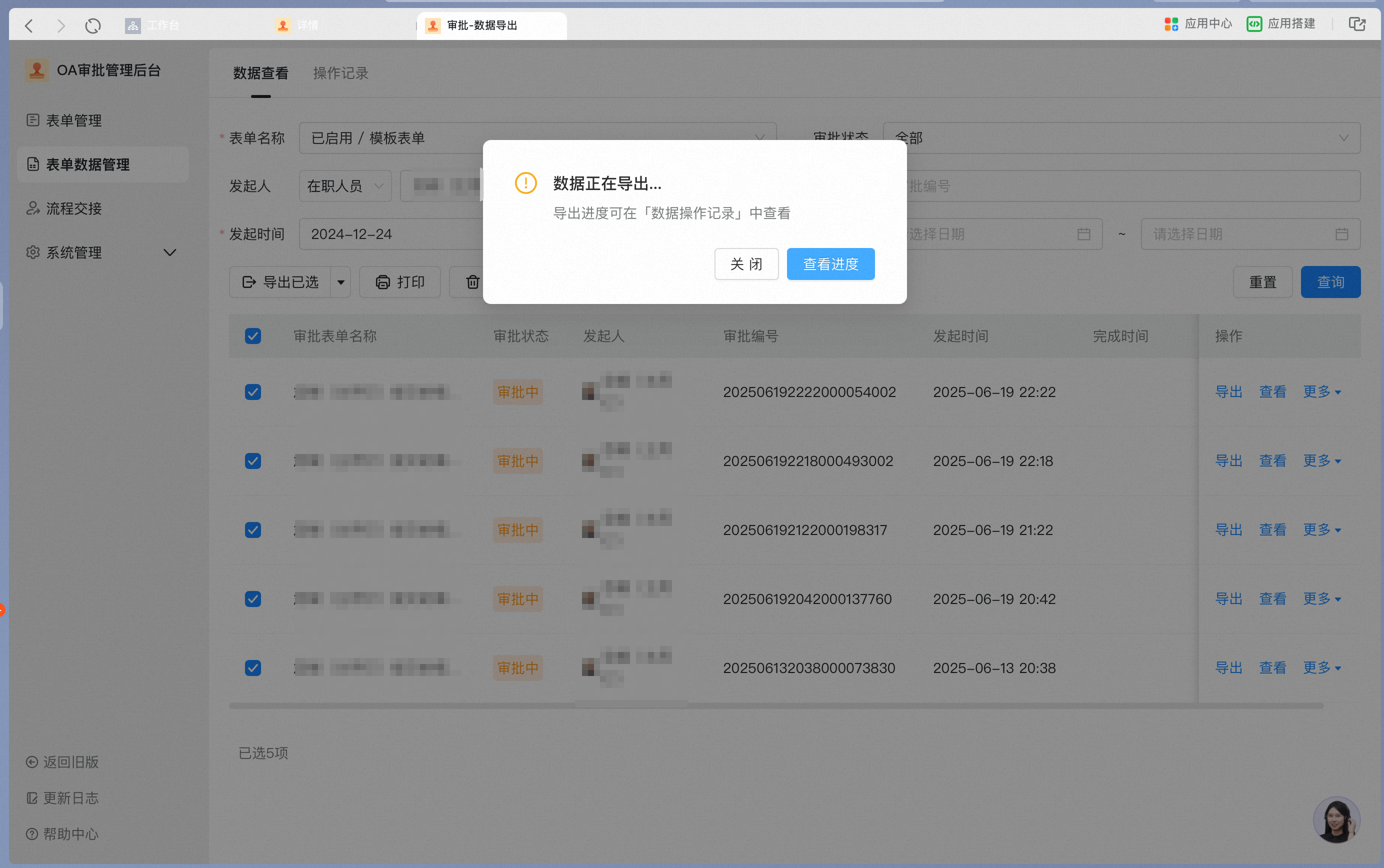
* Klik \[Kelola Formulir persetujuan] di kanan atas → \[Kelola Data Formulir] untuk melakukan manajemen data.
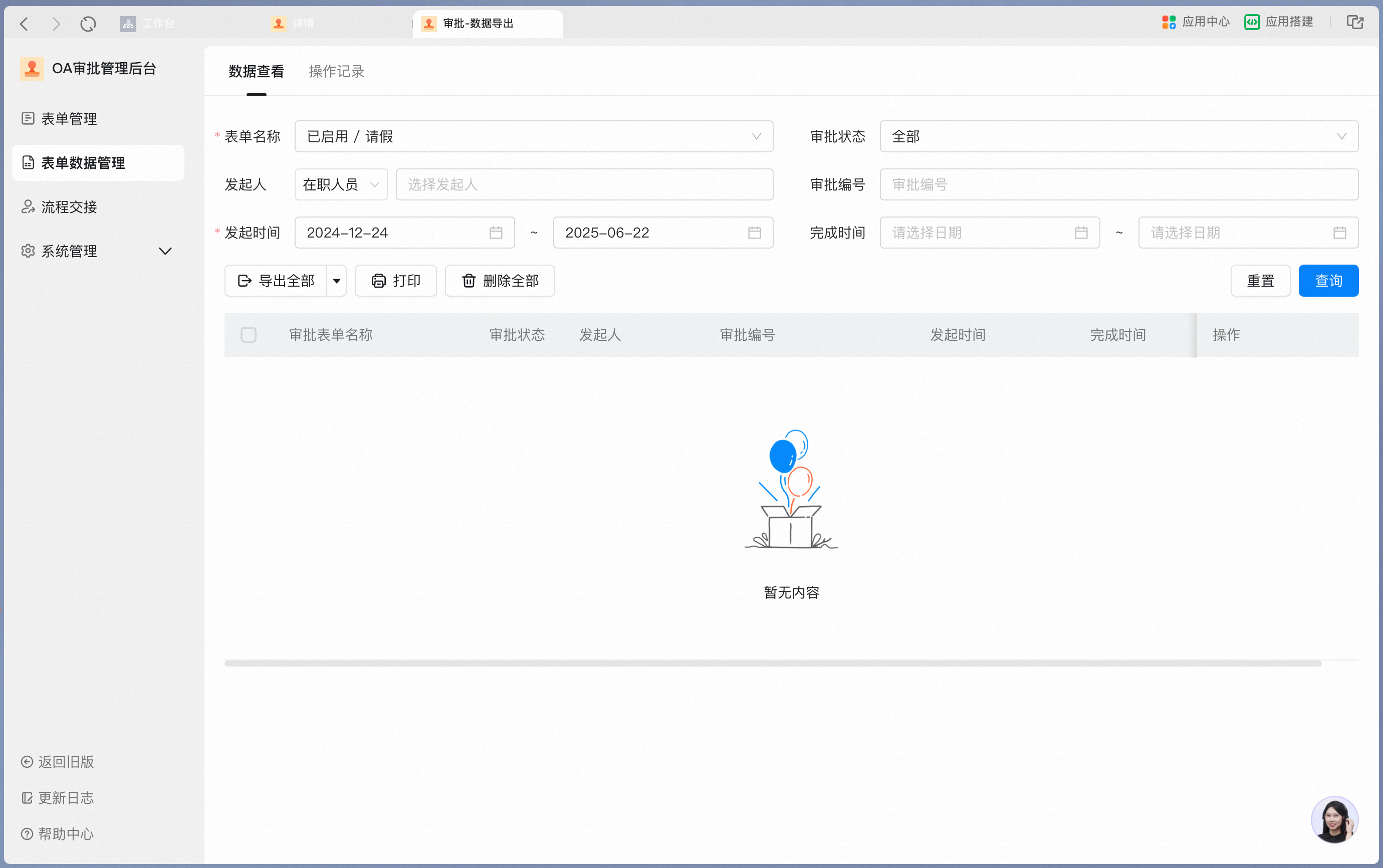
* Data dapat dicari berdasarkan nama formulir, status persetujuan, pengaju, nomor persetujuan, waktu pengajuan, dan waktu selesai. Rentang waktu maksimal setengah tahun.
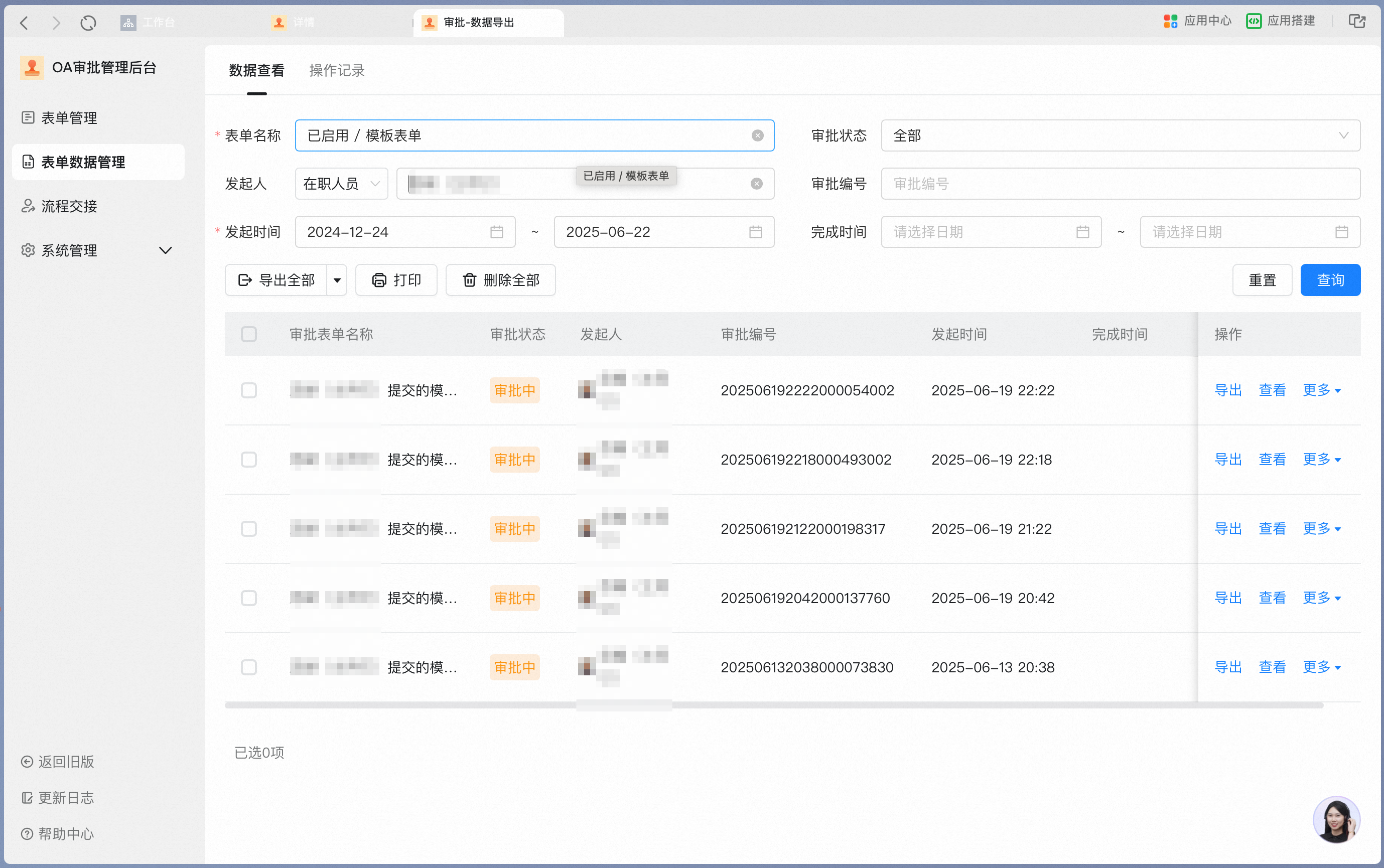
* Centang hasil pencarian, pilih beberapa data atau semua, lalu klik "Ekspor Semua".
#### 2. Manajemen Lampiran
Klik \[Kelola Kapasitas Lampiran]. Saat pertama kali masuk, Anda perlu menyinkronkan data terlebih dahulu.

#### 3. Log Aktivitas
Di Admin Console, \[Manajemen Data] - \[Log Aktivitas], Anda dapat melihat catatan "Ekspor", "Cetak", "Hapus", "Bersihkan Cache Lampiran", "Sinkron Templat", dan lainnya.

#### 4. Serah terima alur
1. **Serah terima Proses persetujuan**
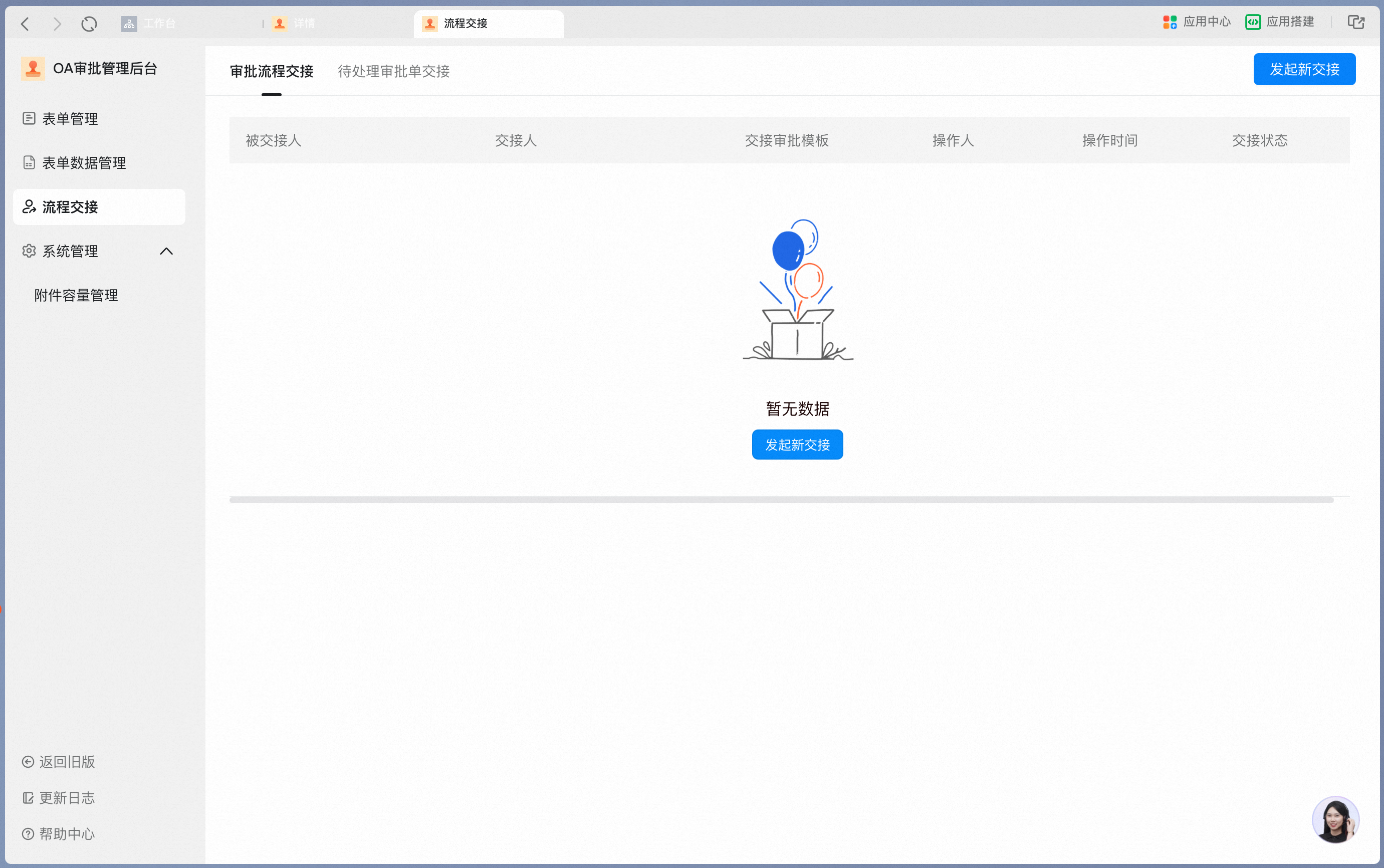
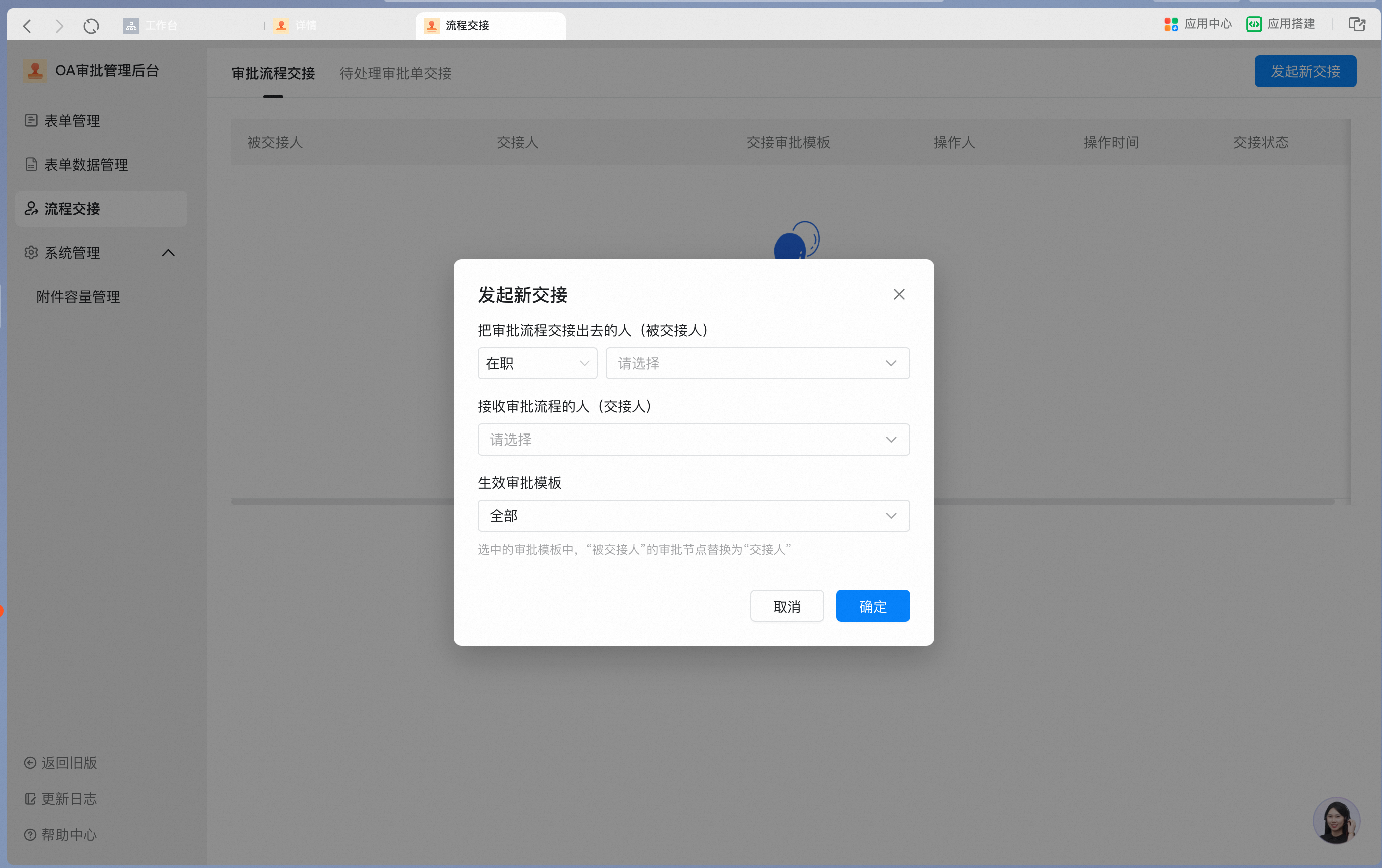
Ketika posisi karyawan berubah atau karyawan resign, di Admin Console \[Serah Terima Alur] Anda dapat mengganti "pemberi persetujuan tertentu" yang diatur dalam Proses persetujuan secara massal dengan "pemberi persetujuan tertentu" lainnya untuk menyelesaikan pergantian pemberi persetujuan dengan cepat;
Jika memilih tipe lain seperti atasan, Peran, dan sebagainya, setelah mengganti pengaturan atasan dan Peran, pemberi persetujuan yang diatur dalam Proses persetujuan juga otomatis ikut diganti.
2. **Serah terima Formulir persetujuan yang menunggu**
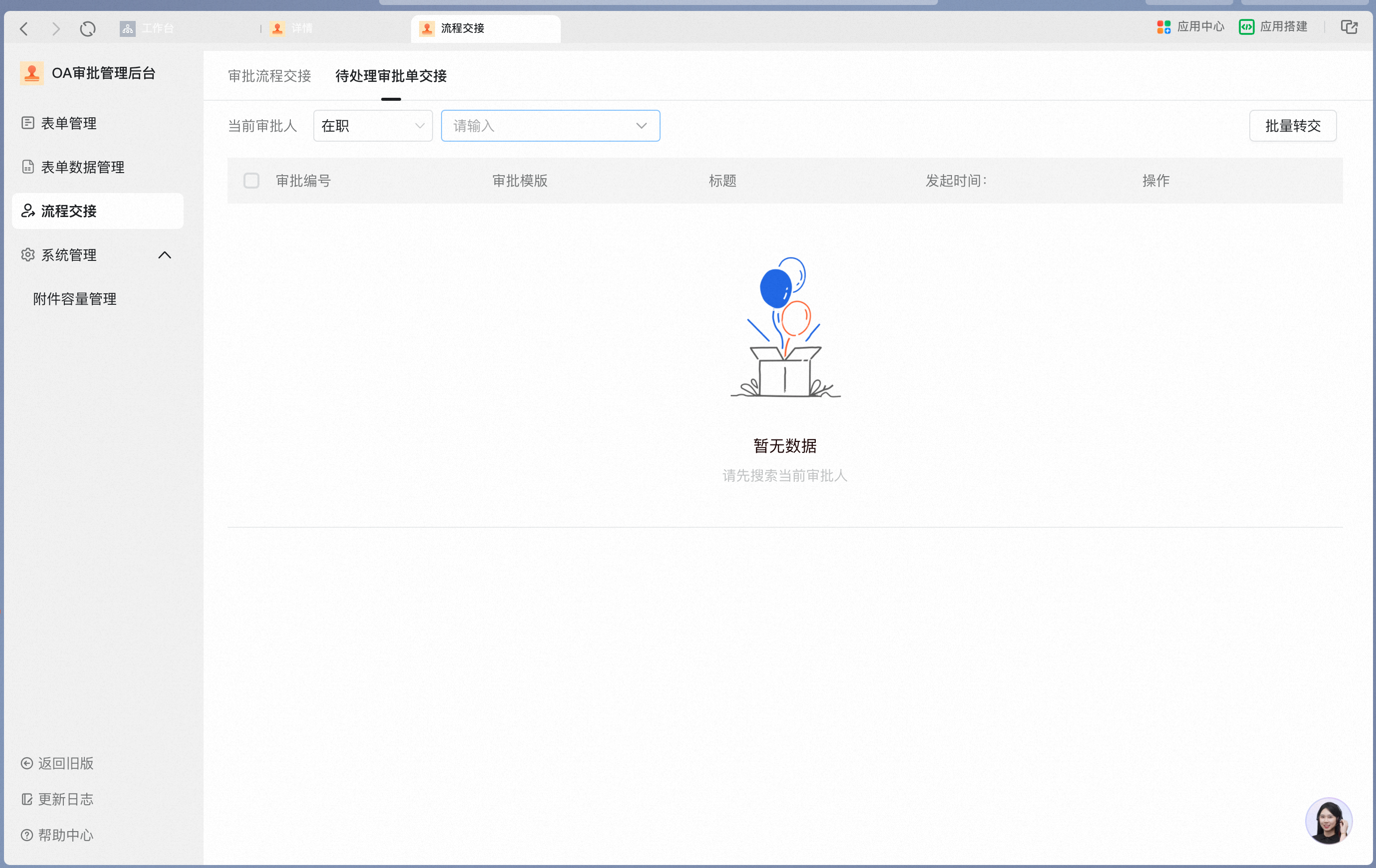
Formulir persetujuan yang sudah diajukan dan sedang dalam proses persetujuan perlu dialihkan secara massal melalui \[Serah Terima Formulir Persetujuan yang Menunggu].
Perlu diperhatikan:
* Serah terima Formulir persetujuan yang menunggu hanya dapat dilakukan ketika alur telah mencapai Langkah yang perlu diserahterimakan; jika belum mencapai, tidak akan muncul di daftar menunggu;
* Untuk Formulir persetujuan yang sudah diajukan dan sedang dalam proses persetujuan yang mengatur Peran atau atasan sebagai pemberi persetujuan, juga perlu melakukan **Serah Terima Formulir Persetujuan yang Menunggu**, karena pemberi persetujuan tidak otomatis diganti akibat penyesuaian Peran atau manajer departemen;
#### 5. Unduh detail Formulir persetujuan
Setelah klik Lihat untuk masuk ke detail formulir, klik "Unduh" di kanan atas untuk mengunduh PDF formulir saat ini ke lokal untuk pengarsipan.
