> ## Documentation Index
> Fetch the complete documentation index at: https://help.dingtalk.io/llms.txt
> Use this file to discover all available pages before exploring further.
# Desain proses
> Panduan lengkap desain proses persetujuan: tambahkan node pemberi persetujuan, penerima CC, dan pelaksana; atur atribut node dan izin tindakan; konfigurasikan cabang kondisional agar formulir persetujuan mengalir otomatis sesuai aturan.
## 1. Prasyarat
Hanya **Admin Persetujuan** yang dapat melakukan desain proses. Karena itu, Anda perlu menjadi Admin Persetujuan terlebih dahulu.
Jika Anda bukan Admin Persetujuan, buka DingTalk Persetujuan OA, klik \[Pengaturan], klik \[Buat Formulir persetujuan], klik \[Ajukan izin Admin], lalu klik "Kirim".

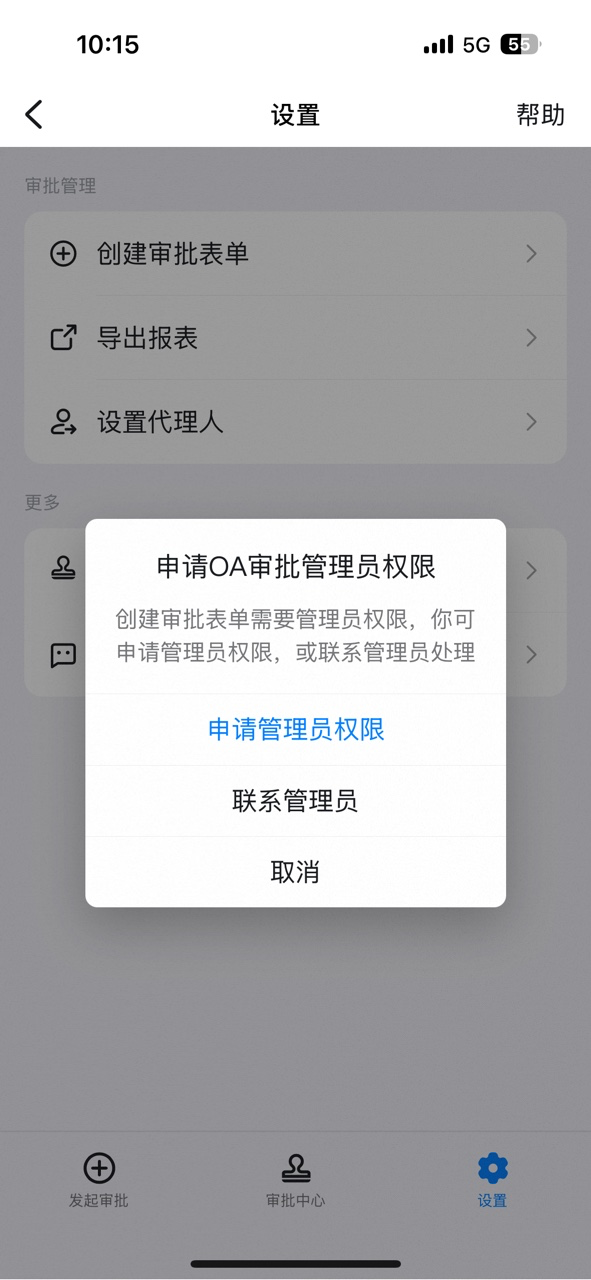

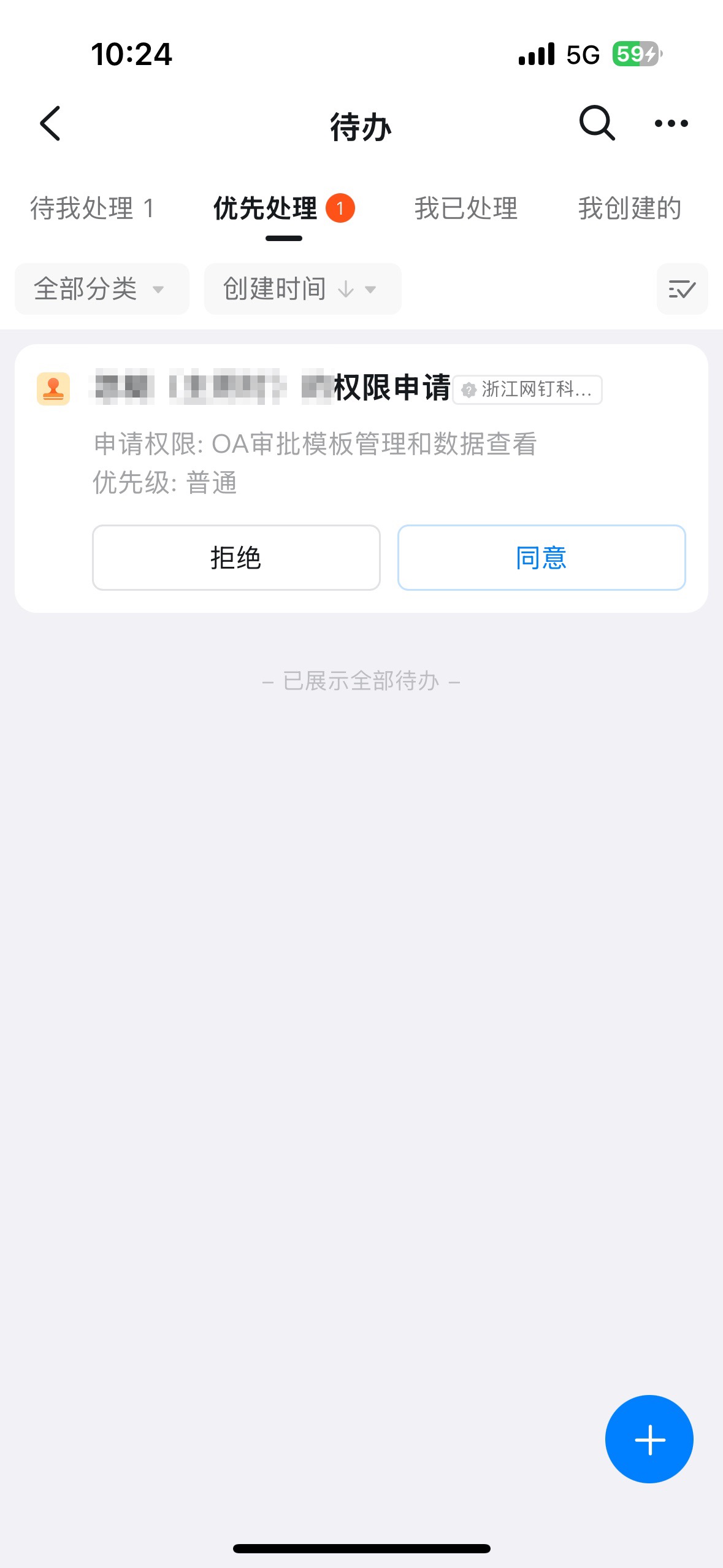
Setelah Admin menerima notifikasi tugas dan menyetujui pengajuan, Karyawan bersangkutan akan memperoleh izin Admin Persetujuan secara otomatis.
## 2. Titik akses
Pada halaman "**Admin Console Persetujuan**" - "**Manajemen Formulir**", klik \[**Edit**] pada tindakan formulir.
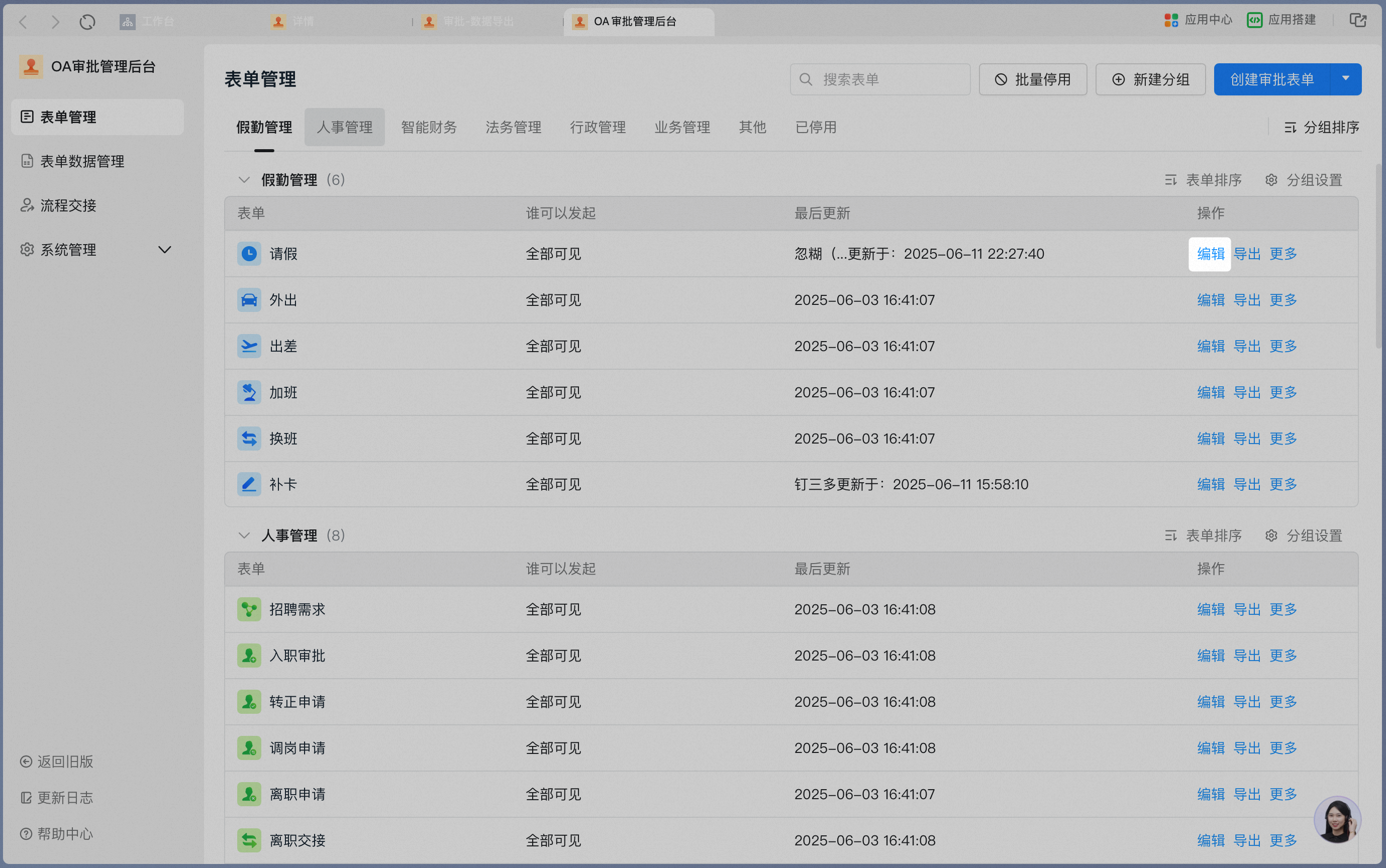
Klik \[**Desain proses**] untuk masuk ke antarmuka utama desain proses.

## 3. Tindakan dasar
Desain proses mencakup empat kategori tindakan dasar berikut:
| Tindakan dasar | Keterangan |
| ----------------- | ------------------------------------------------------------------------------------------------ |
| Tambah node | Tambahkan node pengaju, pemberi persetujuan, penerima CC, pelaksana, dan lainnya ke dalam proses |
| Atur atribut node | Pilih tipe operator node, lalu selesaikan pengaturan sesuai tipe tersebut |
| Atur izin node | Sesuaikan izin tindakan setiap node terhadap Bidang formulir |
| Tambah cabang | Atur kondisi cabang dan konfigurasikan alur bertingkat berbasis kondisi |
### 1) Tambah node
Klik **+** untuk menambahkan pemberi persetujuan, penerima CC, pelaksana, cabang kondisional, dan lainnya.

| Tipe node persetujuan | Penjelasan | Detail |
| --------------------- | --------------------------------------------------------------------------------------------------------------------------------------------------------------------------------------------------------------------- | ------------------------------------------------------------------------------------------------------------------------------------------------------------------------------------------------------------------------------------------------------------------------------------------------------------------------------------------------------------------------------------------------------------------------------------------- |
| Pengaju | Node pengaju adalah titik awal proses persetujuan. Di node ini, Anda dapat mengonfigurasi siapa yang dapat mengirim Formulir persetujuan ini, Bidang mana yang dapat diisi pengaju saat mengisi formulir, dan lainnya | Node default
Nama node tidak dapat diubah
Setelah diajukan, dapat dilihat di kategori "Diajukan oleh saya" di Pusat Proses
Dapat mengatur izin tindakan atas Bidang formulir: dapat diedit, Hanya Baca, atau disembunyikan |
| Pemberi persetujuan | Dapat melakukan tindakan "Terima", "Tolak", "alihkan", "Kembalikan", "Tanda tangani permintaan" atas Formulir persetujuan | Node opsional
Nama node dapat diubah
Sebelum diproses, dapat dilihat di kategori "Perlu diproses" di Pusat Proses; setelah diproses, dapat dilihat di kategori "Diproses oleh saya"
Dapat mengatur izin tindakan atas Bidang formulir: dapat diedit, Hanya Baca, atau disembunyikan |
| Penerima CC | Saat proses mengalir ke node ini, tidak ada fungsi meninjau; penerima menerima Formulir persetujuan dan dapat melihat serta memberikan Komentar | Node opsional
Nama node dapat diubah
Setelah proses mengalir ke node ini, dapat dilihat di kategori "Di-CC ke saya" di Pusat Proses
Dapat mengatur izin lihat atas Bidang formulir: Hanya Baca atau disembunyikan |
| Pelaksana | Dapat melakukan tindakan "Kirim", "alihkan", "Kembalikan", "Tanda tangani permintaan", "Komentar" atas Formulir persetujuan | Node opsional
Nama node dapat diubah
Sebelum diproses, dapat dilihat di kategori "Perlu diproses" di Pusat Proses; setelah diproses, dapat dilihat di kategori "Diproses oleh saya"
Dapat mengatur izin tindakan atas Bidang formulir: dapat diedit, Hanya Baca, atau disembunyikan |
| cabang kondisional | Melalui node ini, kondisi berbeda dapat diarahkan ke cabang persetujuan berbeda
Detail operasi dapat dilihat di >>>[Cara mengatur persetujuan bersyarat](/id/approval/set-conditional-approval) | Node opsional
Nama cabang dapat diubah
Mendukung Salin cabang
Mendukung penambahan kondisi: antar kondisi merupakan hubungan "DAN"
Mendukung penambahan Grup kondisi: antar Grup kondisi merupakan hubungan "ATAU"
**Dijalankan berdasarkan prioritas secara berurutan**
Begitu satu aturan cabang berhasil dijalankan, cabang lain tidak akan dicoba lagi. **Hanya satu cabang kondisional yang dijalankan** |
| Cabang paralel | Memerlukan berlangganan berbayar. Melalui node ini, beberapa cabang persetujuan dapat berjalan secara bersamaan | Node opsional
Nama cabang dapat diubah
Mendukung Salin cabang
Mendukung penambahan kondisi: antar kondisi merupakan hubungan "DAN"
Mendukung penambahan Grup kondisi: antar Grup kondisi merupakan hubungan "ATAU"
Beberapa cabang dapat **berjalan bersamaan** sesuai aturan yang ditetapkan |
| Konektor | Memerlukan berlangganan berbayar. Melalui node ini, Konektor yang telah dikonfigurasi di "Integrasi Saya" dapat dipanggil | Node opsional |
| Otomatisasi | Memerlukan berlangganan berbayar. Melalui node ini, tugas Otomatisasi dapat dikonfigurasi | Node opsional |
### 2) Atur atribut node
#### 1. Pengaju
Pengaju adalah pemohon pekerjaan bisnis sekaligus titik awal proses persetujuan. Pengaju dapat mengisi konten formulir lalu mengirimkannya.
| Atribut | Keterangan |
| ------------------------- | ----------------------------------------------------------------------------------------------------------------------------------- |
| Tipe pengaju | Default adalah anggota di dalam Organisasi |
| Siapa yang dapat mengirim | Sinkron dengan "Siapa yang dapat mengajukan" di Pengaturan Dasar. Perubahan di sini juga akan otomatis memperbarui Pengaturan Dasar |

#### 2. Pemberi persetujuan
Pemberi persetujuan adalah pihak yang meninjau dan menyetujui pekerjaan bisnis, serta dapat melakukan tindakan "Terima", "Tolak", "alihkan", "Kembalikan", "Tanda tangani permintaan" pada Formulir persetujuan.
**1) Pengaturan atribut pemberi persetujuan**
| Atribut | Keterangan |
| ----------------------------------------- | ------------------------------------------------------------------------------------------------------------------------------------------------------------------------------------------------------------------------------------------------------------------------------------------------------------------------------------------------------------------------------------------------------------------------------------------------------------------------------------------------------------------------------------------------------------------------------------------------------------------------------------------------------------------------------------------------------------------------------------------------------------------------------------------------------------ |
| Nama node | Ditampilkan di halaman detail persetujuan sebagai nama node persetujuan bersangkutan; default adalah "Pemberi persetujuan"
Dapat diatur menjadi posisi terkait, misalnya "Direktur Keuangan", atau konten peninjauan spesifik, misalnya "Tinjauan Kepatuhan Kontrak" |
| Tipe persetujuan | Mendukung persetujuan manual, persetujuan otomatis, dan penolakan otomatis
Default adalah persetujuan manual
Persetujuan otomatis dan penolakan otomatis biasanya digunakan bersama cabang kondisional untuk mencapai persetujuan otomatis |
| Pemberi persetujuan node | Pemberi persetujuan node mendukung beberapa tipe untuk memenuhi berbagai kebutuhan alur persetujuan secara fleksibel |
| Metode persetujuan multi-orang | Ketika beberapa orang terlibat dalam satu node, mendukung persetujuan berurutan, tanda tangan bersama, tanda tangan salah satu, dan Voting
Persetujuan berurutan: beberapa orang menyetujui secara berurutan; persetujuan lolos hanya bila semua Terima
Tanda tangan bersama: beberapa orang menyetujui bersamaan; persetujuan lolos hanya bila semua Terima
Tanda tangan salah satu: beberapa orang menyetujui bersamaan; jika salah satu Terima, persetujuan lolos; jika salah satu Tolak, persetujuan tidak lolos
Voting: memerlukan berlangganan berbayar. Beberapa orang menyetujui bersamaan; persetujuan lolos jika jumlah yang Terima memenuhi syarat |
| Cara menangani pemberi persetujuan kosong | Ketika pemberi persetujuan diatur sebagai atasan, penanggung jawab Departemen, Peran, dan sejenisnya, pengaturan Kontak yang tidak lengkap dapat menyebabkan tidak ada Pengguna yang cocok. Anda perlu mengatur aturan alur saat pemberi persetujuan kosong
Persetujuan otomatis: jika node ini tidak menemukan pemberi persetujuan, Formulir persetujuan otomatis lolos
Penolakan otomatis: jika node ini tidak menemukan pemberi persetujuan, Formulir persetujuan otomatis ditolak
Alihkan otomatis ke Admin: default dialihkan ke Admin template; jika tidak ada Admin template, dialihkan ke Admin Persetujuan
Persetujuan oleh Pengguna yang ditentukan: ketika Peran atau atasan kosong, Formulir persetujuan otomatis dialihkan ke Pengguna yang ditentukan; maksimum satu orang |
Panel pengaturan atribut node pemberi persetujuan:

Klik ikon edit di samping nama node untuk mengubah nama node:

Tipe persetujuan mendukung tiga opsi: persetujuan manual, persetujuan otomatis, dan penolakan otomatis:

Pemberi persetujuan node mendukung beberapa tipe, seperti pemberi persetujuan umum, atasan, dan lainnya:

Metode persetujuan multi-orang mendukung persetujuan berurutan, tanda tangan bersama, tanda tangan salah satu, dan Voting:

Cara menangani pemberi persetujuan kosong:

**2) Pengaturan pemberi persetujuan node**
Pemberi persetujuan node mendukung beberapa tipe berikut. Klik untuk melihat penjelasan pengaturan tiap tipe:
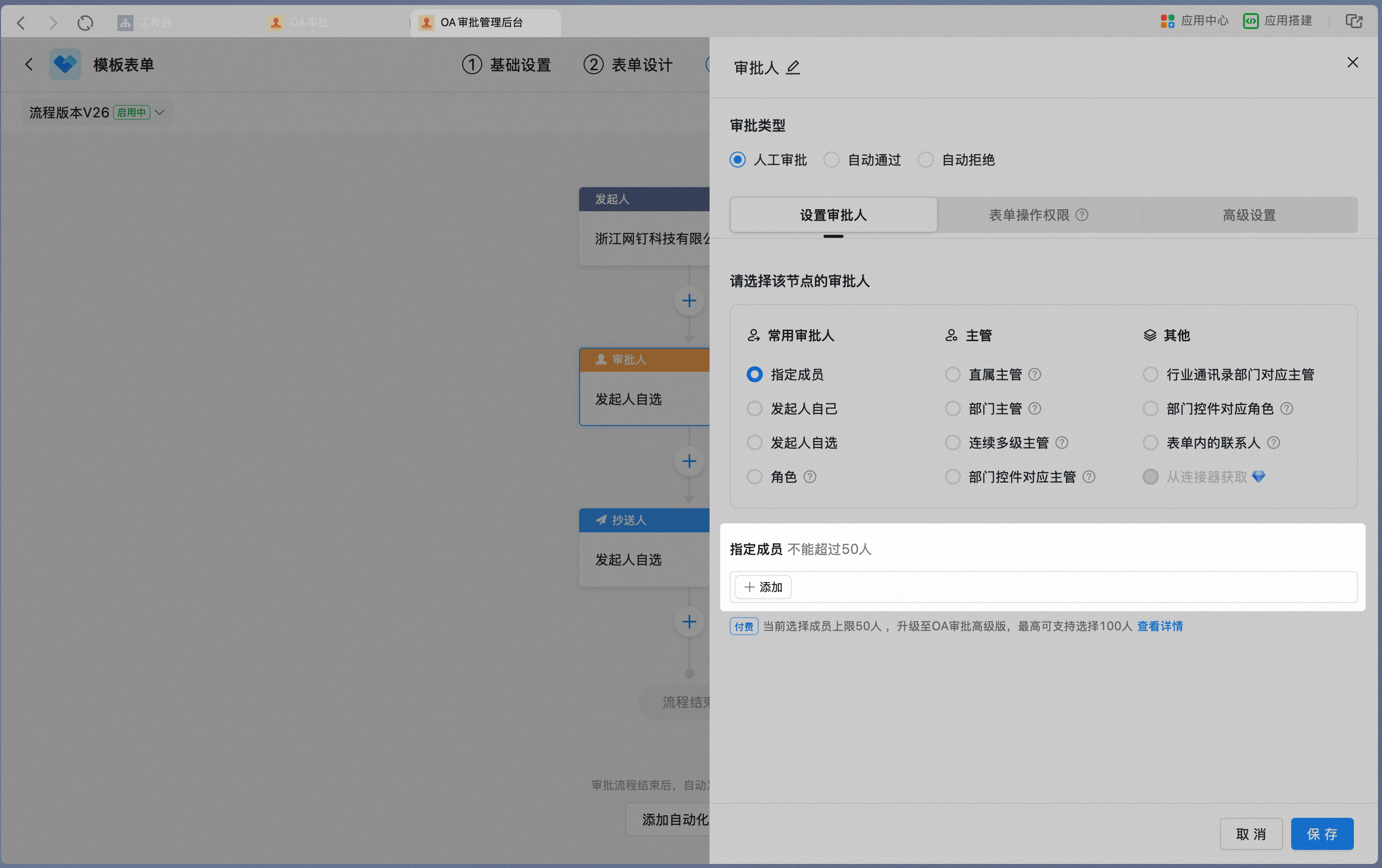
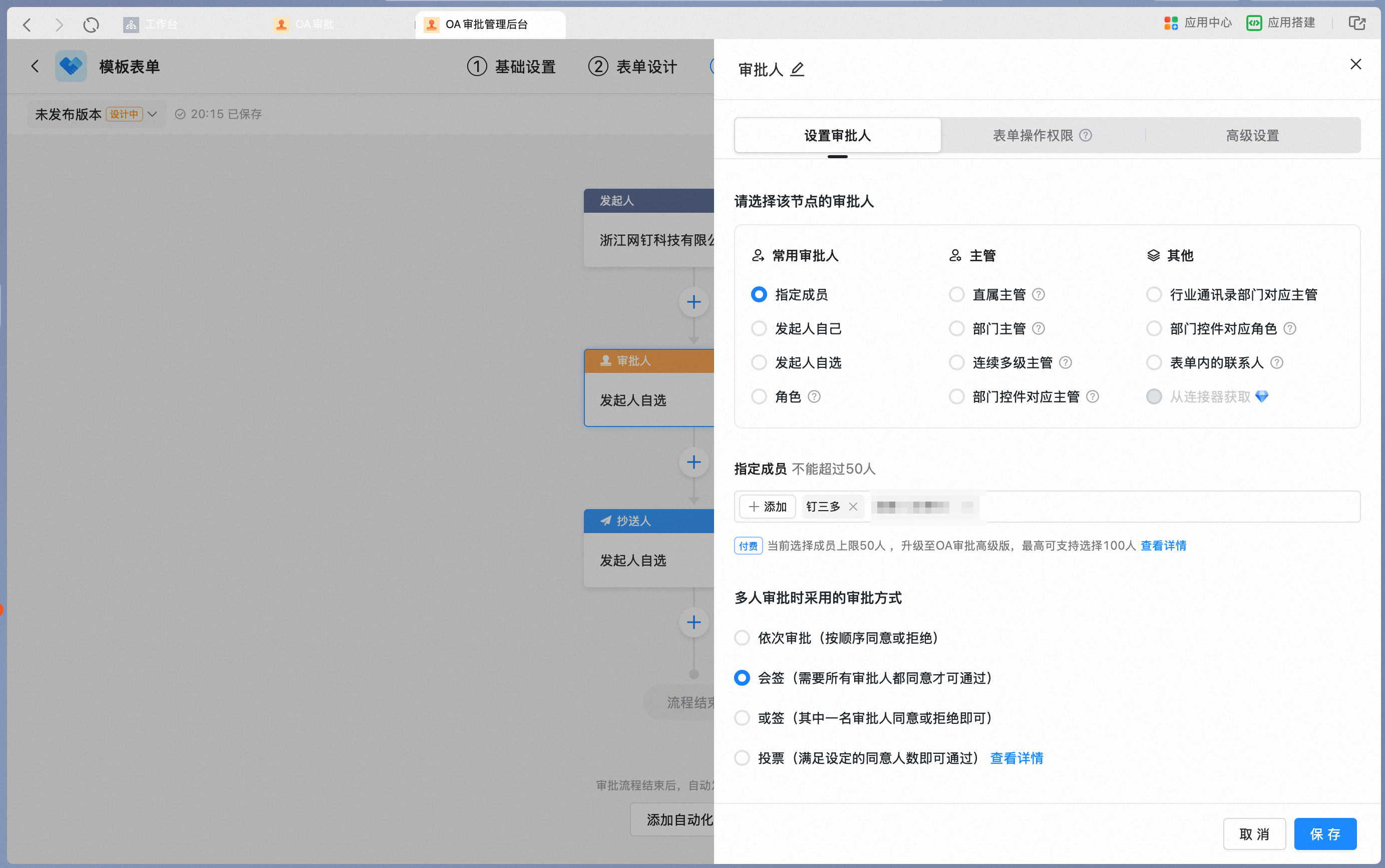
Ketika pemberi persetujuan node dipilih sebagai "Pengguna yang ditentukan", Anda perlu "Tambah" Pengguna sebagai pemberi persetujuan.
* Mendukung pemilihan pemberi persetujuan dari Kontak; edisi Standar mendukung maksimum 50 orang per node; dapat ditingkatkan menjadi 100 orang setelah berlangganan berbayar
* Jika memilih beberapa orang, Anda perlu mengatur metode persetujuan multi-orang; default adalah tanda tangan bersama
Pilih Pengguna yang ditentukan lalu klik Tambah:
Pilih Pengguna dari Kontak:

Atur metode persetujuan saat memilih beberapa orang:
Ketika pemberi persetujuan node dipilih sebagai "pengaju sendiri", pengaju itu sendiri akan bertindak sebagai pemberi persetujuan node ini. Biasanya digunakan saat pengaju perlu mengonfirmasi hasil persetujuan.
* Contoh: setelah mengirim pengajuan pembelian dan pembelian selesai dilakukan, pengaju mengonfirmasi apakah hasil pembelian sesuai harapan
* Setelah mengirim tiket kerja dan tiket dieksekusi, pengaju mengonfirmasi apakah masalah telah terselesaikan
Pemberi persetujuan node dipilih sebagai pengaju sendiri:

Ketika pemberi persetujuan node dipilih sebagai "dipilih pengaju", pengaju dapat memilih satu atau beberapa orang.
* Anda dapat mengatur cakupan Pengguna yang dapat dipilih; default adalah seluruh Perusahaan; juga dapat dipilih dari Peran atau Pengguna yang ditentukan. Contoh: pada skenario piket bergilir dengan beberapa kasir atau IT Support, cakup Peran atau Pengguna tersebut sebagai opsi agar pengaju dapat memilih sesuai penjadwalan shift hari itu
* Ketika dipilih beberapa orang, Anda perlu mengatur metode persetujuan multi-orang
Pilih satu atau beberapa orang:

Atur cakupan Pengguna yang dapat dipilih: seluruh Perusahaan, Pengguna yang ditentukan, atau Peran:

Atur metode persetujuan saat memilih beberapa orang:

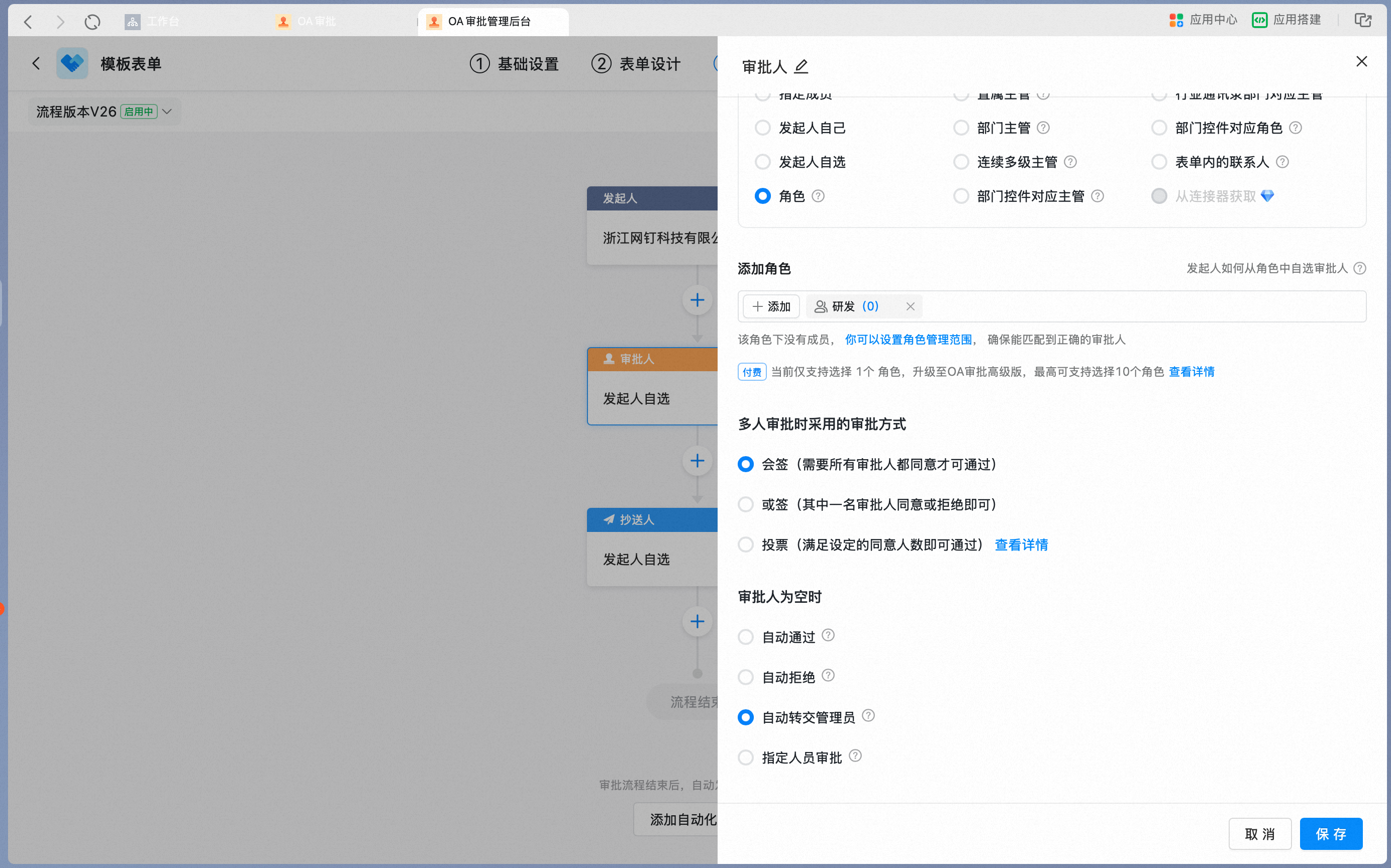
Ketika pemberi persetujuan node dipilih sebagai "Peran", Anda perlu "Tambah" Peran sebagai pemberi persetujuan.
* Setelah memilih Peran tertentu, Anda perlu mengatur metode persetujuan multi-orang
* Karena Peran bisa saja tidak memiliki pemberi persetujuan akibat pengaturan cakupan pengelolaan, Anda perlu mengatur logika penanganan saat pemberi persetujuan kosong
* Detail operasi dapat dilihat di >>>[Cara mengatur persetujuan oleh Pengguna dengan Peran](/id/approval/set-role-approval)
Tambah Peran sebagai pemberi persetujuan:

Atur metode persetujuan multi-orang dan cara menangani pemberi persetujuan kosong:
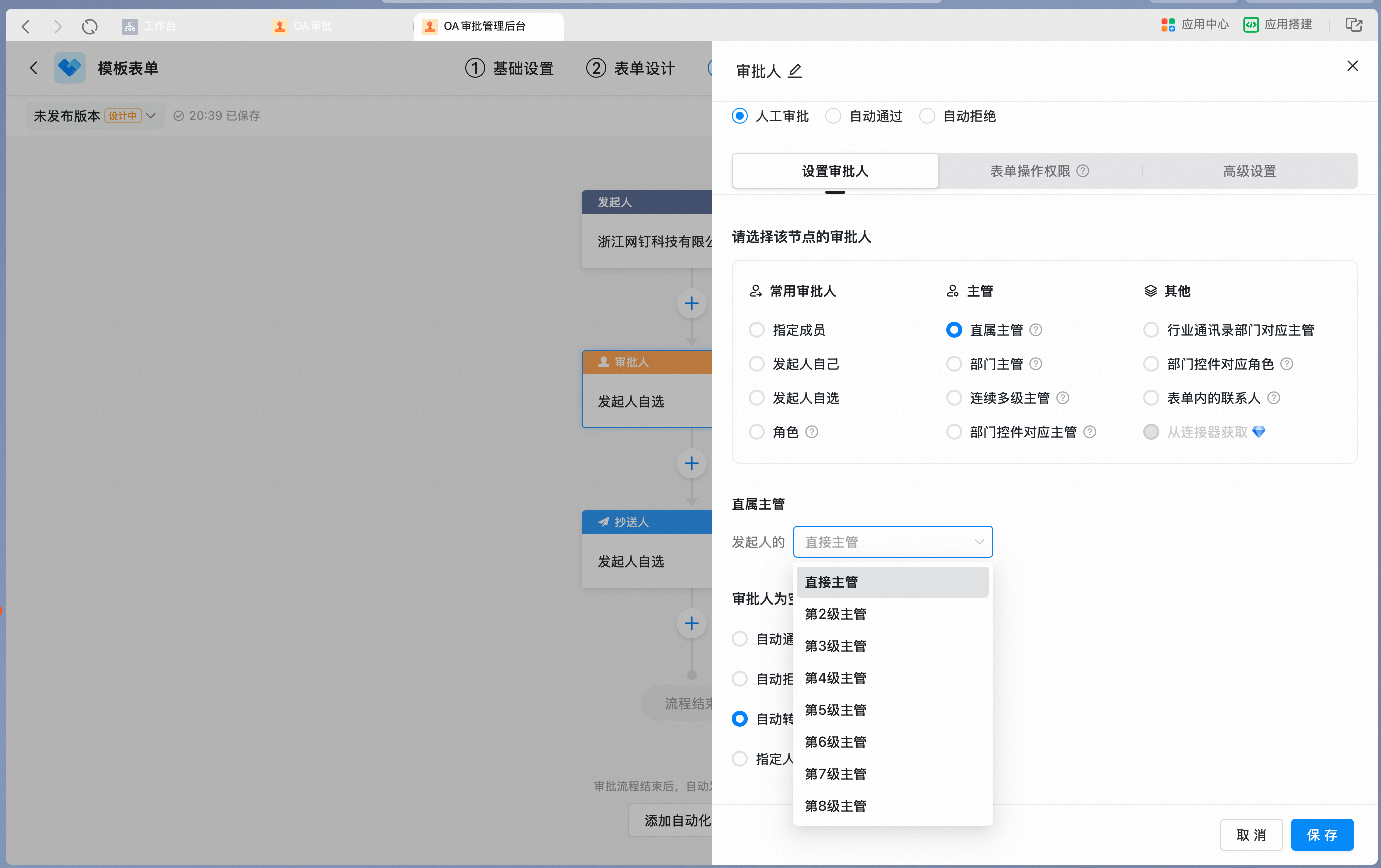
Ketika pemberi persetujuan node dipilih sebagai "atasan langsung", Anda dapat memilih atasan langsung tingkat ke berapa di atas pengaju; mendukung hingga tingkat ke-8.
* Karena atasan langsung bisa saja tidak ditemukan akibat pengaturan atasan langsung, Anda perlu mengatur logika penanganan saat pemberi persetujuan kosong
* Detail operasi dapat dilihat di >>>[Cara mengatur persetujuan atasan langsung](/id/approval/set-direct-manager-approval)
Pilih atasan langsung tingkat ke berapa di atas pengaju:
Ketika pemberi persetujuan node dipilih sebagai "manajer departemen", Anda dapat memilih manajer departemen tingkat ke berapa di atas pengaju; mendukung hingga tingkat ke-8.
* Karena manajer departemen bisa saja tidak ditemukan akibat pengaturan Kontak, Anda perlu mengatur logika penanganan saat pemberi persetujuan kosong
* Detail operasi dapat dilihat di >>>[Cara mengatur persetujuan manajer departemen](/id/approval/set-dept-manager-approval)
Pilih manajer departemen; Anda dapat mencentang opsi agar atasan di tingkat lebih tinggi memberi persetujuan pengganti bila manajer tidak ditemukan:

Pilih manajer departemen tingkat ke berapa di atas pengaju:

Ketika pemberi persetujuan node dipilih sebagai "beberapa tingkat atasan", Anda dapat mengatur persetujuan sampai Tingkat ke berapa di atas pengaju. Setelah diatur, alur akan berjalan otomatis mengikuti Tingkat manajer departemen: mengenali manajer departemen tingkat pertama pengaju terlebih dahulu, lalu manajer tingkat kedua, dan seterusnya hingga manajer tingkat ke-N di atas pengaju.
Anda juga dapat mengatur agar persetujuan tertinggi sampai manajer tingkat ke berapa di Kontak. Setelah diatur, alur juga akan berjalan otomatis mengikuti Tingkat manajer departemen hingga manajer tingkat ke-N di Kontak.
Jika pengaju itu sendiri sudah merupakan manajer tingkat ke-N di Kontak, persetujuan akan naik satu Tingkat lagi.
Atur maksimum sampai Tingkat ke berapa di atas pengaju:

Atur maksimum sampai Tingkat manajer ke berapa di Kontak:

Ketika pemberi persetujuan node dipilih sebagai "Manajer yang sesuai dengan komponen Departemen", Anda perlu memilih terlebih dahulu komponen Departemen di dalam formulir. Pemberi persetujuan ini biasanya digunakan saat konfirmasi dari manajer Departemen tertentu diperlukan, misalnya untuk persetujuan mutasi.
* Anda dapat memilih manajer Departemen tingkat ke berapa di atas Departemen tersebut; mendukung hingga tingkat ke-8
Pilih komponen Departemen di dalam formulir:

Pilih manajer tingkat ke berapa yang sesuai dengan komponen Departemen:

Ketika pemberi persetujuan node dipilih sebagai "Peran yang sesuai dengan komponen Departemen", Anda juga perlu memilih terlebih dahulu komponen Departemen di dalam formulir. Pemberi persetujuan ini biasanya digunakan saat konfirmasi dari Peran Departemen tertentu diperlukan, misalnya serah terima antar-tahapan.
* Anda dapat memilih Peran dari daftar Peran. Terkait pengaturan Peran dan cakupan pengelolaan, lihat >>>[Cara mengatur persetujuan oleh Pengguna dengan Peran](/id/approval/set-role-approval)
Pilih komponen Departemen di dalam formulir:

Pilih Peran dari daftar Peran:

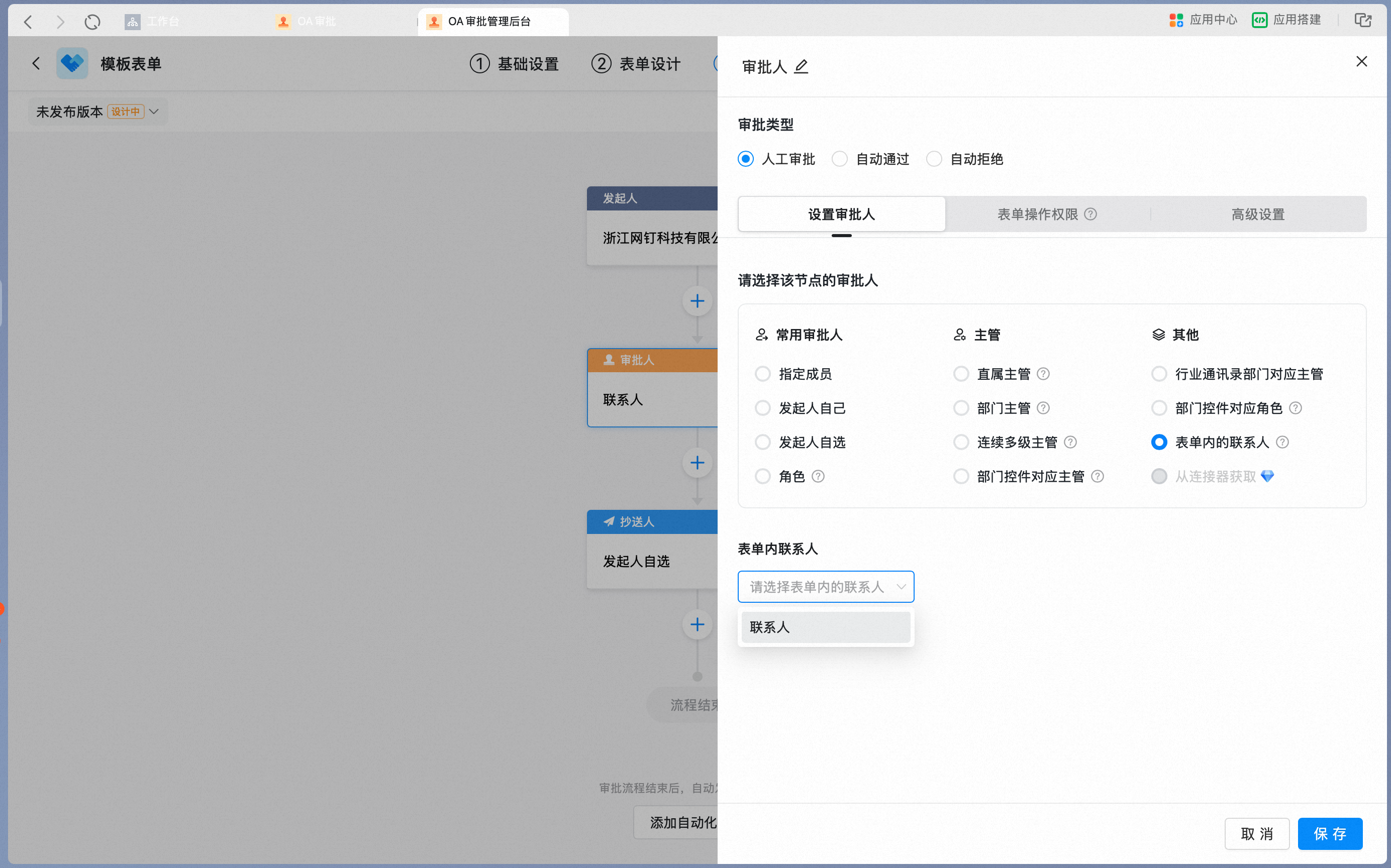
Ketika pemberi persetujuan node dipilih sebagai "Kontak dalam formulir", pilih komponen Kontak di dalam formulir; Pengguna yang sesuai dengan komponen tersebut akan bertindak sebagai pemberi persetujuan.
* Detail operasi dapat dilihat di >>>[Cara mengatur persetujuan Kontak dalam formulir](/id/approval/set-form-contact-approval)
Pilih komponen Kontak di dalam formulir:
#### 3. Penerima CC
Penerima CC adalah pihak terkait pekerjaan bisnis yang perlu mengetahuinya tetapi tidak perlu mengambil keputusan. Saat proses mengalir ke node ini, tidak ada fungsi meninjau; penerima menerima Formulir persetujuan dan dapat melihat serta memberikan Komentar.
| Atribut | Keterangan |
| ---------------- | ------------------------------------------------------------------------------------------------------------------------------------------------------------------------------------------------------------------------------------------ |
| Nama node | Ditampilkan di halaman detail persetujuan sebagai nama node CC bersangkutan; default adalah "Penerima CC"
Dapat diatur menjadi posisi atau tipe Peran terkait, misalnya "Direktur Keuangan", "Anggota Proyek Lainnya", dan sejenisnya |
| Penerima CC node | Penerima CC node mendukung beberapa tipe untuk memenuhi berbagai kebutuhan notifikasi CC secara fleksibel |
Panel pengaturan atribut node penerima CC:

Mengubah nama node penerima CC:
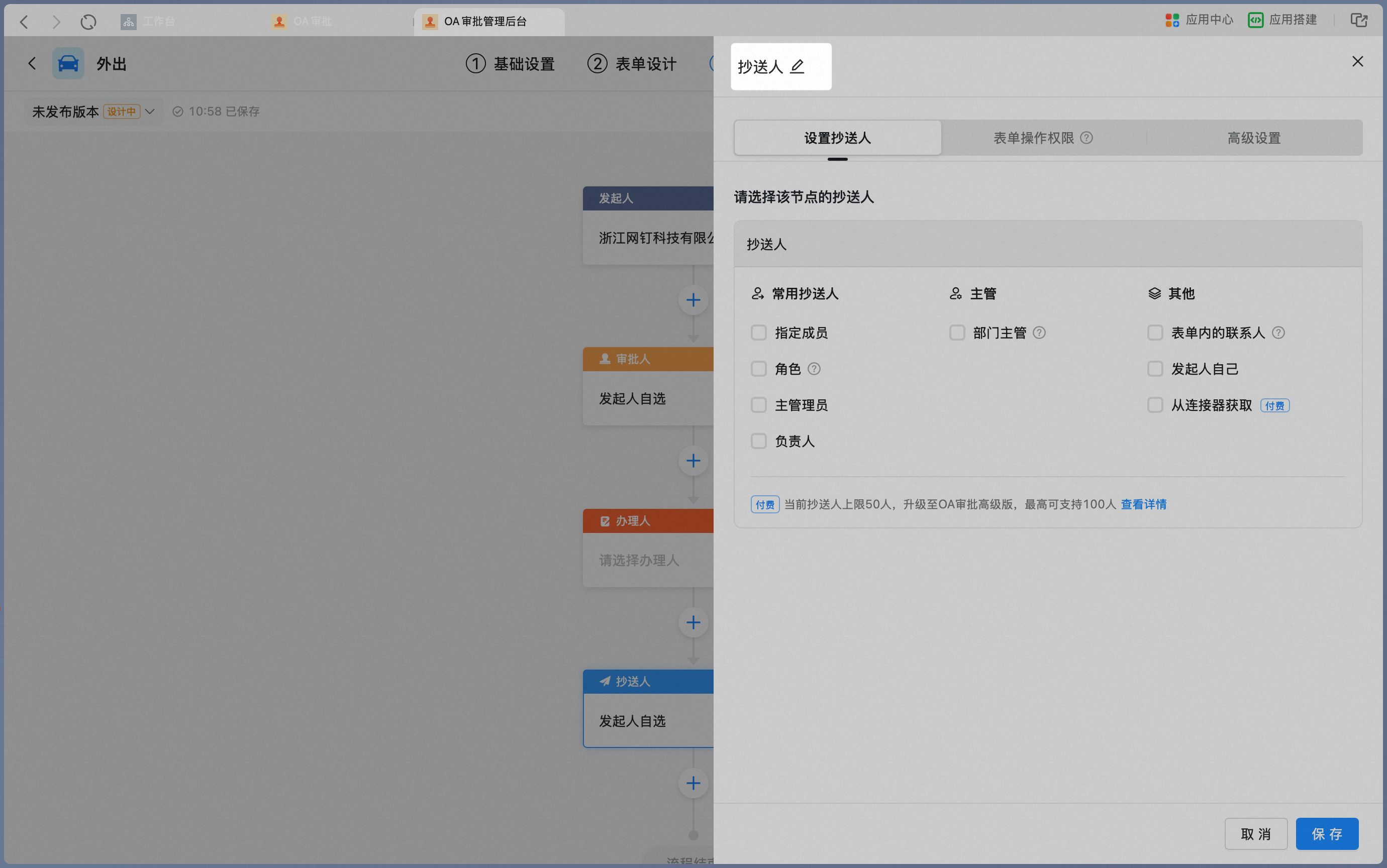
Penerima CC node mendukung beberapa tipe, seperti penerima CC umum, atasan, dan lainnya:

#### 4. Pelaksana
Pelaksana adalah eksekutor spesifik pekerjaan bisnis, tanpa izin meninjau maupun menyetujui, dan dapat melakukan tindakan "Kirim", "alihkan", "Kembalikan", "Tanda tangani permintaan", "Komentar" pada Formulir persetujuan.
| Atribut | Keterangan |
| ------------------------------- | --------------------------------------------------------------------------------------------------------------------------------------------------------------------------------------------------------------------------------------------------------------------------------------------------------------------------------------------------------------------------------------------------------------------------------------------------------------------------------------------------------------------------------------------------------------- |
| Nama node | Ditampilkan di halaman detail persetujuan sebagai nama node pelaksana; default adalah "Pelaksana"
Dapat diatur menjadi posisi terkait, misalnya "Kasir", atau tugas spesifik, misalnya "Pembubuhan Cap pada Kontrak" |
| Pelaksana node | Pelaksana node mendukung beberapa tipe untuk memenuhi berbagai kebutuhan alur pelaksana secara fleksibel |
| Metode pelaksanaan multi-orang | Ketika beberapa orang terlibat dalam satu node, mendukung pelaksanaan berurutan, semua orang mengerjakan bersamaan, atau satu orang saja yang menangani |
| Cara menangani pelaksana kosong | Ketika pelaksana diatur sebagai Peran atau atasan, pengaturan Kontak yang tidak lengkap dapat menyebabkan tidak ada Pengguna yang cocok. Anda perlu mengatur aturan alur saat pelaksana kosong
Persetujuan otomatis: jika node ini tidak menemukan pelaksana, node akan dilewati secara otomatis
Alihkan otomatis ke Admin: default dialihkan ke Admin template; jika tidak ada Admin template, dialihkan ke Admin Persetujuan
Pelaksanaan oleh Pengguna yang ditentukan: ketika Peran atau atasan kosong, dialihkan ke Pengguna yang ditentukan |
Panel pengaturan atribut node pelaksana:
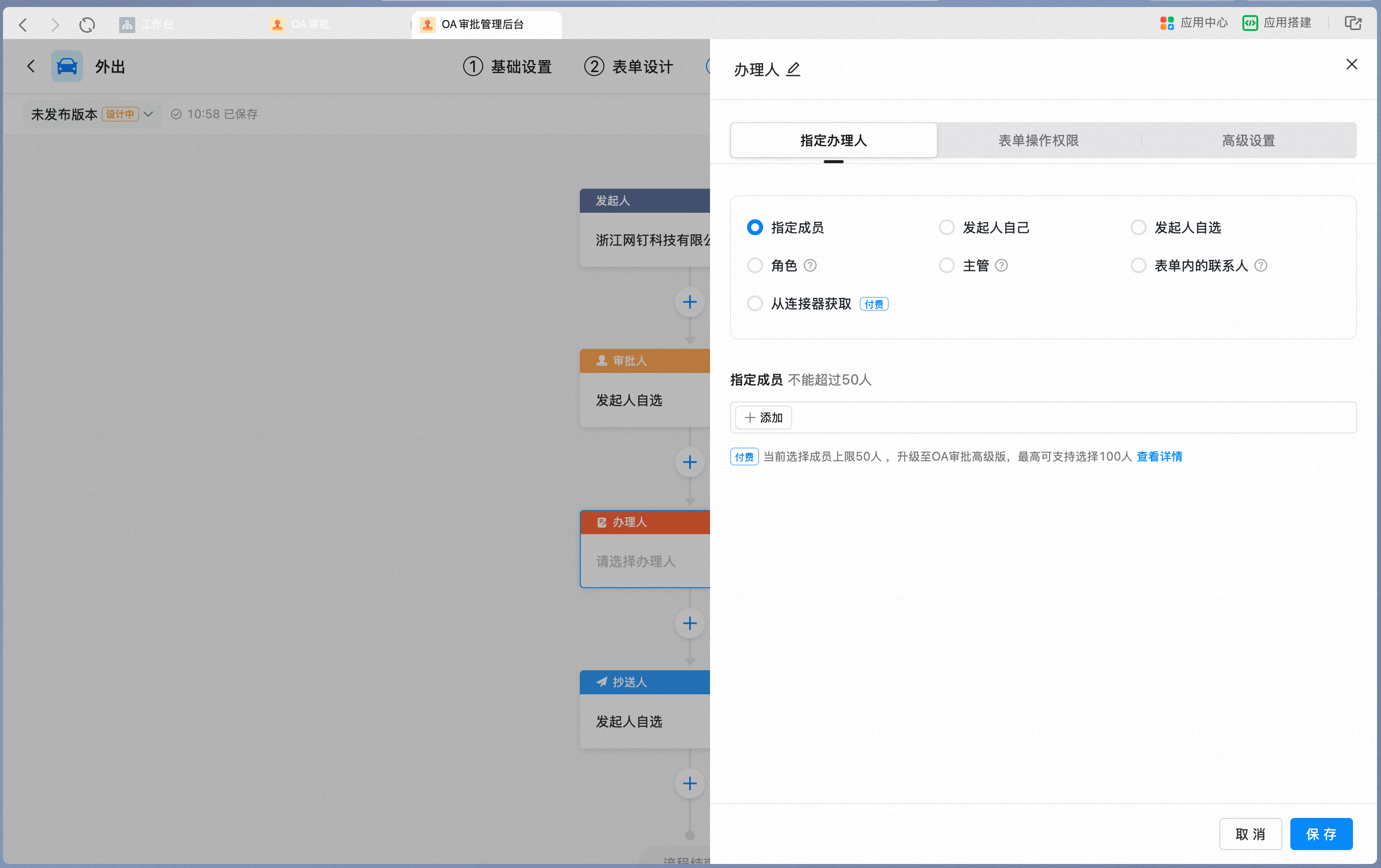
Mengubah nama node pelaksana:

Pelaksana node mendukung beberapa tipe, seperti Pengguna yang ditentukan, Peran, dipilih pengaju, dan lainnya:

### 3) Atur izin tindakan node
Pada panel atribut node, beralih ke tab "**Izin tindakan formulir**" untuk mengatur izin tindakan node atas setiap Bidang di dalam formulir.
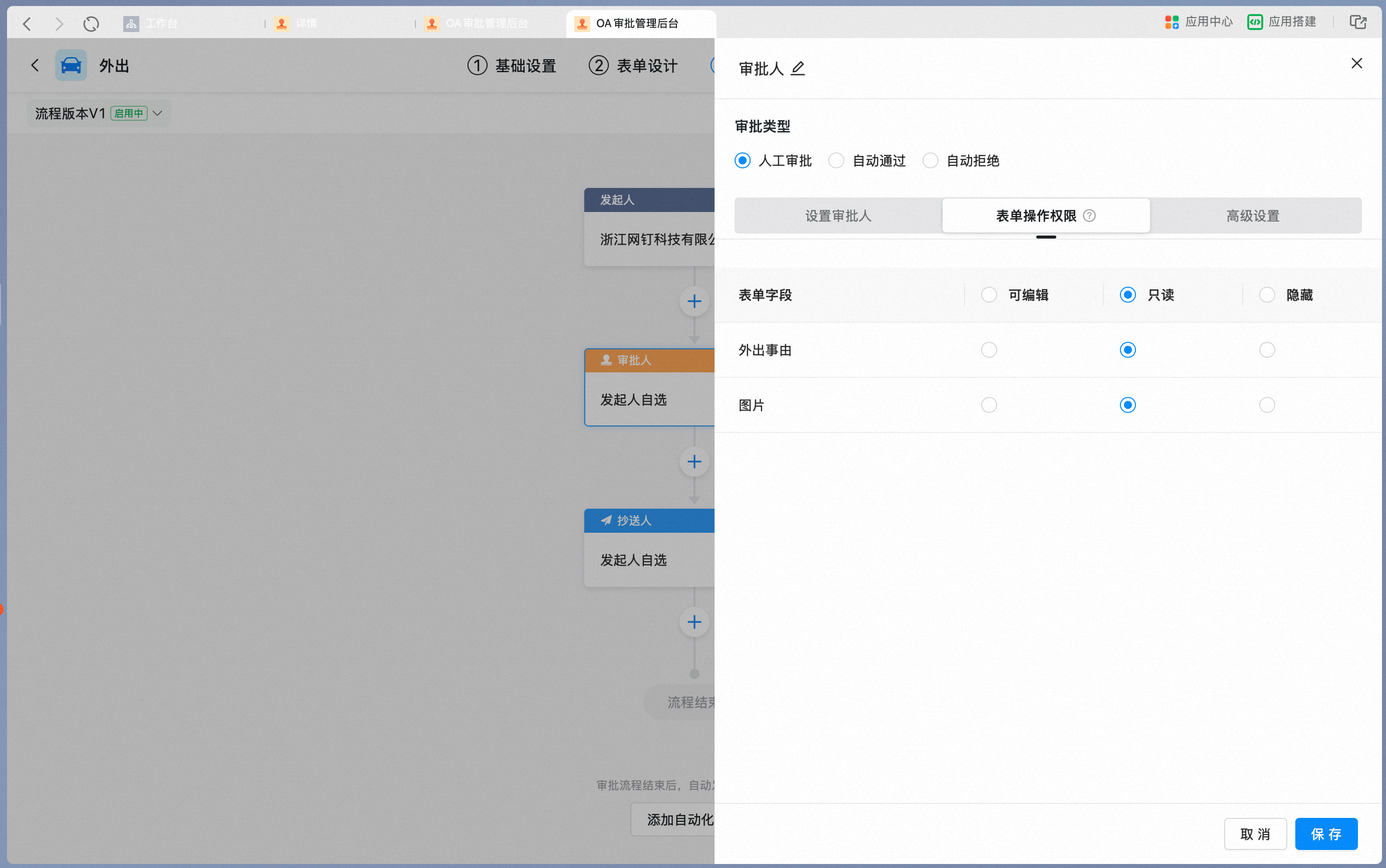
| Izin tindakan formulir | Penjelasan | Detail |
| ---------------------- | -------------------------------------------------------------------------------------------- | --------------------------------------------------------------------------------------------------------------------------------------------------------------------------------------------------------------------------------------------------------------------------- |
| Dapat diedit | Dapat mengisi dan mengubah konten "dapat diedit" di dalam formulir | Mendukung node pengaju, pemberi persetujuan, dan pelaksana
Izin tindakan formulir default pengaju adalah dapat diedit |
| Hanya Baca | Hanya dapat melihat konten "Hanya Baca" di dalam formulir; tidak dapat mengisi atau mengubah | Mendukung node pengaju, pemberi persetujuan, pelaksana, dan penerima CC
Izin tindakan formulir default pemberi persetujuan, pelaksana, dan penerima CC adalah Hanya Baca
Ketika node pengaju diatur sebagai Hanya Baca, node saat ini tidak terlihat oleh pengaju |
| Sembunyikan | Tidak dapat melihat konten "sembunyi" di dalam formulir | Mendukung node pengaju, pemberi persetujuan, pelaksana, dan penerima CC |
### 4) Tambah cabang
cabang kondisional bukanlah node dalam arti tradisional, tetapi tetap merupakan fitur penting dalam Konfigurasi alur.
**Cabang dijalankan berdasarkan prioritas secara berurutan. Begitu satu aturan cabang berhasil dijalankan, cabang lain tidak akan dicoba lagi. Hanya satu cabang kondisional yang pada akhirnya diloloskan.**
#### 1. Tambah cabang kondisional
Klik "+", lalu klik cabang kondisional.

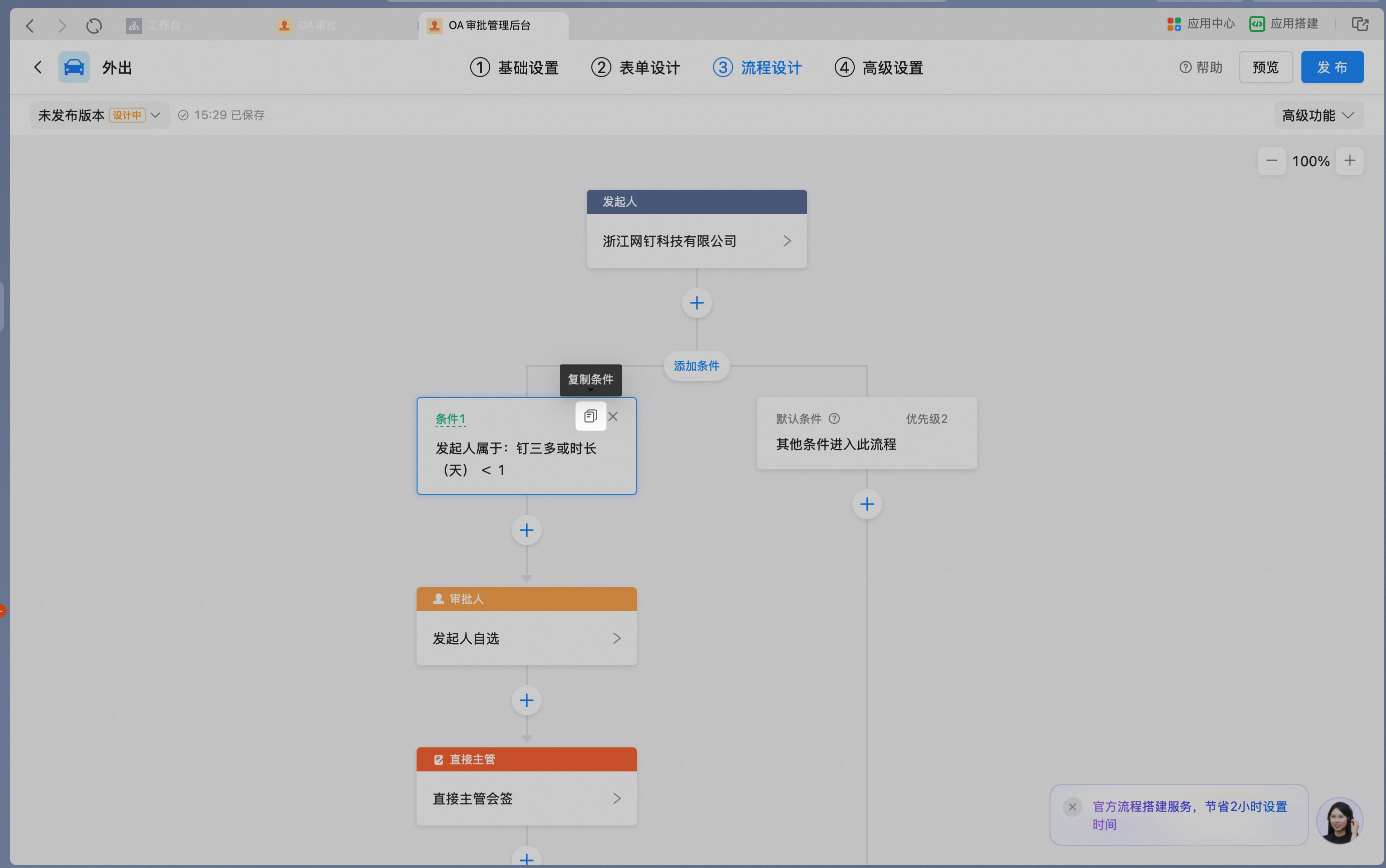
#### 2. Salin cabang kondisional
Klik "Salin" untuk menyalin cabang kondisional yang sudah dibuat dengan cepat.
#### 3. Atur kondisi cabang
Klik node cabang kondisional di diagram alur, lalu atur kondisi cabang pada panel di sebelah kanan.
Node cabang kondisional dan ringkasan kondisi pada diagram alur:

Panel pengaturan kondisi memungkinkan penambahan kondisi atau Grup kondisi:

| Pengaturan kondisi | Keterangan |
| ------------------------------------ | --------------------------------------------------------------------------------------------------------------------------------------------------------------------------------------------------------------------------------------------------------------------------------------------------------------------------------------------------------------------- |
| Nama kondisi | Digunakan untuk mengidentifikasi kondisi/Grup kondisi; default "Kondisi 1", "Kondisi 2", "Kondisi 3"… |
| Kondisi tunggal | Kondisi default disusun berdasarkan Departemen, Peran, dan sejenisnya dari pengaju
Komponen dalam formulir yang mendukung cabang kondisional dapat digunakan sebagai opsi kondisi cabang setelah diatur sebagai Wajib
Langkah:
1. Klik Tambah kondisi
2. Centang tipe kondisi
3. Isi atau pilih nilai kondisi spesifik
4. Klik "Simpan" |
| Beberapa kondisi terpenuhi bersamaan | Satu Grup kondisi mendukung penambahan beberapa kondisi; kondisi-kondisi tersebut memiliki hubungan "DAN"
Cabang ini hanya dijalankan bila semua kondisi terpenuhi bersamaan |
| Salah satu kondisi terpenuhi | Klik Tambah Grup kondisi; Grup kondisi baru memiliki hubungan "ATAU" dengan Grup kondisi awal
Cabang ini dijalankan bila salah satu kondisi terpenuhi |
Klik ikon edit di samping nama kondisi untuk mengubah nama kondisi:

Kondisi tunggal, atur kondisi cabang berdasarkan pengaju:

Beberapa kondisi terpenuhi bersamaan; antar kondisi memiliki hubungan "DAN":
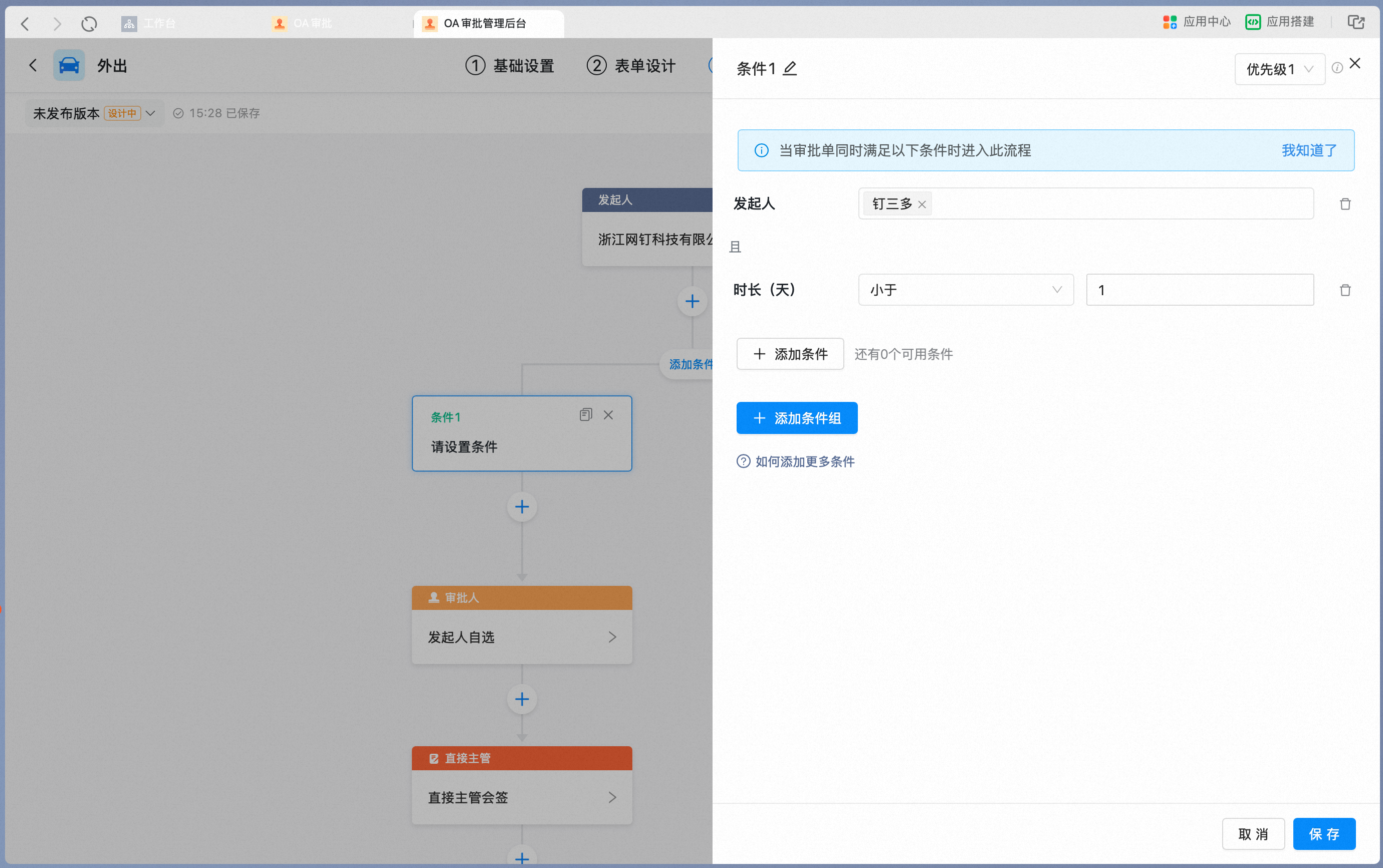
Salah satu kondisi terpenuhi; antar Grup kondisi memiliki hubungan "ATAU":

#### 4. Atur alur kondisi cabang
Setelah menyelesaikan pengaturan kondisi cabang, atur operator untuk masing-masing cabang secara berurutan; caranya sama dengan pengaturan alur.
## 4. Dokumen terkait
Arahkan Formulir persetujuan ke cabang berbeda berdasarkan Departemen, jumlah, dan kondisi lainnya
Atur Peran sebagai pemberi persetujuan beserta cakupan pengelolaannya
Atur persetujuan bertingkat oleh atasan langsung
Kontrol izin edit, Hanya Baca, dan sembunyi setiap node atas Bidang formulir