> ## Documentation Index
> Fetch the complete documentation index at: https://help.dingtalk.io/llms.txt
> Use this file to discover all available pages before exploring further.
# Kontrol cabang kondisional
> Pengenalan kontrol dalam Persetujuan OA DingTalk yang dapat dijadikan syarat persetujuan: input Angka, kotak Pilih, kotak Pilih Banyak, Jumlah uang, Formula perhitungan, Departemen, Rentang tanggal, serta kontrol dalam Tabel detail, untuk membantu Anda mengonfigurasi cabang kondisional dengan tepat.
Kontrol yang dapat dijadikan syarat persetujuan meliputi **input Angka, kotak Pilih, kotak Pilih Banyak, Jumlah uang, Formula perhitungan, Departemen, dan Rentang tanggal**, serta kontrol Angka, Jumlah uang, dan lainnya di dalam Tabel detail/Spreadsheet.
Seret kontrol ke posisi yang sesuai di dalam formulir. Perlu diperhatikan bahwa semua kontrol harus **diatur sebagai Wajib** agar dapat dijadikan syarat.
Bagian berikut memaparkan cara mengatur setiap kontrol sebagai syarat persetujuan berdasarkan tipenya.
### 1. Kotak Pilih
Ketika kotak Pilih dijadikan syarat, pencocokan dilakukan berdasarkan opsi yang dicentang. Saat pengaju memilih opsi terkait di dalam formulir, Formulir persetujuan akan masuk ke cabang tersebut.
Tambahkan kontrol kotak Pilih pada desain formulir, edit opsi, lalu aktifkan Wajib:

Pada panel pengaturan syarat di desain proses, centang opsi yang menjadi syarat untuk masuk ke cabang tersebut:

### 2. Kotak Pilih Banyak
Ketika kotak Pilih Banyak dijadikan syarat, tersedia dua metode pencocokan: "Sama Penuh" dan "Berisi Salah Satu". Sama Penuh mengharuskan opsi yang dicentang pengaju sama persis dengan pengaturan syarat, sedangkan Berisi Salah Satu hanya memerlukan salah satu opsi dalam syarat tercentang.
Tambahkan kontrol kotak Pilih Banyak pada desain formulir, edit opsi, lalu aktifkan Wajib:

Pada panel pengaturan syarat, pilih metode pencocokan "Sama Penuh" atau "Berisi Salah Satu", lalu centang opsi terkait:

### 3. Rentang tanggal
Ketika Rentang tanggal dijadikan syarat, penilaian didasarkan pada "durasi" yang dihitung otomatis dari waktu mulai hingga waktu berakhir. Tersedia opsi: kurang dari, kurang dari atau sama dengan, sama dengan, lebih dari atau sama dengan, lebih dari, serta di antara (di antara dua angka). Skenario tipikal: pengajuan cuti dengan durasi kurang dari 12 jam cukup disetujui atasan langsung, sedangkan yang lebih lama menambahkan persetujuan pimpinan divisi.
Tambahkan kontrol Rentang tanggal pada desain formulir, lalu aktifkan Wajib:
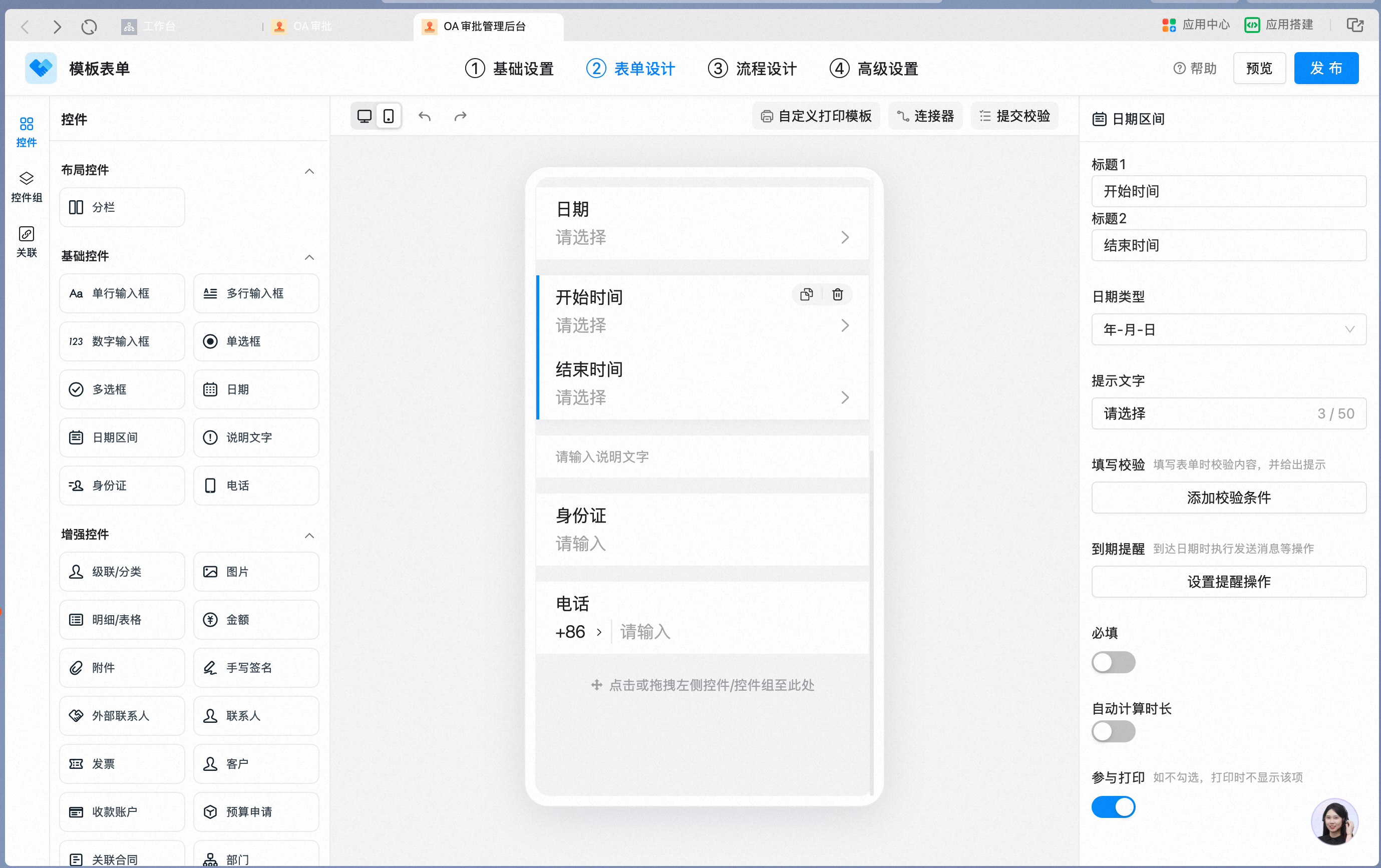
Pada panel pengaturan syarat, pilih metode penilaian untuk "Durasi (jam)" dan isi nilai numeriknya:

### 4. Input Angka
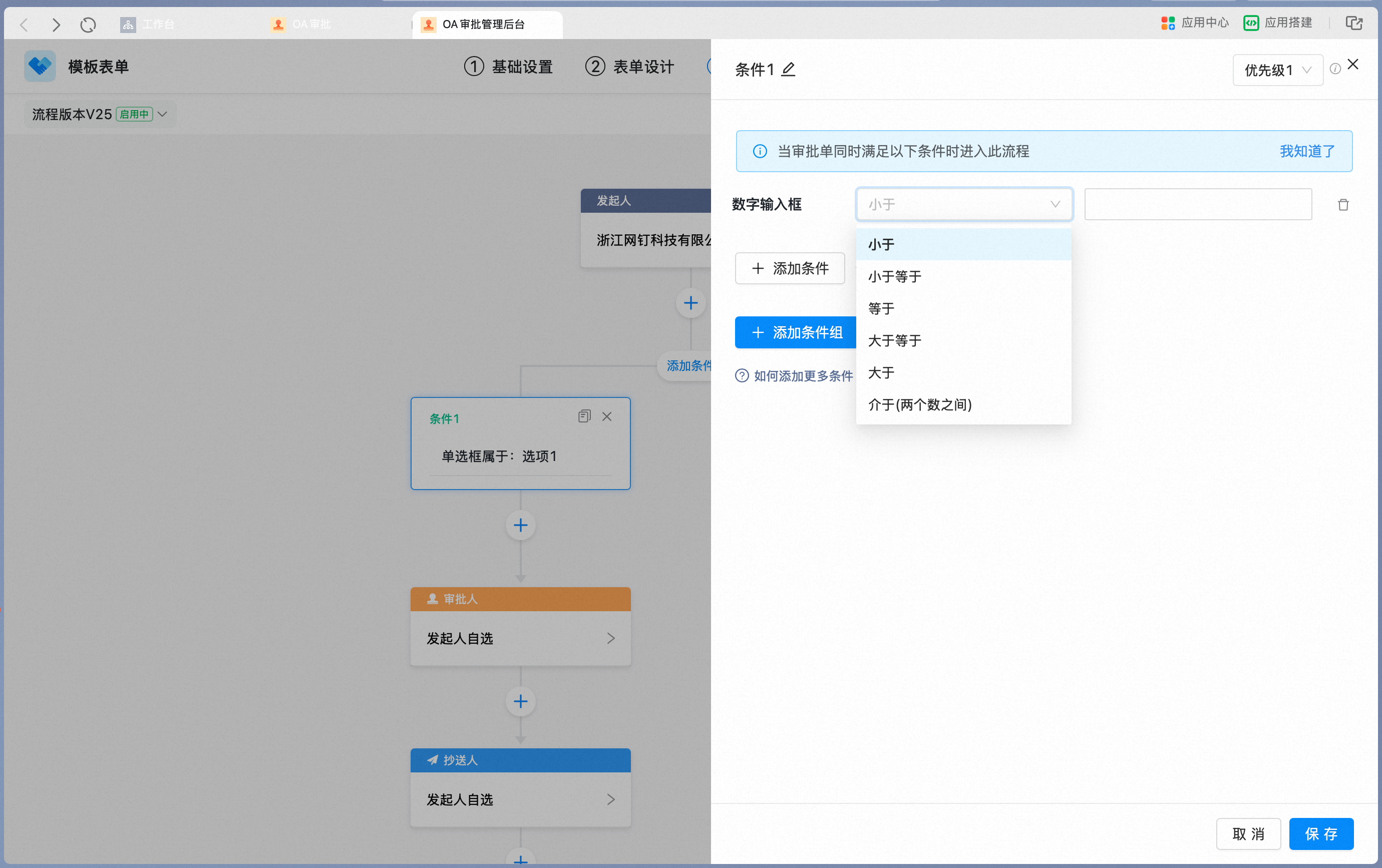
Ketika input Angka dijadikan syarat, penilaian didasarkan pada nilai numerik yang diisi. Tersedia opsi: kurang dari, kurang dari atau sama dengan, sama dengan, lebih dari atau sama dengan, lebih dari, serta di antara (di antara dua angka).
Tambahkan kontrol input Angka pada desain formulir, lalu aktifkan Wajib:

Pada panel pengaturan syarat, pilih metode penilaian untuk input Angka dan isi nilai numeriknya:
### 5. Jumlah uang
Ketika Jumlah uang dijadikan syarat, penilaian didasarkan pada nilai numerik yang diisi. Tersedia opsi: kurang dari, kurang dari atau sama dengan, sama dengan, lebih dari atau sama dengan, lebih dari, serta di antara (di antara dua angka). Skenario tipikal: reimbursement dengan nominal di bawah 1.000 yuan disetujui atasan langsung, sedangkan yang lebih besar menambahkan persetujuan bagian keuangan.
Tambahkan kontrol Jumlah uang pada desain formulir, lalu aktifkan Wajib:

Pada panel pengaturan syarat, pilih metode penilaian untuk "Jumlah uang (yuan)" dan isi nilai numeriknya:

### 6. Formula perhitungan
Ketika Formula perhitungan dijadikan syarat, penilaian didasarkan pada hasil Hitung dari Formula. Tersedia opsi: kurang dari, kurang dari atau sama dengan, sama dengan, lebih dari atau sama dengan, lebih dari, serta di antara (di antara dua angka). Contohnya, menghitung total harga dari harga satuan × jumlah, lalu memisahkan alur persetujuan berdasarkan total harga tersebut.
Tambahkan kontrol Formula perhitungan pada desain formulir, lalu konfigurasikan Formula:

Pada panel pengaturan syarat, pilih metode penilaian untuk hasil Formula perhitungan dan isi nilai numeriknya:

### 7. Kontrol di dalam Tabel detail/Spreadsheet
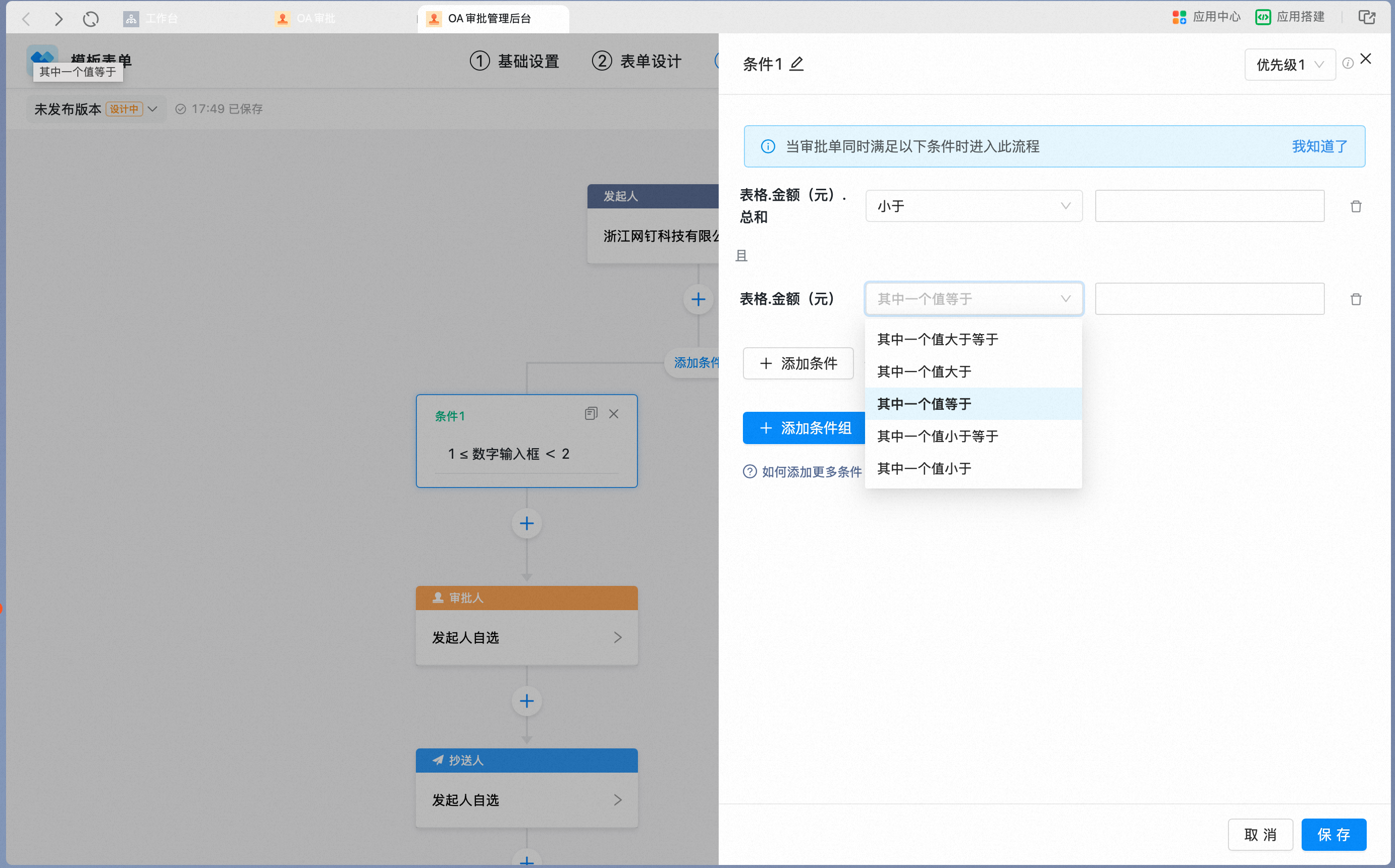
Kontrol Jumlah uang, Angka, dan lainnya yang ditempatkan di dalam Tabel detail/Spreadsheet juga dapat dijadikan syarat, dengan dua metode penilaian agregat: penilaian berdasarkan **Total** dari semua Rekam, atau berdasarkan **salah satu nilai** (pencocokan berhasil jika ada Rekam mana pun yang memenuhi).
Tambahkan kontrol Tabel detail/Spreadsheet pada desain formulir, lalu tempatkan kontrol Jumlah uang dan lainnya ke dalam Tabel detail:

Pada panel pengaturan syarat, pilih metode penilaian untuk "Tabel.Jumlah uang (yuan).Total" atau salah satu nilai dari "Tabel.Jumlah uang", lalu isi nilai numeriknya:
## Dokumen terkait
Tambahkan cabang kondisional dan atur aturan syarat DAN/ATAU
Cara memecahkan masalah ketika cabang kondisional tidak berfungsi