> ## Documentation Index
> Fetch the complete documentation index at: https://help.dingtalk.io/llms.txt
> Use this file to discover all available pages before exploring further.
# Kontrol rincian
> Panduan penggunaan kontrol Rincian/Tabel pada Persetujuan OA DingTalk: cocok untuk skenario pengisian beberapa baris data sejenis sekaligus (misalnya pengajuan pengambilan barang), dan dapat dikombinasikan dengan kontrol seperti input satu baris, jumlah uang, Angka, dan Pilih tunggal.
## 1. Petunjuk operasi terperinci
Kontrol \[Rincian/Tabel] setara dengan Daftar atau Spreadsheet, digunakan saat perlu mengisi beberapa baris data dengan Bidang yang sama, dan dapat dikombinasikan dengan kontrol seperti input satu baris, jumlah uang, Angka, dan Pilih tunggal. Misalnya, pada pengajuan pengambilan barang, Karyawan perlu mengajukan beberapa barang berbeda sekaligus, sehingga Admin dapat memakai kontrol \[Rincian/Tabel] pada \[desain formulir].
### 1) Metode pengaturan
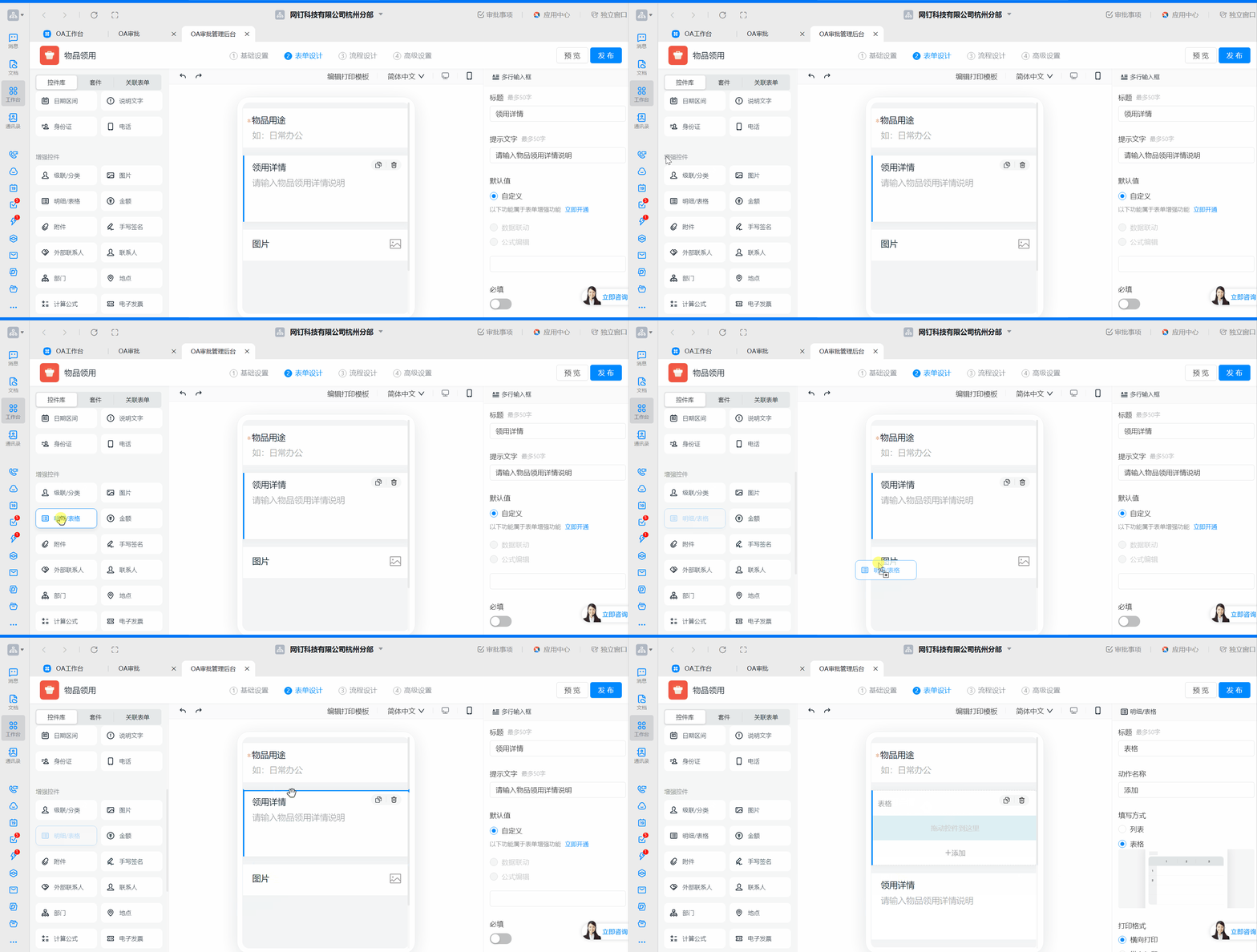
Seret kontrol \[Rincian/Tabel] dari pustaka kontrol di sisi kiri ke posisi yang sesuai pada Formulir.
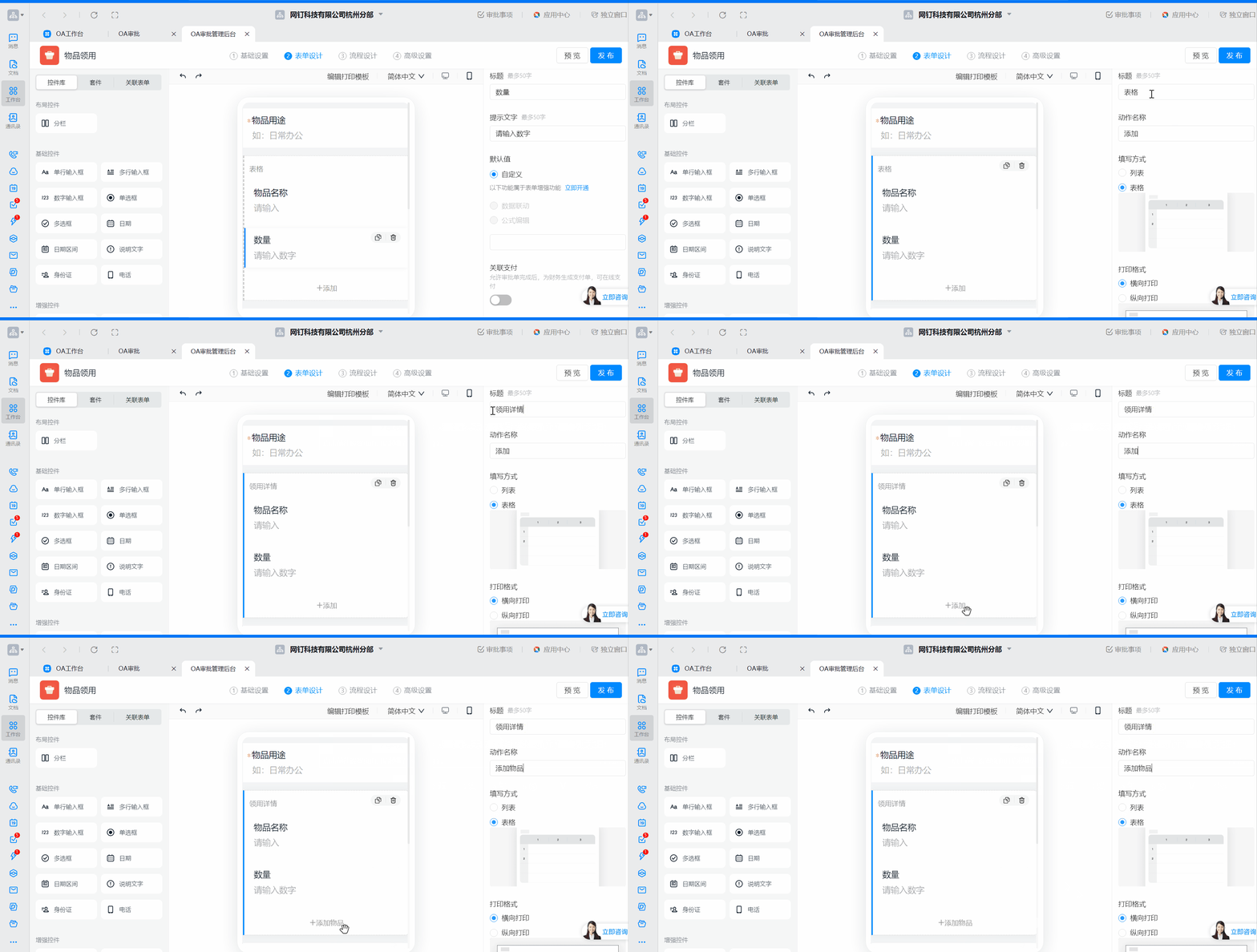
Seret kontrol lain ke dalam kontrol \[Rincian/Tabel] sesuai kebutuhan, misalnya \[Input satu baris] dan \[Input Angka] untuk mengisi nama dan jumlah barang yang diambil.
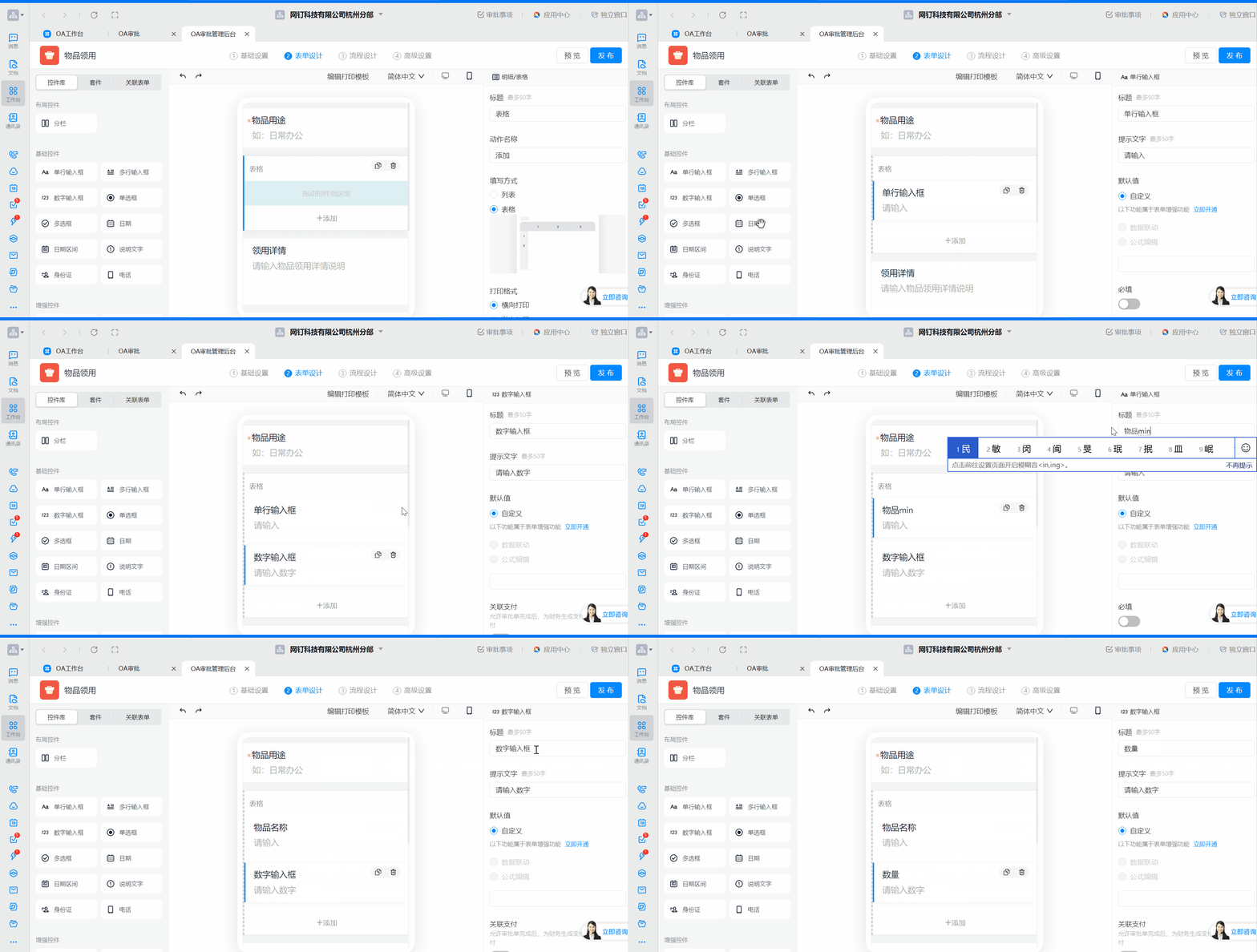
Klik kontrol \[Rincian/Tabel] untuk mengatur Judul dan nama Tindakan.
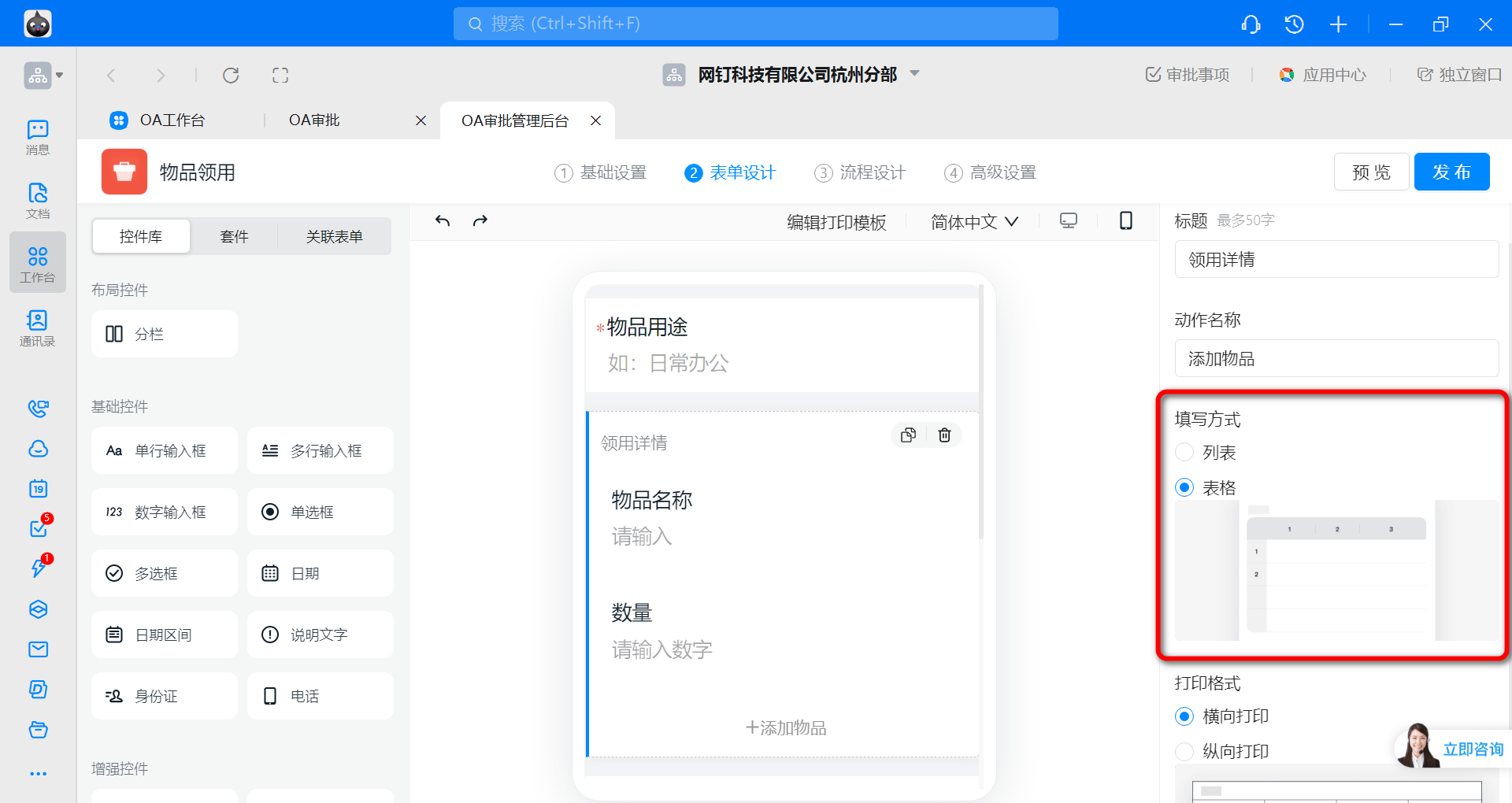
Pilih **Metode pengisian** sebagai Daftar atau Spreadsheet.
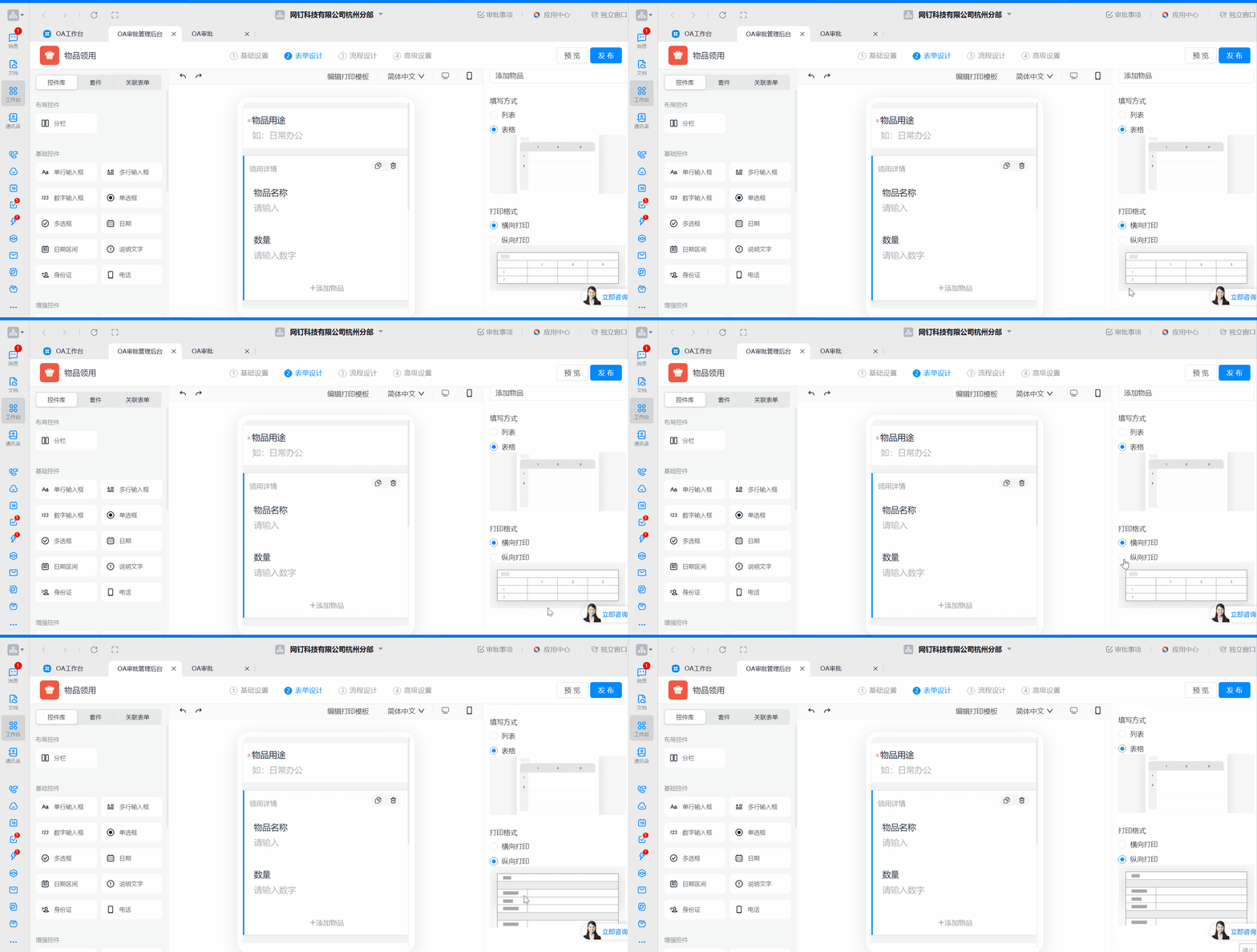
Atur format Cetak menjadi horizontal atau vertikal.
Setelah pengaturan selesai, klik "Terbitkan" di sudut kanan atas.
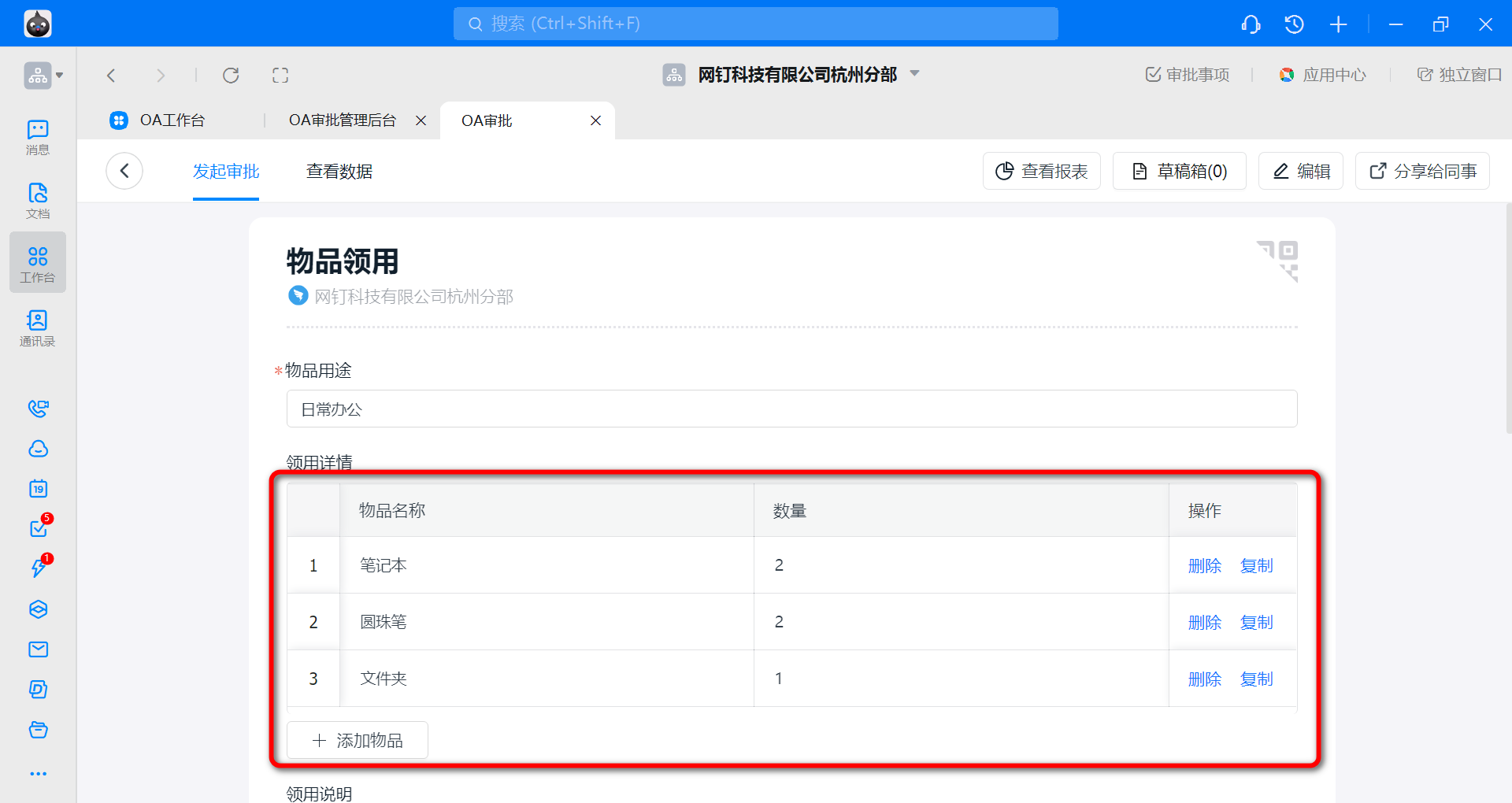
### 2) Tampilan hasil pengaturan
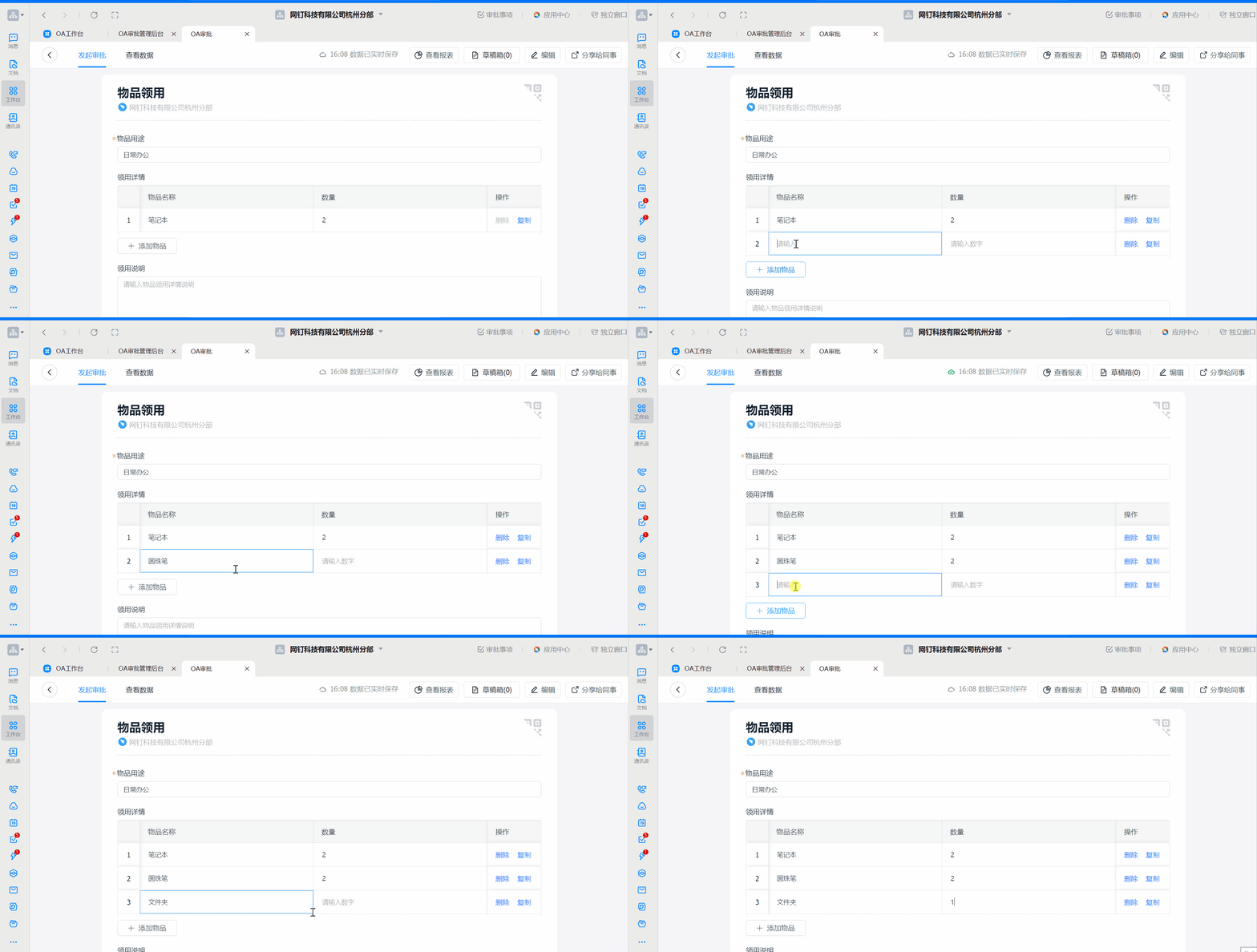
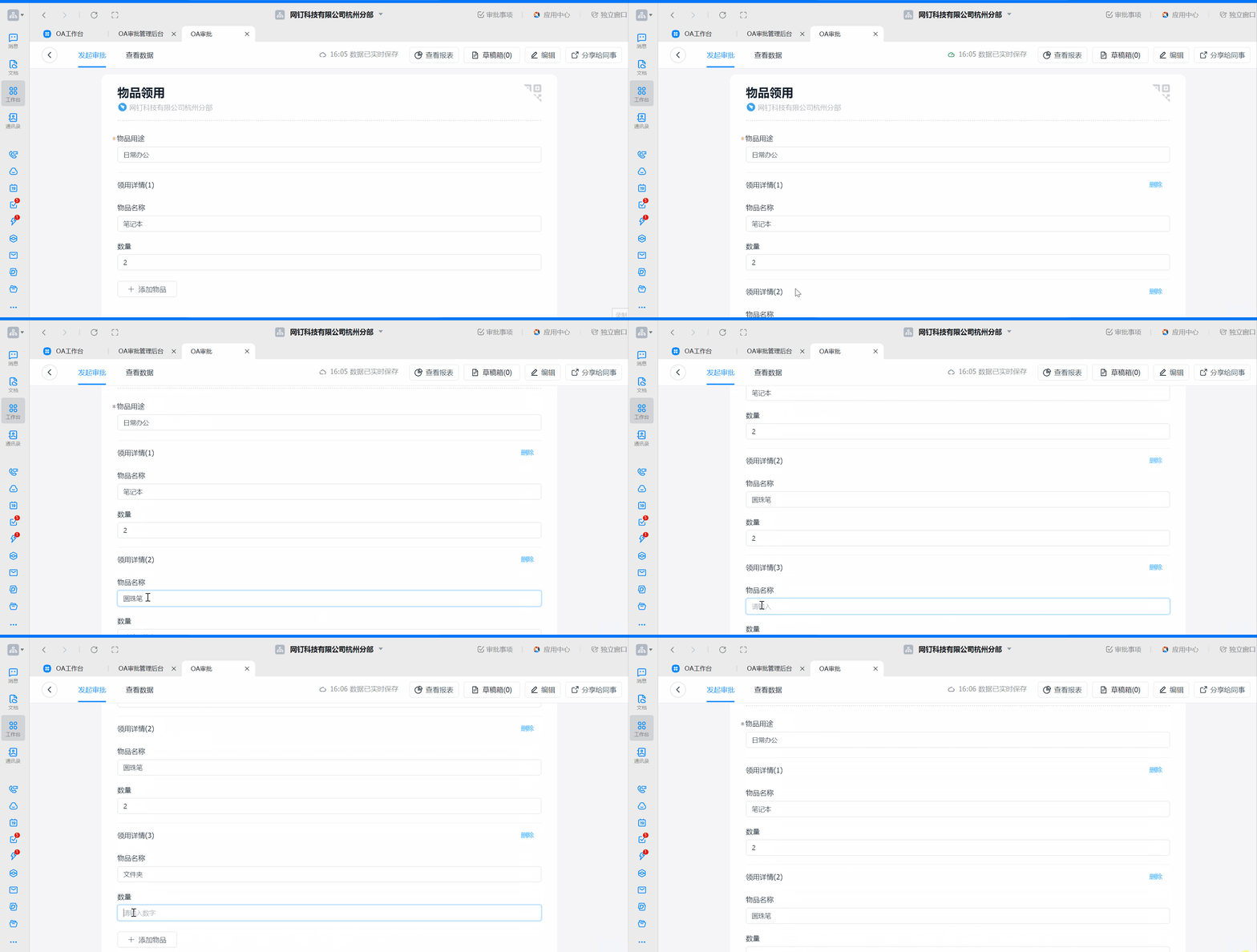
#### 1. Tampilan pengisian Daftar
#### 2. Tampilan pengisian Spreadsheet