> ## Documentation Index
> Fetch the complete documentation index at: https://help.dingtalk.io/llms.txt
> Use this file to discover all available pages before exploring further.

# Panduan karyawan untuk persetujuan lintas organisasi

> Panduan karyawan persetujuan lintas organisasi DingTalk: menjelaskan alur kerja bagi karyawan untuk mengajukan dan memproses formulir persetujuan lintas organisasi di aplikasi seluler dan desktop, guna mewujudkan kolaborasi persetujuan yang efisien dengan mitra organisasi eksternal.

## 1. Pengenalan fitur

Persetujuan lintas organisasi memungkinkan Anda memulai proses persetujuan ke organisasi eksternal, memenuhi berbagai kebutuhan manajemen, komunikasi, kolaborasi, dan rantai bisnis antar perusahaan maupun antara pemerintah dan perusahaan, sehingga menghubungkan organisasi dengan pemasok, distributor, mitra platform, serta mitra bisnis lainnya secara lebih baik. Panduan ini menjelaskan secara rinci **cara karyawan menggunakan fitur persetujuan lintas organisasi**.

## 2. Skenario penggunaan

* Organisasi memiliki kebutuhan persetujuan lintas organisasi, dan karyawan perlu menggunakan fitur tersebut.

* Skenario lain yang memerlukan persetujuan lintas organisasi.

## 3. Alur operasi

### 1. Aplikasi seluler

<Steps>
  <Step title="Masuk ke persetujuan lintas organisasi">
    Pada DingTalk seluler, buka Workbench > Persetujuan OA > \[Lainnya] di pojok kanan bawah > \[Persetujuan lintas organisasi]:

    <Frame>
      ![Alur masuk ke persetujuan lintas organisasi di DingTalk seluler: buka Workbench, Persetujuan OA, Lainnya, Persetujuan lintas organisasi secara berurutan](https://alidocs.oss-cn-zhangjiakou.aliyuncs.com/res/vBPlN5jLQeJ64OdG/img/dee5cb8d-b2e3-4ce4-a844-5ccee8ab513c.png)
    </Frame>
  </Step>

  <Step title="Lihat arsip pelanggan">
    Klik \[Arsip Pelanggan] untuk melihat semua informasi pelanggan yang Anda undang sendiri dalam skenario ini (yaitu penanggung jawab adalah diri Anda sendiri). Klik arsip untuk melihat detailnya. Untuk mengubah penanggung jawab, lakukan di perangkat desktop:

    <Frame>
      ![Halaman daftar arsip pelanggan seluler dan detail arsip, menampilkan informasi pelanggan dengan penanggung jawab diri sendiri](https://alidocs.oss-cn-zhangjiakou.aliyuncs.com/res/vBPlN5jLQeJ64OdG/img/6f5afdc3-e07f-4184-80a6-9cffa83669a9.png)
    </Frame>
  </Step>

  <Step title="Undang pengguna di luar organisasi">
    Klik \[Undang pengguna di luar organisasi] untuk mengundang pihak eksternal mengisi arsip melalui Kirim Kode QR, Bagikan ke DingTalk, atau Salin tautan:

    <Frame>
      ![Klik Undang pengguna di luar organisasi pada halaman arsip pelanggan seluler untuk membuat Kode QR undangan yang dapat dibagikan](https://alidocs.oss-cn-zhangjiakou.aliyuncs.com/res/vBPlN5jLQeJ64OdG/img/000a6c77-7ecd-47cd-9cf0-75526d5a050d.png)
    </Frame>
  </Step>

  <Step title="Bagikan formulir">
    Klik \[Mulai persetujuan] untuk membagikan Formulir secara langsung:

    <Frame>
      ![Klik Mulai persetujuan pada halaman persetujuan lintas organisasi seluler untuk membagikan formulir langsung ke pihak eksternal](https://alidocs.oss-cn-zhangjiakou.aliyuncs.com/res/vBPlN5jLQeJ64OdG/img/957e417a-09e5-49f2-83d6-49fdfc279176.png)
    </Frame>
  </Step>

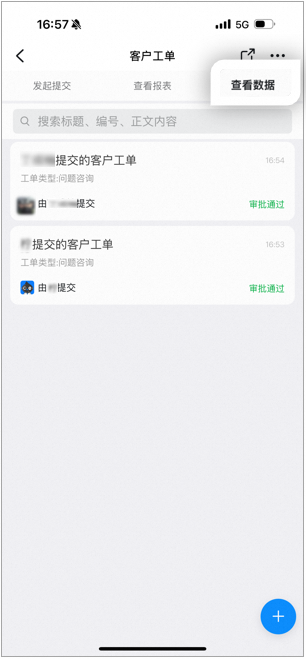
  <Step title="Mulai persetujuan dan lihat data">
    Klik Formulir untuk langsung memulai persetujuan. Klik \[Lihat Data] untuk melihat semua data formulir proses yang berkaitan dengan Anda (yang Anda kirim maupun yang Anda proses):
    <div style={{maxWidth: '400px', margin: '16px auto'}}>
      <Frame>
        ![Halaman Lihat Data tiket pelanggan seluler, menampilkan data formulir proses yang berkaitan dengan diri sendiri](https://alidocs.oss-cn-zhangjiakou.aliyuncs.com/res/vBPlN5jLQeJ64OdG/img/8f7c65d9-ea9f-4929-852e-ce4f5e20edb8.png)
      </Frame>
    </div>
  </Step>

  <Step title="Lihat detail formulir persetujuan">
    Klik Formulir persetujuan terkait untuk melihat detailnya. Klik \[···] di bagian bawah untuk mengirim ulang atau mengunduh file:

    <Frame>
      ![Halaman detail formulir persetujuan seluler, menu Lainnya di bagian bawah mendukung kirim ulang dan unduh file](https://alidocs.oss-cn-zhangjiakou.aliyuncs.com/res/vBPlN5jLQeJ64OdG/img/92577962-80d8-4a80-ab38-ab90aca69851.png)
    </Frame>
  </Step>

  <Step title="Mulai persetujuan baru">
    Klik tombol \[+] di pojok kanan bawah untuk memulai persetujuan:

    <div style={{maxWidth: '400px', margin: '16px auto'}}>
      <Frame>
        ![Tombol plus di pojok kanan bawah halaman Lihat Data seluler; klik untuk memulai persetujuan lintas organisasi baru](https://alidocs.oss-cn-zhangjiakou.aliyuncs.com/res/vBPlN5jLQeJ64OdG/img/89195683-970a-4902-97f4-106931cbe50e.png)
      </Frame>
    </div>
  </Step>
</Steps>

### 2. Desktop

<Steps>
  <Step title="Masuk ke persetujuan lintas organisasi">
    Buka DingTalk desktop > Workbench > Persetujuan OA > \[Persetujuan lintas organisasi]:

    <Frame>
      ![Beranda persetujuan lintas organisasi Persetujuan OA desktop, menampilkan formulir arsip dan formulir proses untuk setiap skenario](https://alidocs.oss-cn-zhangjiakou.aliyuncs.com/res/vBPlN5jLQeJ64OdG/img/2892bdc0-9b3e-4906-beab-1d6507d9946c.png)
    </Frame>
  </Step>

  <Step title="Lihat arsip pelanggan">
    Klik Formulir arsip untuk melihat hanya arsip pelanggan yang Anda undang sendiri melalui berbagi Formulir dalam skenario ini, yaitu arsip pelanggan dengan penanggung jawab diri sendiri:

    <Frame>
      ![Halaman daftar arsip pelanggan desktop, menampilkan arsip pelanggan dengan penanggung jawab diri sendiri](https://alidocs.oss-cn-zhangjiakou.aliyuncs.com/res/vBPlN5jLQeJ64OdG/img/9f11f72c-57ea-4525-96d7-1b3e72f399d7.png)
    </Frame>

    <Frame>
      ![Daftar arsip pelanggan desktop mendukung filter berdasarkan Waktu pembuatan dan status persetujuan](https://alidocs.oss-cn-zhangjiakou.aliyuncs.com/res/vBPlN5jLQeJ64OdG/img/7c9251ee-99b3-457a-9511-9c6e9cddce15.png)
    </Frame>
  </Step>

  <Step title="Lihat detail arsip">
    Klik arsip terkait untuk melihat detailnya sekaligus mengubah penanggung jawab:

    <Frame>
      ![Panel samping detail arsip desktop, mendukung Lihat Konten arsip dan mengubah penanggung jawab](https://alidocs.oss-cn-zhangjiakou.aliyuncs.com/res/vBPlN5jLQeJ64OdG/img/c88b8c4a-f77c-41f0-9611-9b608c31009f.png)
    </Frame>
  </Step>

  <Step title="Undang pengguna di luar organisasi">
    Klik \[Undang pengguna di luar organisasi] di pojok kanan atas untuk mengundang pihak eksternal mengisi arsip melalui Simpan Kode QR, Bagikan ke jendela obrolan DingTalk, atau Salin tautan:

    <Frame>
      ![Jendela pop-up Undang pengguna di luar organisasi desktop, dapat menyimpan Kode QR, membagikan ke DingTalk, atau menyalin tautan](https://alidocs.oss-cn-zhangjiakou.aliyuncs.com/res/vBPlN5jLQeJ64OdG/img/985841b1-ff55-48cd-92fa-623d4c029a93.png)
    </Frame>
  </Step>

  <Step title="Mulai atau bagikan formulir proses">
    Klik \[Formulir Proses] untuk memulai persetujuan secara langsung atau membagikannya kepada pihak eksternal untuk diisi:

    <Frame>
      ![Pintu masuk formulir proses pada halaman persetujuan lintas organisasi desktop](https://alidocs.oss-cn-zhangjiakou.aliyuncs.com/res/vBPlN5jLQeJ64OdG/img/fbfc7423-e863-494f-af4e-6373c38f607a.png)
    </Frame>

    Isi Formulir secara langsung untuk memulai persetujuan:

    <Frame>
      ![Halaman pengisian formulir proses desktop; setelah diisi, persetujuan lintas organisasi dapat langsung dimulai](https://alidocs.oss-cn-zhangjiakou.aliyuncs.com/res/vBPlN5jLQeJ64OdG/img/7f224e6a-1f14-4cad-9d16-feb701986fc6.png)
    </Frame>

    Atau bagikan kepada pihak eksternal untuk diisi:

    <Frame>
      ![Jendela pop-up Bagikan ke luar organisasi desktop, formulir proses dapat dibagikan kepada pihak eksternal untuk diisi](https://alidocs.oss-cn-zhangjiakou.aliyuncs.com/res/vBPlN5jLQeJ64OdG/img/f0100443-25b8-4a1b-8798-80ff79710d56.png)
    </Frame>
  </Step>

  <Step title="Lihat data">
    Klik \[Lihat Data] untuk masuk ke halaman data. Anda dapat melihat semua data formulir proses yang berkaitan dengan diri sendiri (yang Anda kirim maupun yang Anda proses); klik untuk melihat detailnya:

    <Frame>
      ![Halaman Lihat Data desktop, menampilkan data formulir proses beserta detailnya yang berkaitan dengan diri sendiri](https://alidocs.oss-cn-zhangjiakou.aliyuncs.com/res/vBPlN5jLQeJ64OdG/img/cfcd581d-9d24-4f34-be14-111aded71ae9.png)
    </Frame>
  </Step>

  <Step title="Mulai persetujuan baru">
    Klik \[Buat] di pojok kanan atas untuk memulai persetujuan:

    <Frame>
      ![Klik Buat di pojok kanan atas halaman data desktop untuk memulai persetujuan lintas organisasi](https://alidocs.oss-cn-zhangjiakou.aliyuncs.com/res/vBPlN5jLQeJ64OdG/img/3e29c223-5252-412c-bc47-a0e5ced0bb5e.png)
    </Frame>
  </Step>
</Steps>

## 4. Dokumen terkait

<CardGroup cols={2}>
  <Card title="Panduan cepat lintas organisasi" icon="rocket" href="/id/approval/cross-org-quick-start">
    Pengenalan fitur dan alur operasi dasar persetujuan lintas organisasi
  </Card>

  <Card title="Panduan admin lintas organisasi" icon="user-gear" href="/id/approval/cross-org-admin-guide">
    Cara admin mengonfigurasi dan mengelola persetujuan lintas organisasi
  </Card>
</CardGroup>
