> ## Documentation Index
> Fetch the complete documentation index at: https://help.dingtalk.io/llms.txt
> Use this file to discover all available pages before exploring further.
# Persetujuan atasan langsung
> Menjelaskan langkah-langkah menetapkan atasan langsung sebagai pemberi persetujuan: mengelola atasan langsung Pengguna di Admin Console DingTalk dan mengonfigurasi node atasan langsung dalam proses persetujuan, sehingga Formulir persetujuan otomatis diteruskan ke atasan.
## 1. Petunjuk penggunaan
Admin dapat menetapkan atasan langsung sebagai pemberi persetujuan.
Atasan langsung mengacu pada atasan di jalur pelaporan bisnis, di luar atasan yang terdaftar di Kontak:
Contohnya, dalam manajemen proyek, Pengguna dalam tim proyek tertentu harus melapor kepada manajer proyek dan direktur proyek saat memproses persetujuan yang terkait dengan proyek tersebut.
Contoh lain, dalam bisnis riset dan pengembangan produk yang mencakup pengadaan, desain, dan produksi, Pengguna harus melapor kepada penanggung jawab pengembangan produk saat memproses persetujuan R\&D produk tersebut.
Dengan menetapkan atasan langsung sebagai pemberi persetujuan, ketika terjadi perubahan atasan langsung, cukup sesuaikan proses atasan langsung agar alur persetujuan tetap berjalan normal.
Perubahan atasan langsung berlaku baik untuk pengaturan proses di templat persetujuan maupun untuk Persetujuan yang telah dikirim tetapi belum sampai ke node saat ini.
## 2. Prasyarat
* Hanya Admin Persetujuan yang dapat melakukan desain proses, sehingga Anda harus menjadi Admin Persetujuan terlebih dahulu.
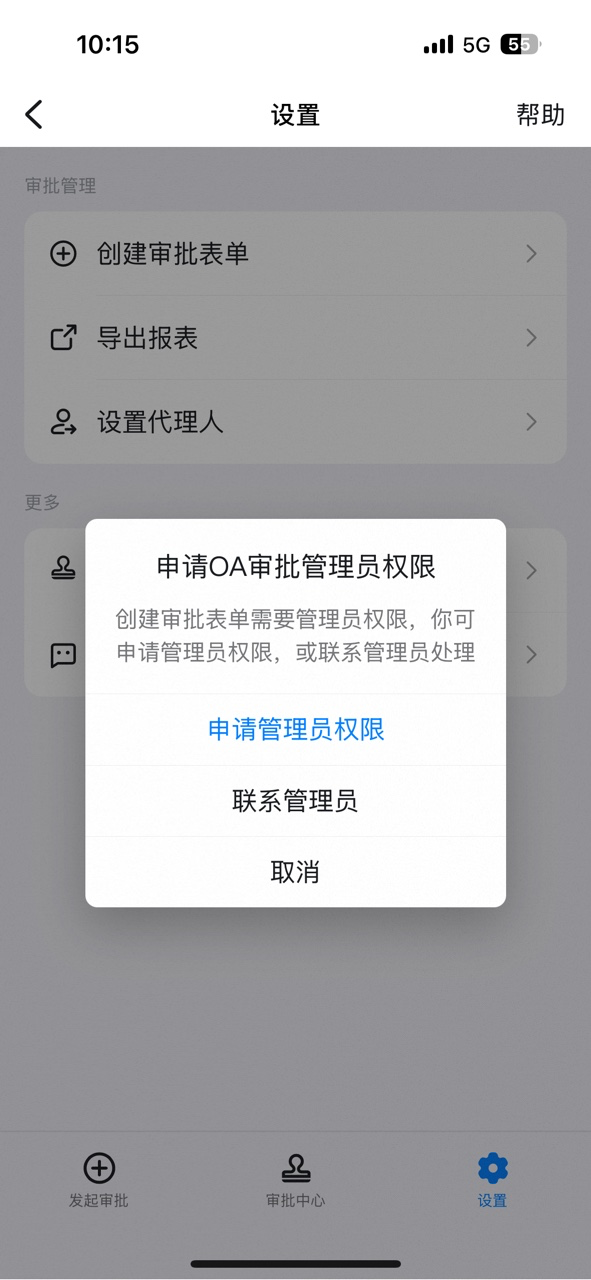
Jika Anda bukan Admin Persetujuan, masuk ke Persetujuan OA DingTalk, klik \[Pengaturan], klik \[Buat Formulir persetujuan], klik \[Ajukan izin Admin], lalu klik "Kirim".


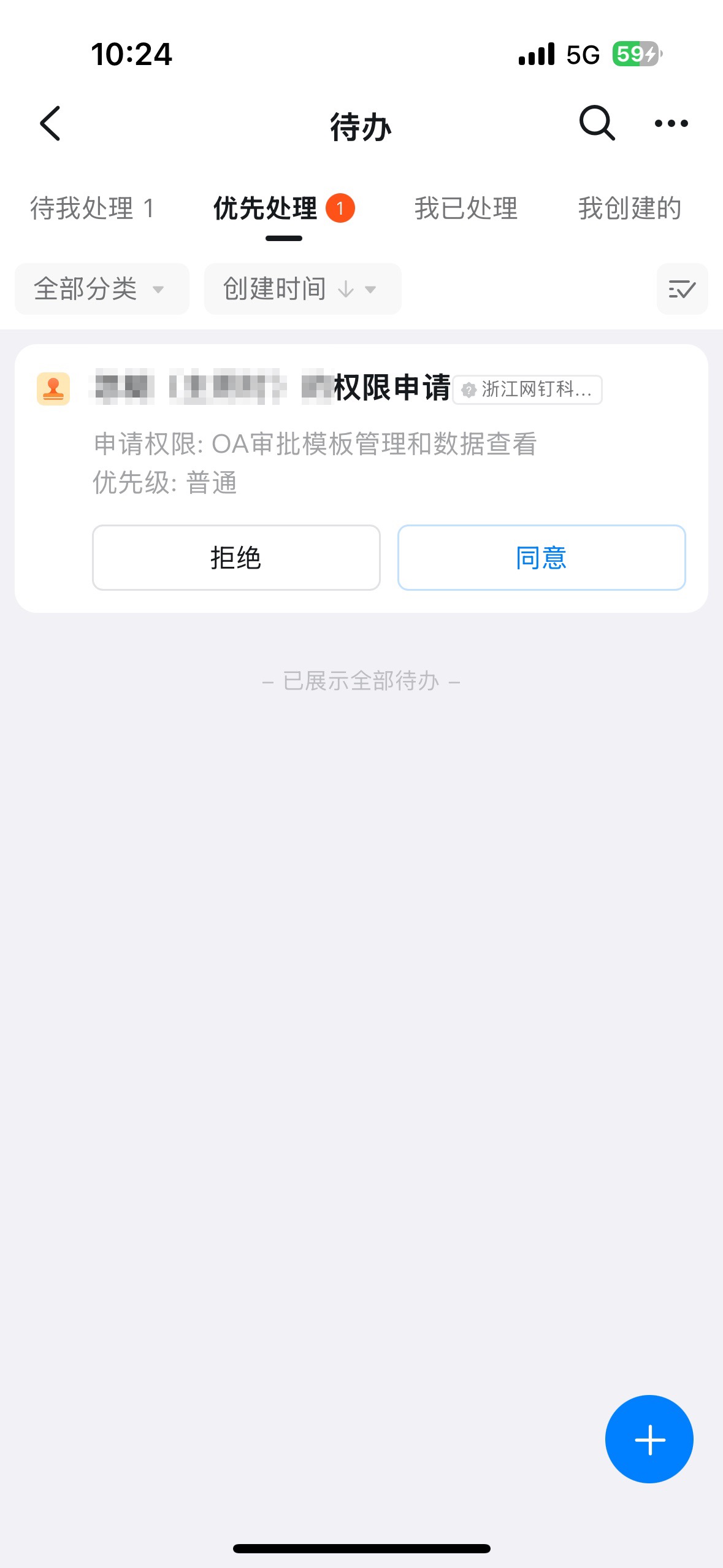
Setelah Admin menerima notifikasi persetujuan yang tertunda dan menyetujuinya, Karyawan yang bersangkutan akan otomatis memperoleh izin Admin Persetujuan.
## 3. Langkah-langkah
### 1. Tetapkan atasan langsung
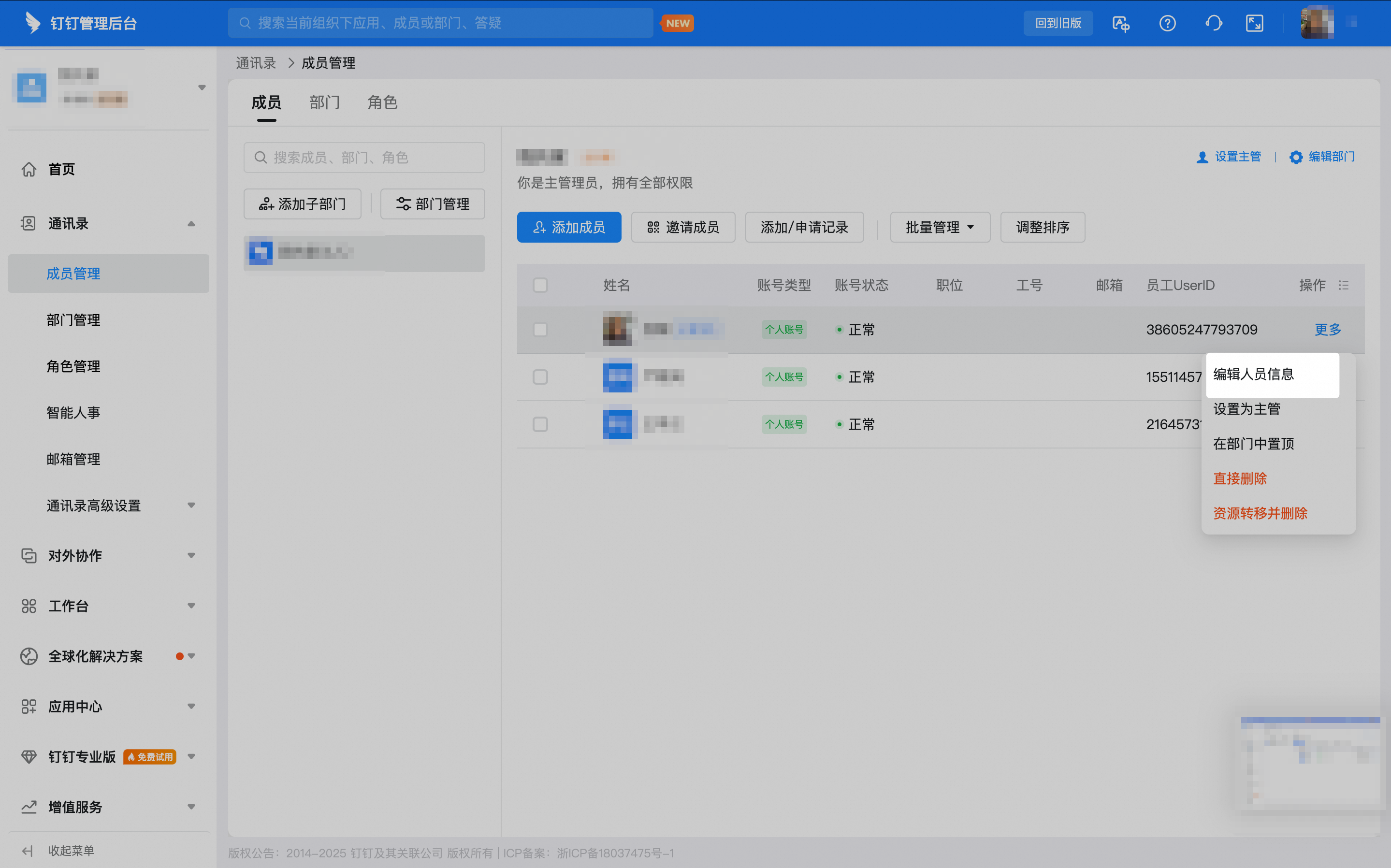
Admin membuka [Admin Console DingTalk](https://oa.dingtalk.io) di browser untuk masuk, lalu klik \[Kontak] - \[Manajemen Pengguna] untuk membuka Daftar Pengguna:

Temukan Pengguna yang bersangkutan, klik \[Lainnya] di sisi kanan, lalu pilih \[Edit informasi Pengguna]:
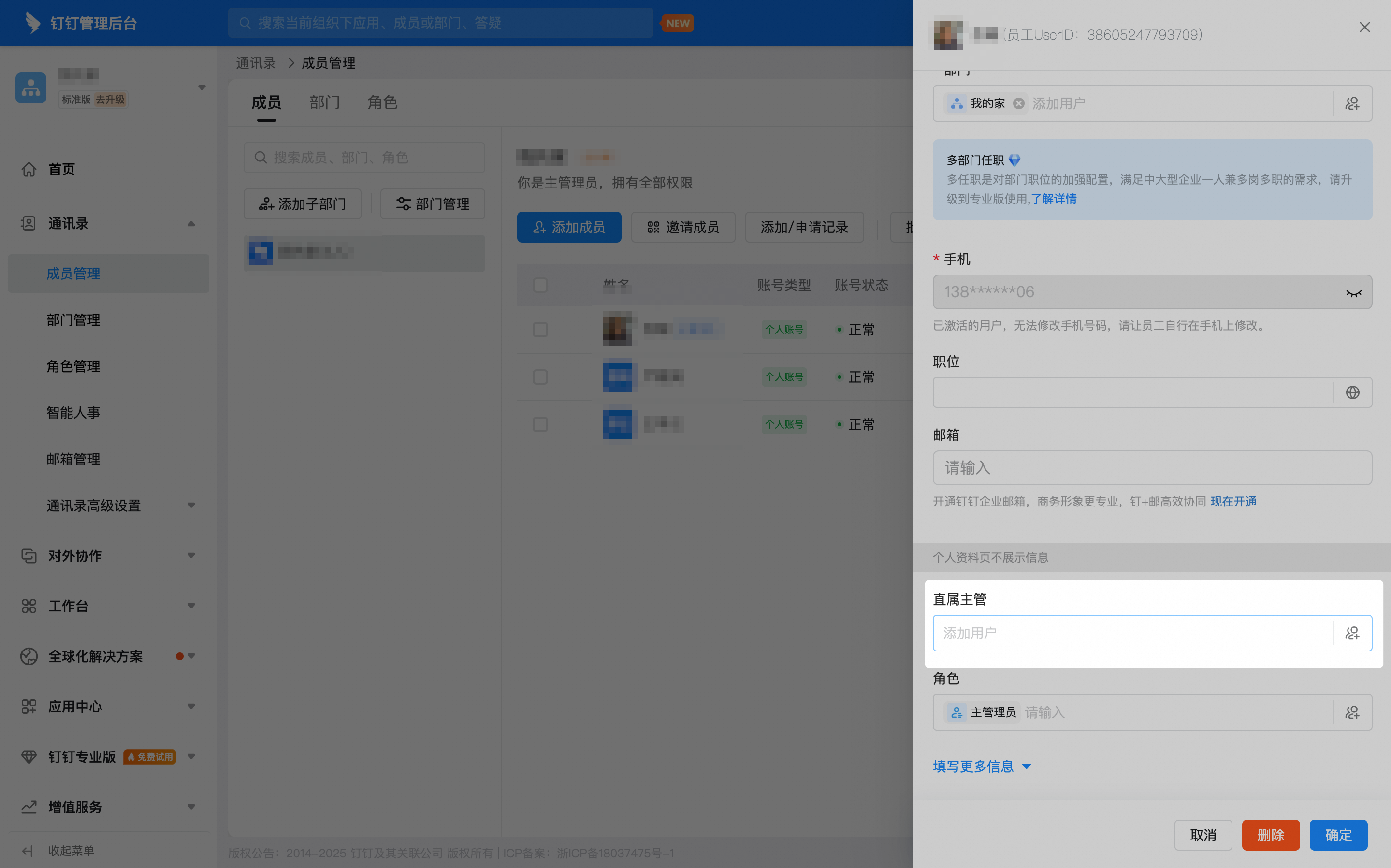
Pada panel Edit informasi Pengguna, tambahkan orang yang bersangkutan pada kolom "Atasan langsung", lalu klik \[Konfirmasi] untuk Simpan:
### 2. Tetapkan atasan langsung sebagai pemberi persetujuan dalam proses persetujuan
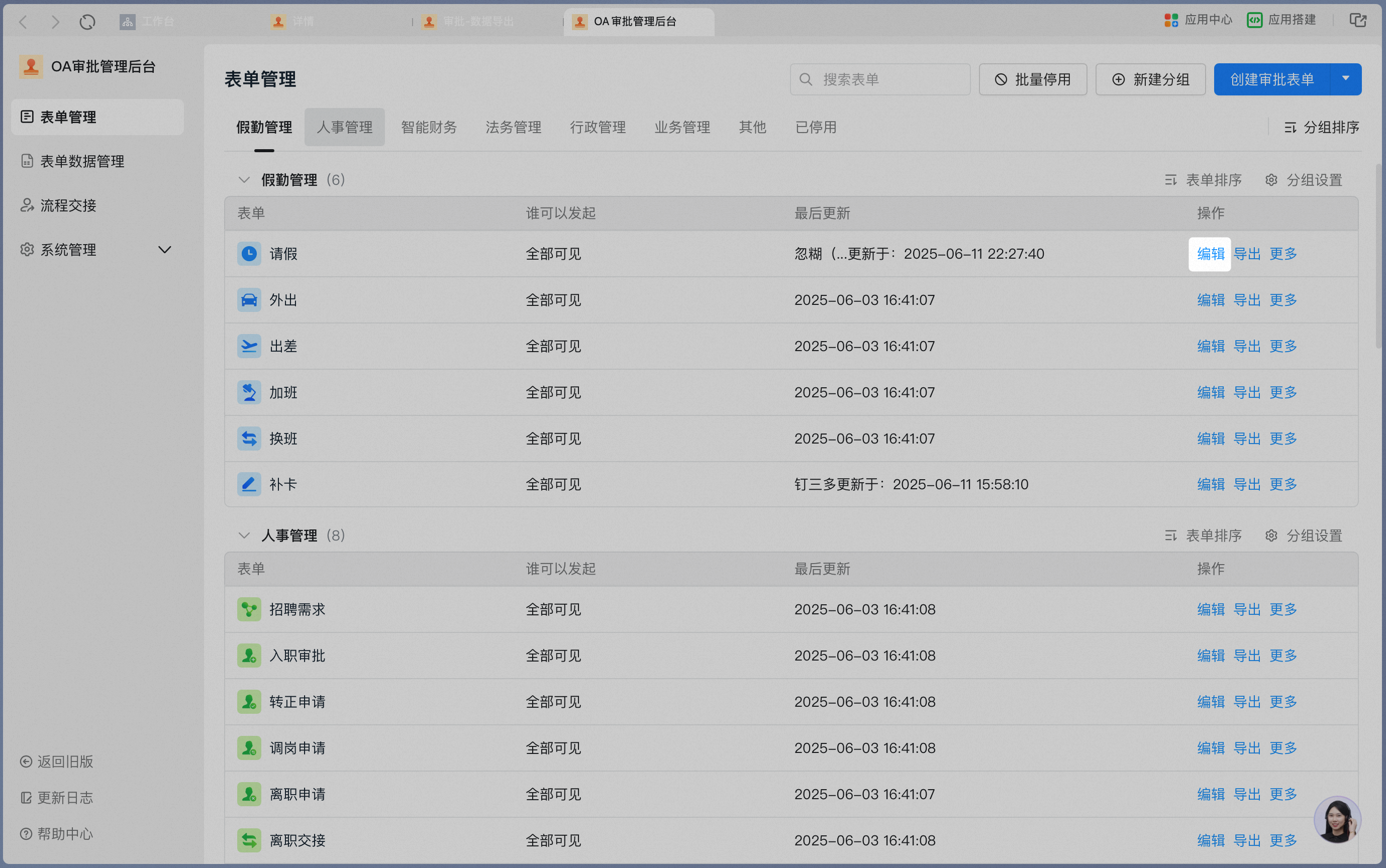
Pada halaman "**Admin Console Persetujuan**" - "**Manajemen Formulir**", klik \[**Edit**] di kolom Tindakan formulir.
Klik \[**Desain proses**] untuk masuk ke antarmuka utama desain proses.

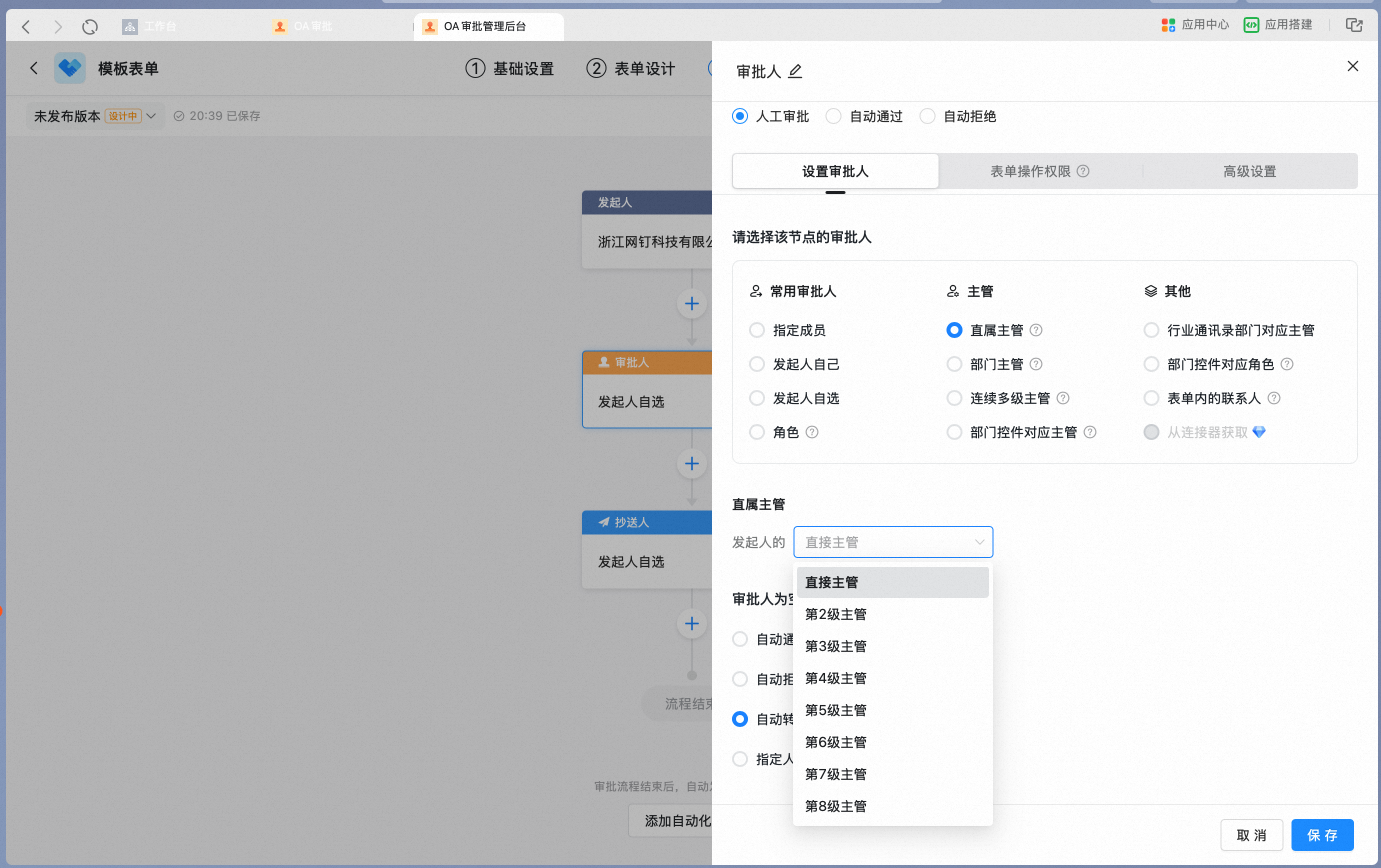
Klik "**Kartu pemberi persetujuan**" untuk membuka pengaturan pemberi persetujuan. Pada "Pilih pemberi persetujuan node ini", pilih Persetujuan atasan langsung. Anda dapat menetapkan atasan langsung tingkat ke berapa dari pengaju yang akan berperan sebagai pemberi persetujuan.