> ## Documentation Index
> Fetch the complete documentation index at: https://help.dingtalk.io/llms.txt
> Use this file to discover all available pages before exploring further.
# Persetujuan berbasis peran
> Panduan lengkap untuk mengatur peran sebagai pemberi persetujuan: menetapkan peran beserta cakupan pengelolaannya, mengonfigurasi node peran dalam proses persetujuan, dilengkapi FAQ tentang urutan persetujuan peran dan jumlah peran per node.
## 1. Deskripsi
Admin dapat menetapkan peran sebagai pemberi persetujuan.
Peran mengacu pada kategori pembagian tugas profesional anggota tim, misalnya HR, Administrasi, atau Keuangan. Setiap peran dapat terdiri dari satu atau beberapa anggota.
Dengan menetapkan peran sebagai pemberi persetujuan, saat ada anggota peran tersebut yang mengundurkan diri atau berpindah posisi, Anda cukup mengganti pemberi persetujuan dalam peran dan menyesuaikan cakupan pengelolaannya agar proses tetap berjalan normal.
Penyesuaian peran juga berlaku untuk persetujuan yang belum sampai pada node saat ini serta untuk pengaturan proses pada templat persetujuan.
## 2. Prasyarat
* Hanya Admin persetujuan yang dapat melakukan desain proses. Jadi, Anda perlu menjadi Admin persetujuan terlebih dahulu.
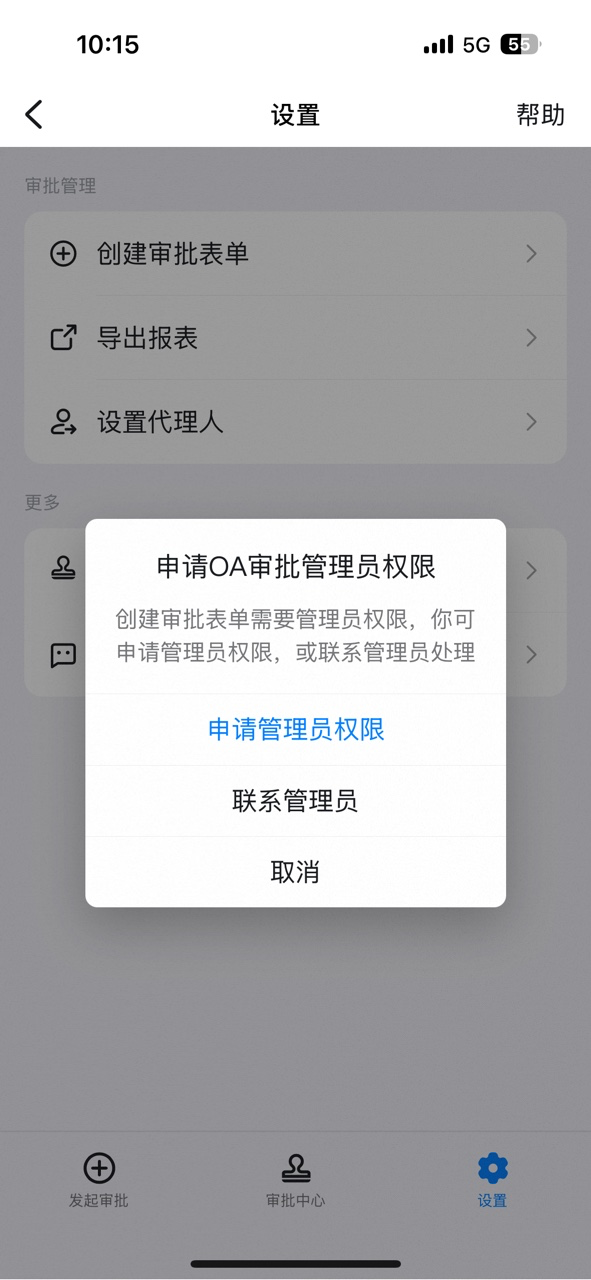
Bagi non-Admin persetujuan, buka Persetujuan OA DingTalk, klik **Pengaturan**, klik **Buat Formulir persetujuan**, klik **Ajukan izin Admin**, lalu klik **Kirim**.


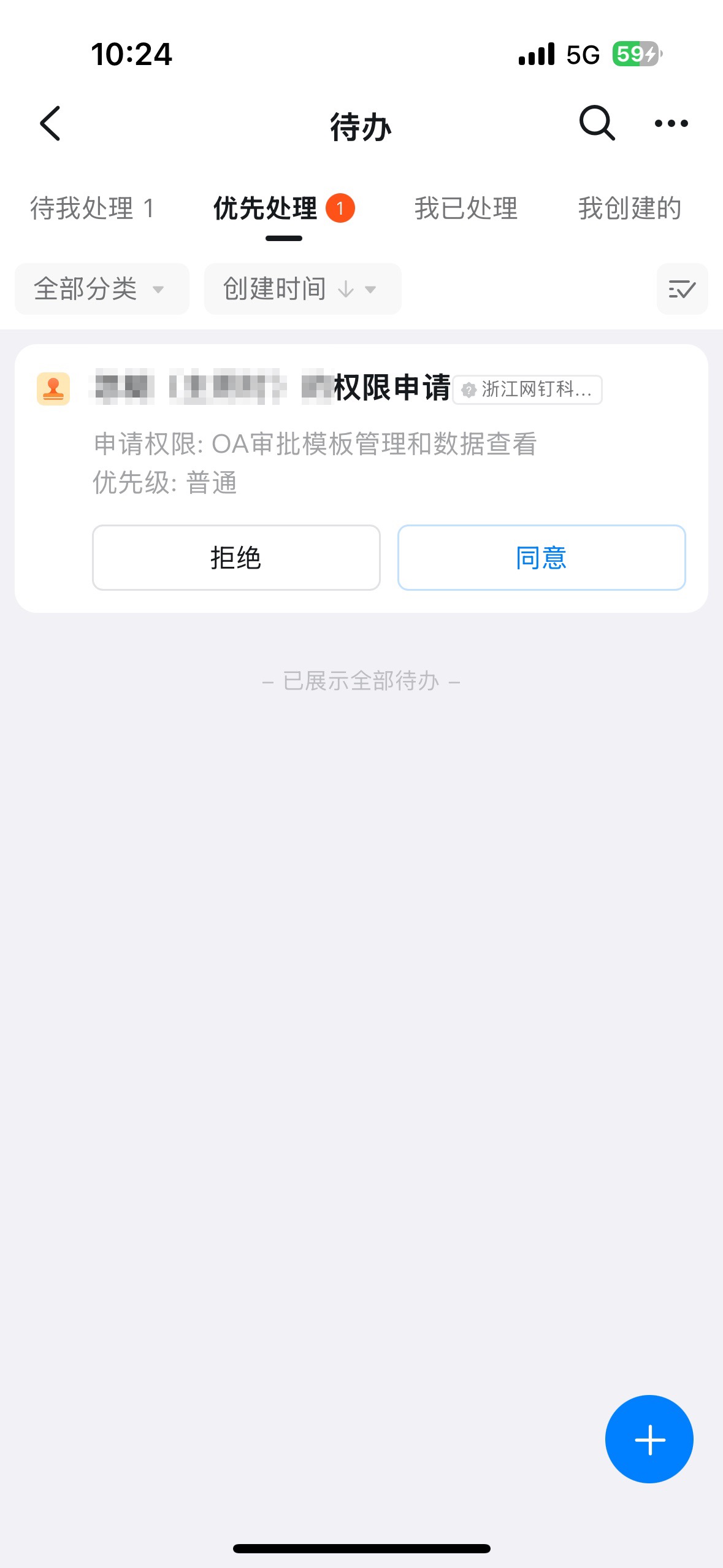
Setelah Admin menerima pemberitahuan persetujuan dan menyetujuinya, karyawan terkait akan otomatis mendapatkan izin Admin persetujuan.
## 3. Langkah-langkah
### 1. Menetapkan peran
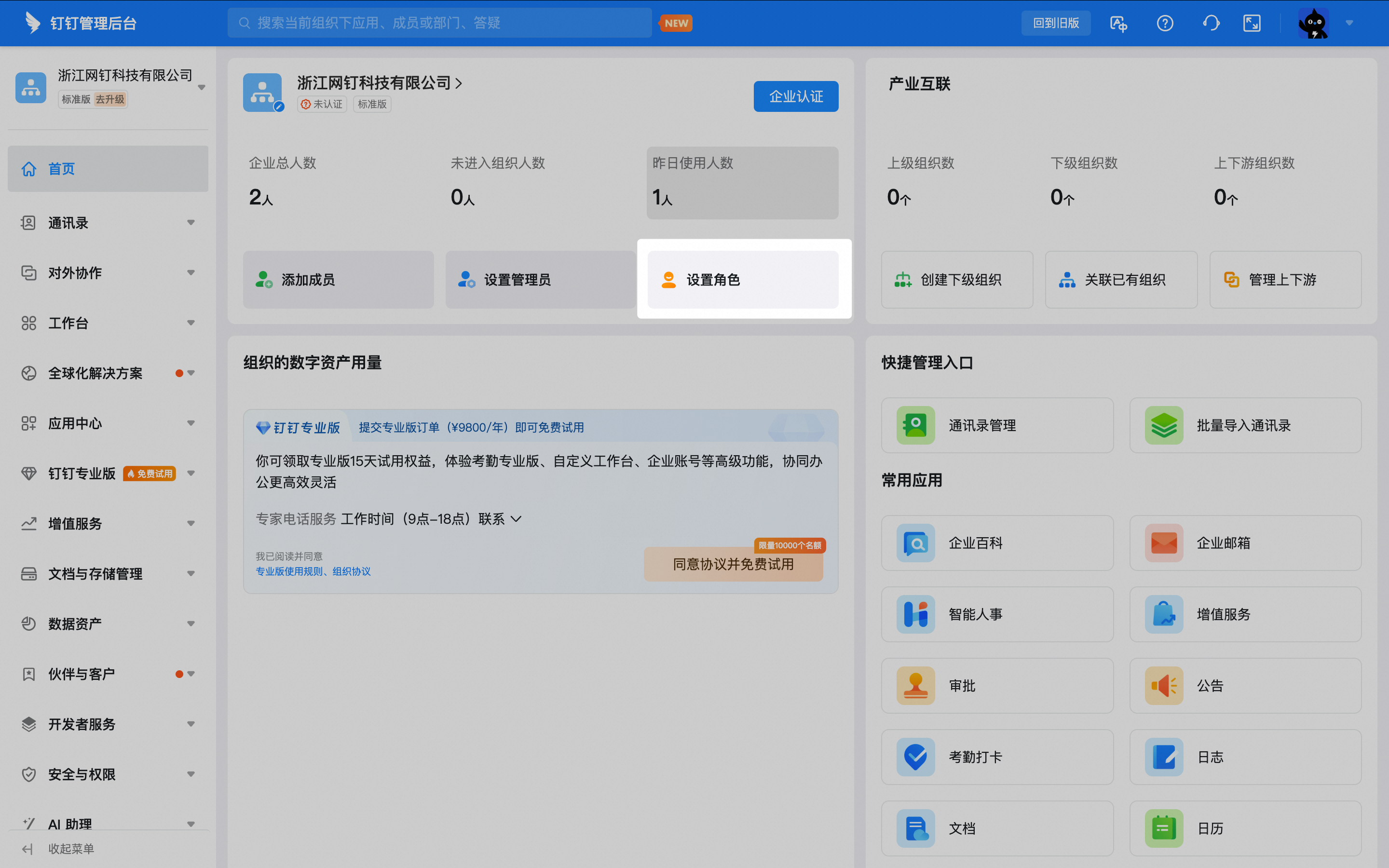
Admin membuka [Admin Console DingTalk](https://oa.dingtalk.io) melalui browser, lalu klik **Atur Peran**.
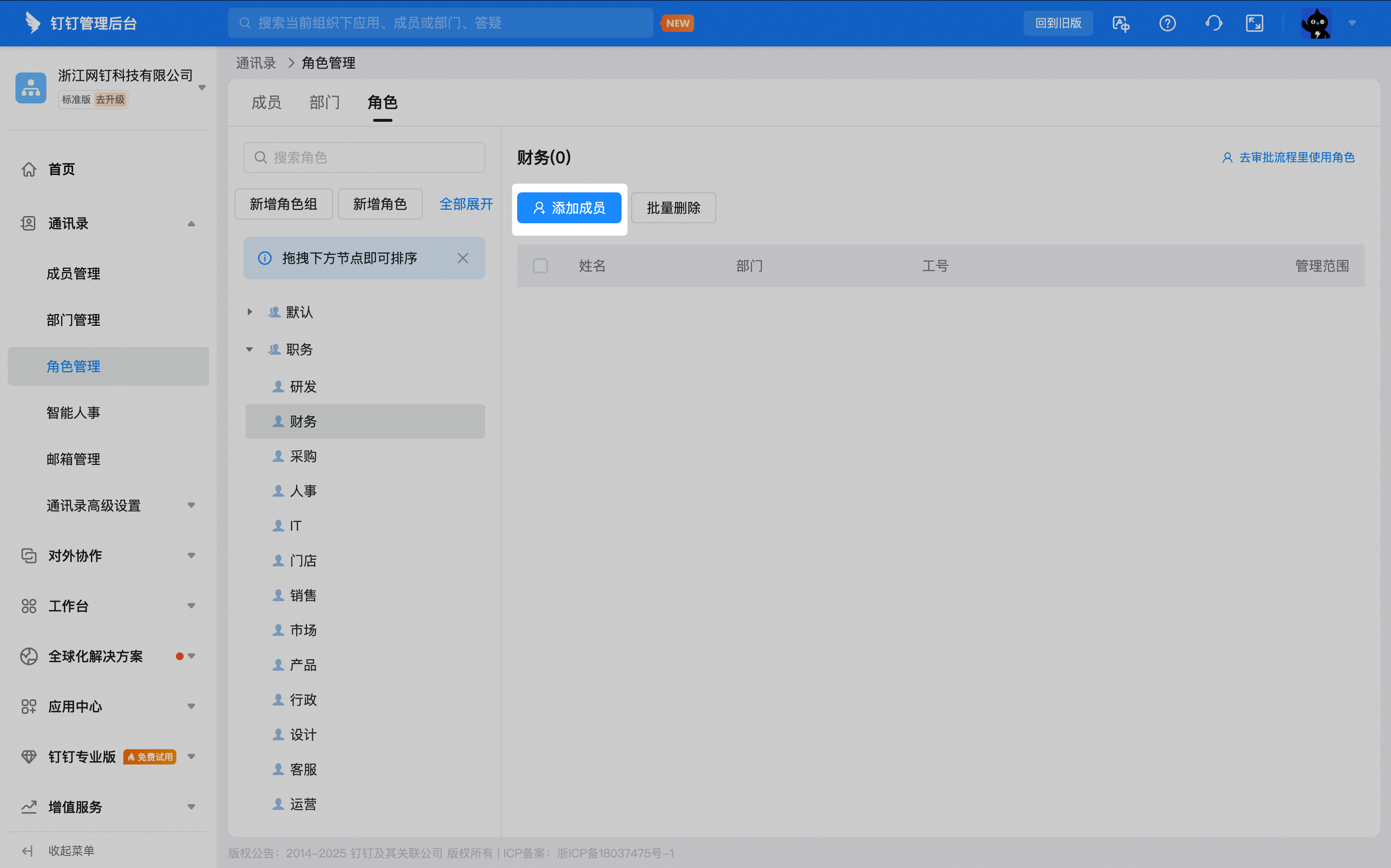
Untuk menambahkan Pengguna ke peran yang sudah ada, buka Daftar peran, klik **Tambah Pengguna**, pilih Pengguna, lalu klik **Konfirmasi**.
Buka halaman pengelolaan peran, lalu pilih peran yang sesuai pada Daftar peran di sisi kiri:

Klik **Tambah Pengguna**:
Pada jendela pop-up, centang Pengguna yang diinginkan lalu klik **Konfirmasi**:

Jika perlu menambah peran baru, klik Tambah Grup peran atau Tambah Peran untuk membuat Grup peran dan peran Kustom sesuai kebutuhan.
Pada halaman pengelolaan peran, klik **Tambah Grup peran** atau **Tambah Peran**:

Pada jendela pop-up, isi nama peran, pilih Grup terkait, lalu Simpan:

### 2. Menetapkan cakupan pengelolaan peran
Setelah peran ditetapkan pada proses dan cakupan pengelolaan peran diatur pada Kontak, saat pengaju mengirimkan persetujuan, sistem akan otomatis mencocokkan pemberi persetujuan peran yang sesuai berdasarkan Departemen pengaju secara **akurat**.
Pada Daftar Pengguna peran, klik **Atur cakupan pengelolaan** di sisi kanan Pengguna, lalu centang Departemen yang menjadi cakupan pengelolaan Pengguna tersebut pada jendela pop-up:
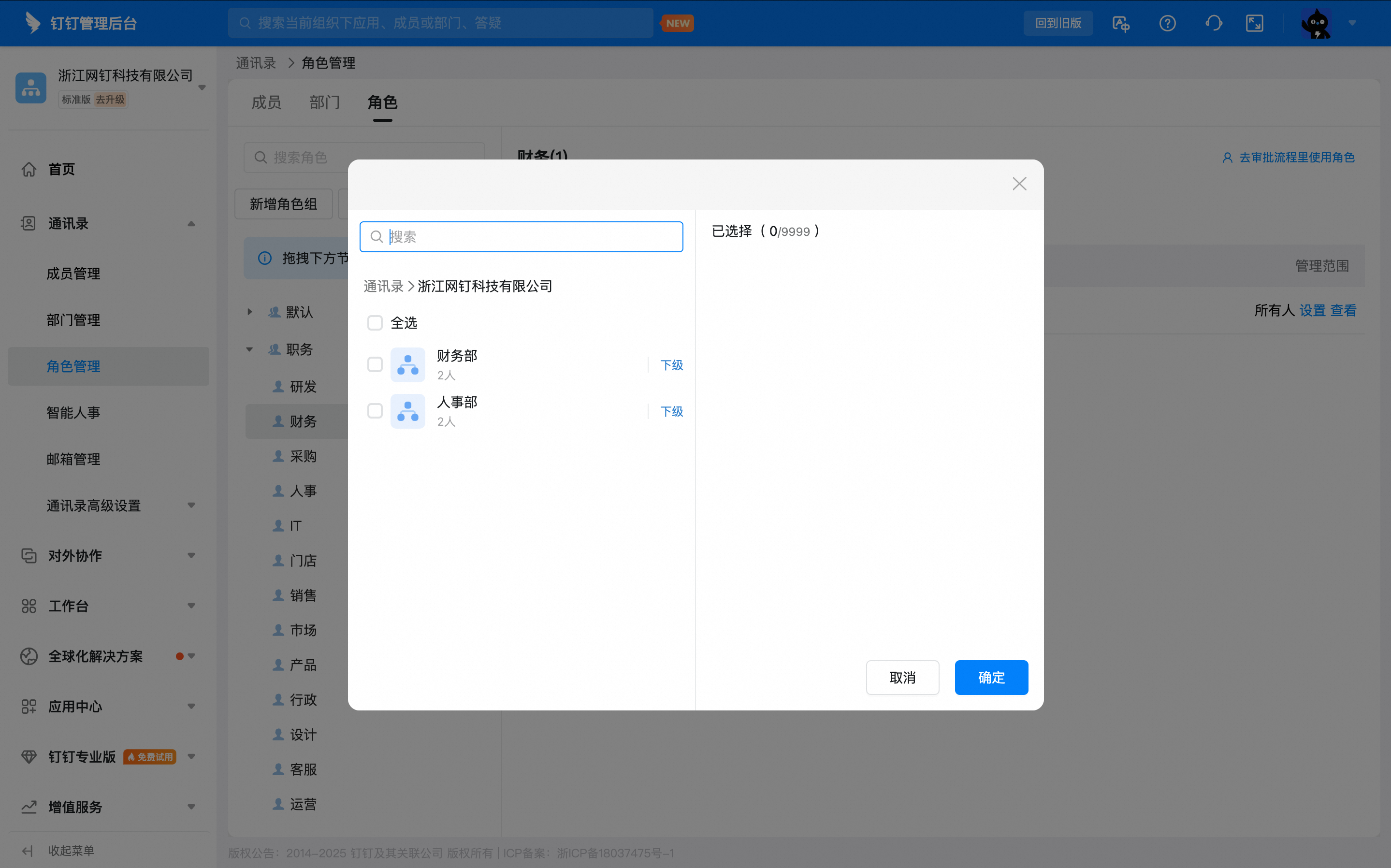
Setelah selesai, Anda dapat melihat cakupan pengelolaan setiap Pengguna pada Daftar Pengguna peran:

### 3. Pengelolaan peran default
Peran default mencakup penanggung jawab, manajer departemen, Super Admin, dan Sub Admin. Peran ini tidak memerlukan penambahan Pengguna melalui Daftar peran.
1. Penanggung jawab
Super Admin Organisasi perlu mengaturnya di DingTalk seluler > Kontak > Pengelolaan Organisasi > Pengaturan Penanggung Jawab.

2. Manajer departemen
Buka **Kontak** > **Pengelolaan Departemen**, pilih Departemen yang sesuai, arahkan mouse ke kanan, klik **...**, lalu pilih **Atur manajer departemen**.

3. Super Admin
Super Admin perlu membuka **Keamanan & Izin > Kelola izin > Super Admin > Tambah Super Admin** untuk mengaturnya. Data akan tersinkron otomatis setelah selesai.
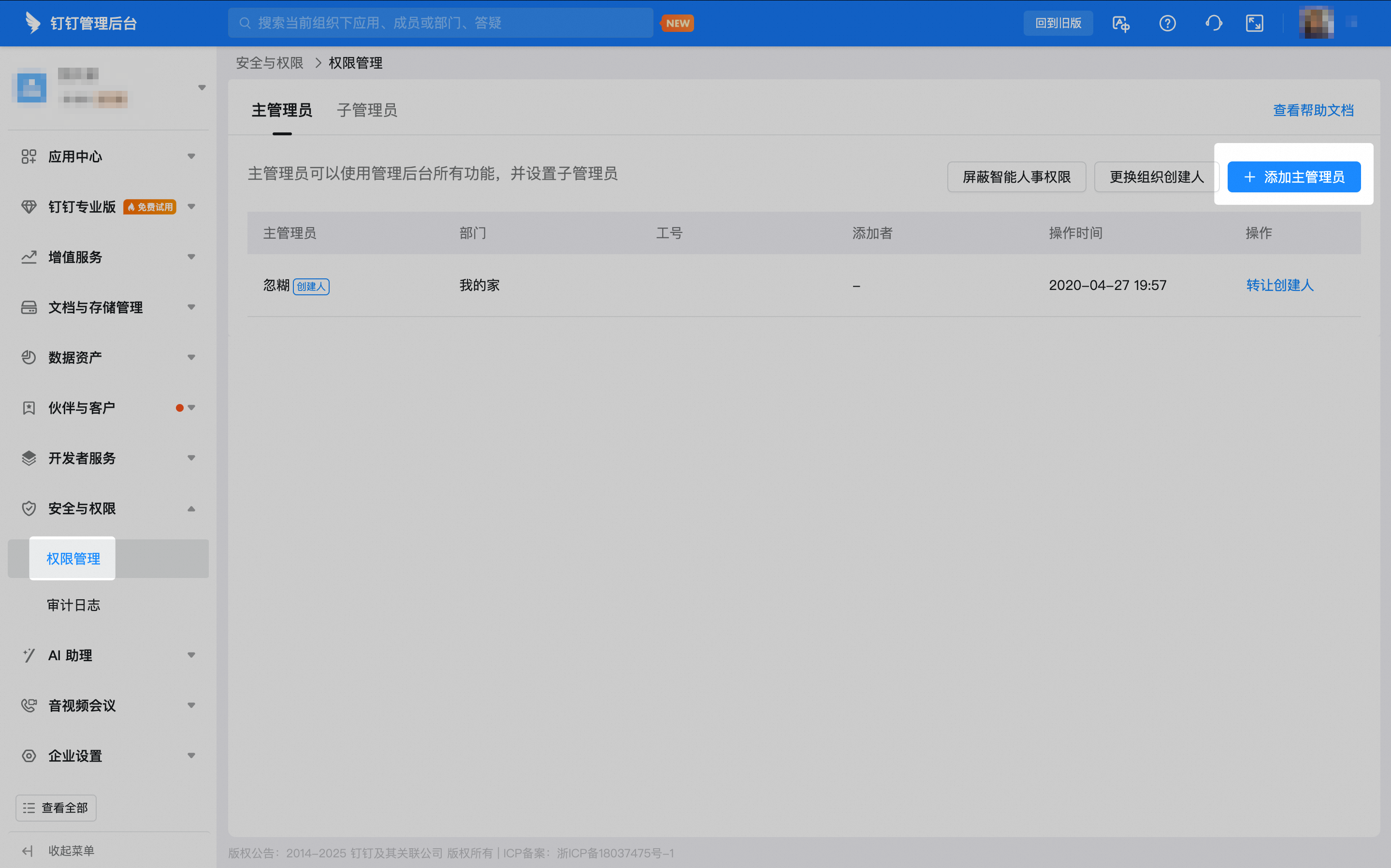
4. Menetapkan Sub Admin
Super Admin perlu menambahkan Sub Admin di DingTalk seluler melalui **Kontak** > **Pengelolaan Organisasi** > **Pengaturan Admin**:

### 4. Menetapkan peran sebagai pemberi persetujuan pada proses persetujuan
Pada halaman **Admin Console Persetujuan** > **Pengelolaan Formulir**, klik **Edit** pada kolom Tindakan formulir.
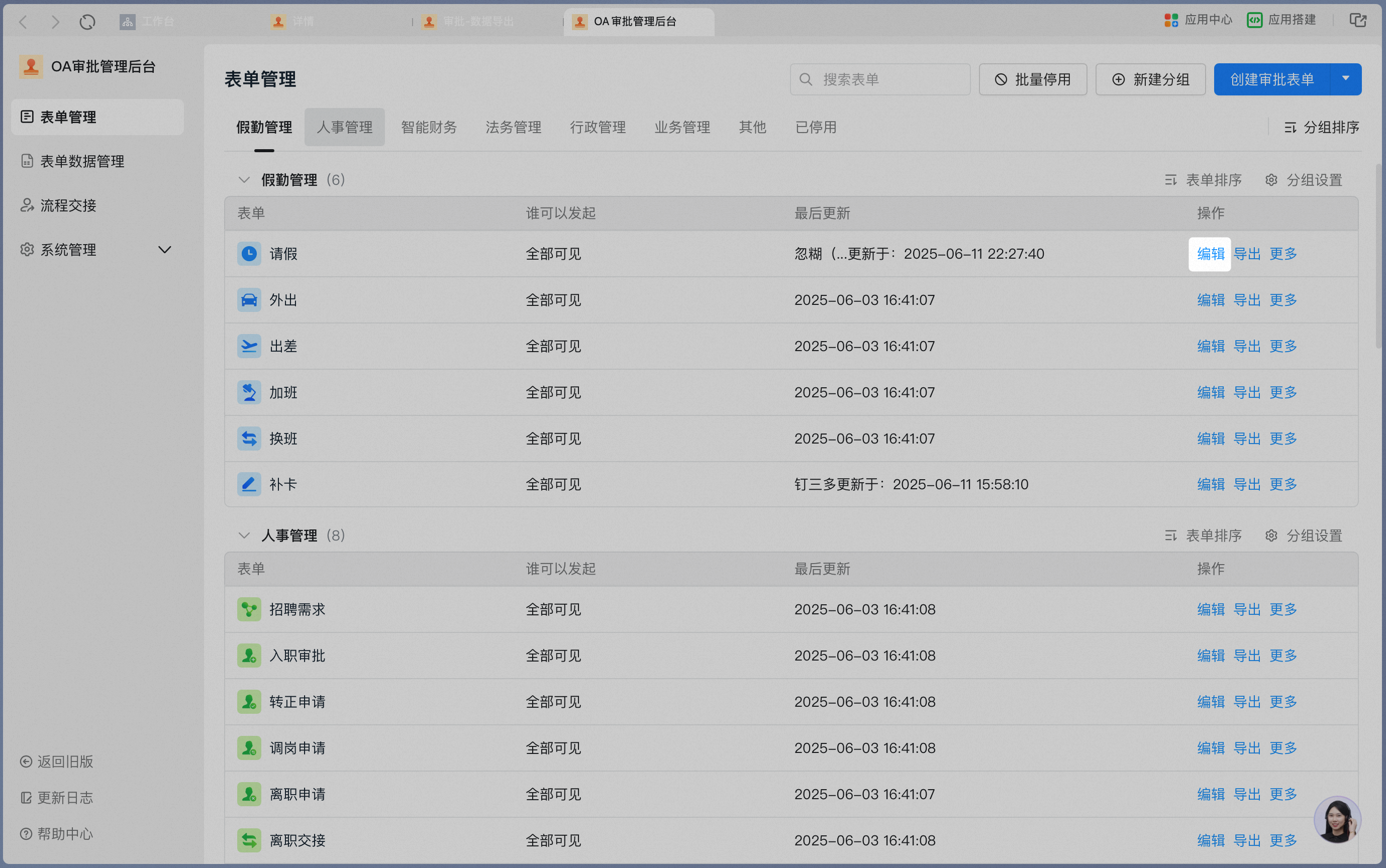
Klik **Desain proses** untuk masuk ke antarmuka utama desain proses.

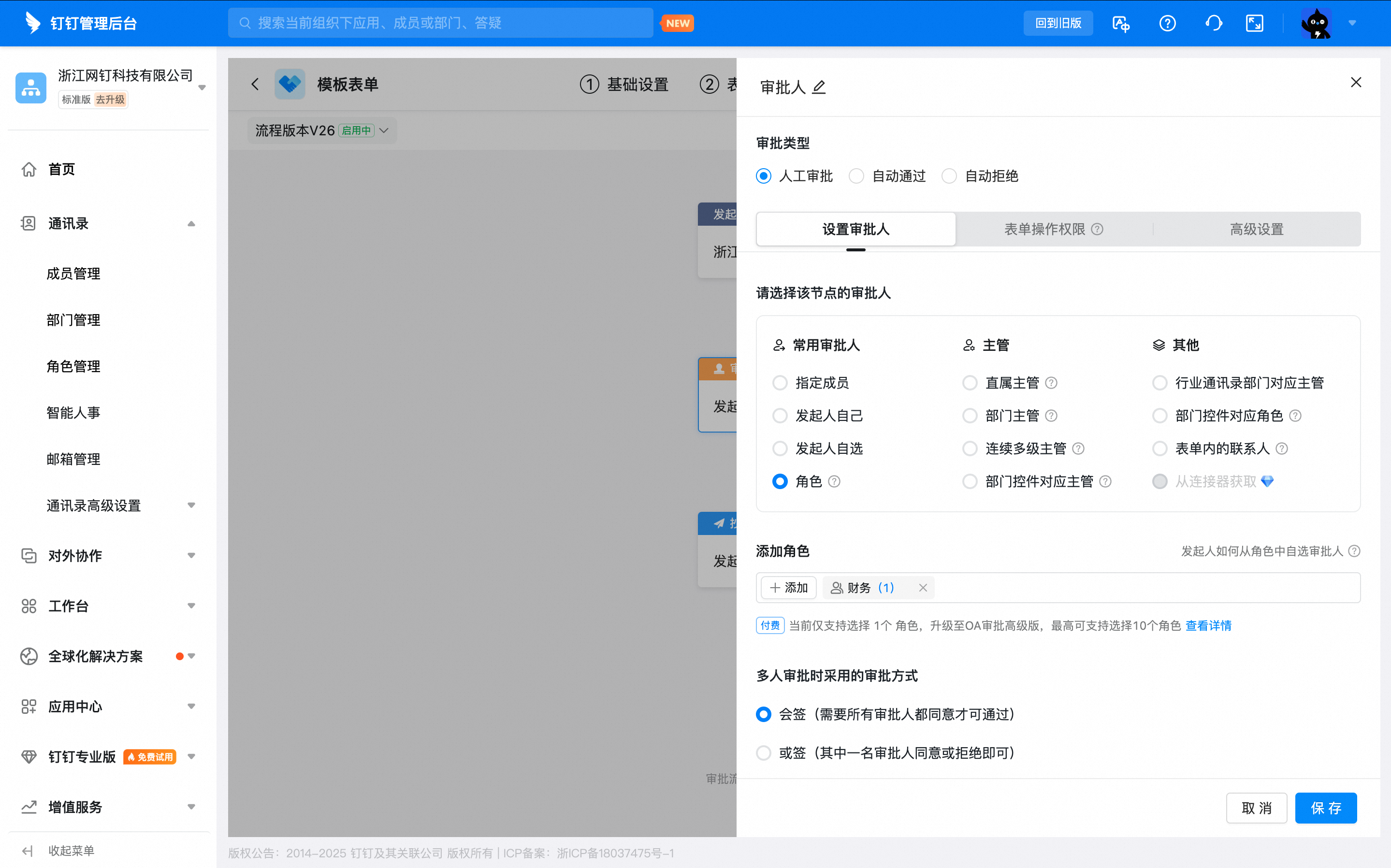
Klik **Kartu pemberi persetujuan** untuk membuka pengaturan pemberi persetujuan. Pada "Pilih pemberi persetujuan node ini", pilih Persetujuan berbasis peran, lalu klik Tambah Peran.
## 4. FAQ
Jika satu peran berisi beberapa anggota tanpa cakupan pengelolaan yang ditetapkan, dan metode persetujuan Formulir persetujuan diatur sebagai persetujuan berbasis peran tersebut, urutan persetujuan antar anggota dalam peran tersebut akan acak.
Versi Standar mendukung penambahan 1 peran; versi Premium mendukung penambahan 10 peran.
Ya. Setelah peran disesuaikan, perubahan berlaku bersamaan pada persetujuan yang belum sampai pada node saat ini dan pada pengaturan proses templat persetujuan.
Perbedaan utamanya terletak pada **cakupan pengelolaan**:
* **Peran**: Ketika pemberi persetujuan diatur sebagai peran, setelah pengaju mengirim Formulir persetujuan, **cakupan pengelolaan** peran pemberi persetujuan mengacu pada Departemen tempat pengaju berada.
* **Peran yang sesuai dengan komponen departemen dalam formulir**: Ketika komponen departemen ditambahkan dan pemberi persetujuan diatur sebagai peran yang sesuai dengan komponen departemen tersebut, setelah pengaju mengirim formulir, cakupan pengelolaan peran pemberi persetujuan mengacu pada Departemen yang dipilih dalam formulir.