> ## Documentation Index
> Fetch the complete documentation index at: https://help.dingtalk.io/llms.txt
> Use this file to discover all available pages before exploring further.
# FAQ pengaturan persetujuan
> Menjawab pertanyaan umum seperti "Bagaimana cara mengatur proses persetujuan terkait absensi" untuk membantu Admin mengonfigurasi templat dan proses persetujuan cuti, absen susulan, lembur, dan lainnya dengan benar.
**Contohnya perjalanan dinas.** Setelah pengajuan persetujuan perjalanan dinas dikirim melalui DingTalk dan disetujui, karyawan akan otomatis menampilkan status perjalanan dinas selama masa dinas, dan laporan absensi juga akan mencatat kondisi perjalanan dinas karyawan tersebut.
## Langkah pengoperasian di desktop
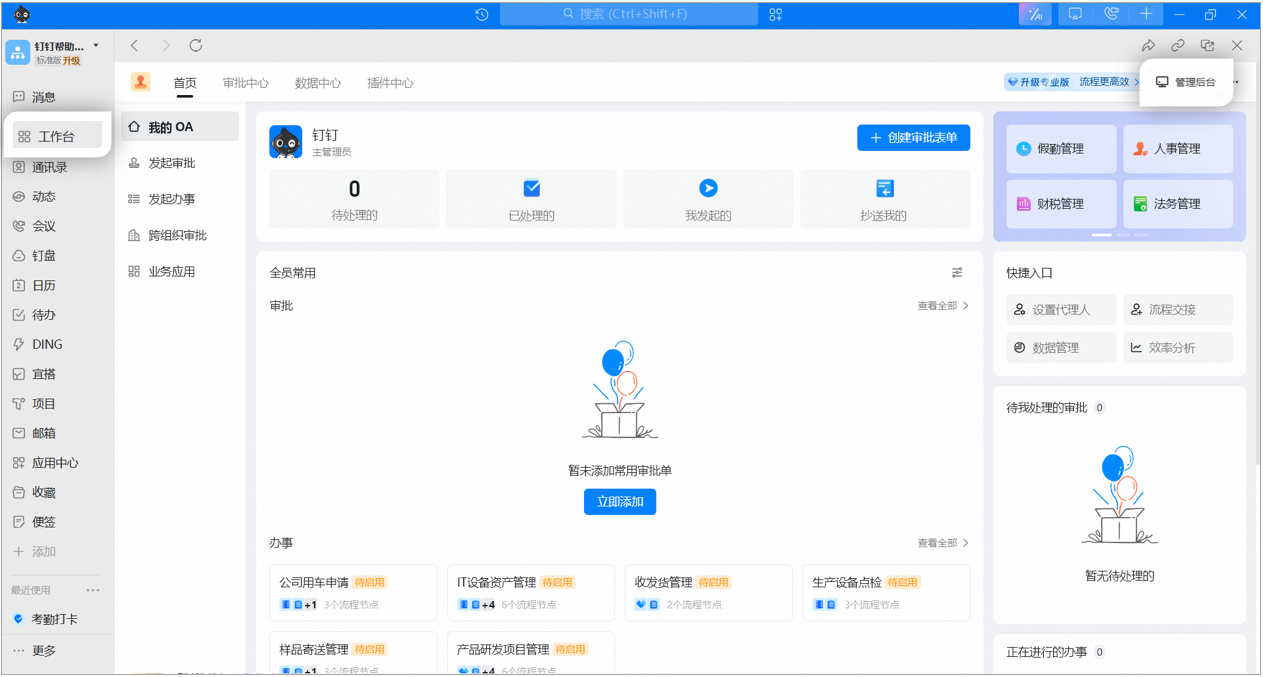
Admin membuka DingTalk versi desktop > Workbench > Persetujuan OA > masuk ke Admin Console.
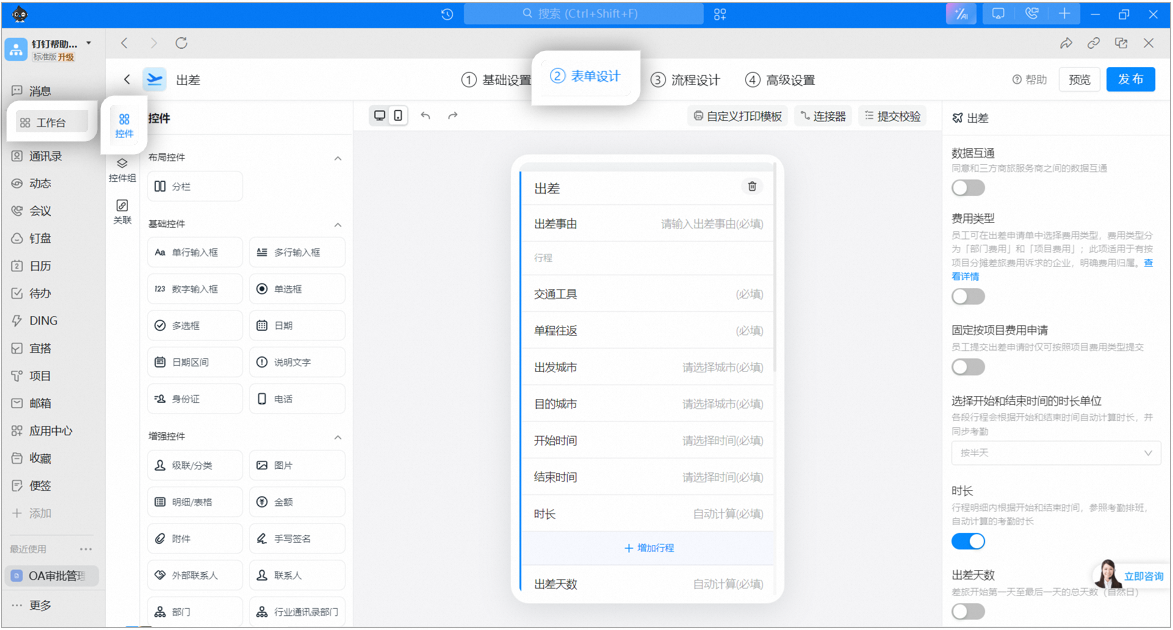
Pada halaman Manajemen formulir > Manajemen absensi, temukan formulir yang perlu diedit, misalnya formulir perjalanan dinas, lalu klik Edit. Atau, Cari langsung nama formulir di pojok kanan atas untuk menemukannya.

Pada desain formulir, sistem telah menyediakan grup kontrol perjalanan dinas bawaan. Bidang dalam grup kontrol ini tidak dapat diubah, tetapi Anda dapat menambahkan kontrol lain sesuai kebutuhan.
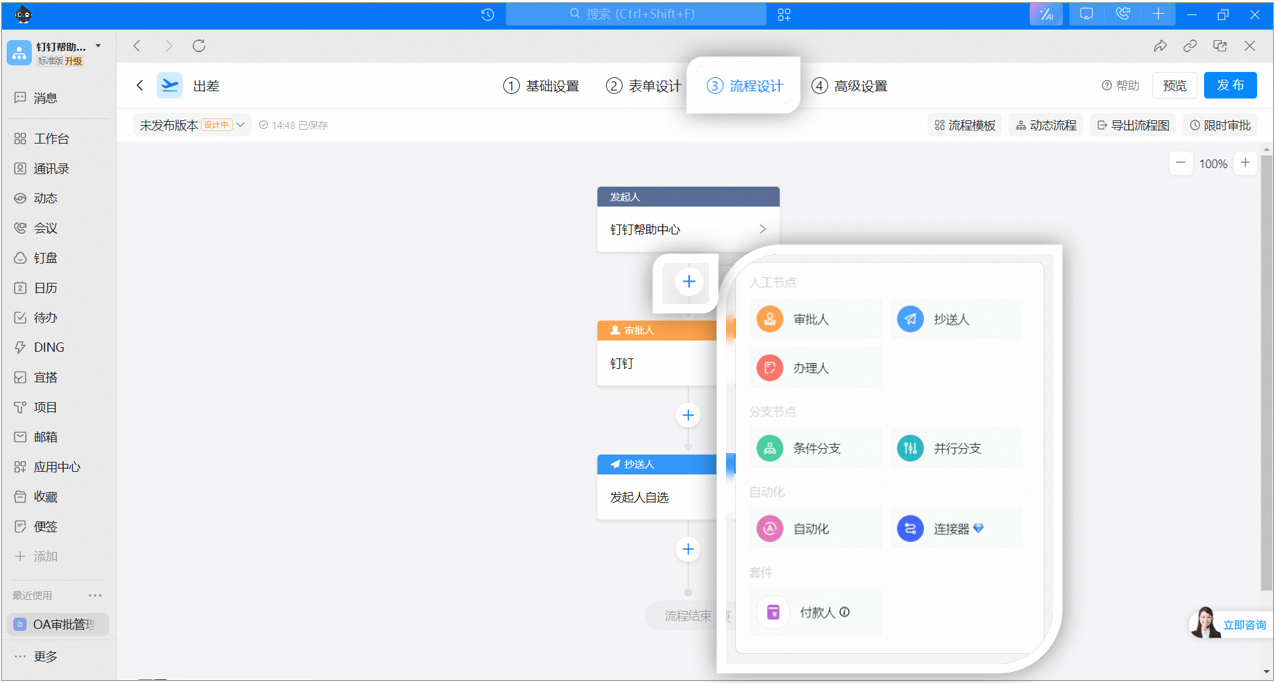
### Di desain proses, Anda dapat mengatur tahapan persetujuan.
**⚠️ Catatan pengoperasian:**
1. Izin operasi formulir: sesuai kebutuhan, atur agar pemberi persetujuan memiliki Izin yang berbeda pada bidang yang berbeda di Formulir persetujuan.
2. Pengaturan peran:
* Masuk ke Kontak untuk mengatur peran, sehingga orang-orang dengan fungsi persetujuan yang sama dapat dikelompokkan ke dalam peran yang sama.
* Atur cakupan pengelolaan peran, tetapkan departemen yang dikelola oleh setiap orang dalam peran tersebut.
* Tetapkan peran sebagai pemberi persetujuan di Persetujuan OA.
3. Pengaturan atasan langsung:
* Masuk ke Kontak untuk mengatur atasan langsung (umumnya merujuk pada atasan dalam garis pelaporan, yang tidak berada di departemen tingkat atas tetapi merupakan pihak tujuan pelaporan bisnis terkait).
* Tetapkan atasan langsung sebagai pemberi persetujuan di Persetujuan OA.
4. Pengaturan manajer departemen:
* Masuk ke Kontak untuk mengatur manajer departemen.
* Tetapkan manajer departemen sebagai pemberi persetujuan di Persetujuan OA.
5. Pengaturan beberapa tingkat atasan:
* Masuk ke Kontak untuk menyesuaikan tingkat atasan.
* Setelah beberapa tingkat atasan diatur, atasan di setiap tingkat di atas pengaju dapat memberikan persetujuan secara berurutan.
6. Pengaturan manajer terkait kontrol departemen:
* Tambahkan kontrol departemen pada Formulir.
* Atur pemberi persetujuan sebagai manajer terkait kontrol departemen dalam formulir, lalu tentukan tingkat manajer.
* Setelah pengaju mengirim formulir dan memilih departemen, manajer departemen yang bersangkutan akan menjadi pemberi persetujuan.
7. Pengaturan peran terkait kontrol departemen:
* Tambahkan kontrol departemen pada Formulir.
* Atur pemberi persetujuan sebagai peran terkait kontrol departemen dalam formulir, lalu tentukan peran tersebut.
* Saat pengaju mengirim Formulir, pemberi persetujuan dipilih dari peran yang telah ditentukan.
8. Pengaturan Kontak dalam Formulir:
* Tambahkan kontrol Kontak pada Formulir.
* Atur pemberi persetujuan sebagai Kontak yang ditentukan dalam Formulir.
* Saat pengaju mengirim Formulir, pemberi persetujuan dipilih dari Kontak yang telah ditentukan.
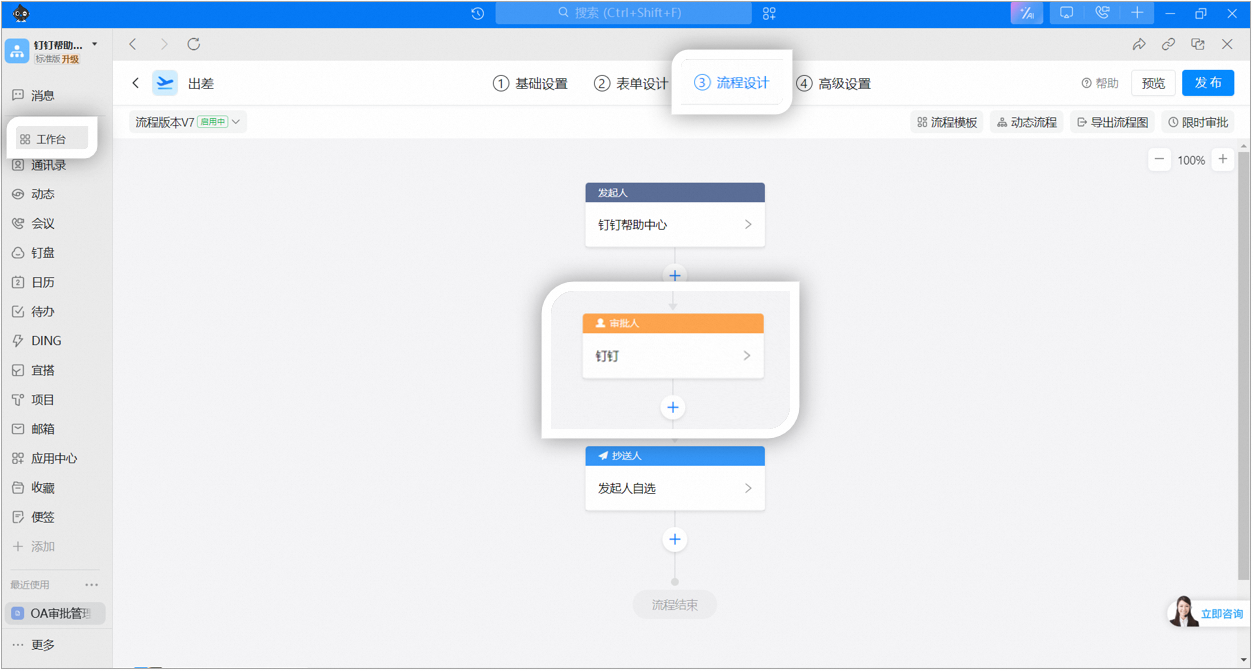

Selain itu, Anda juga dapat menambahkan pemberi persetujuan / penerima CC / pelaksana / cabang kondisional sesuai kebutuhan.
**⚠️ Catatan pengoperasian:**
Pembayar: saat Formulir persetujuan diteruskan ke langkah ini, formulir pembayaran dapat dibuat dan disinkronkan ke online banking. Setelah bagian keuangan melakukan pembayaran melalui online banking, hasil pembayaran akan dikirim kembali ke Formulir persetujuan.
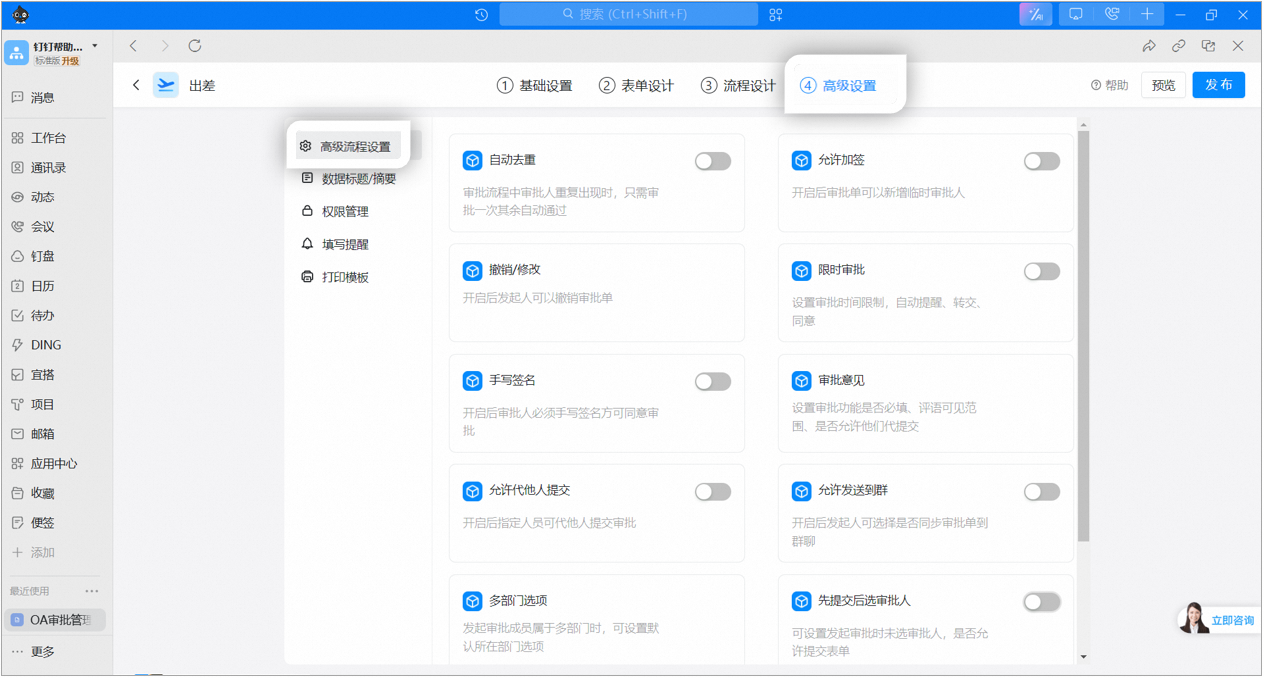
Pada pengaturan proses Premium, tersedia fitur seperti persetujuan otomatis duplikat, izinkan tambah pemberi persetujuan, batas waktu persetujuan, Tanda tangan, dan lainnya.
**⚠️ Catatan pengoperasian:**
1. Persetujuan otomatis duplikat: ketika pemberi persetujuan muncul berulang dalam Proses persetujuan, cukup memberikan persetujuan sekali dan sisanya akan disetujui secara otomatis.
2. Izinkan tambah pemberi persetujuan: setelah diaktifkan, pemberi persetujuan sementara dapat ditambahkan pada Formulir persetujuan.
3. Urungkan / Ubah: setelah diaktifkan, pengaju dapat menarik kembali Formulir persetujuan.
4. Batas waktu persetujuan: atur apakah fitur persetujuan bersifat Wajib, cakupan visibilitas komentar, dan apakah orang lain diizinkan mengirim atas nama.
5. Tanda tangan: setelah diaktifkan, pemberi persetujuan wajib membubuhkan Tanda tangan sebelum dapat menyetujui persetujuan.
6. Komentar persetujuan: atur apakah fitur persetujuan bersifat Wajib, cakupan visibilitas komentar, dan apakah orang lain diizinkan mengirim atas nama.
7. Izinkan pengiriman atas nama orang lain: setelah diaktifkan, pengguna yang ditentukan dapat mengirim persetujuan atas nama orang lain.
8. Izinkan pengiriman ke grup: setelah diaktifkan, pengaju dapat memilih untuk menyinkronkan Formulir persetujuan ke Obrolan Grup.
9. Opsi multi-departemen: ketika pengguna yang mengajukan persetujuan berada di beberapa departemen, opsi departemen default dapat diatur.
10. Kirim dulu, pilih pemberi persetujuan kemudian: dapat diatur apakah Formulir boleh dikirim ketika pemberi persetujuan belum dipilih saat mengajukan persetujuan.
11. Notifikasi pesan: atur apakah perlu mengirim notifikasi kepada pihak-pihak langkah terkait selama proses peredaran Formulir persetujuan.
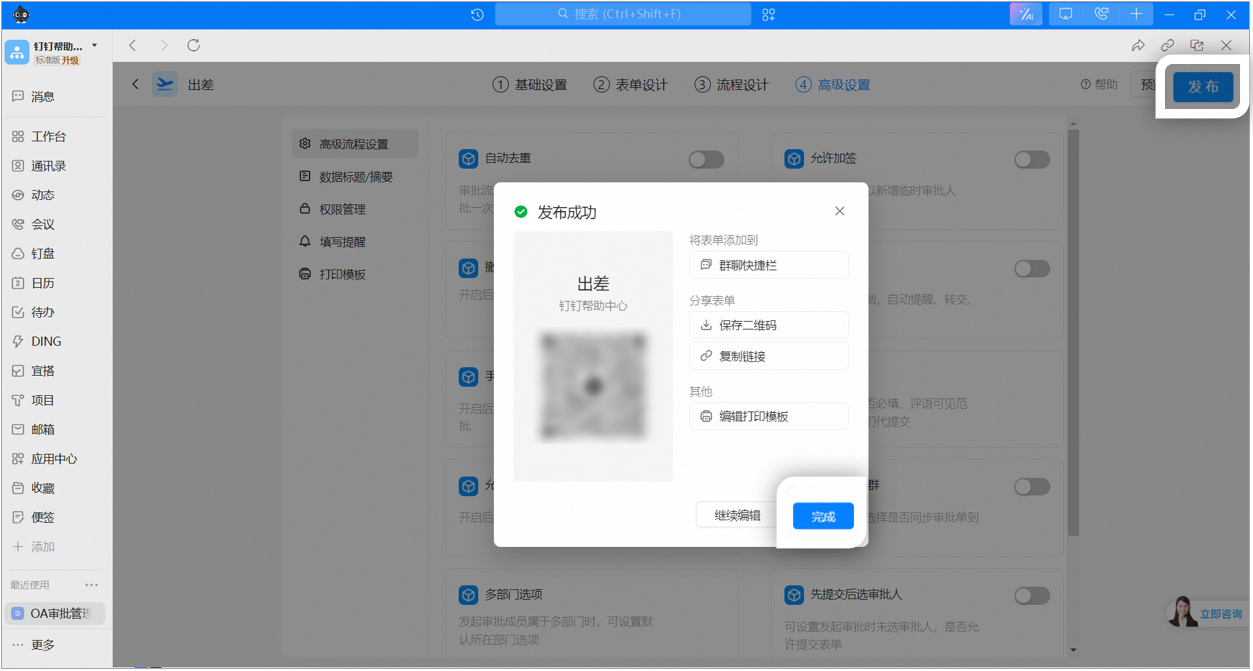
Setelah semua pengaturan selesai, klik tombol Publikasikan di pojok kanan atas untuk menyelesaikan Edit.