> ## Documentation Index
> Fetch the complete documentation index at: https://help.dingtalk.io/llms.txt
> Use this file to discover all available pages before exploring further.

# FAQ grup absensi

> Jawaban atas pertanyaan umum seputar konfigurasi grup absensi, termasuk cara mengatur grup absensi berbasis shift, menambah shift, dan mengatur penjadwalan shift, untuk membantu Admin membuat serta mengelola grup absensi dengan cepat.

<AccordionGroup>
  <Accordion id="q1" title="Bagaimana cara mengatur grup absensi berbasis shift?">
    Jika karyawan dalam grup absensi yang sama memiliki jam kerja berbeda, pilih **absensi berbasis shift** untuk mengkustomisasi shift karyawan.
  </Accordion>
</AccordionGroup>

## Langkah-langkah

<Steps>
  <Step>
    Admin membuka DingTalk Desktop > Workbench > Absensi > Manajemen grup absensi > Tambah grup absensi.
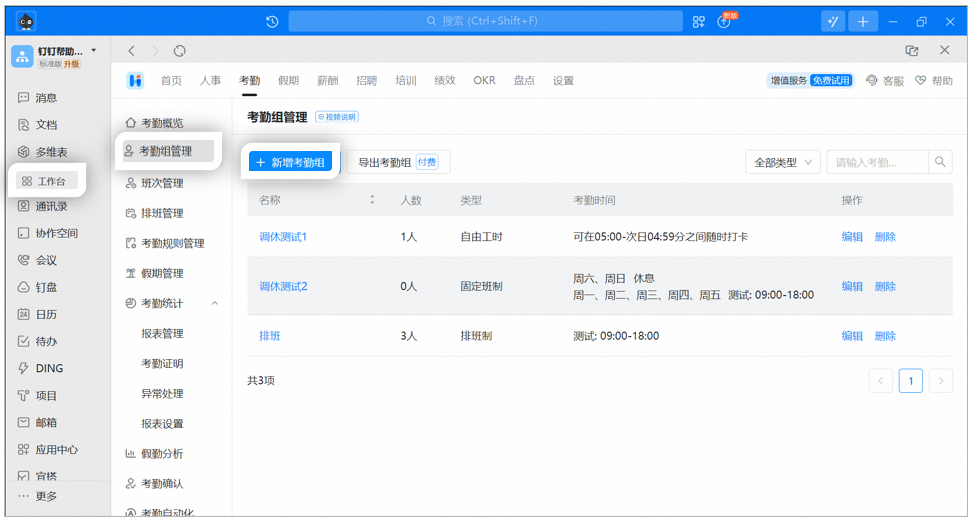
    <Frame caption="Contoh halaman tambah grup absensi versi desktop">
      ![Halaman tambah grup absensi versi desktop](https://alidocs.oss-cn-zhangjiakou.aliyuncs.com/res/Mp7ld7bB8VgjxOBQ/img/31af1e7a-aa2a-403f-986f-582f76054ca9.png)
    </Frame>
  </Step>

  <Step>
    Klik Pengaturan waktu absensi > Berbasis shift (masuk/pulang sesuai shift).

    <Frame caption="Contoh halaman pengaturan absensi berbasis shift versi desktop">
      ![Halaman pengaturan absensi berbasis shift versi desktop](https://alidocs.oss-cn-zhangjiakou.aliyuncs.com/res/Mp7ld7bB8VgjxOBQ/img/de31c12f-733c-4904-8eee-5093b65fadde.png)
    </Frame>
  </Step>

  <Step>
    Isi informasi dasar grup absensi, lalu pilih shift absensi yang berlaku untuk grup absensi tersebut. Konfigurasikan konten lain sesuai petunjuk pada halaman, kemudian klik Simpan.

    <Frame caption="Contoh pemilihan shift untuk absensi berbasis shift versi desktop">
      ![Pemilihan shift untuk absensi berbasis shift versi desktop](https://alidocs.oss-cn-zhangjiakou.aliyuncs.com/res/Mp7ld7bB8VgjxOBQ/img/1ac7cd18-cc80-4a36-a225-190927dfe124.png)
    </Frame>

    <AccordionGroup>
      <Accordion id="q2" title="Bagaimana cara menambah shift?">
        Penanggung jawab shift dapat **menghapus** atau **mengubah** shift miliknya, dan secara default **pembuat shift** dapat menambahkan Admin lain untuk mengelolanya bersama.

        Admin membuka **DingTalk Desktop > Workbench > Absensi > Manajemen shift > Tambah shift**, lalu buat shift yang sesuai untuk absensi berbasis shift menurut kebutuhan Perusahaan.

        <Frame caption="Contoh halaman tambah shift versi desktop">
          ![Halaman tambah shift versi desktop](https://alidocs.oss-cn-zhangjiakou.aliyuncs.com/res/Mp7ld7bB8VgjxOBQ/img/6a3d76aa-199d-4f27-9641-753d6f86bf47.png)
        </Frame>
      </Accordion>

      <Accordion id="q3" title="Bagaimana cara mengatur penjadwalan shift?">
        Admin, penanggung jawab grup absensi, dan penanggung jawab penjadwalan shift dapat menjadwalkan shift untuk pengguna absensi. Saat ini DingTalk mendukung tiga metode penjadwalan shift berikut: **penjadwalan harian, penjadwalan berbasis siklus, dan penjadwalan massal via Excel**.
      </Accordion>
    </AccordionGroup>
  </Step>
</Steps>

## Penjadwalan harian

1. Admin membuka **DingTalk Desktop > Workbench > Absensi > Manajemen penjadwalan shift > Penjadwalan shift grup absensi terkait**. Pada tabel penjadwalan shift, klik **hari absensi** yang sesuai dengan **pengguna absensi** untuk memilih shift absensi.

<Frame caption="Contoh penjadwalan harian versi desktop">
  ![Penjadwalan harian versi desktop](https://alidocs.oss-cn-zhangjiakou.aliyuncs.com/res/Mp7ld7bB8VgjxOBQ/img/568e34f5-ef2f-4390-8521-962b70d9d79e.png)
</Frame>

2. Klik tanggal terkait untuk **menetapkan shift yang sama bagi seluruh Pengguna** dalam grup absensi hanya dengan **satu klik**.

<Frame caption="Contoh halaman penjadwalan shift untuk Karyawan versi desktop">
  ![Halaman penjadwalan shift untuk Karyawan versi desktop](https://alidocs.oss-cn-zhangjiakou.aliyuncs.com/res/Mp7ld7bB8VgjxOBQ/img/8f1b7bad-52be-425b-919c-44f2e0a49b3f.png)
</Frame>

## Penjadwalan berbasis siklus

1. Jika belum mengatur siklus penjadwalan shift, tambahkan melalui langkah berikut: **Manajemen penjadwalan shift > Pengaturan siklus penjadwalan shift > Tambah siklus penjadwalan shift**, lalu Alihkan ke halaman pengaturan.

<Frame caption="Contoh pengaturan siklus penjadwalan shift versi desktop">
  ![Pengaturan siklus penjadwalan shift versi desktop](https://alidocs.oss-cn-zhangjiakou.aliyuncs.com/res/Mp7ld7bB8VgjxOBQ/img/7c183c1e-1b2b-4949-8229-dc50c771fc30.png)
</Frame>

2. Setelah siklus dikonfigurasi, klik nama Karyawan dan pilih **penjadwalan berbasis siklus** untuk **menyusun jadwal shift satu bulan penuh sekaligus**.

<Frame caption="Contoh penjadwalan berbasis siklus versi desktop">
  ![Penjadwalan berbasis siklus versi desktop](https://alidocs.oss-cn-zhangjiakou.aliyuncs.com/res/Mp7ld7bB8VgjxOBQ/img/15d11dc2-314f-4ef0-ab29-c2791570f6fb.png)
</Frame>

## Penjadwalan massal via Excel

Klik **Penjadwalan massal via Excel > Unduh tabel penjadwalan shift**, lakukan **penjadwalan shift** untuk Karyawan pada tabel yang telah diunduh, setelah penjadwalan Selesai, lakukan **Impor tabel penjadwalan shift**, lalu klik **Simpan**.
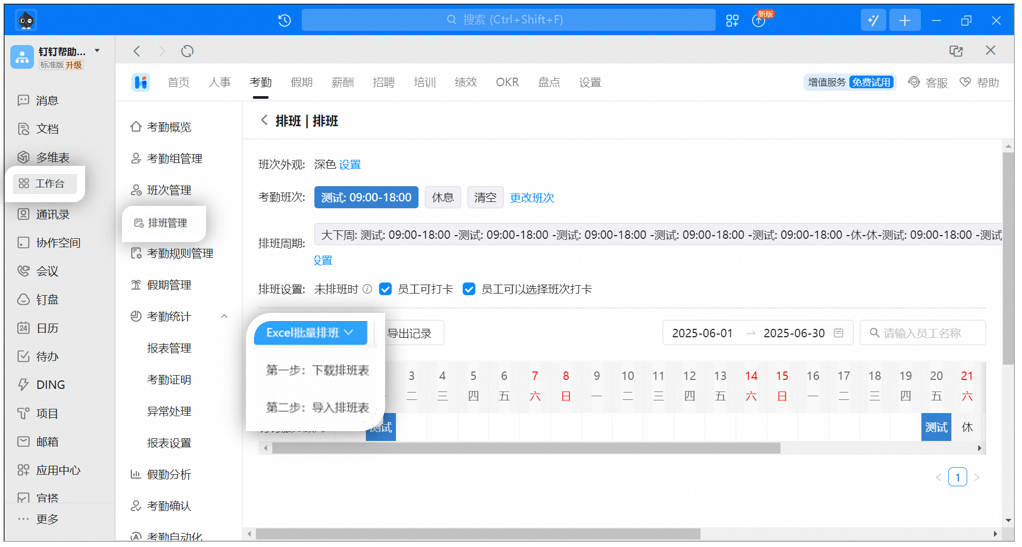
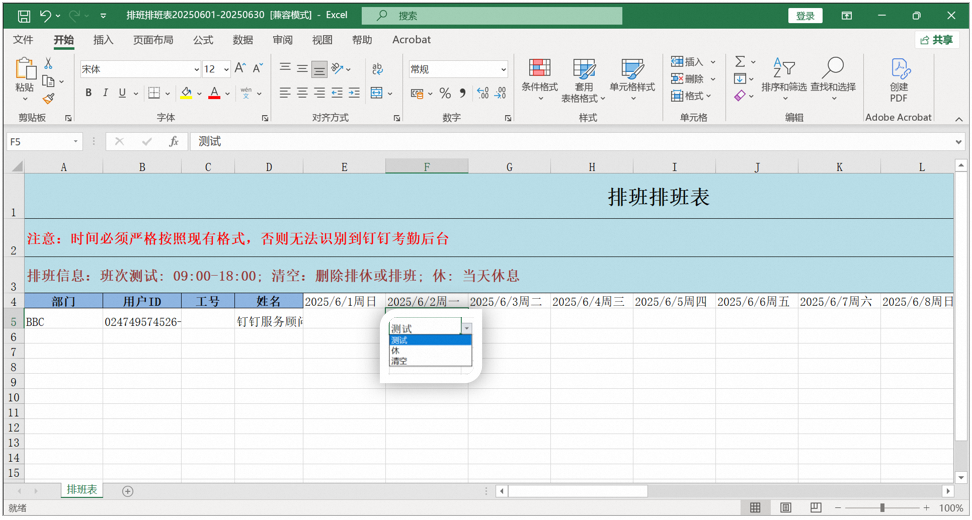
<Frame caption="Contoh unduh/impor penjadwalan massal via Excel versi desktop">
  ![Unduh dan impor penjadwalan massal via Excel versi desktop](https://alidocs.oss-cn-zhangjiakou.aliyuncs.com/res/Mp7ld7bB8VgjxOBQ/img/8a0e356f-8cb7-4ecc-92cf-ab36c7d5ab8b.png)
</Frame>

<Frame caption="Contoh tabel penjadwalan shift Excel">
  ![Tabel penjadwalan shift Excel](https://alidocs.oss-cn-zhangjiakou.aliyuncs.com/res/Mp7ld7bB8VgjxOBQ/img/0d98e51d-5858-4ded-9d2a-c87c3f778d4e.png)
</Frame>

<Note>
  **Hal yang perlu diperhatikan:**

  Sebelum mengunduh tabel penjadwalan shift, pastikan **menambahkan shift absensi terlebih dahulu**. Jika tidak, tabel Excel yang diunduh tidak akan berisi shift absensi.
</Note>
