> ## Documentation Index
> Fetch the complete documentation index at: https://help.dingtalk.io/llms.txt
> Use this file to discover all available pages before exploring further.
# Ringkasan operasional
> Ringkasan operasional pengaturan grup absensi DingTalk: penanggung jawab absensi dapat langsung membuat grup absensi serta mengonfigurasi shift, metode absen, dan aturan lainnya di DingTalk. Setelah pengaturan selesai, karyawan dapat mulai melakukan absen.
## 1. Pengantar fitur
Penanggung jawab absensi dapat mengatur aturan absensi langsung di DingTalk. Setelah pengaturan selesai, karyawan dapat mulai melakukan absen.
## 2. Skenario penggunaan
Skenario ketika penanggung jawab absensi organisasi mengatur grup absensi karyawan, tipe absensi, metode absen, waktu absensi, aturan lembur, dan lain-lain.
## 3. Jalur operasi
### Operasi di aplikasi seluler
Buka DingTalk seluler > Workbench > Absensi > Pengaturan > Tambah Grup Absensi, lalu atur pengguna absensi dan nama grup absensi sesuai kebutuhan.

Tipe absensi mendukung Jam Kerja Tetap, Sesuai Jadwal Shift, dan Jam Kerja Tidak Tetap.
Sesuai Jadwal Shift mendukung "pencocokan shift otomatis": sistem otomatis mencocokkan shift setelah karyawan absen. Admin juga dapat memeriksa dan mengubahnya secara fleksibel. Pencocokan sistem yang akurat mengakhiri penjadwalan shift manual yang tidak efisien.
**⚠️ Petunjuk penting:**
**Mengatur tipe absensi**
1. Jam Kerja Tetap: cocok untuk skenario ketika semua orang absen pada waktu yang sama, misalnya karyawan kantor dengan jam kerja 9 pagi–5 sore.
2. Sesuai Jadwal Shift: cocok untuk skenario ketika setiap orang absen sesuai jadwal shiftnya masing-masing, misalnya pabrik, toko, atau karyawan dengan sistem beberapa shift.
3. Jam Kerja Tidak Tetap: cocok untuk skenario dengan jam kerja tidak tetap dan absen dapat dilakukan kapan saja, misalnya sales atau pekerja per jam.
**Pencocokan shift otomatis oleh sistem saat shift belum dijadwalkan: sistem melakukan pencocokan shift otomatis sehingga rotasi shift dan penggantian shift menjadi lebih fleksibel.**
1. Sistem otomatis mencocokkan shift terdekat berdasarkan waktu absen karyawan.
2. Shift hari berjalan dicocokkan secara real-time, dan Admin dapat memeriksa serta mengubahnya secara fleksibel pada hari berikutnya.
3. Ketika shift ditambahkan atau dihapus di dalam grup absensi, shift yang mengikuti pencocokan shift otomatis akan diperbarui otomatis secara default.

Metode absen mendukung absensi berbasis lokasi, absen via Wi-Fi, dan absen via mesin Absensi.

Ketuk Pengaturan Lainnya untuk mengatur aturan lembur, aturan absen susulan, aturan absensi lapangan, dan lain-lain.
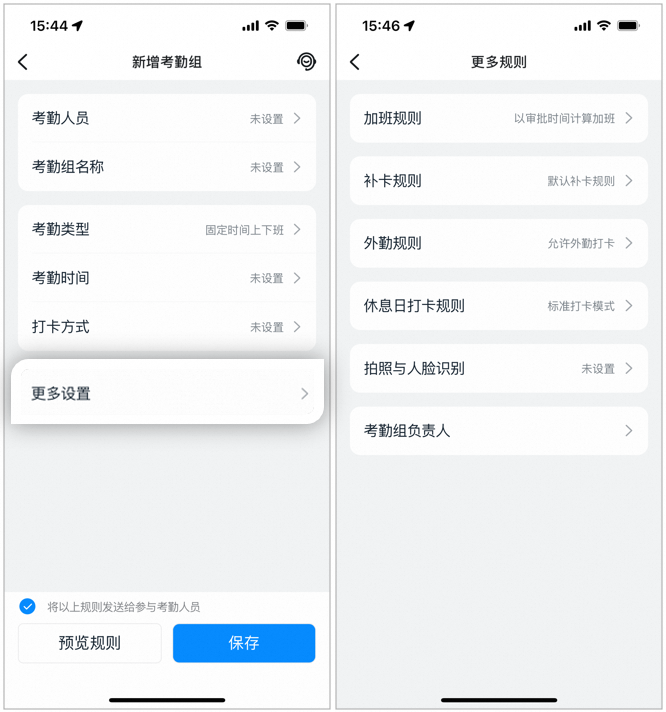
Kelola wajah karyawan pada aturan verifikasi foto.
**⚠️ Petunjuk penting:**
Absen dengan pengenalan wajah telah ditingkatkan; foto tidak diarsipkan.

### Operasi di desktop
#### 1. Mengatur grup absensi
Buka DingTalk desktop > Workbench > Absensi > Grup Manajemen Absensi > Tambah Grup Absensi.

Isi nama grup absensi dan pilih pengguna absensi sesuai kebutuhan.

#### 2. Mengatur penanggung jawab grup absensi
**⚠️ Petunjuk penting:**
1. Penanggung jawab utama grup absensi (secara default adalah pembuat grup absensi) memiliki Izin untuk menghapus grup absensi dan menambah sub-penanggung jawab.
2. Izin sub-penanggung jawab: penanggung jawab utama dapat mengatur Izin manajemen untuk sub-penanggung jawab.

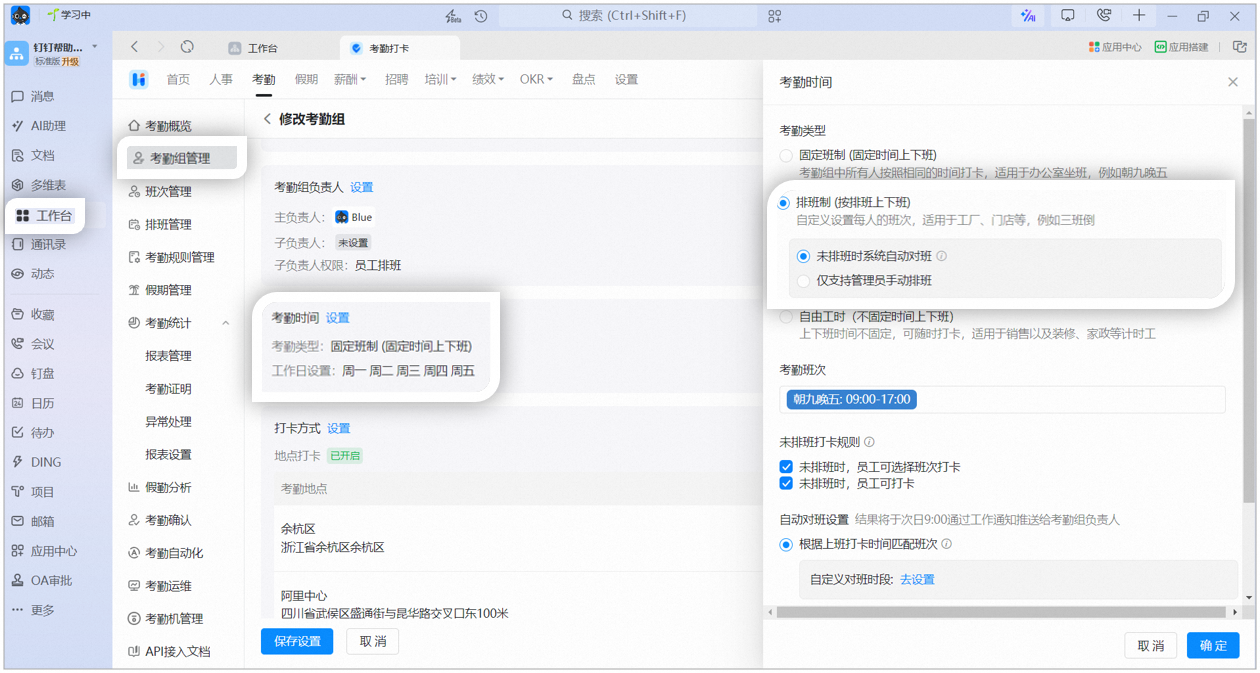
Atur waktu absensi: mendukung tipe absensi absensi shift tetap, absensi berbasis shift, dan jam kerja fleksibel. Shift diatur di menu manajemen shift; lihat detail cara pengoperasiannya di [**Manajemen shift**](/id/attendance/shift-management).
**⚠️ Petunjuk penting:**
1. Absensi shift tetap (jam kerja tetap): semua anggota grup absensi absen pada waktu yang sama; cocok untuk pekerjaan kantoran, misalnya jam 9 pagi–5 sore.
2. Absensi berbasis shift (sesuai jadwal shift): shift setiap orang diatur secara Kustom; cocok untuk pabrik, toko, dan sejenisnya, misalnya sistem tiga shift.
3. Jam kerja fleksibel (jam kerja tidak tetap): jam kerja tidak tetap dan absen dapat dilakukan kapan saja; cocok untuk sales serta pekerja per jam seperti tukang renovasi dan asisten rumah tangga.

Pada absensi berbasis shift, aktifkan pencocokan shift otomatis oleh sistem saat shift belum dijadwalkan sehingga shift dicocokkan otomatis setelah absen.
**⚠️ Petunjuk penting:**
Pencocokan shift otomatis oleh sistem membuat rotasi dan penggantian shift lebih fleksibel:
1. Sistem otomatis mencocokkan shift terdekat berdasarkan waktu absen karyawan.
2. Shift hari berjalan dicocokkan secara real-time, dan Admin dapat memeriksa serta mengubahnya secara fleksibel pada hari berikutnya.
3. Ketika shift ditambahkan atau dihapus di dalam grup absensi, shift yang mengikuti pencocokan shift otomatis akan diperbarui otomatis secara default.
Atur metode absen: pilih absensi berbasis lokasi, absen via Wi-Fi, atau absen via mesin Absensi.

Atur aturan lembur: tambah aturan lembur baru atau edit aturan lembur yang sudah ada.

Atur aturan absensi lapangan: aktifkan Izin absensi lapangan, lalu tentukan sesuai kebutuhan apakah perlu Persetujuan, metode Persetujuan, apakah perlu mengisi Alias, dan lain-lain.
**⚠️ Petunjuk penting:**
1. Izinkan karyawan menyembunyikan alamat detail: saat bekerja dari rumah, alamat disembunyikan untuk melindungi privasi karyawan.
2. Izinkan absen masuk kantor memperbarui absen lapangan saat check-in: bila terdapat absen masuk kantor dan absen lapangan dalam rentang waktu check-in, absen masuk kantor yang lebih awal dijadikan absen check-in. Cocok untuk Perusahaan/Tim yang mewajibkan karyawan masuk kantor saat check-in. Jika karyawan sering keluar kantor terlebih dahulu lalu kembali ke Perusahaan, disarankan untuk menonaktifkannya.
3. Izinkan absen lapangan memperbarui absen masuk kantor saat check-out: bila terdapat absen masuk kantor dan absen lapangan dalam rentang waktu check-out, absen lapangan yang lebih akhir dijadikan absen check-out. Cocok untuk Perusahaan/Tim yang mengharuskan pembaruan waktu check-out karena karyawan lembur di luar kantor setelah jam pulang.
4. Izinkan penyesuaian Lokasi: saat mengunjungi pelanggan dalam perjalanan bisnis, karyawan dapat memilih Lokasi tertentu dalam rentang yang telah ditetapkan.

Atur aturan absen pada hari libur: atur waktu mulai absen di hari libur, metode absen, dan apakah perlu Persetujuan.
**⚠️ Petunjuk penting:**
**Metode absen di hari libur:**
1. Mode absen Standar: absen pertama dianggap sebagai check-in, absen kedua sebagai check-out, dan absen selanjutnya memperbarui waktu check-out.
2. Mode absen Ketat: absen pertama sebagai check-in, absen kedua sebagai check-out, absen ketiga sebagai check-in, dan seterusnya secara bergantian.
**Absen di hari libur memerlukan Persetujuan:**
Karyawan harus mengajukan permohonan \[Lembur], \[Keluar Kantor], atau \[Perjalanan Bisnis] sebelum dapat absen di hari libur. Absen hanya dapat dilakukan setelah permohonan disetujui.

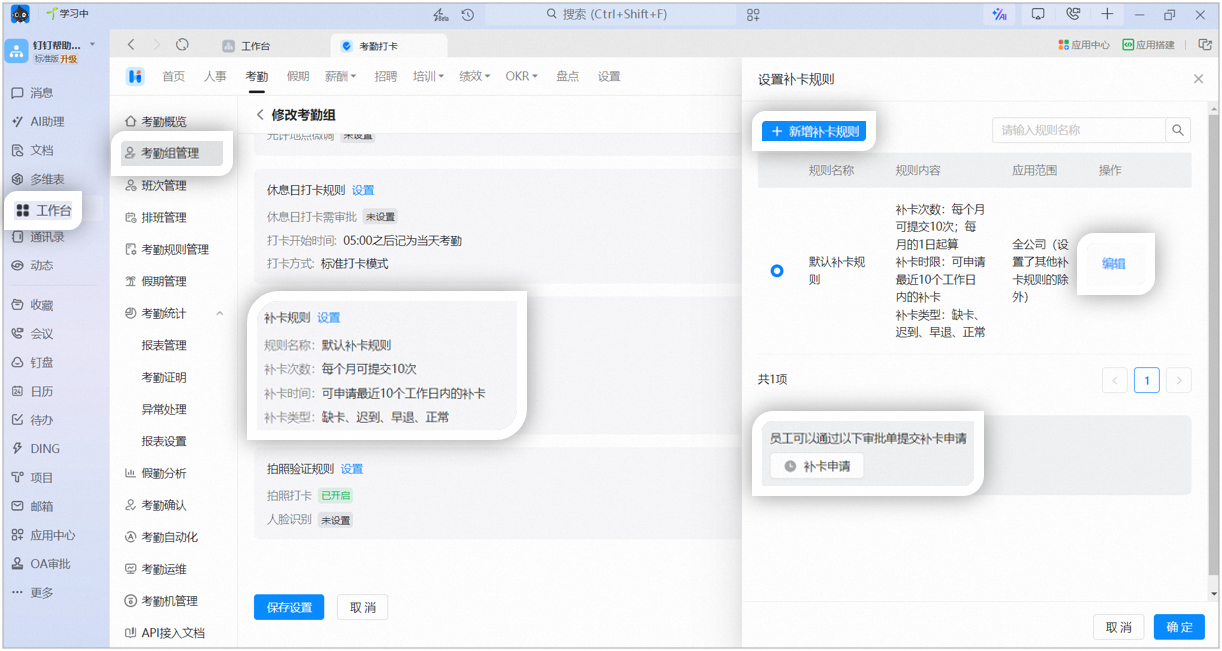
Atur aturan absen susulan: tambah aturan absen susulan baru, edit aturan absen susulan yang sudah dipilih, dan atur templat persetujuan untuk pengajuan absen susulan.
Atur aturan verifikasi foto: aktifkan absen dengan foto, pengenalan wajah, dan verifikasi orang asli. Pindai kode QR menggunakan DingTalk seluler untuk mengelola pendaftaran wajah. Terakhir, klik Simpan Pengaturan untuk menyelesaikan pengaturan grup absensi.
**⚠️ Petunjuk penting:**
1. Absen dengan foto: karyawan harus mengambil foto saat absen, dan foto akan diarsipkan.
2. Pengenalan wajah: wajah karyawan diverifikasi otomatis saat absen, dan foto tidak diarsipkan.
