> ## Documentation Index
> Fetch the complete documentation index at: https://help.dingtalk.io/llms.txt
> Use this file to discover all available pages before exploring further.
# Absensi lapangan
> Panduan pengaturan absensi lapangan DingTalk: aktifkan absensi lapangan untuk merekam waktu dan lokasi absen karyawan saat keluar kantor, dinas luar, atau bekerja dari rumah. Mendukung aturan rinci seperti perlu persetujuan, perlu alias, perlu ambil foto, pembaruan kartu absen dalam/luar kantor, penyesuaian mikro lokasi, serta menjawab pertanyaan umum.
## I. Pengenalan fitur
Saat karyawan perlu melakukan absensi ketika keluar kantor, dinas luar, atau bekerja dari rumah, aktifkan fitur **Absensi lapangan**. Ketika karyawan absen, waktu dan lokasi absensi akan direkam. Kartu absensi lapangan diperhitungkan dalam kalkulasi jam kerja karyawan. Setelah fitur absensi lapangan diaktifkan, semua karyawan dalam grup absensi dapat melakukan absensi lapangan. Jika Anda perlu membatasi karyawan yang boleh melakukan absensi lapangan, aktifkan sekaligus «Absensi lapangan perlu persetujuan» agar hanya karyawan yang telah disetujui yang dapat melakukan absensi lapangan.
## II. Skenario penggunaan
Cocok untuk skenario ketika karyawan organisasi bekerja di luar area perusahaan dan perlu melakukan absensi agar data karyawan tercatat dan mudah dihitung.
## III. Alur tindakan
### 1. Aktifkan absensi lapangan
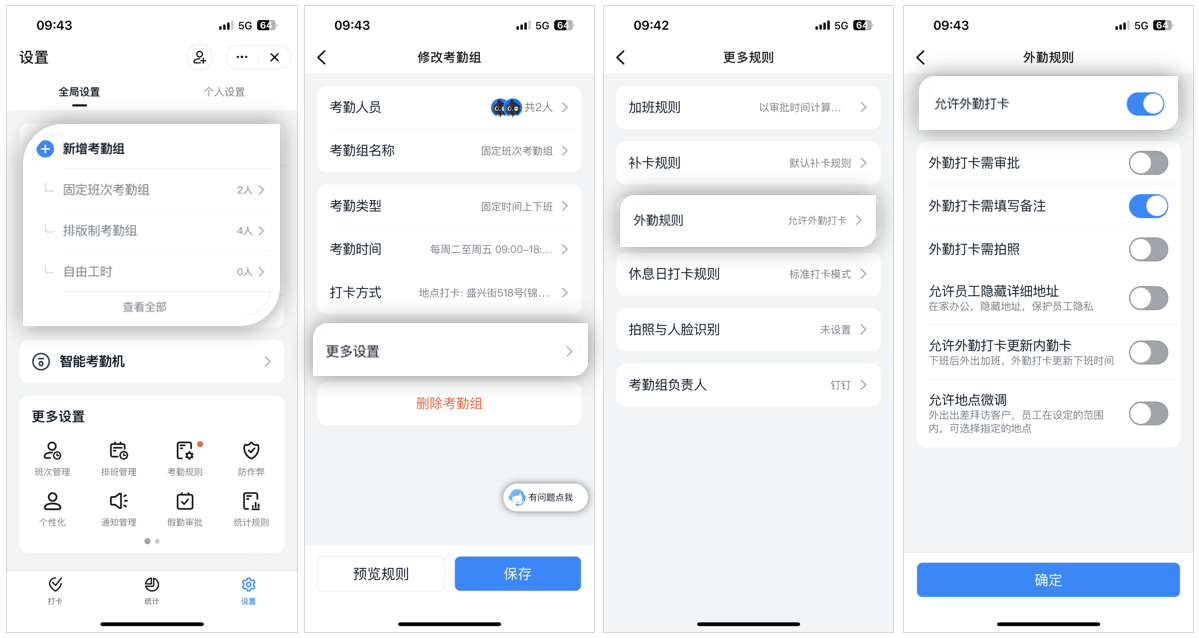
Admin yang memiliki izin dapat membuka **DingTalk di ponsel → Workbench → Absensi → Pengaturan → Tambah grup absensi / Edit grup absensi yang ada → Pengaturan lainnya → Aturan lapangan → Aktifkan atau tutup «Izinkan absensi lapangan»**.
 Admin yang memiliki izin dapat membuka **DingTalk di komputer → Workbench → Absensi → Kelola grup absensi → Pilih Tambah grup absensi / grup absensi yang ada → Edit → Aturan lapangan → Aktifkan atau tutup «Izinkan absensi lapangan»**.
 ### 2. Atur aturan rinci
Atur aturan rinci absensi lapangan lebih lanjut untuk membantu Anda memverifikasi dan mengelola absensi lapangan karyawan dengan lebih baik.
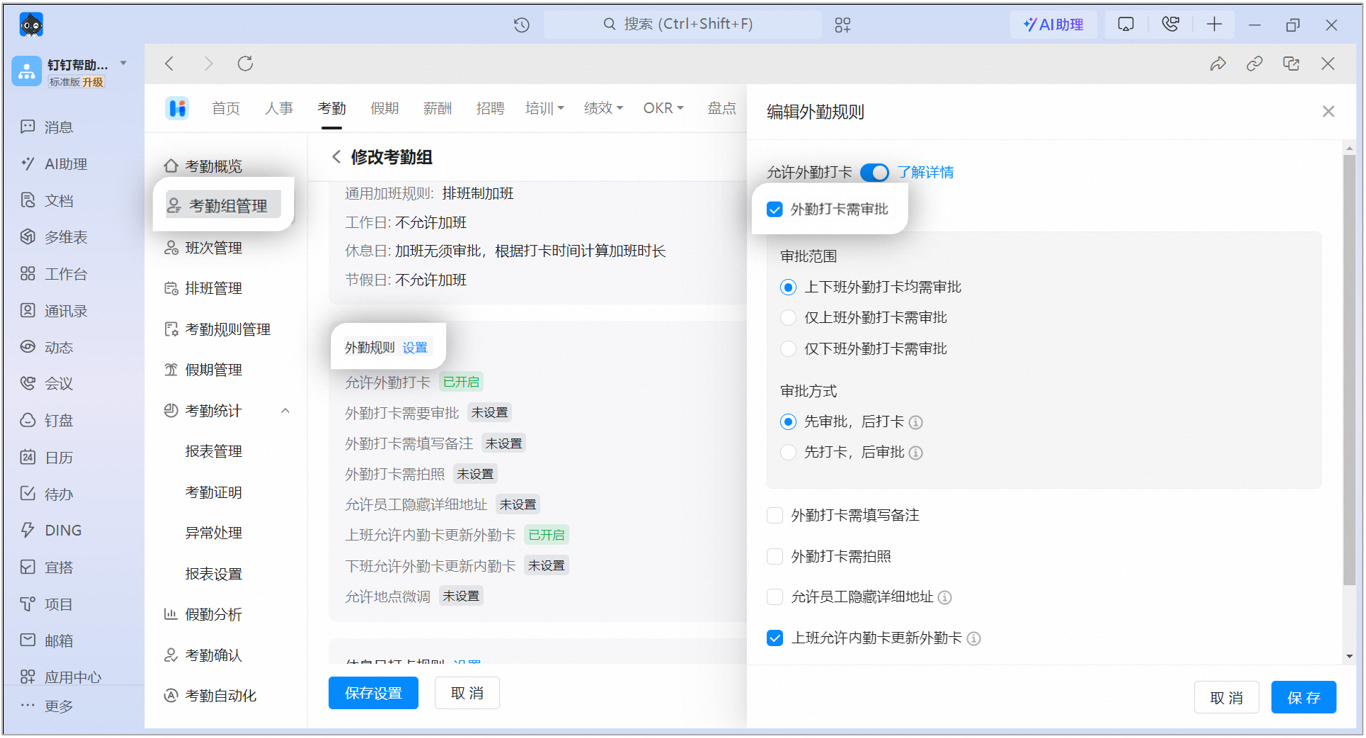
Setelah diaktifkan, saat karyawan melakukan absensi lapangan, mereka harus memiliki pengajuan keluar kantor atau dinas luar yang terkait dengan waktu saat itu dan telah disetujui, baru dapat menyelesaikan absensi lapangan. Cakupan dan metode persetujuan dapat diatur sesuai kebutuhan.
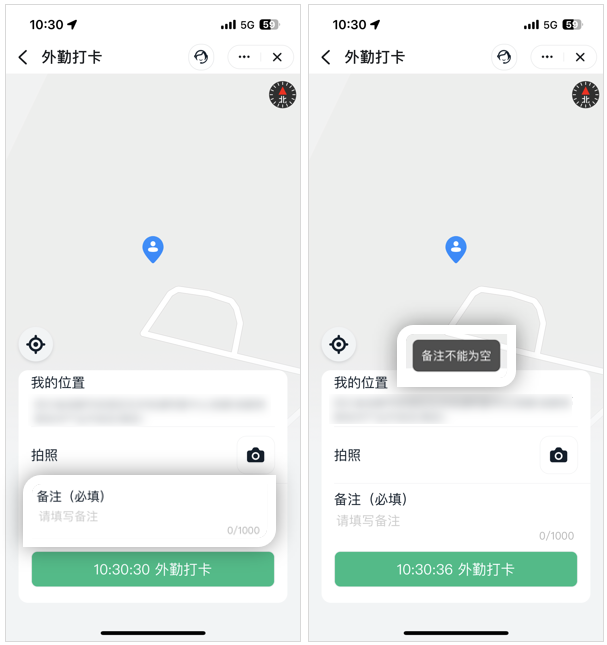
Setelah diaktifkan, karyawan harus mengisi alias saat melakukan absensi lapangan, baru dapat menyelesaikan absensi lapangan.
Setelah diaktifkan, karyawan harus mengambil foto terlebih dahulu saat melakukan absensi lapangan, baru dapat menyelesaikan absensi lapangan.
Setelah diaktifkan, opsi «Sembunyikan alamat detail» akan ditambahkan pada halaman absensi ketika karyawan melakukan absensi lapangan.
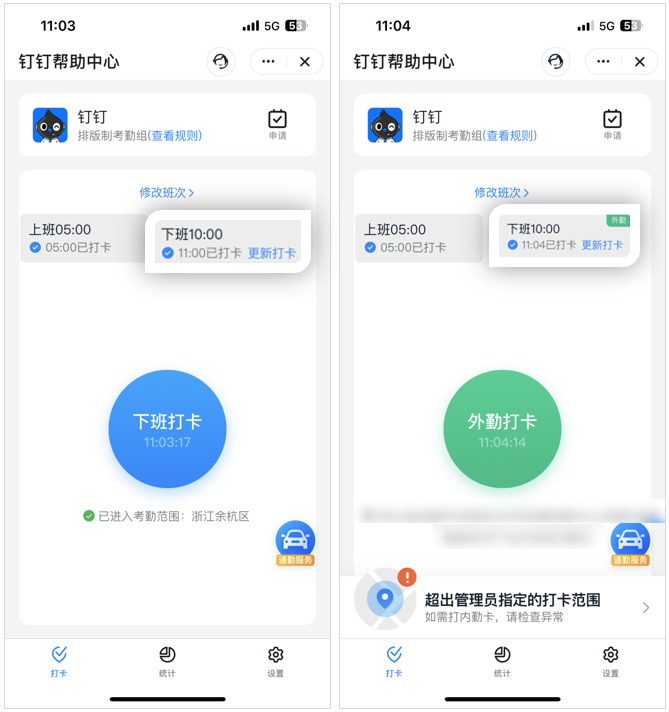
**Saat masuk kerja, izinkan kartu absensi kantor memperbarui kartu absensi lapangan:** Setelah diaktifkan, jika terdapat kartu absensi kantor dan kartu absensi lapangan sekaligus dalam rentang waktu absensi masuk kerja, kartu absensi kantor yang lebih awal akan digunakan sebagai kartu masuk kerja. Cocok untuk organisasi/tim yang mengharuskan bekerja di kantor. Jika terdapat situasi keluar bekerja lebih dulu saat masuk kerja lalu kembali ke kantor beberapa waktu kemudian, disarankan untuk menonaktifkannya.
**Saat pulang kerja, izinkan kartu absensi lapangan memperbarui kartu absensi kantor:** Setelah diaktifkan, jika terdapat kartu absensi kantor dan kartu absensi lapangan sekaligus dalam rentang waktu absensi pulang kerja, kartu absensi lapangan yang lebih akhir akan digunakan sebagai kartu pulang kerja. Cocok untuk organisasi/tim yang lembur di luar kantor setelah pulang kerja dan perlu memperbarui waktu pulang kerja.
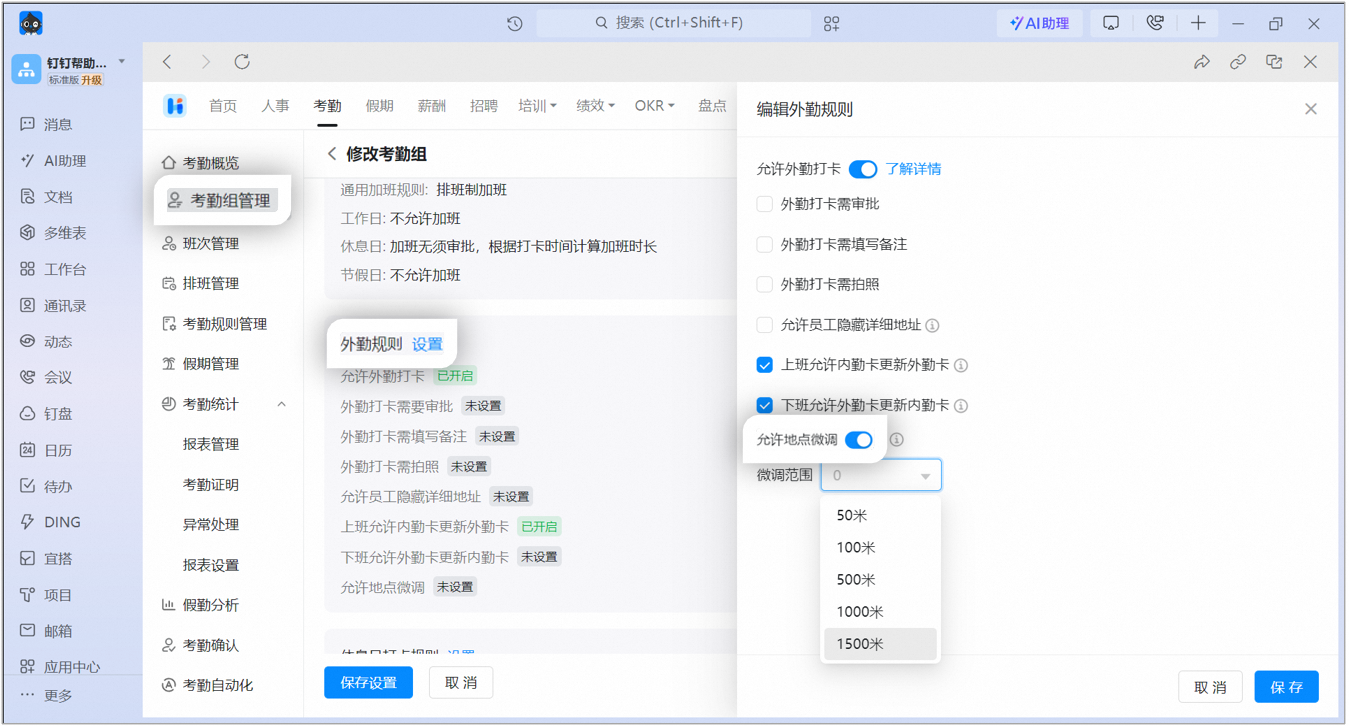
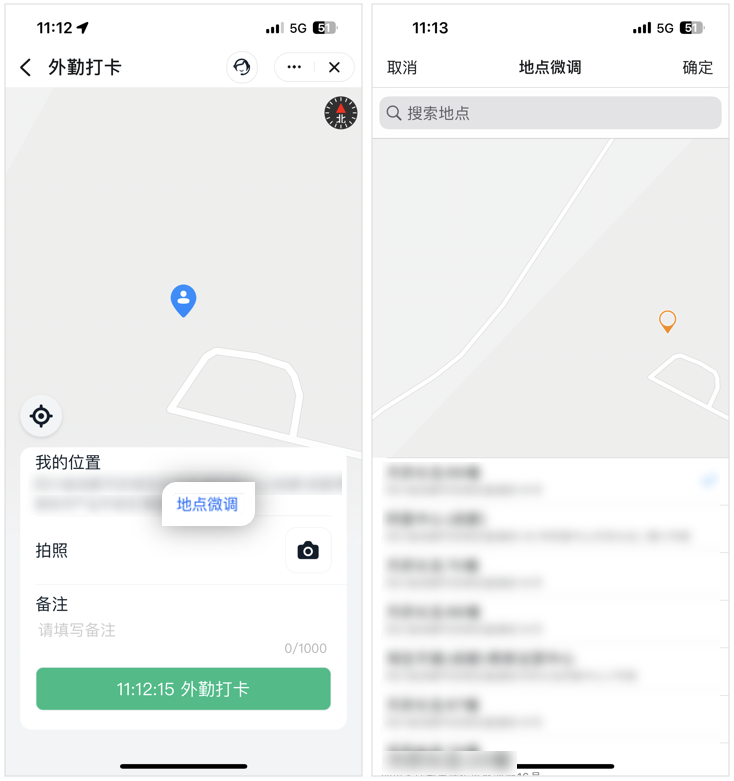
Setelah diaktifkan, karyawan dapat menyesuaikan lokasinya sendiri saat melakukan absensi lapangan.
### 3. Cara karyawan melakukan absensi
Ketika karyawan berada **di luar rentang lokasi absensi** atau **tidak terhubung ke jaringan yang ditentukan**, mereka dapat mengklik tombol «Absensi lapangan» dan mengisi konten terkait sesuai persyaratan yang diatur oleh admin untuk menyelesaikan absensi lapangan.
### 2. Atur aturan rinci
Atur aturan rinci absensi lapangan lebih lanjut untuk membantu Anda memverifikasi dan mengelola absensi lapangan karyawan dengan lebih baik.
Setelah diaktifkan, saat karyawan melakukan absensi lapangan, mereka harus memiliki pengajuan keluar kantor atau dinas luar yang terkait dengan waktu saat itu dan telah disetujui, baru dapat menyelesaikan absensi lapangan. Cakupan dan metode persetujuan dapat diatur sesuai kebutuhan.
Setelah diaktifkan, karyawan harus mengisi alias saat melakukan absensi lapangan, baru dapat menyelesaikan absensi lapangan.
Setelah diaktifkan, karyawan harus mengambil foto terlebih dahulu saat melakukan absensi lapangan, baru dapat menyelesaikan absensi lapangan.
Setelah diaktifkan, opsi «Sembunyikan alamat detail» akan ditambahkan pada halaman absensi ketika karyawan melakukan absensi lapangan.
**Saat masuk kerja, izinkan kartu absensi kantor memperbarui kartu absensi lapangan:** Setelah diaktifkan, jika terdapat kartu absensi kantor dan kartu absensi lapangan sekaligus dalam rentang waktu absensi masuk kerja, kartu absensi kantor yang lebih awal akan digunakan sebagai kartu masuk kerja. Cocok untuk organisasi/tim yang mengharuskan bekerja di kantor. Jika terdapat situasi keluar bekerja lebih dulu saat masuk kerja lalu kembali ke kantor beberapa waktu kemudian, disarankan untuk menonaktifkannya.
**Saat pulang kerja, izinkan kartu absensi lapangan memperbarui kartu absensi kantor:** Setelah diaktifkan, jika terdapat kartu absensi kantor dan kartu absensi lapangan sekaligus dalam rentang waktu absensi pulang kerja, kartu absensi lapangan yang lebih akhir akan digunakan sebagai kartu pulang kerja. Cocok untuk organisasi/tim yang lembur di luar kantor setelah pulang kerja dan perlu memperbarui waktu pulang kerja.
Setelah diaktifkan, karyawan dapat menyesuaikan lokasinya sendiri saat melakukan absensi lapangan.
### 3. Cara karyawan melakukan absensi
Ketika karyawan berada **di luar rentang lokasi absensi** atau **tidak terhubung ke jaringan yang ditentukan**, mereka dapat mengklik tombol «Absensi lapangan» dan mengisi konten terkait sesuai persyaratan yang diatur oleh admin untuk menyelesaikan absensi lapangan.
 ## IV. Pertanyaan umum
Saat ini laporan absensi tidak dapat langsung menghitung jumlah absensi lapangan dan merekapitulasinya secara otomatis. Disarankan untuk melihatnya secara online atau mengekspor laporan absensi, lalu memfilter absensi lapangan di spreadsheet untuk merekapitulasinya secara manual.
Ketika admin mengatur untuk tidak mengizinkan absensi lapangan, tombol akan ditampilkan berwarna abu-abu saat Anda melakukan absensi di luar rentang absensi, dan sistem akan menampilkan pesan: Absensi lapangan telah ditutup.
Izinkan absensi lapangan saat ini hanya mendukung pengaturan berdasarkan grup absensi. Jika Anda ingin mengatur berdasarkan departemen, disarankan untuk membuat grup absensi yang berbeda untuk setiap departemen.
Absensi di luar rentang absensi dihitung sebagai absensi lapangan. Saat ini absensi lapangan tidak memiliki batasan area dan tidak mendukung pengaturan rentang absensi lapangan. Selama alamat dapat dilokasikan oleh Amap, absensi lapangan dapat dilakukan.
Ketika karyawan mengaktifkan sembunyikan alamat detail, alamat absensi lapangan hanya akan menampilkan informasi provinsi - kota - distrik - kabupaten. Selain itu, admin di backend pengelolaan absensi juga hanya akan melihat informasi provinsi - kota - distrik - kabupaten.
Jika karyawan memperbarui absensi lapangan, admin dapat melihat foto sebelum dan sesudah pembaruan di backend pengelolaan absensi.
Jika karyawan memperbarui absensi lapangan, admin dapat melihat alias yang diisi sebelum dan sesudah pembaruan di backend pengelolaan absensi.
Setelah mengaktifkan absensi lapangan perlu persetujuan, karyawan akan langsung masuk ke halaman formulir pengajuan yang tersedia saat mengklik «Kirim persetujuan».
## IV. Pertanyaan umum
Saat ini laporan absensi tidak dapat langsung menghitung jumlah absensi lapangan dan merekapitulasinya secara otomatis. Disarankan untuk melihatnya secara online atau mengekspor laporan absensi, lalu memfilter absensi lapangan di spreadsheet untuk merekapitulasinya secara manual.
Ketika admin mengatur untuk tidak mengizinkan absensi lapangan, tombol akan ditampilkan berwarna abu-abu saat Anda melakukan absensi di luar rentang absensi, dan sistem akan menampilkan pesan: Absensi lapangan telah ditutup.
Izinkan absensi lapangan saat ini hanya mendukung pengaturan berdasarkan grup absensi. Jika Anda ingin mengatur berdasarkan departemen, disarankan untuk membuat grup absensi yang berbeda untuk setiap departemen.
Absensi di luar rentang absensi dihitung sebagai absensi lapangan. Saat ini absensi lapangan tidak memiliki batasan area dan tidak mendukung pengaturan rentang absensi lapangan. Selama alamat dapat dilokasikan oleh Amap, absensi lapangan dapat dilakukan.
Ketika karyawan mengaktifkan sembunyikan alamat detail, alamat absensi lapangan hanya akan menampilkan informasi provinsi - kota - distrik - kabupaten. Selain itu, admin di backend pengelolaan absensi juga hanya akan melihat informasi provinsi - kota - distrik - kabupaten.
Jika karyawan memperbarui absensi lapangan, admin dapat melihat foto sebelum dan sesudah pembaruan di backend pengelolaan absensi.
Jika karyawan memperbarui absensi lapangan, admin dapat melihat alias yang diisi sebelum dan sesudah pembaruan di backend pengelolaan absensi.
Setelah mengaktifkan absensi lapangan perlu persetujuan, karyawan akan langsung masuk ke halaman formulir pengajuan yang tersedia saat mengklik «Kirim persetujuan».