> ## Documentation Index
> Fetch the complete documentation index at: https://help.dingtalk.io/llms.txt
> Use this file to discover all available pages before exploring further.
# Impor massal Lokasi/Wi-Fi
> Panduan mengimpor dan mengekspor lokasi absensi serta Wi-Fi secara massal: admin dapat menambahkannya melalui templat saat mengonfigurasi absensi berbasis lokasi atau Wi-Fi, sekaligus menjawab pertanyaan umum seperti error saat impor dan cara memperoleh koordinat garis lintang/bujur.
## 1. Pengenalan fitur
Karyawan dalam Organisasi Anda dapat melakukan absen melalui perangkat mobile di Lokasi tetap atau dengan menyambung ke Wi-Fi tertentu. Saat mengonfigurasi absensi berbasis lokasi atau Wi-Fi, admin dapat menggunakan **Impor/Ekspor massal metode absensi** untuk **menambah Lokasi absensi dan Wi-Fi absensi**.
## 2. Skenario penggunaan
* Cocok untuk skenario karyawan yang melakukan absen menggunakan perangkat mobile.
* Cocok untuk skenario karyawan yang melakukan absen di Lokasi tetap.
## 3. Alur operasi
### Impor massal informasi Lokasi/Wi-Fi absensi
Unduh templat spreadsheet: Buka DingTalk versi desktop > Workbench > Absensi > Manajemen grup absensi > Edit grup absensi > Pengaturan metode absen > Ekspor metode absensi untuk memperoleh templat beserta informasi Lokasi atau Wi-Fi yang sudah ada.
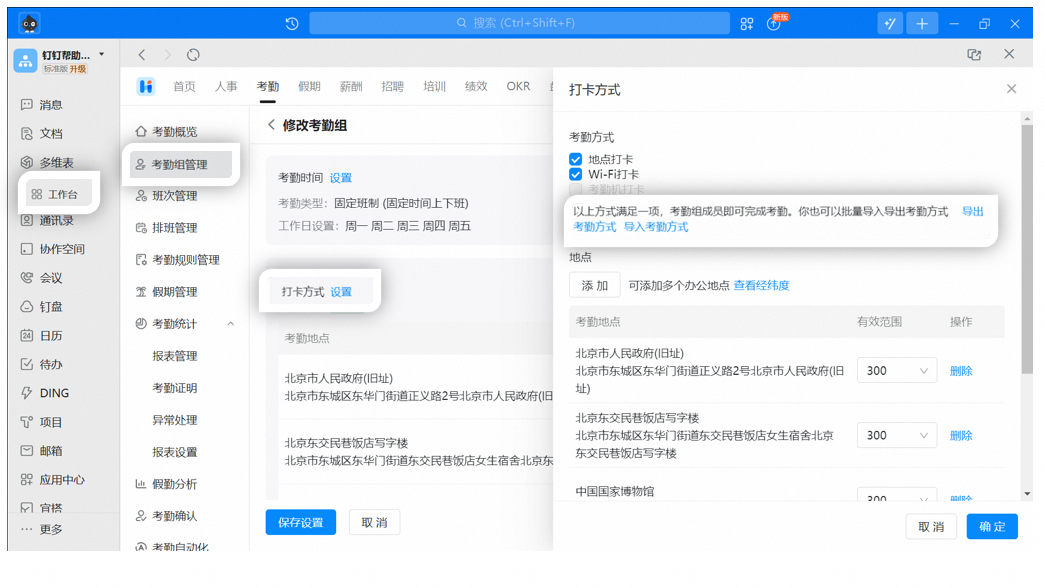
**Hal yang perlu diketahui:**
Baik untuk absensi berbasis lokasi maupun berbasis Wi-Fi, pengguna grup absensi dapat menyelesaikan absensi selama salah satu metode terpenuhi. Beberapa metode absen juga dapat digunakan secara bersamaan, tergantung metode yang dicentang oleh Admin Organisasi.
Isi konten spreadsheet: Isi atau ubah informasi sesuai ketentuan dalam spreadsheet Excel, lalu Simpan setelah informasi diisi dengan benar.
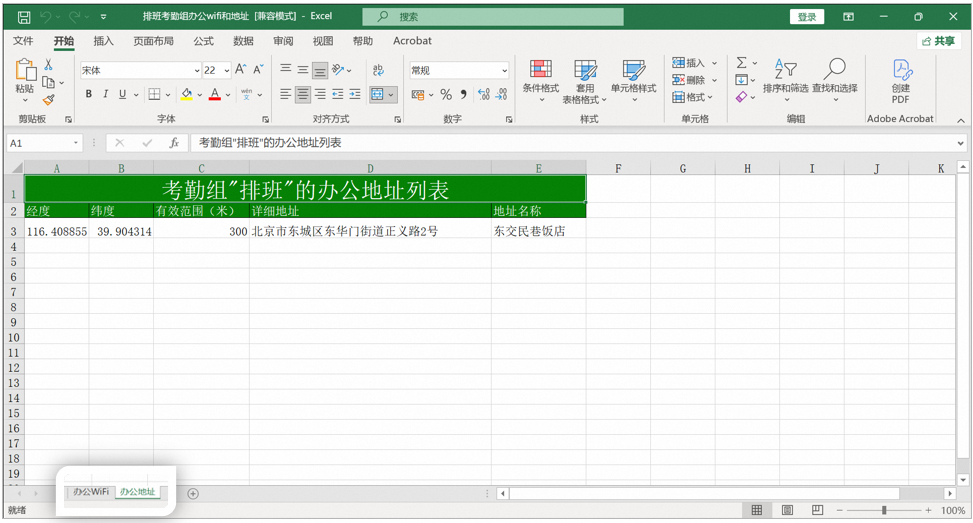
Impor metode absensi: Buka DingTalk versi desktop > Workbench > Absensi > Manajemen grup absensi > Edit grup absensi > Pengaturan metode absen > Impor metode absensi untuk mengimpor informasi Lokasi absensi atau Wi-Fi (saat ini hanya format Excel yang didukung).

## 4. Pertanyaan umum
Hal ini terjadi karena semua konten pada spreadsheet impor wajib diisi. Isi spreadsheet secara lengkap sebelum melakukan impor.
Buka **DingTalk versi desktop > Workbench > Absensi > Manajemen grup absensi > Edit grup absensi > Pengaturan metode absen > Tambah lokasi** untuk melihat garis lintang dan bujur.
Impor alamat absensi bersifat menimpa (overwrite). Untuk mempertahankan alamat yang ada, jangan Hapus alamat absensi yang sudah ada di Excel setelah diekspor. Tambahkan data baru di atas data yang sudah ada, lalu lakukan impor.
Satu Organisasi dapat menambahkan maksimal **10.000 grup absensi**, setiap grup absensi menampung **maksimal 5.000 orang**, dan satu grup absensi dapat mengatur maksimal **1.000 Wi-Fi dan alamat**.