> ## Documentation Index
> Fetch the complete documentation index at: https://help.dingtalk.io/llms.txt
> Use this file to discover all available pages before exploring further.
# Manajemen cuti
> Pengenalan fitur manajemen cuti DingTalk: Admin dapat dengan mudah mengonfigurasi berbagai aturan cuti seperti cuti tahunan dan cuti pengganti, serta mengelola saldo cuti karyawan untuk mewujudkan manajemen cuti organisasi yang efisien dan digital.
## 1. Pengenalan fitur
Dalam manajemen organisasi modern, manajemen cuti merupakan bagian penting dari manajemen sumber daya manusia. Sebagai platform kantor digital, DingTalk menyediakan fitur **manajemen cuti** yang efisien dan praktis. Admin dapat dengan mudah mengonfigurasi berbagai tipe cuti serta mengelola saldo cuti karyawan sehingga tercipta manajemen cuti yang efisien.
## 2. Skenario penggunaan
* **Persetujuan pengajuan cuti harian:** Karyawan mengirim pengajuan cuti melalui DingTalk dan atasan menyetujuinya secara online, menghindari kekacauan akibat komunikasi lisan.
* **Manajemen terpadu cuti tahunan:** Organisasi dapat menetapkan aturan cuti tahunan secara terpadu (misalnya dihitung berdasarkan masa kerja, di-reset di akhir tahun, dll.) untuk memastikan keadilan dan kewajaran.
* **Kolaborasi tim jarak jauh:** Di mana pun berada, karyawan dapat mengajukan cuti melalui DingTalk, cocok untuk tim terdistribusi.
* **Manajemen periode puncak menjelang hari libur:** Atur peringatan puncak cuti terlebih dahulu untuk menghindari banyak orang mengajukan cuti bersamaan yang dapat mengganggu jalannya bisnis.
## 3. Alur operasi
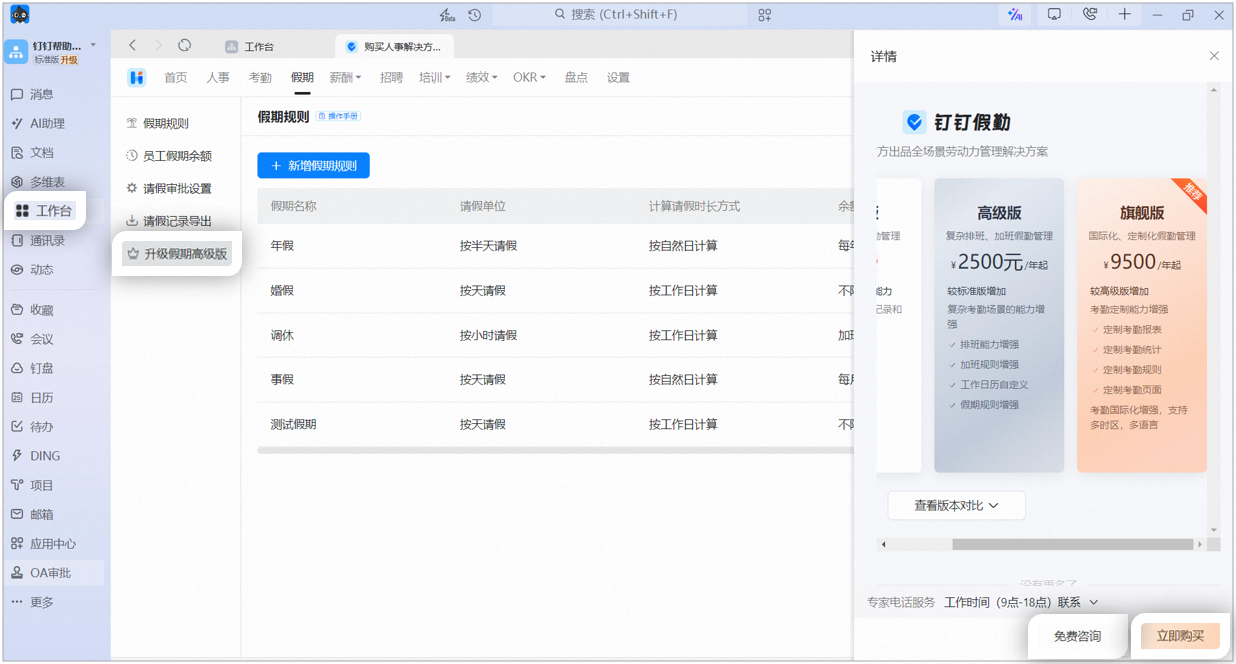
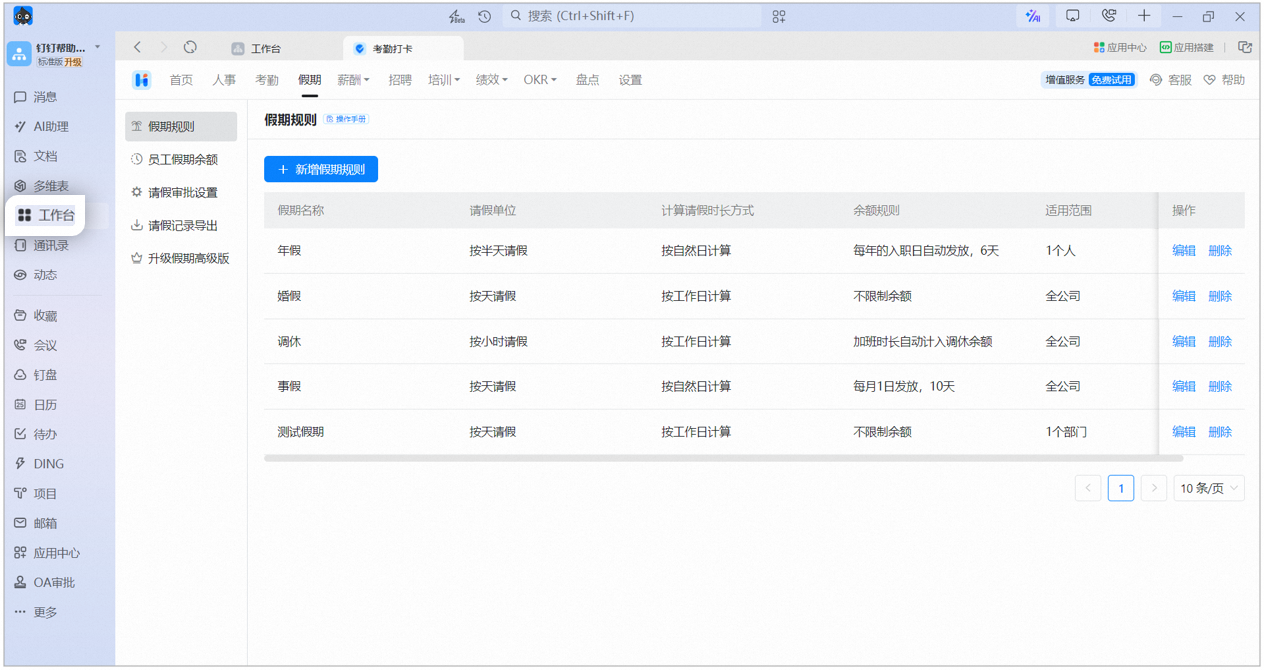
Buka **DingTalk Desktop > Workbench > Absensi >** menu kiri **Manajemen cuti > Aturan cuti / Saldo cuti karyawan**, lalu konfigurasikan aturan cuti terkait dan kelola saldo cuti karyawan.
## 4. Pengaturan aturan cuti
### Buat tipe cuti baru
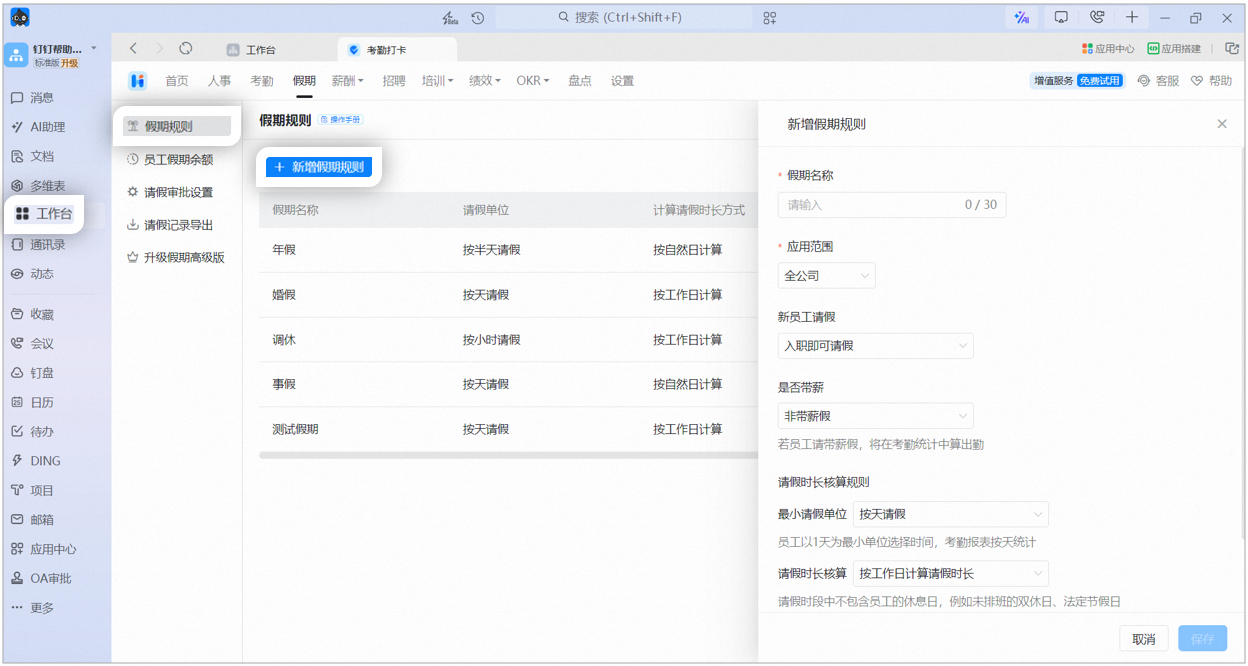
Pada halaman **Aturan cuti**, klik **Tambah aturan cuti** di bagian atas, lalu lakukan pengaturan pada halaman pembuatan cuti baru.
### Atur tipe cuti
#### Informasi dasar cuti
Berisi informasi dasar seperti nama dan cakupan penerapan. Lengkapi pengaturan sesuai kebutuhan pada halaman edit.
1. **Nama cuti**: Masukkan berbagai nama tipe cuti sesuai kebutuhan organisasi.
2. **Cakupan penerapan**: Tentukan karyawan mana yang berlaku untuk tipe cuti ini berdasarkan Struktur Organisasi.
3. **Cuti karyawan baru**: Atur agar karyawan baru dapat mengajukan cuti setelah bergabung atau setelah lulus masa percobaan.
4. **Berbayar atau tidak**: Tentukan apakah cuti ini merupakan cuti berbayar. Jika berbayar, pengajuan cuti karyawan akan dihitung sebagai kehadiran dalam statistik kehadiran.
#### Aturan perhitungan durasi cuti
Berisi satuan minimum cuti dan metode perhitungan cuti. Lengkapi pengaturan sesuai kebutuhan pada halaman edit.
**Satuan minimum cuti**: Pilih **hari, setengah hari, atau jam** sebagai satuan minimum cuti karyawan. Jika satuan cuti diatur dalam hari atau setengah hari, laporan absensi dihitung per hari; jika satuan cuti diatur dalam jam, laporan absensi dihitung per jam.
**Perhitungan durasi cuti**:
1. Hitung durasi cuti berdasarkan hari kerja: Periode cuti tidak menyertakan hari libur karyawan, misalnya akhir pekan yang tidak dijadwalkan shift maupun hari libur nasional.
2. Hitung durasi cuti berdasarkan hari kalender: Hari libur yang tercakup dalam periode cuti juga dihitung sebagai hari cuti.
#### Atur saldo cuti karyawan
Jika memilih tanpa batas, saldo tidak dibatasi saat karyawan mengajukan cuti; jika memilih ada batas, aturan saldo cuti dapat diatur. Lengkapi pengaturan sesuai kebutuhan pada halaman edit.
**Metode pemberian saldo**:
1. Otomatis diberikan 1 kali per bulan: Atur secara Kustom tanggal tertentu setiap bulan untuk memberikan saldo cuti.
2. Otomatis diberikan 1 kali per tahun: Berikan saldo cuti berdasarkan tanggal bergabung karyawan atau setiap 1 Januari.
3. Pemberian manual: Admin dapat memberikan saldo cuti secara massal atau individual.
4. Durasi lembur otomatis dihitung sebagai saldo: Durasi lembur akan otomatis dihitung sebagai saldo cuti pengganti.
**Perhatian: Setelah metode pemberian saldo diubah, saldo cuti akan diberikan ulang berdasarkan aturan baru.** Data saldo lama akan disimpan sebagai cadangan, dan waktu cuti serta rekaman persetujuan dalam catatan absensi tidak akan terpengaruh. Centang **Cadangkan saldo cuti**, lalu klik **Simpan**.

## 5. Lihat / Ekspor / Ubah massal saldo cuti karyawan
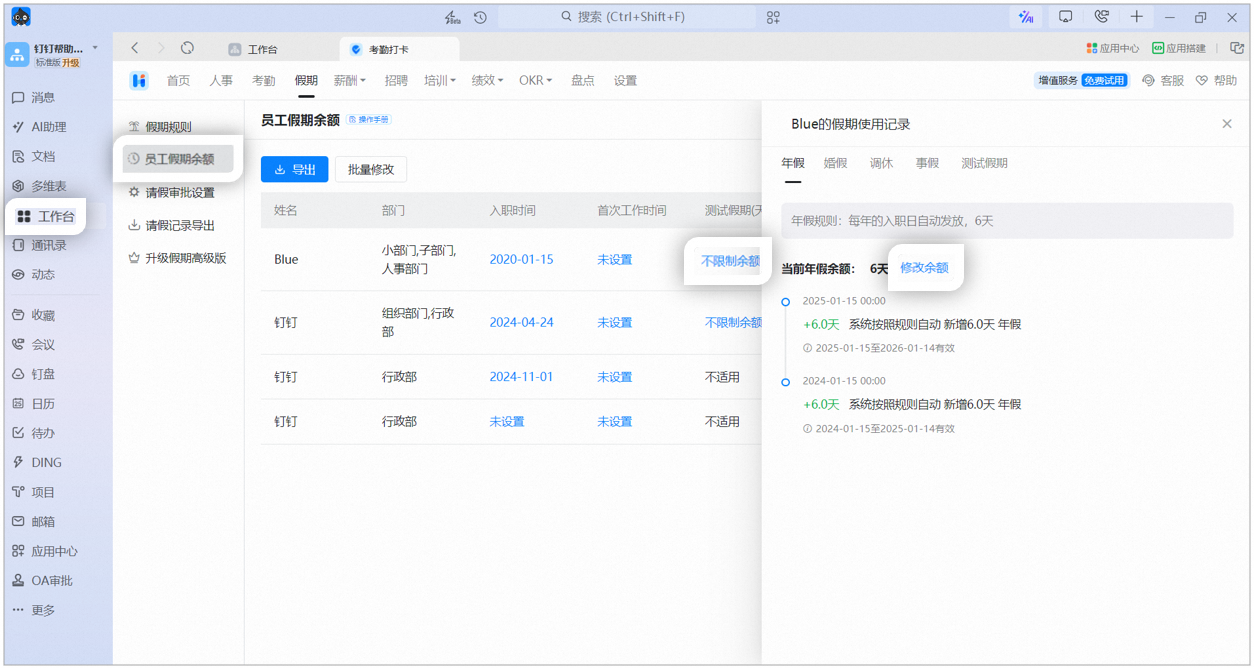
Buka DingTalk Desktop > Workbench > Absensi > menu kiri Manajemen cuti > Saldo cuti karyawan. Anda dapat memfilter dan melihat saldo cuti karyawan berdasarkan Seluruh organisasi, Departemen/Pengguna, atau Karyawan yang telah keluar. Untuk mengekspor saldo cuti, klik Ekspor di bagian atas. Anda juga dapat mengklik Ubah massal untuk mengubah saldo cuti karyawan secara massal.
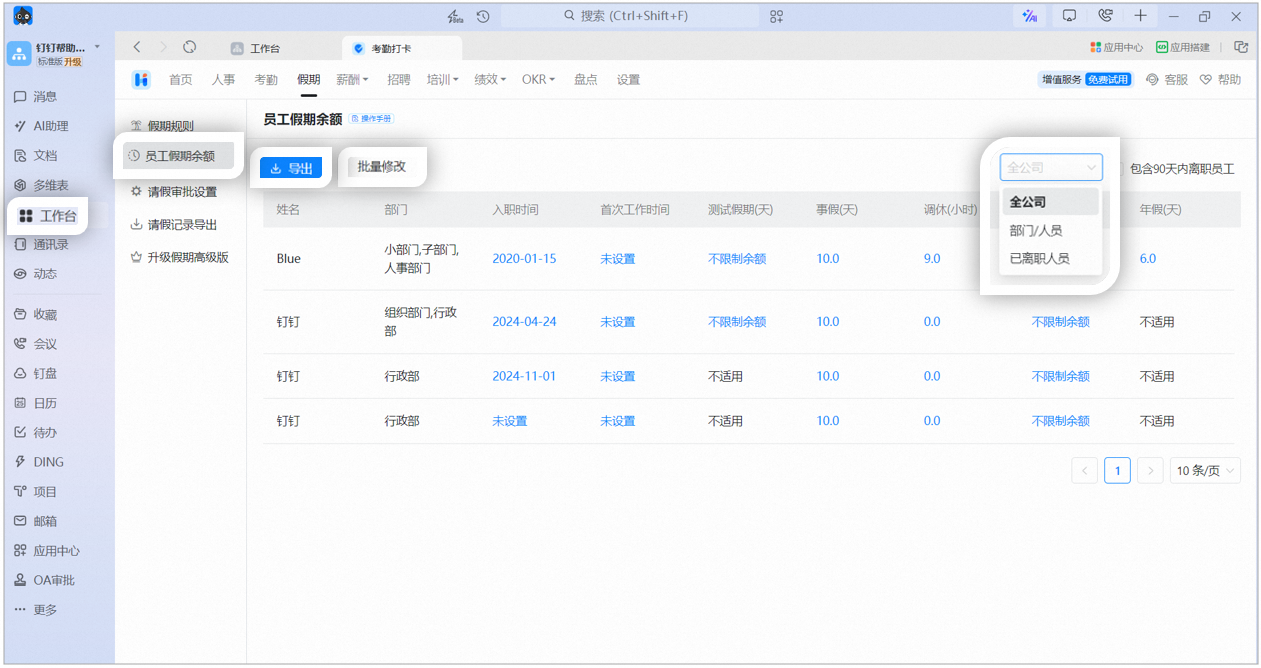
Untuk cuti yang dipilih tanpa batas dalam aturan cuti, saldo cuti karyawan akan menampilkan Saldo tidak dibatasi. Klik jumlah saldo spesifik untuk mengubah saldo cuti karyawan tertentu secara individual.
## 6. Pengaturan persetujuan cuti
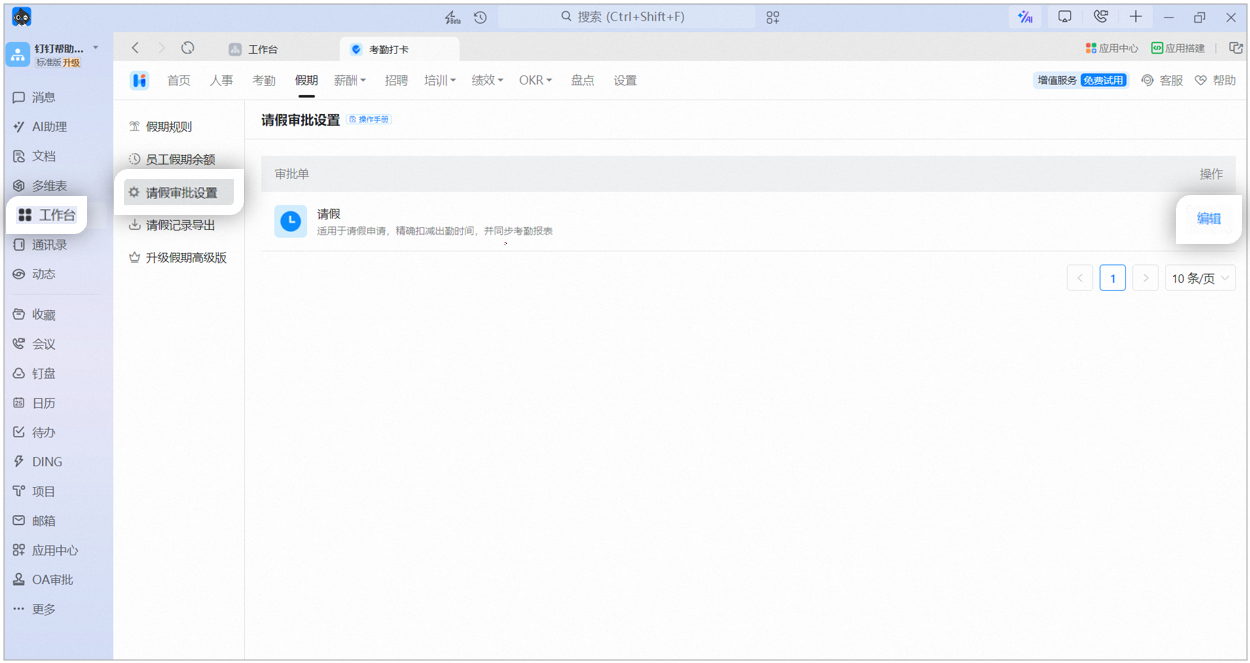
Buka **DingTalk Desktop > Workbench > Absensi >** menu kiri **Manajemen cuti > Pengaturan persetujuan cuti** untuk mengatur alur persetujuan cuti. Klik **Edit** untuk masuk, lalu konfigurasikan sesuai kebutuhan organisasi.
## 7. Ekspor catatan cuti
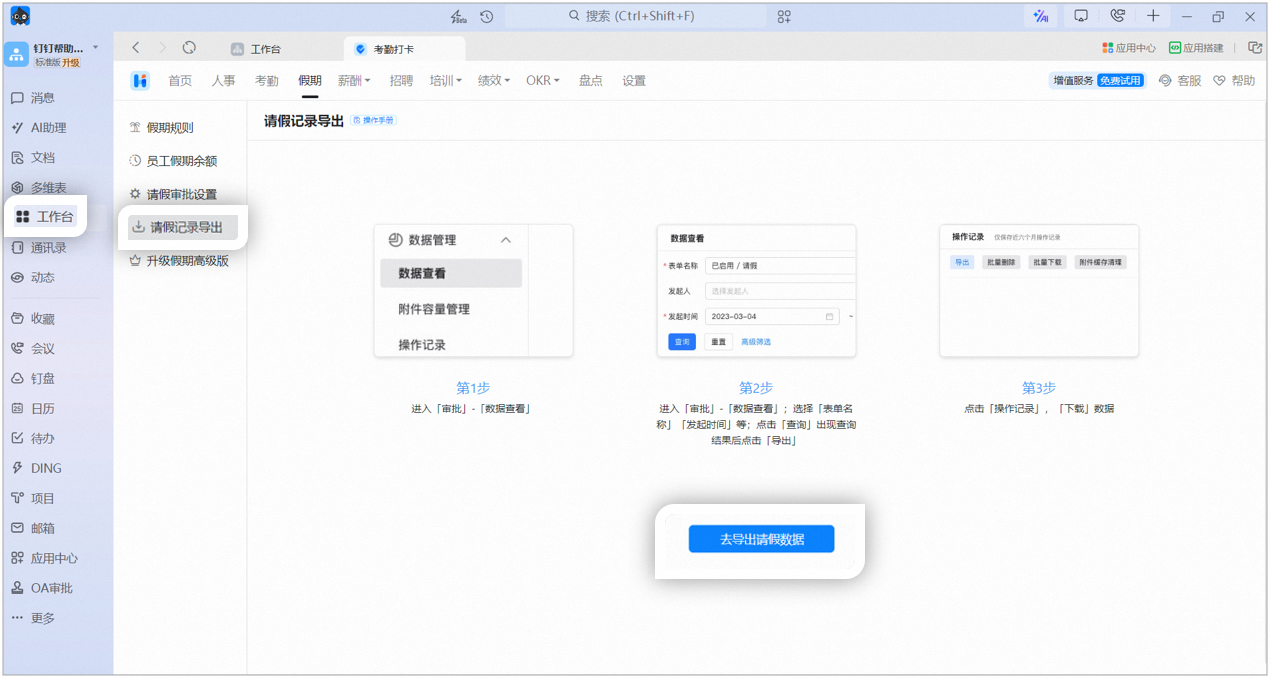
Setelah karyawan mengirim pengajuan cuti, Admin Organisasi dapat membuka **DingTalk Desktop > Workbench > Absensi >** menu kiri **Manajemen cuti > Ekspor catatan cuti** untuk mengekspor data cuti.
**Petunjuk operasi:**
1. Masuk ke **Persetujuan > Lihat data.**
2. Pilih **Nama formulir**, **Waktu pengajuan**, dan informasi lainnya, lalu klik **Cari >** Setelah hasil pencarian muncul, klik **Ekspor.**
3. Klik **Log Aktivitas > Unduh data.**
## 8. Upgrade ke Cuti versi Premium
Setelah upgrade ke Cuti versi Premium/Unggulan, tersedia lebih banyak fitur manajemen absensi. Untuk detailnya, silakan lihat Perbandingan versi.