> ## Documentation Index
> Fetch the complete documentation index at: https://help.dingtalk.io/llms.txt
> Use this file to discover all available pages before exploring further.
# Absensi multi zona waktu
> Pelajari fitur absensi multi zona waktu DingTalk: mendukung peralihan zona waktu untuk grup absensi shift tetap, absensi berbasis shift, dan jam kerja fleksibel, dengan konversi otomatis multi zona waktu untuk statistik dan persetujuan cuti sehingga absensi karyawan lintas zona waktu terkelola secara terpusat.
## 1. Ringkasan fitur
Absensi multi zona waktu DingTalk mendukung peralihan zona waktu pada grup absensi shift tetap, absensi berbasis shift, maupun jam kerja fleksibel, serta konversi multi zona waktu untuk statistik dan persetujuan cuti. Fitur ini cocok untuk mencatat dan mengelola data absensi karyawan lintas zona waktu secara terpusat sehingga hasil absensi menjadi akurat.
## 2. Skenario penggunaan
Sebuah perusahaan konsultan membentuk tim proyek sementara yang beranggotakan pengguna dari Beijing, Singapura, Dubai, dan London. Periode proyek berlangsung selama tiga bulan, dan selama itu jadwal kerja dari berbagai lokasi perlu dikoordinasikan.
Cara penggunaan:
* Tetapkan zona waktu setiap anggota tim proyek pada sistem absensi.
* Atur aturan penjadwalan shift khusus proyek yang mendukung absensi tugas pada berbagai titik waktu.
* Sistem otomatis menghasilkan laporan absensi yang menyertakan informasi zona waktu sebagai rujukan manajer proyek.
* Untuk tugas lembur atau shift malam, sistem otomatis mengidentifikasi dan menghitung durasi lembur sesuai zona waktu masing-masing.
## 3. Alur operasi
### Buat grup absensi baru dan pilih zona waktu
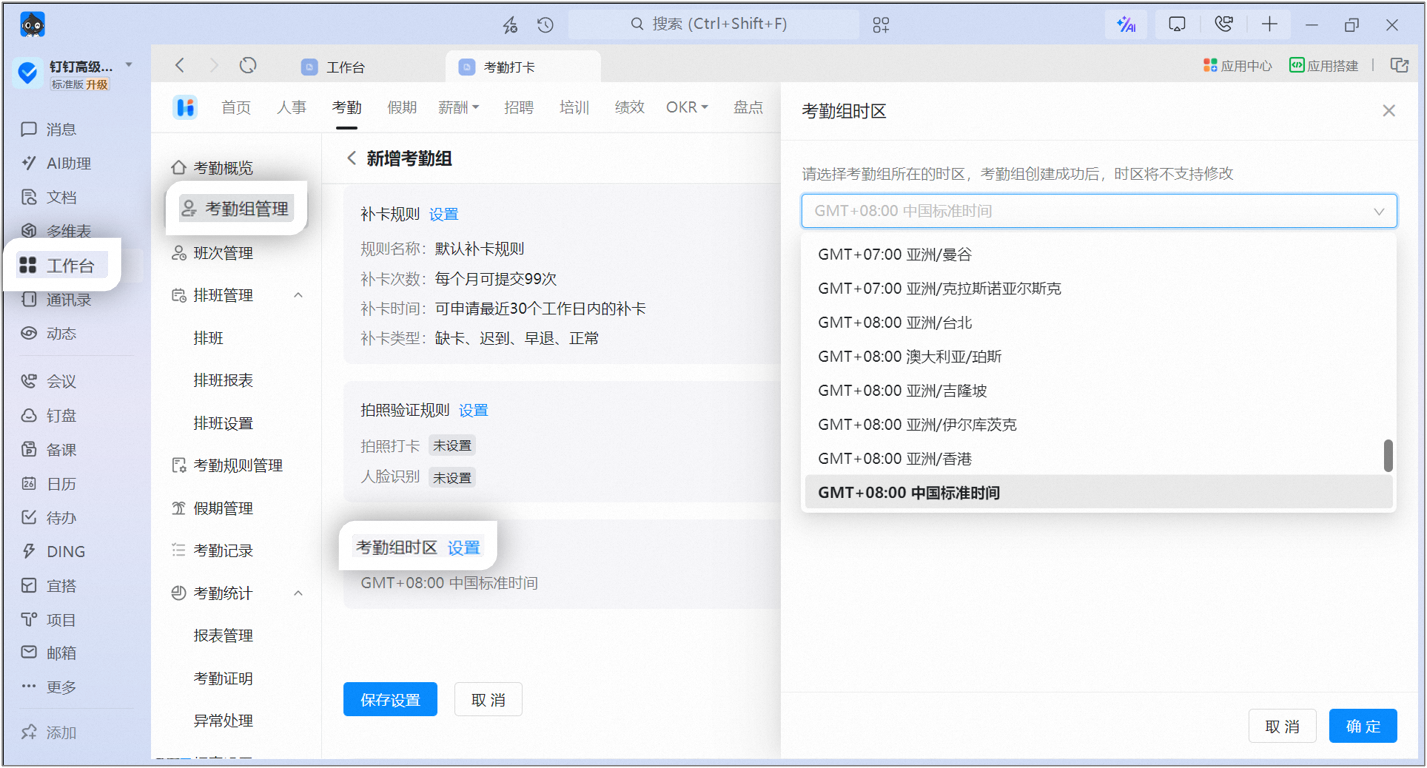
Buka DingTalk Desktop > Workbench > Absensi > Manajemen grup absensi > Tambah grup absensi > pengaturan Zona Waktu grup absensi, lalu pilih zona waktu grup absensi. Setelah grup absensi berhasil dibuat, zona waktu tidak dapat diubah.
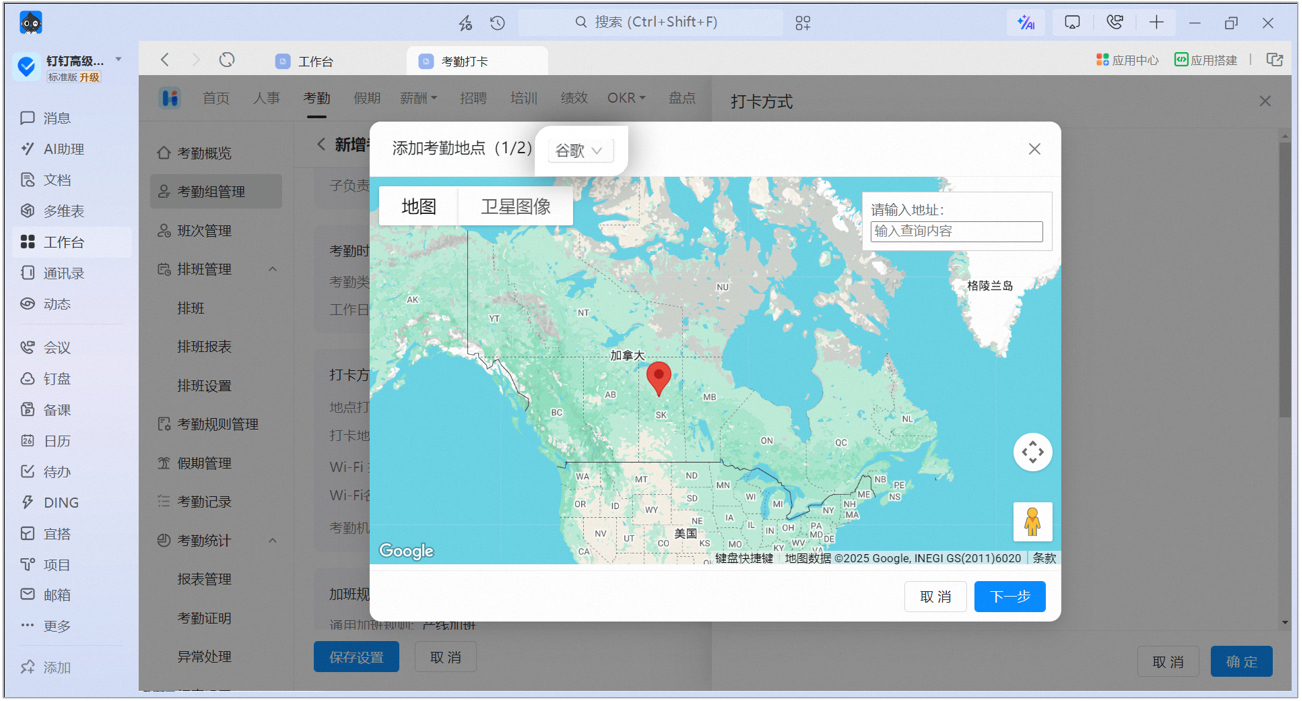
Jika alamat absensi perlu dipilih di luar negeri, beralihlah ke Google Maps untuk memilihnya.
**Keterangan hasil absensi:** Hasil absensi dihitung dengan membandingkan informasi titik waktu berdasarkan zona waktu dan shift yang ditetapkan pada grup absensi itu sendiri. **Shift itu sendiri tidak memiliki makna zona waktu**; setelah shift tetap atau penjadwalan shift ditetapkan, karyawan harus melakukan absen masuk dan pulang pada titik waktu shift sesuai zona waktu absensi grup absensi mereka.
### Karyawan melakukan absen di zona waktu absensi
Setelah grup absensi dibuat, karyawan dapat mulai melakukan absen dari perangkat seluler.
1. Karyawan hanya dapat melakukan absen ketika zona waktu perangkat seluler sesuai dengan zona waktu absensi grup absensinya.
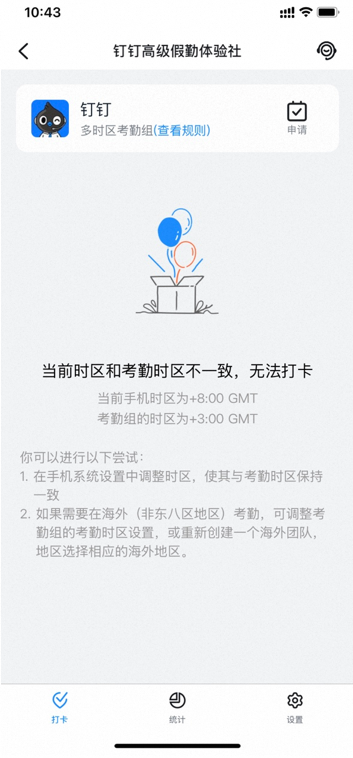
2. Jika tidak sesuai, sistem menampilkan pesan "Zona waktu saat ini tidak sesuai dengan zona waktu absensi, tidak dapat melakukan absen". Contoh: zona waktu perangkat saat ini adalah GMT+8:00, sedangkan zona waktu grup absensi adalah GMT+3:00.
Jika pesan tersebut muncul, coba langkah berikut:
Sesuaikan zona waktu pada pengaturan sistem perangkat seluler agar sama dengan zona waktu absensi.
Jika absensi perlu dilakukan di luar negeri (di luar zona GMT+8), sesuaikan pengaturan zona waktu absensi pada grup absensi, atau buat ulang tim luar negeri dengan Wilayah yang mengacu ke zona waktu luar negeri yang sesuai.
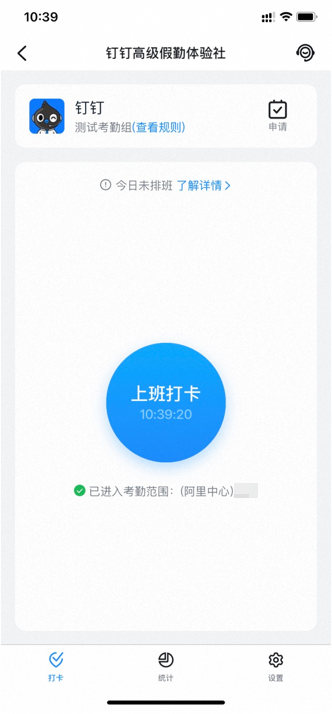
Absen dapat dilakukan secara normal ketika zona waktu perangkat sesuai dengan zona waktu absensi:
Absen tidak dapat dilakukan ketika zona waktu perangkat tidak sesuai dengan zona waktu absensi:
### Admin melihat laporan absensi
**Catatan:** Ketika zona waktu Admin tidak sesuai dengan zona waktu absensi karyawan yang melakukan absen, sistem otomatis menandai zona waktu absensi pada saat absen tersebut dilakukan.
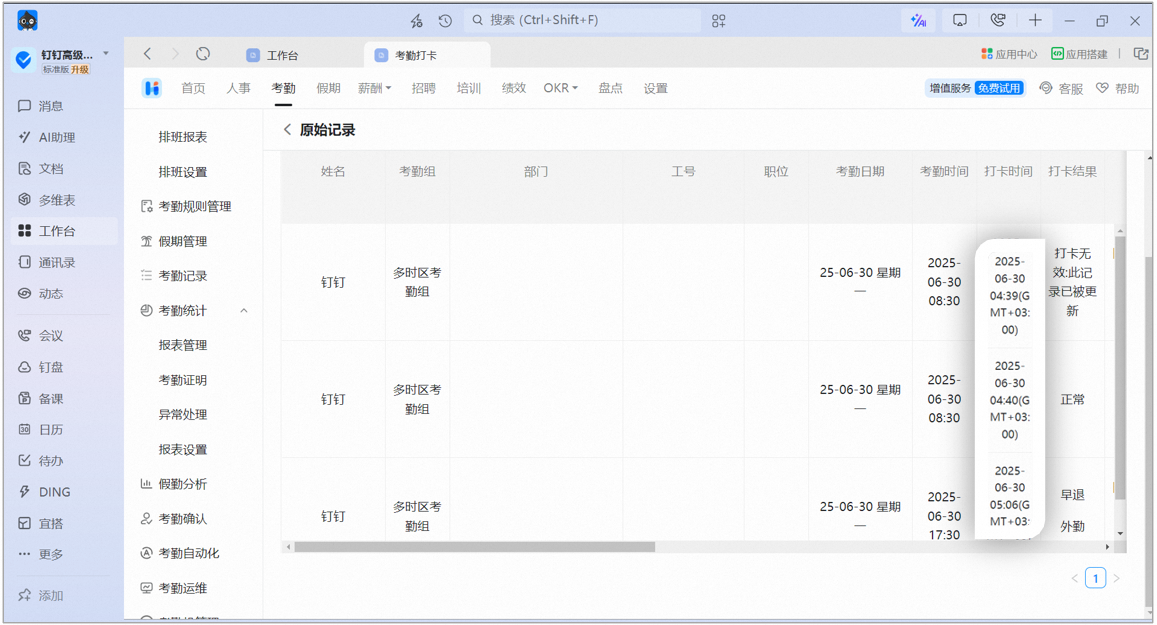
#### Contoh rekaman asli
Ketika zona waktu Admin sesuai dengan zona waktu karyawan yang melakukan absen, waktu absen ditampilkan secara normal.

Ketika zona waktu Admin tidak sesuai dengan zona waktu karyawan yang melakukan absen, sistem menampilkan tanda zona waktu absensi pada saat absen dilakukan.
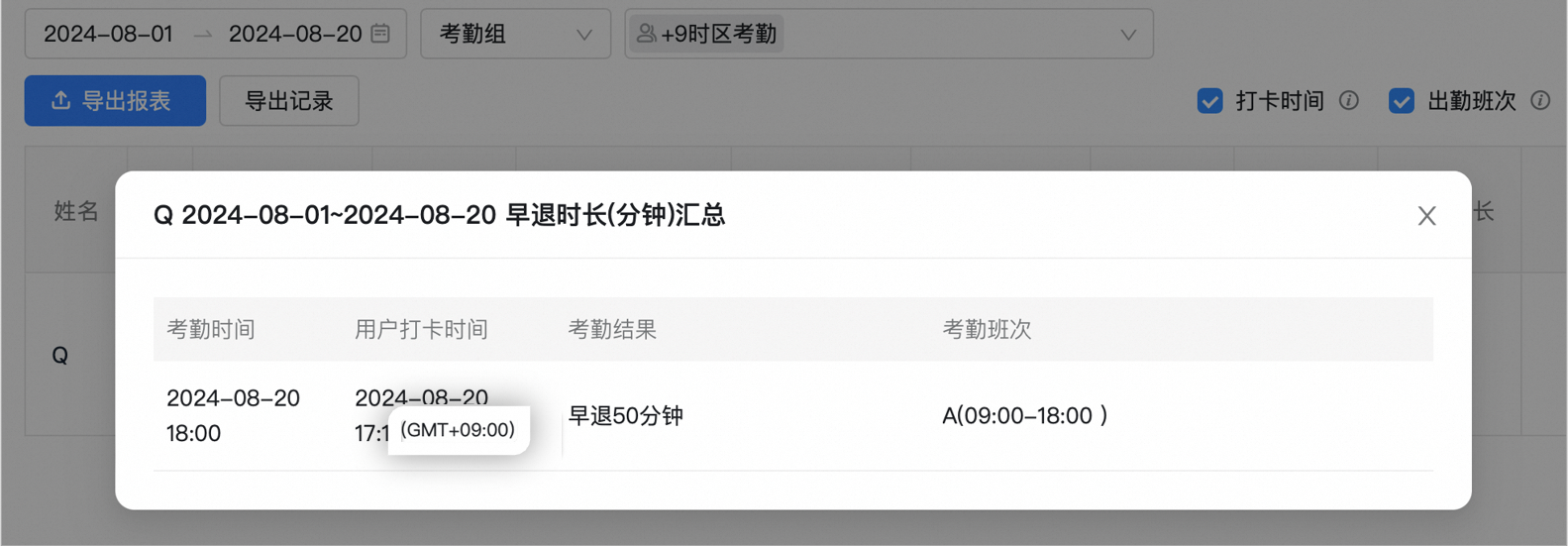
#### Contoh laporan ringkasan
Seperti terlihat pada gambar, waktu absensi pukul 18.00 mengacu pada pukul 18.00 di zona GMT+9. Ketika zona waktu Admin tidak sesuai dengan zona waktu karyawan yang melakukan absen, tanda zona waktu akan ditampilkan.
### Pengajuan cuti mendukung konversi multi zona waktu
Untuk memudahkan karyawan dan pemberi persetujuan lintas zona waktu dalam memproses pengajuan cuti, Formulir persetujuan mendukung informasi multi zona waktu.
**Contoh pengajuan cuti:**
1. Karyawan mengisi pengajuan dengan waktu aktual sesuai zona waktunya masing-masing.
2. Setelah dikirim, Formulir persetujuan menampilkan informasi zona waktu dari waktu pengajuan sehingga memudahkan pemberi persetujuan lintas zona waktu untuk memprosesnya.

## 4. Pertanyaan yang sering diajukan
Absen multi zona waktu memerlukan peningkatan ke **Versi Unggulan** untuk dapat digunakan. Untuk detail perbandingan, lihat: **Perbandingan Versi**.
Jika halaman kosong, periksa apakah jaringan yang terhubung pada perangkat saat ini dapat mengakses Google Maps.