> ## Documentation Index
> Fetch the complete documentation index at: https://help.dingtalk.io/llms.txt
> Use this file to discover all available pages before exploring further.
# Manajemen laporan
> Perkenalan fitur manajemen laporan absensi DingTalk: mendukung pengumpulan, pemrosesan, analisis, dan penyajian data absensi untuk membantu perusahaan memantau kondisi kehadiran, menghitung gaji, serta mengambil keputusan manajemen.
## 1. Pengenalan fitur
Manajemen laporan adalah alat atau sistem untuk mengumpulkan, memproses, menganalisis, dan menyajikan data. Tujuannya adalah membantu perusahaan atau organisasi memahami kondisi operasional secara lebih baik sekaligus mendukung pengambilan keputusan.
## 2. Skenario penerapan
* Statistik kehadiran karyawan
* Penggunaan cuti
## 3. Alur operasi
### Melihat laporan
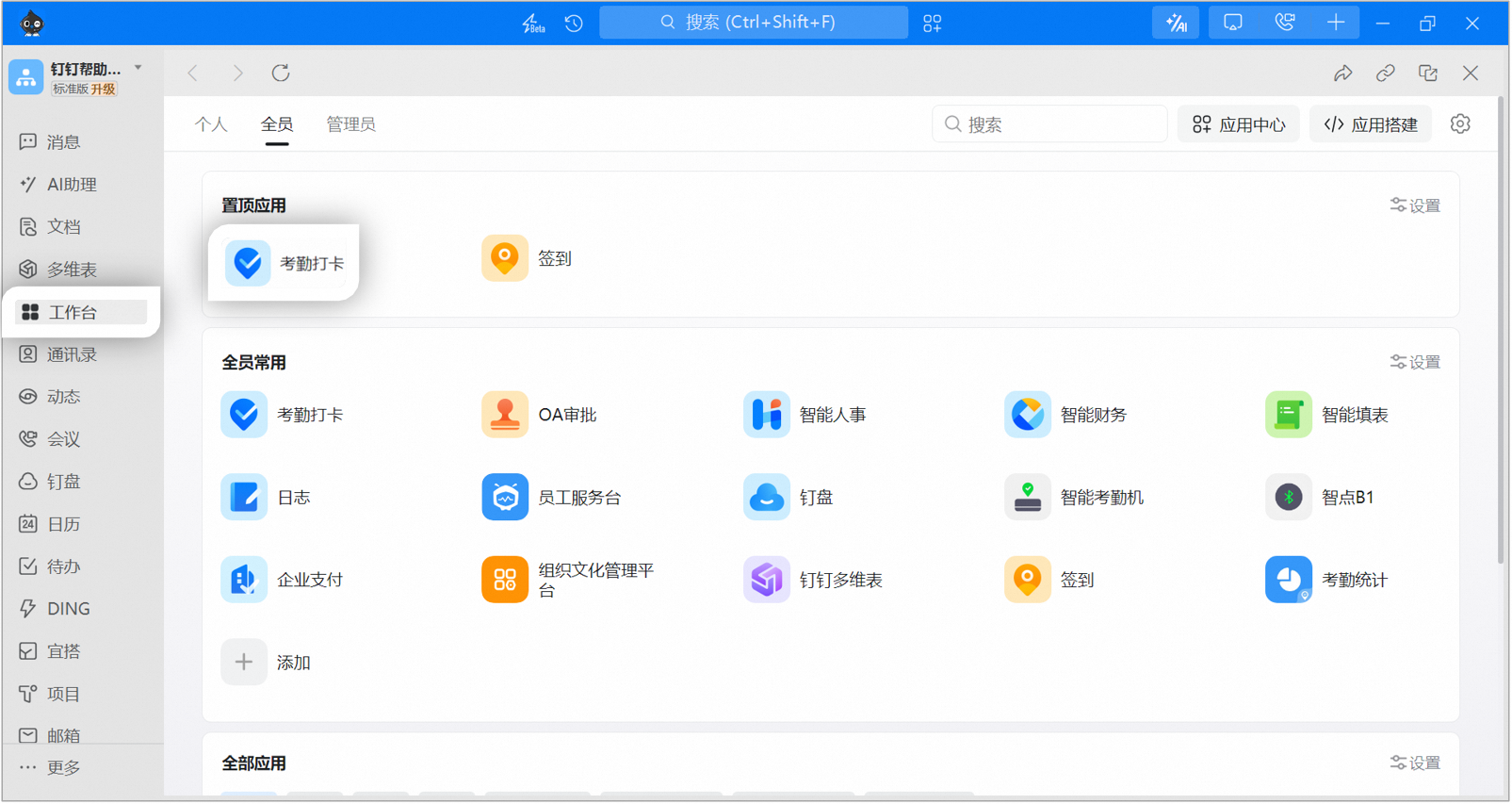
Admin yang memiliki izin dapat membuka DingTalk versi desktop > Workbench > Absensi.
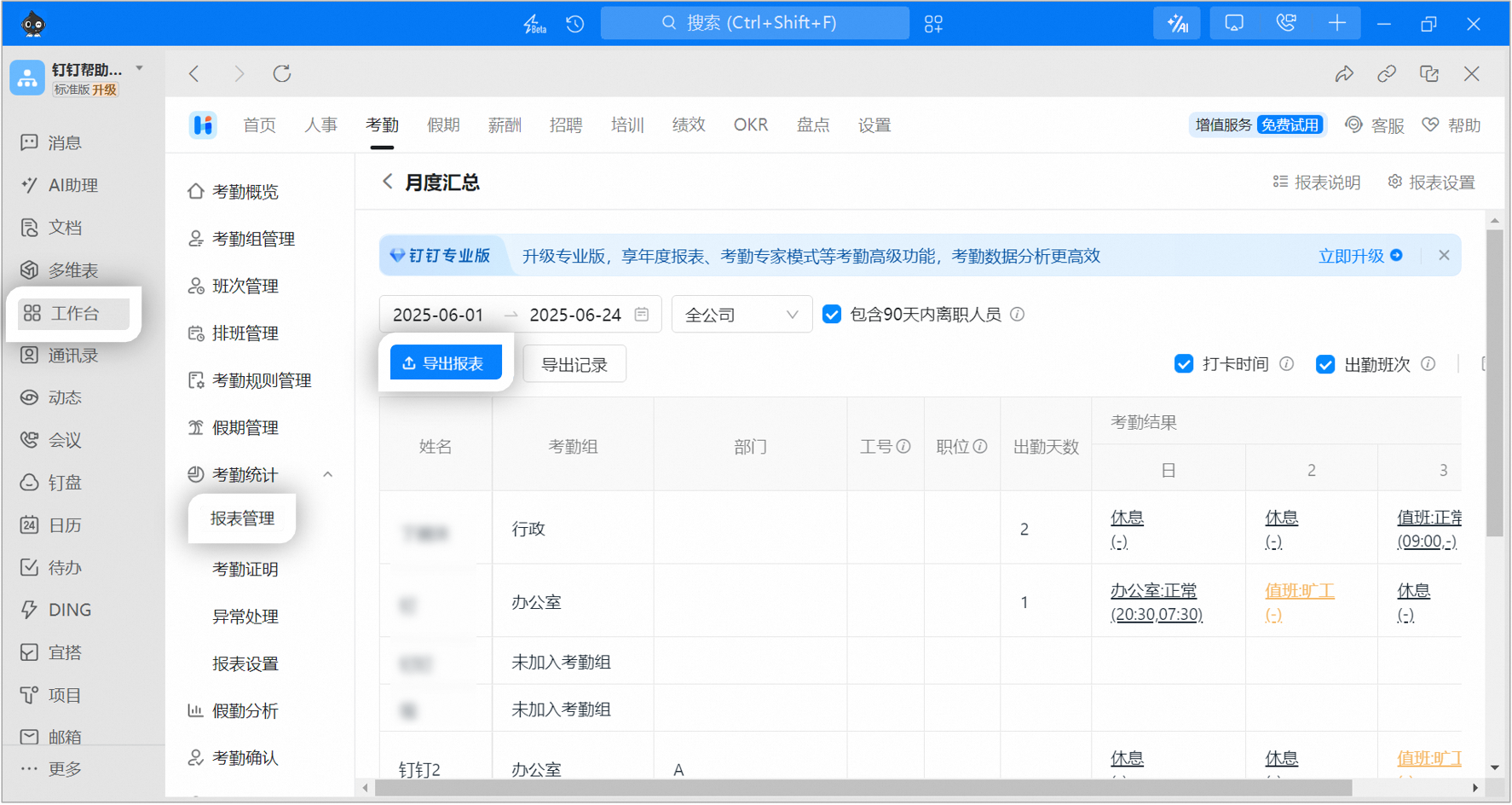
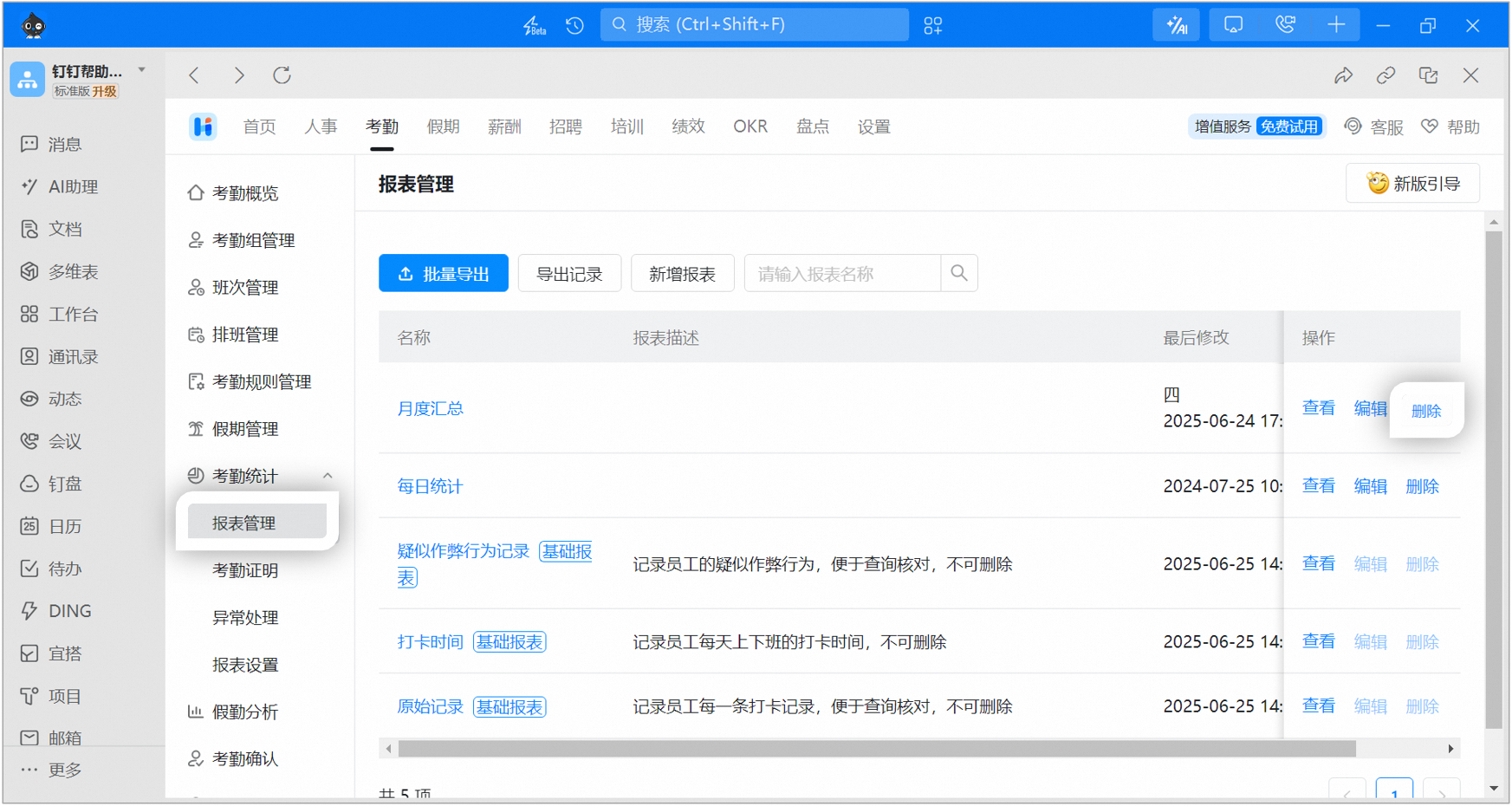
Statistik kehadiran > Manajemen laporan > pilih laporan yang sesuai > klik Lihat untuk melihat detail statistik.

**Deskripsi laporan:**
1. Ringkasan bulanan: rekapitulasi data absensi bulanan;
2. Statistik harian: rekapitulasi data absensi harian;
3. Rekam dugaan perilaku curang (laporan dasar): mencatat dugaan perilaku curang karyawan untuk memudahkan pemeriksaan, tidak dapat dihapus;
4. Waktu absen (laporan dasar): mencatat Waktu absen masuk dan pulang karyawan setiap hari, tidak dapat dihapus;
5. Rekam asli (laporan dasar): mencatat setiap Rekam absen karyawan untuk memudahkan pemeriksaan, tidak dapat dihapus.
### Mengekspor laporan
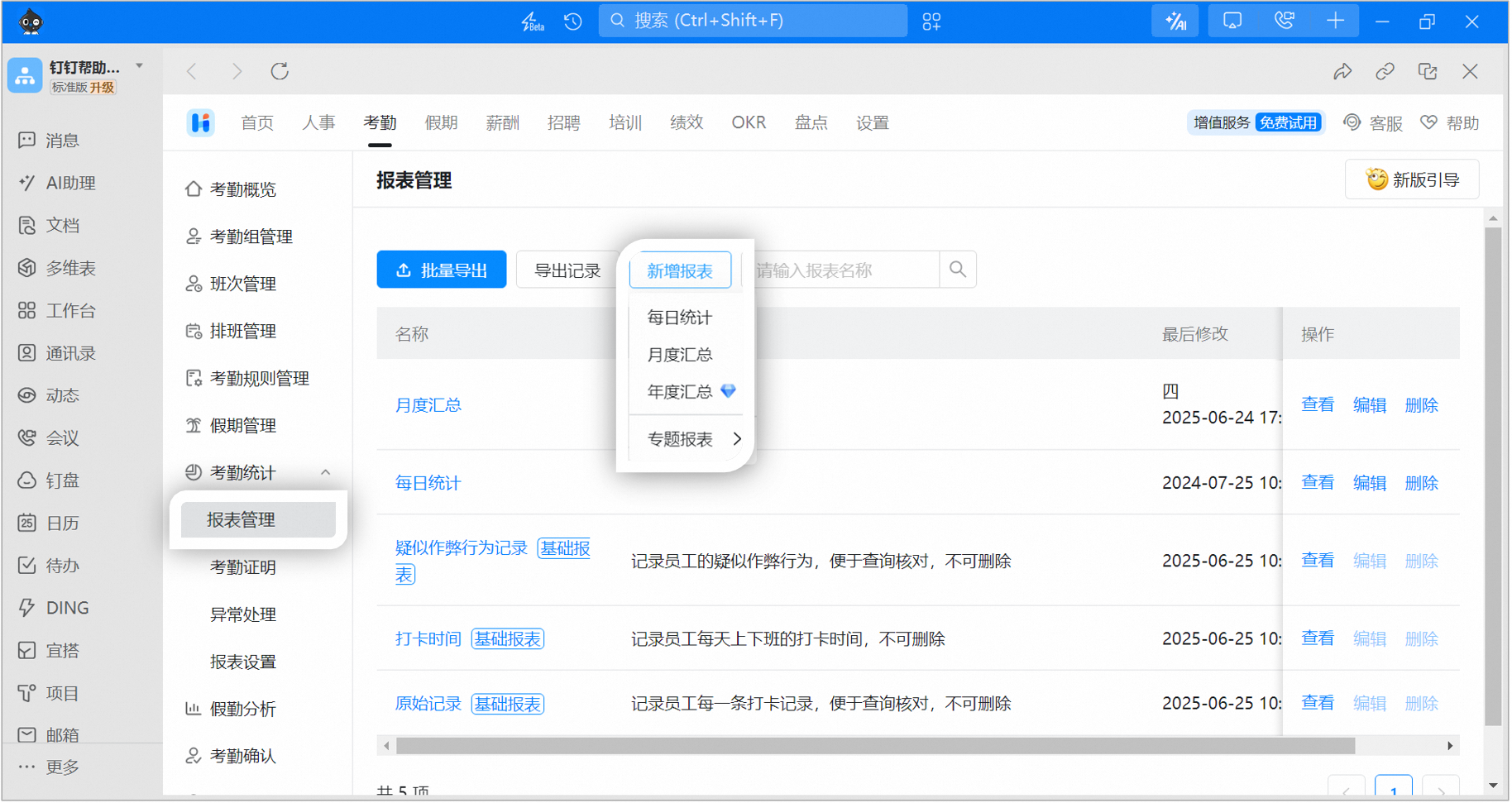
Statistik kehadiran > Manajemen laporan > pilih laporan yang sesuai > klik Lihat > Ekspor laporan.
Untuk detailnya, lihat [**Cara mengekspor laporan absensi**](/id/attendance/export-attendance-report).
### Membuat laporan baru
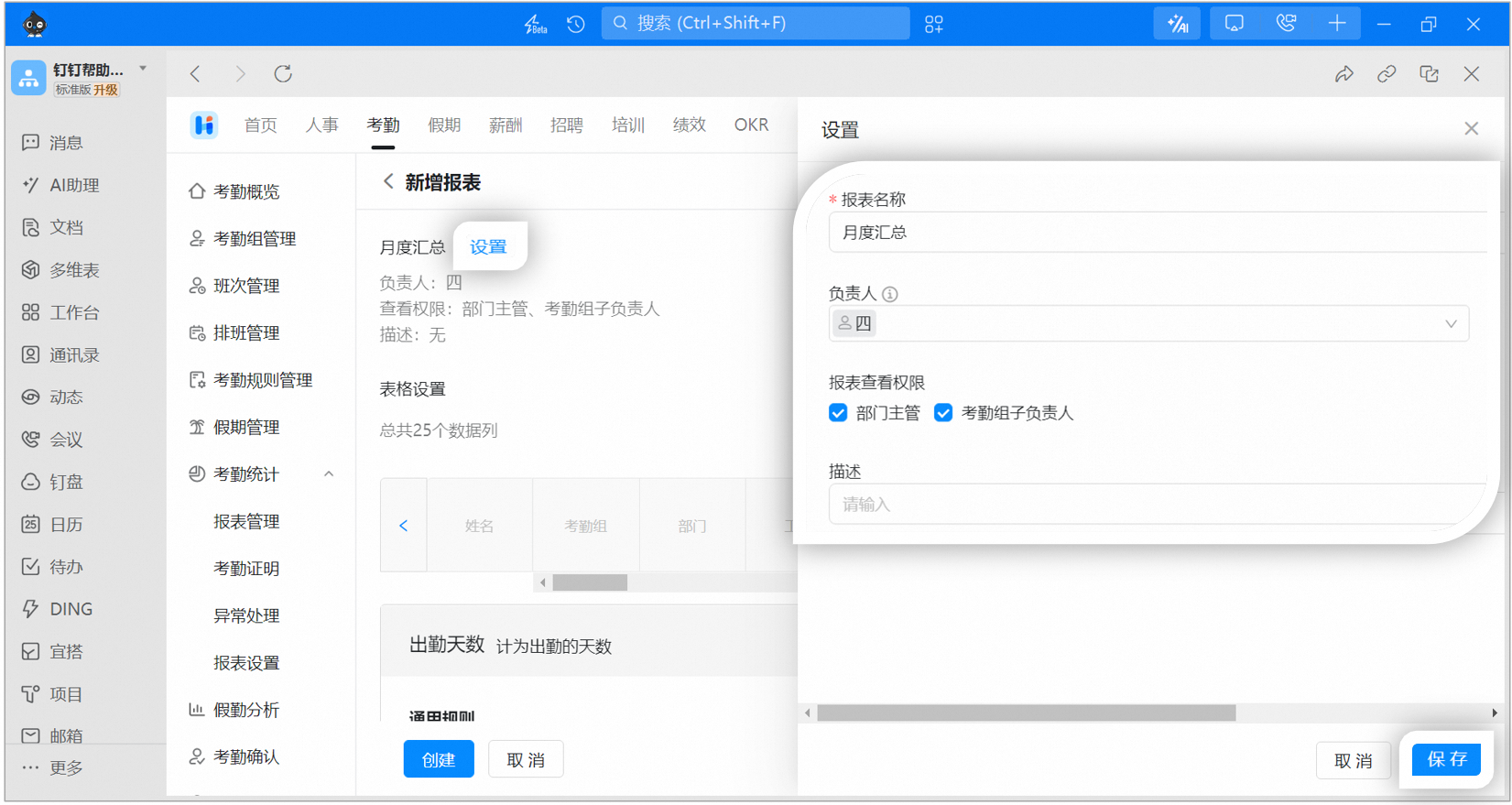
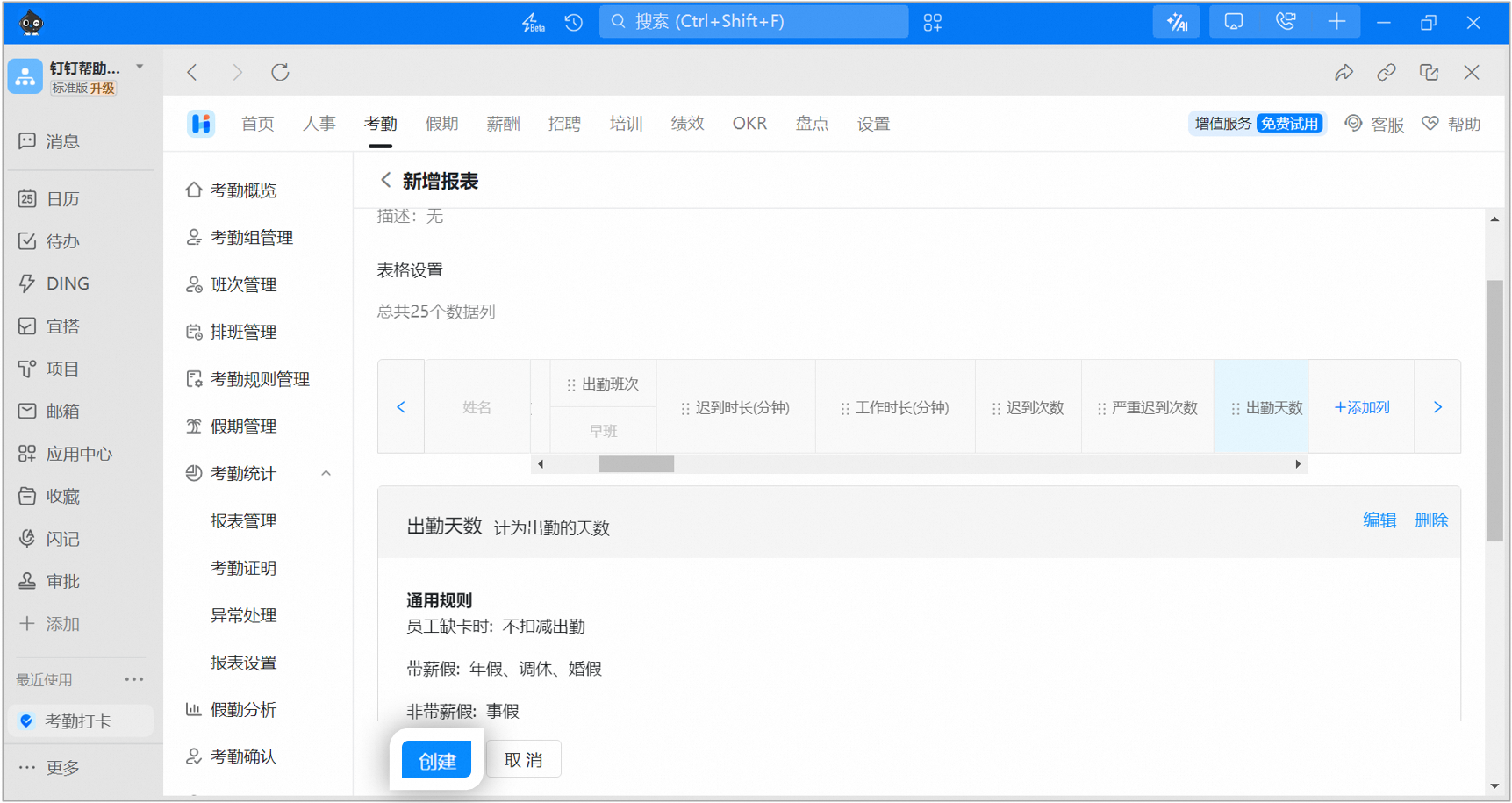
Statistik kehadiran > Manajemen laporan > klik Tambah laporan > pilih tipe laporan.
Klik Pengaturan > atur Nama laporan / Penanggung jawab / Izin Lihat laporan / Deskripsi > Simpan.
Pilih Tambah Kolom > pilih Bidang yang akan diasosiasikan > Simpan.


Klik nama Kolom untuk mengedit atau menghapus.
**Aturan umum (status berbayar atau tidak dapat dipilih saat mengatur aturan cuti. Jalur operasi:** Admin yang memiliki izin dapat membuka **DingTalk versi desktop > Workbench > Absensi > Manajemen cuti > aturan cuti > Edit cuti yang ada / Tambah aturan cuti baru):**
1. Saat karyawan absen terlewat: tidak mengurangi kehadiran
2. Cuti berbayar: cuti tahunan, cuti pengganti, cuti menikah
3. Cuti tidak berbayar: cuti pribadi
4. Saat karyawan mengambil cuti tidak berbayar, apakah kehadiran dikurangi: tidak dikurangi
5. Saat karyawan dinas luar: kehadiran dihitung berdasarkan hasil absen
6. Saat karyawan keluar kantor: kehadiran dihitung berdasarkan hasil absen

#### Tekan lama nama Kolom dan seret untuk mengatur urutan

#### Terakhir, klik Buat untuk menyelesaikan pembuatan laporan baru
### Mengatur laporan
**Statistik kehadiran > Manajemen laporan >** Buka **Lihat > Pengaturan laporan** pada laporan yang sesuai.

### Menghapus laporan
**Statistik kehadiran > Manajemen laporan >** pilih laporan yang sesuai **> Hapus**.
### Melihat rekam ekspor
**Statistik kehadiran > Manajemen laporan >** pilih laporan yang sesuai **> Lihat > Rekam ekspor**.

### Laporan dasar
Sistem menyediakan laporan bawaan **Rekam dugaan perilaku curang / Waktu absen / Rekam asli** yang tidak dapat diedit maupun dihapus, tetapi tetap mendukung ekspor laporan dan melihat rekam ekspor.
**Deskripsi laporan:**
1. Rekam dugaan perilaku curang (laporan dasar): mencatat dugaan perilaku curang karyawan untuk memudahkan pemeriksaan, tidak dapat dihapus;
2. Waktu absen (laporan dasar): mencatat Waktu absen masuk dan pulang karyawan setiap hari, tidak dapat dihapus;
3. Rekam asli (laporan dasar): mencatat setiap Rekam absen karyawan untuk memudahkan pemeriksaan, tidak dapat dihapus.
