> ## Documentation Index
> Fetch the complete documentation index at: https://help.dingtalk.io/llms.txt
> Use this file to discover all available pages before exploring further.
# Absen dengan pengenalan wajah
> Memperkenalkan fitur absen dengan pengenalan wajah pada DingTalk Attendance. Setelah diaktifkan, karyawan harus lolos verifikasi pengenalan wajah sebelum absen berhasil, sehingga efektif mencegah titip absen. Mencakup cara melihat foto pengenalan wajah dan aturan penimpaan foto pada FAQ.
## 1. Ringkasan fitur
DingTalk mendukung pengaktifan fitur pengenalan wajah pada absen kehadiran. Setelah diaktifkan, karyawan wajib lolos verifikasi pengenalan wajah terlebih dahulu agar absen berhasil.
## 2. Skenario penggunaan
Cocok untuk skenario ketika organisasi perlu mengaktifkan pengenalan wajah untuk mencatat kehadiran karyawan.
## 3. Alur operasi
### Aktifkan pengenalan wajah
#### Ponsel
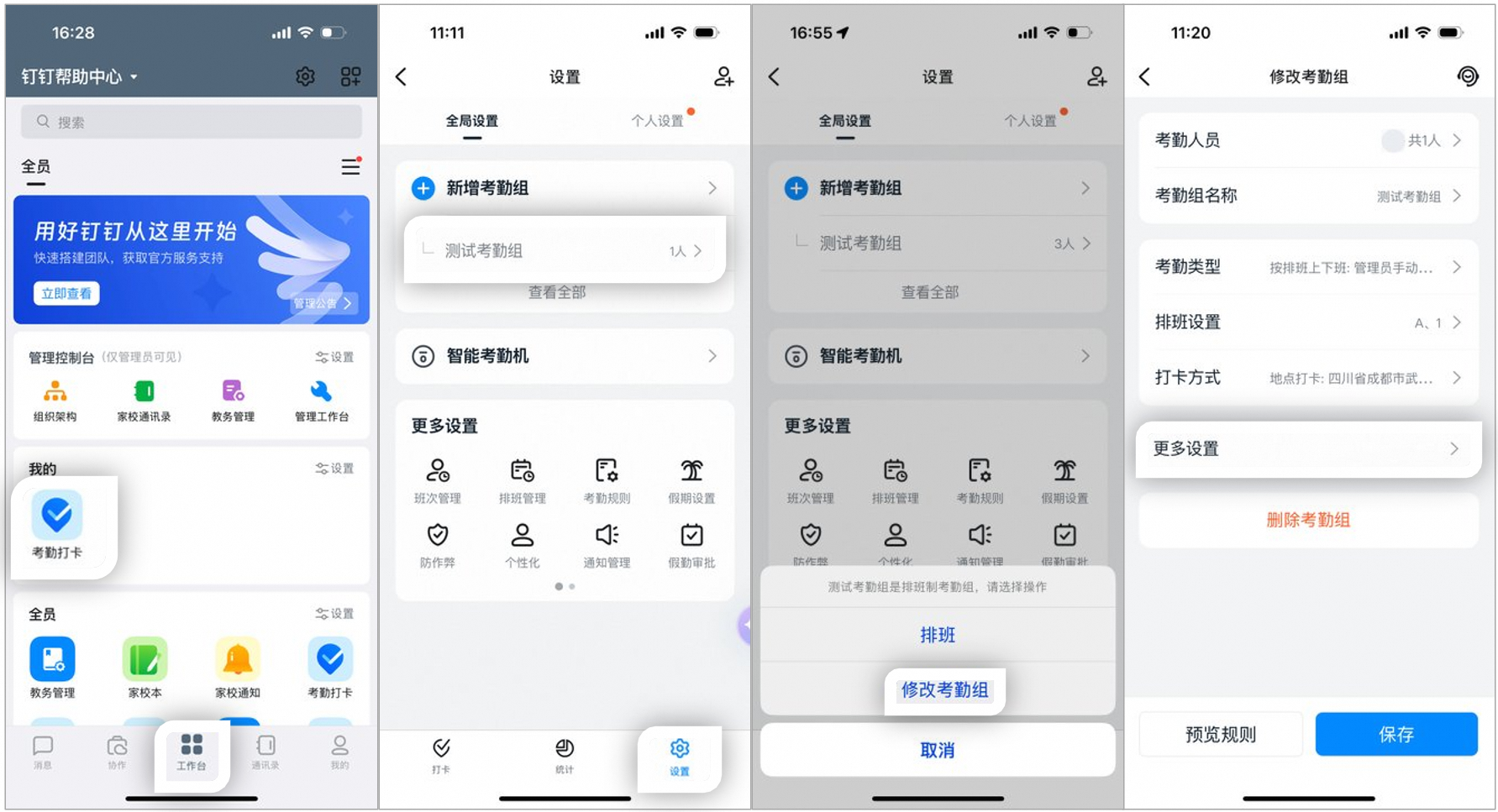
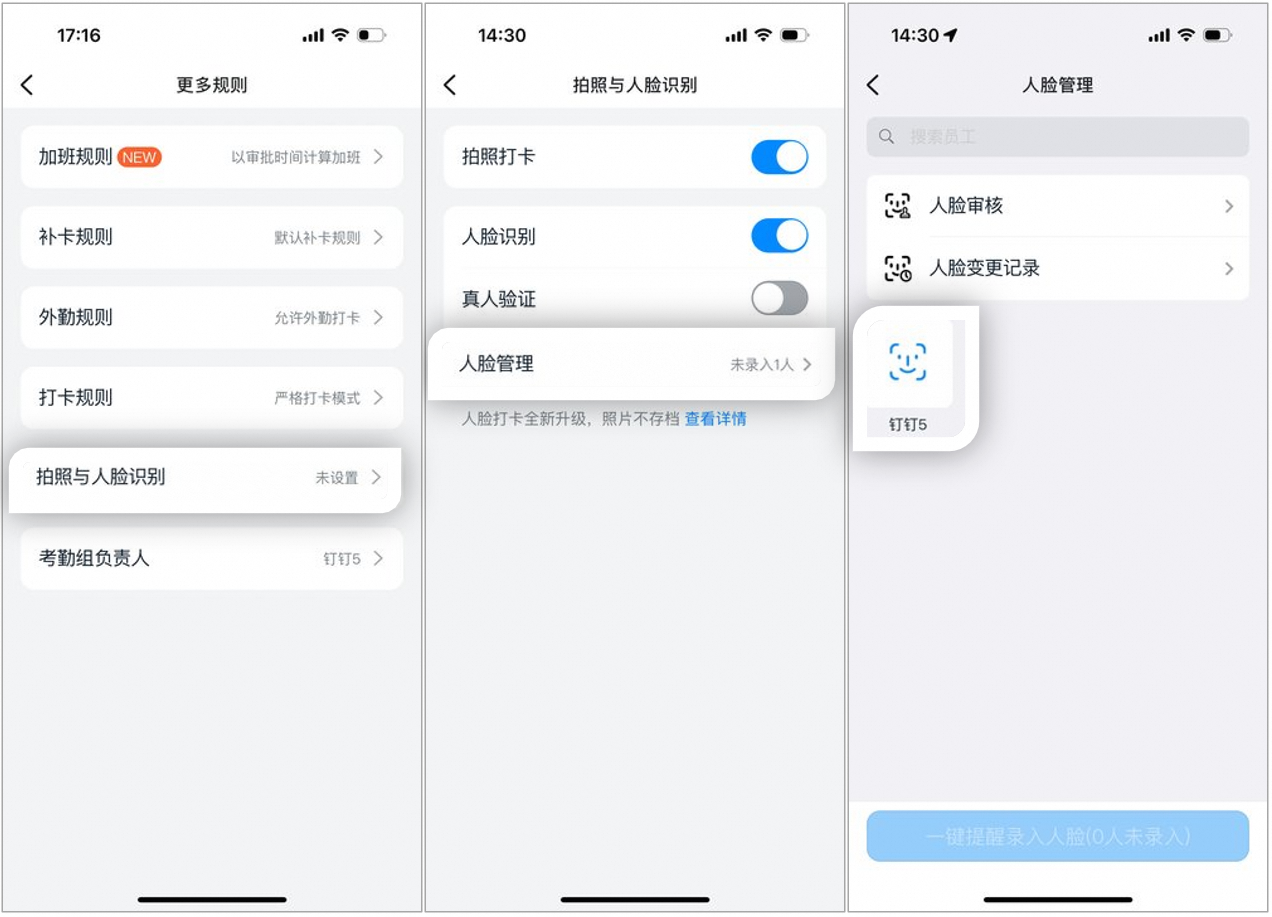
1.1 Admin yang memiliki izin dapat membuka **DingTalk Ponsel > Workbench > Attendance > Pengaturan**, cari grup absensi terkait, lalu ketuk **Ubah grup absensi > Pengaturan lainnya**.
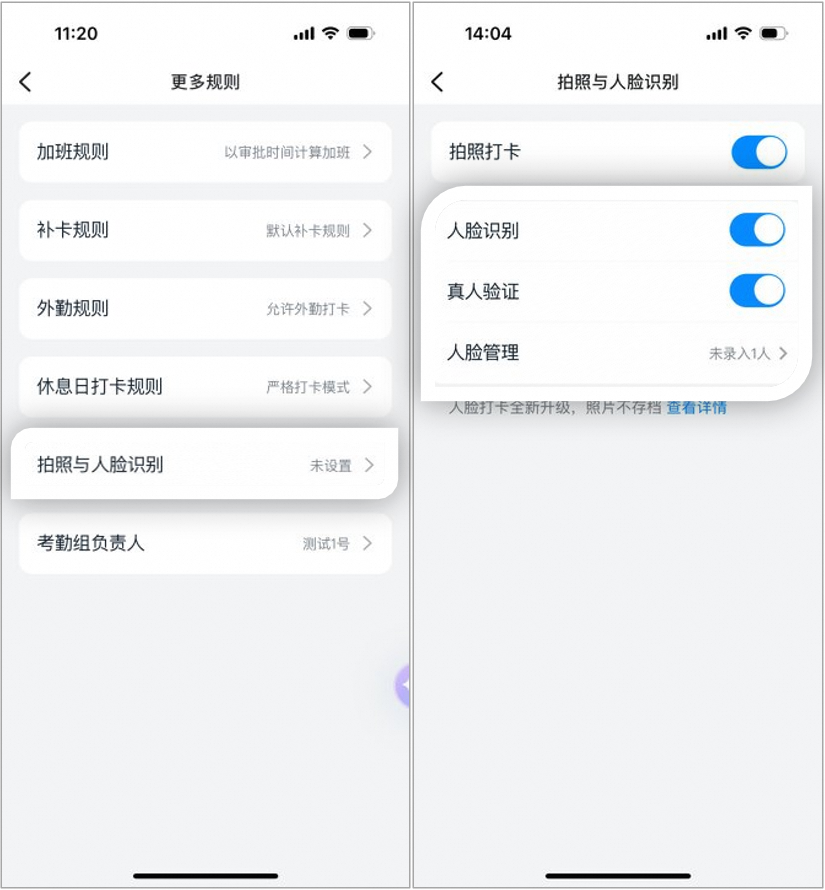
1.2 Ketuk **Foto dan pengenalan wajah**, lalu Aktifkan atau nonaktifkan **Pengenalan wajah**.
#### Desktop
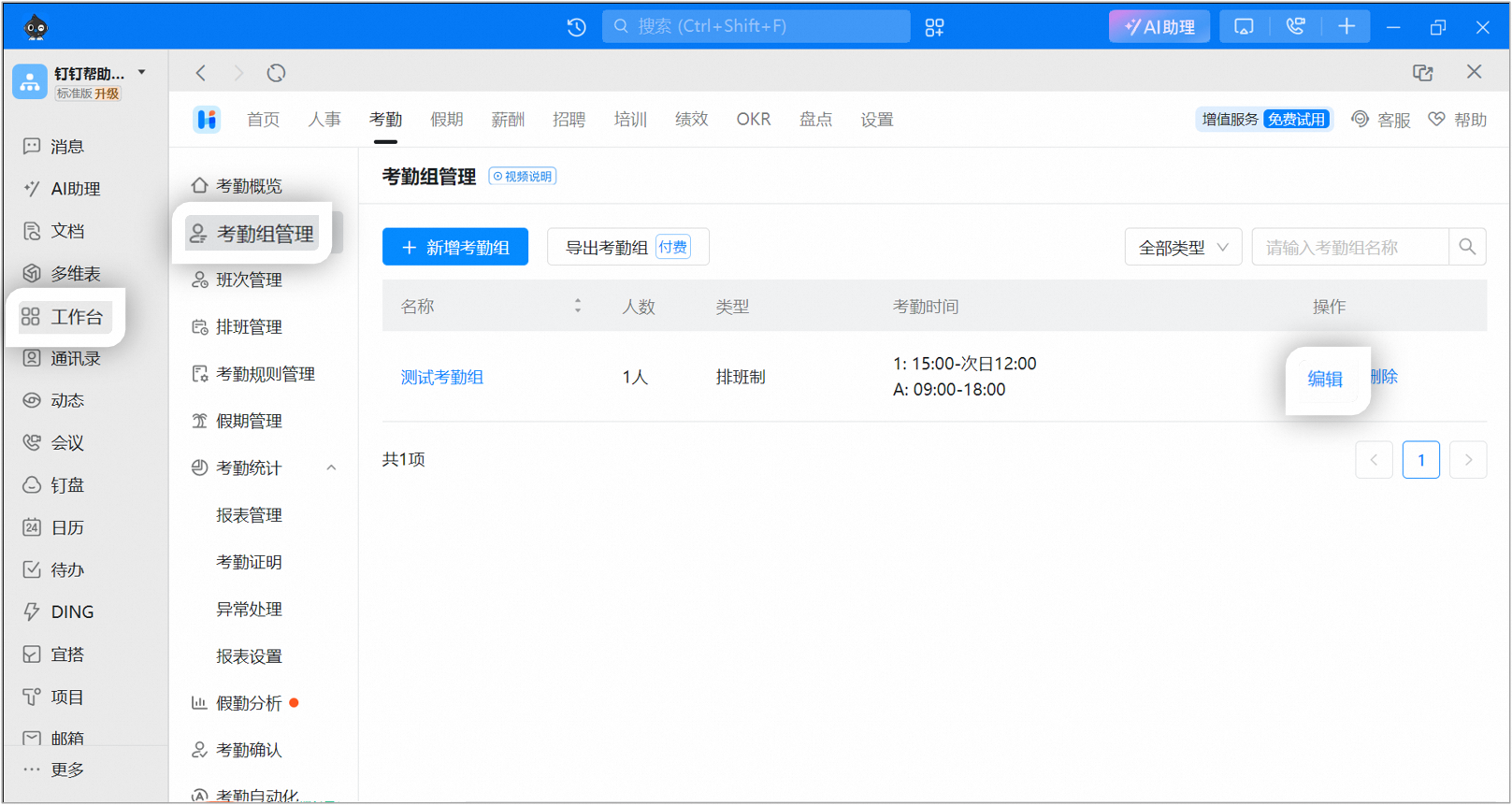
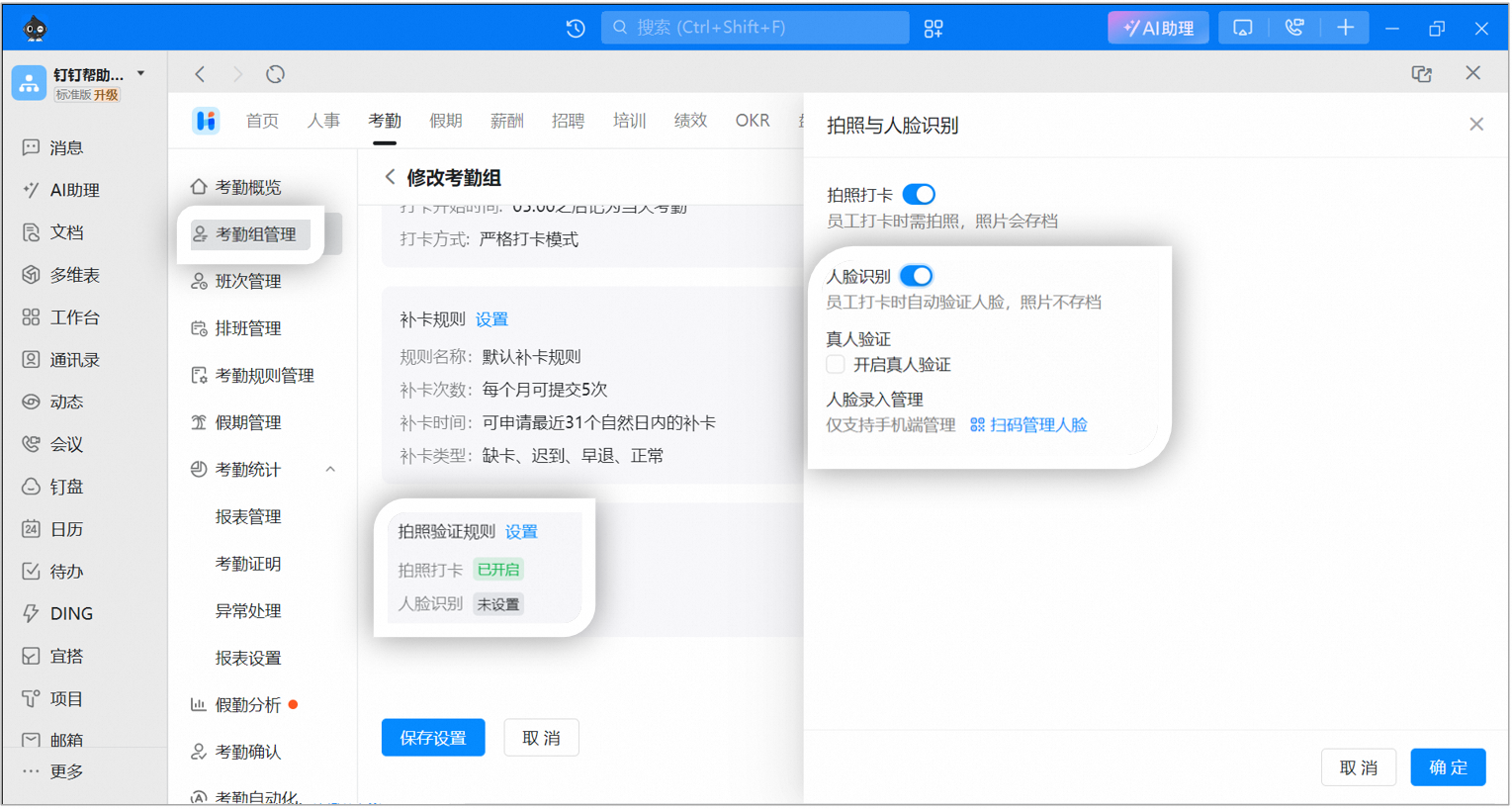
Admin yang memiliki izin dapat membuka **DingTalk Desktop > Workbench > Attendance > Manajemen grup absensi**, klik **Edit** di sisi grup absensi terkait **> Aturan verifikasi foto**, lalu Aktifkan atau nonaktifkan **Pengenalan wajah**.
**Hal yang perlu diperhatikan:**
1. Pengenalan wajah: wajah karyawan diverifikasi otomatis saat absen dan foto tidak diarsipkan.
2. Manajemen pendaftaran wajah: hanya dapat dikelola melalui ponsel.
**Catatan:**
* Jika Anda ingin karyawan melakukan gerakan tertentu seperti mengedip atau menggeleng saat absen untuk mencegah kecurangan, setelah Admin mengaktifkan pengenalan wajah, centang **Aktifkan verifikasi manusia nyata** di bagian bawah. Karyawan kemudian harus menyelesaikan gerakan seperti mengedip atau menggeleng saat pengenalan wajah untuk mencegah kecurangan.
* Fitur verifikasi manusia nyata hanya tersedia setelah DingTalk diperbarui ke versi 4.7.16 atau lebih tinggi. Ingatkan karyawan untuk segera memperbarui.
### Kelola pendaftaran wajah
3.1 Setelah fitur pengenalan wajah diaktifkan, Admin yang memiliki izin dapat membuka **DingTalk Ponsel > Workbench > Attendance > Pengaturan**, ketuk grup absensi terkait **> Ubah grup absensi > Pengaturan lainnya**.

3.2 Ketuk **Foto dan pengenalan wajah**, Aktifkan **Pengenalan wajah**, lalu ketuk **Manajemen wajah** dan pilih karyawan terkait untuk mendaftarkan wajah.
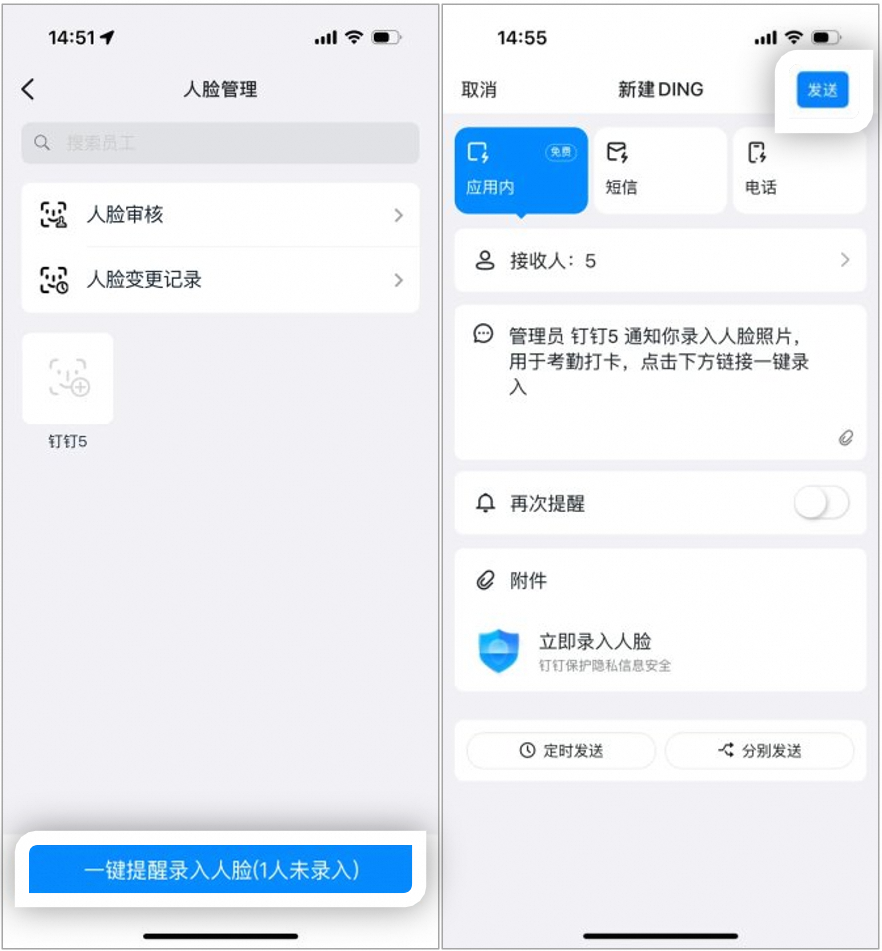
* Admin juga dapat mengetuk **Ingatkan sekali klik untuk daftar wajah** untuk mengirim pesan **DING** kepada karyawan. Setelah menerima pesan, karyawan dapat mendaftarkan informasi wajah sendiri melalui DingTalk Ponsel. Pengingat sekali klik untuk mendaftar wajah hanya diterima melalui DING.
## 4. FAQ
Fitur absen dengan foto dan pengenalan wajah sudah dipisahkan. Jika keduanya diaktifkan bersamaan, karyawan perlu mengambil foto sekaligus melakukan pengenalan wajah.
Foto pengenalan wajah tidak disimpan dan hanya digunakan untuk keperluan verifikasi. Jika ingin menampilkan foto, Admin dapat mengatur absen dengan foto.
Setelah pengenalan wajah diaktifkan, Anda dapat mengaktifkan verifikasi manusia nyata. Verifikasi manusia nyata mengharuskan karyawan melakukan gerakan wajah dinamis saat proses pengenalan wajah.
Jika grup absensi mengaktifkan opsi absen hanya melalui Absensi, pintu masuk **Aturan verifikasi foto** tidak akan tersedia.
Langkah pemeriksaan:
1. Periksa apakah versi DingTalk sudah yang terbaru, pencahayaan saat ini memadai, dan jaringan lancar.
2. Jika pengenalan wajah masih gagal, Anda dapat menghapus atau mendaftarkan ulang wajah dengan jalur berikut:
Admin yang memiliki izin dapat membuka **DingTalk Ponsel > Workbench > Attendance > Pengaturan**, ketuk grup absensi terkait **> Ubah grup absensi > Pengaturan lainnya > Foto dan pengenalan wajah**, Aktifkan **Pengenalan wajah**, lalu buka **Manajemen wajah > Pilih karyawan terkait > Hapus** atau **Daftarkan ulang.**