> ## Documentation Index
> Fetch the complete documentation index at: https://help.dingtalk.io/llms.txt
> Use this file to discover all available pages before exploring further.
# Absen dengan foto
> Perkenalan fitur absen dengan foto pada DingTalk Attendance. Setelah diaktifkan, karyawan wajib mengambil foto setiap kali absen. Foto secara otomatis ditandai dengan watermark waktu, lokasi, dan nama karyawan sehingga organisasi dapat memverifikasi lingkungan absensi karyawan.
## 1. Ikhtisar fitur
DingTalk Attendance mendukung pengaktifan fitur **absen dengan foto**. Setelah diaktifkan, **karyawan wajib mengambil foto pada setiap absen agar absensi berhasil**. Foto yang diambil akan otomatis ditandai dengan watermark berisi waktu absen, lokasi absen, dan nama karyawan. Fitur ini membantu organisasi memverifikasi lebih lanjut lingkungan sekitar saat karyawan absen.
## 2. Skenario penggunaan
Merekam lingkungan kunjungan saat absensi lapangan, serta memverifikasi tempat kerja melalui foto setelah pengenalan wajah.
## 3. Langkah-langkah
### Mengaktifkan absen dengan foto
#### Ponsel
1.1 Admin yang berwenang dapat membuka **DingTalk versi ponsel > Workbench > Attendance > Pengaturan >** cari **grup absensi** yang sesuai lalu buka (untuk absensi berbasis shift, klik **Ubah grup absensi** untuk masuk) > **Pengaturan lainnya**

1.2 **Foto dan pengenalan wajah >** aktifkan atau nonaktifkan **absen dengan foto**

#### Desktop
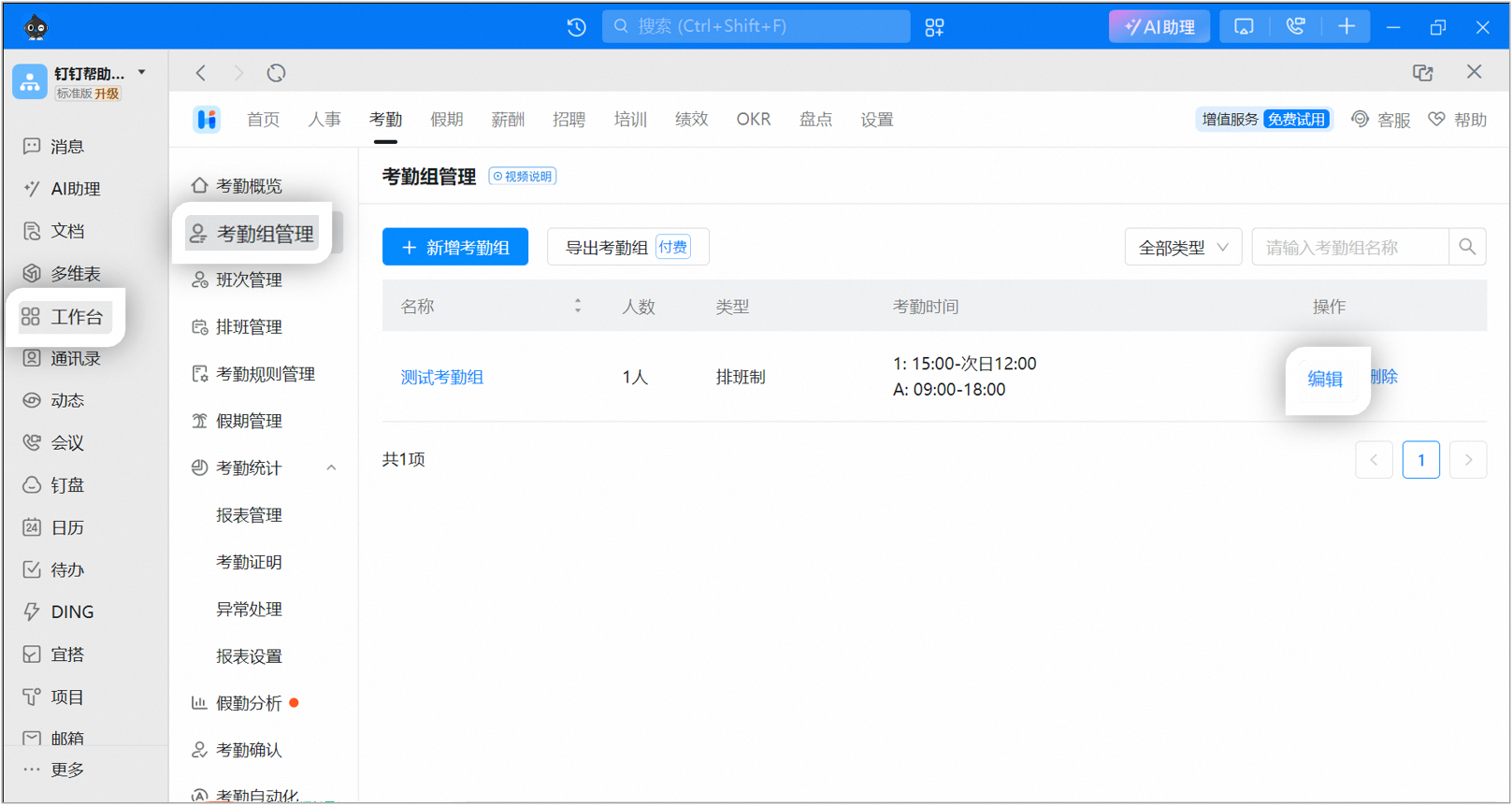
Admin yang berwenang dapat membuka **DingTalk versi desktop > Workbench > Attendance > Kelola grup absensi >** klik **Edit** di sebelah grup absensi yang sesuai **> Aturan verifikasi foto >** aktifkan atau nonaktifkan **absen dengan foto**
**Catatan penting:**
1. Absen dengan foto: karyawan wajib mengambil foto saat absen, dan foto akan diarsipkan.
2. Pengenalan wajah: wajah karyawan diverifikasi secara otomatis saat absen, dan foto tidak diarsipkan.

### Karyawan melakukan absen dengan foto
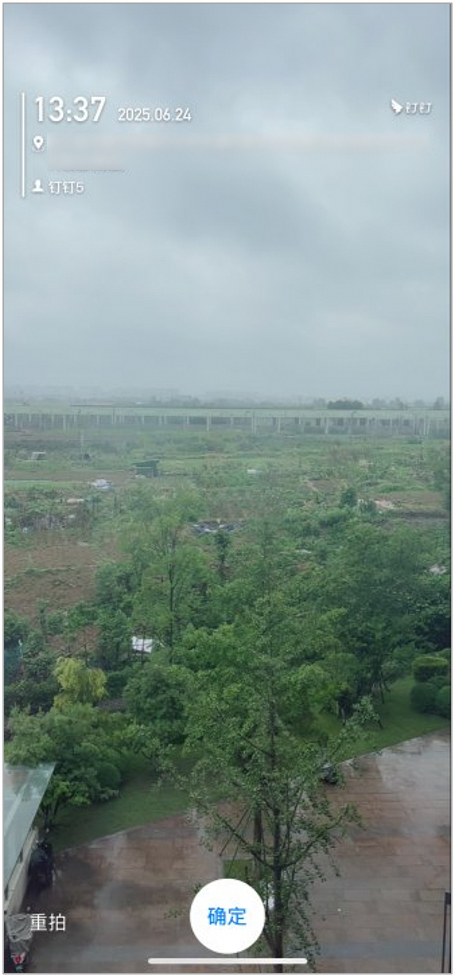
Setelah menekan tombol absen, karyawan **wajib mengambil foto terlebih dahulu**, lalu klik **Konfirmasi** untuk menggunakan foto tersebut agar absen dapat diselesaikan.
**Foto yang diambil akan otomatis ditandai dengan watermark berisi waktu absen, lokasi absen, dan nama karyawan.**
Setelah absen selesai, karyawan dapat melihat foto berwatermark tersebut di riwayat absensi. Admin juga dapat melihatnya pada rekaman asli di Admin Console Attendance.
## 4. Pertanyaan umum
Bisa. Jika keduanya diaktifkan, karyawan wajib mengambil foto sekaligus melewati pengenalan wajah.
Jika grup absensi mengaktifkan opsi hanya absen melalui Absensi, entri \[Aturan verifikasi foto] tidak akan muncul.
Anda harus menjadi Super Admin organisasi atau Sub Admin dengan izin Attendance untuk melakukan tindakan ini. Hubungi Admin yang berwenang dan minta mereka membuka [**Admin Console**](https://oa.dingtalk.io) **> Keamanan & izin > Kelola izin >** untuk mengatur **Super Admin/Sub Admin**.