> ## Documentation Index
> Fetch the complete documentation index at: https://help.dingtalk.io/llms.txt
> Use this file to discover all available pages before exploring further.
# Absensi berbasis shift
> Panduan pengaturan absensi berbasis shift: mendukung penjadwalan shift harian, per siklus, massal, dan impor Excel. Karyawan dapat memilih shift sendiri saat belum dijadwalkan, cocok untuk perusahaan dengan banyak shift bergilir.
## 1. Ikhtisar fitur
Jika organisasi Anda menerapkan absensi berbasis shift, yaitu karyawan harus masuk dan pulang kerja pada waktu berbeda sesuai shift, Anda dapat mengelolanya dengan mudah melalui DingTalk Attendance. DingTalk Attendance mendukung berbagai metode penjadwalan shift secara cepat, seperti harian, per siklus, massal, dan impor Excel. Selain itu, karyawan juga dapat memilih shift sendiri untuk absen saat admin belum melakukan penjadwalan, serta mendukung absensi fleksibel.
## 2. Skenario penggunaan
* Staf layanan pelanggan yang bekerja bergilir
* Perawat rumah sakit dengan sistem tiga shift bergilir
* Pengaturan shift pagi dan malam pada industri ritel dan toko
## 3. Alur operasi
### Pilih waktu absensi berdasarkan shift
#### 1.1 Cara operasi di ponsel
Buka **DingTalk versi ponsel >** masuk ke **Workbench > Attendance > Pengaturan > Pengaturan global > Tambah grup absensi > Tipe absensi > Berdasarkan shift**, lakukan pengaturan sesuai petunjuk pada halaman, lalu klik **Simpan**.

#### 1.2 Cara operasi di komputer
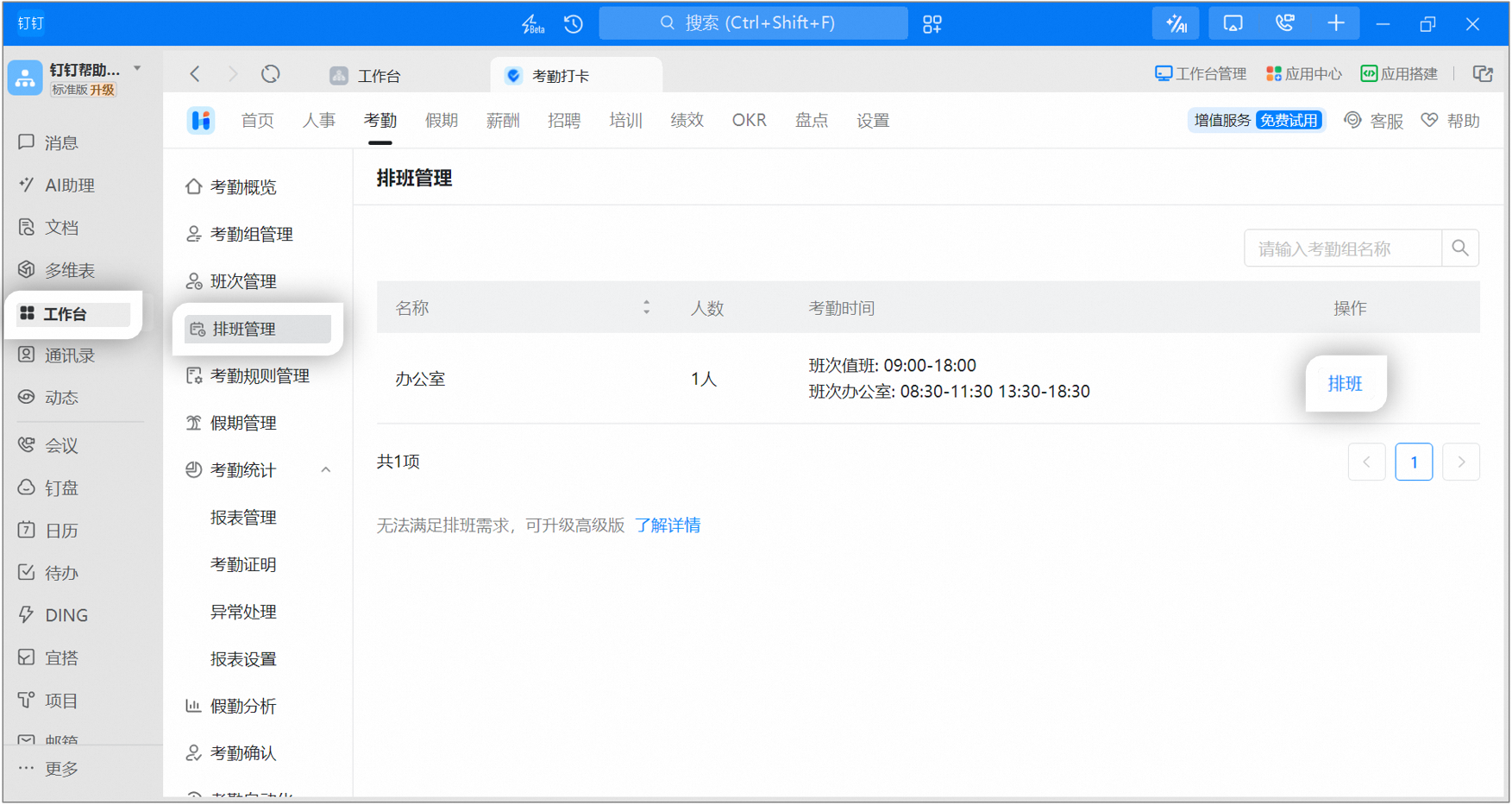
Buka **DingTalk versi komputer > klik Workbench > Attendance > Manajemen grup absensi > Tambah grup absensi**.

Pilih **Pengaturan waktu absensi > Berbasis shift (berdasarkan shift)**, informasi lainnya dapat diatur sesuai kebutuhan Anda. Setelah grup absensi dibuat, masuk ke Manajemen penjadwalan shift dan temukan grup absensi terkait untuk melakukan penjadwalan.

Jika sebelumnya sudah ada grup absensi berbasis shift, pilih grup absensi terkait di Manajemen penjadwalan shift untuk mengedit penjadwalan shift.
### Pengaturan penjadwalan shift
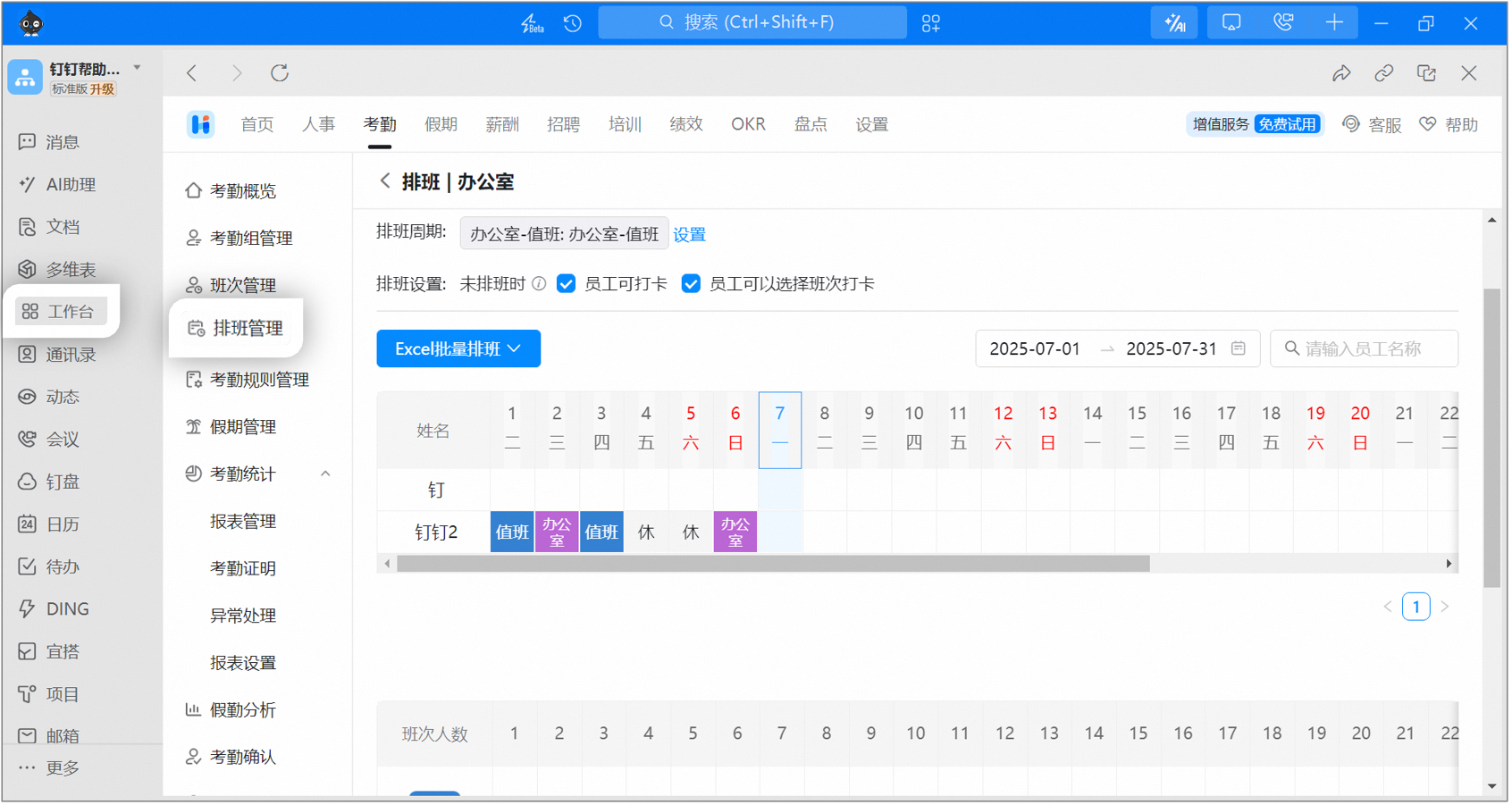
Pada halaman Manajemen penjadwalan shift, atur shift absensi, siklus penjadwalan shift, serta apakah karyawan diizinkan memilih shift sendiri untuk absen bagi grup absensi saat ini.
Shift absensi: klik pada kotak input, lalu centang shift yang sudah ada pada halaman yang muncul.
Siklus penjadwalan shift: memungkinkan penjadwalan shift secara cepat berdasarkan pola siklus tertentu, cocok untuk industri seperti kuliner, manufaktur, logistik dan perdagangan, layanan pelanggan, rumah sakit, dan lain-lain. Klik Tambah siklus penjadwalan shift, atur nama siklus, jumlah hari, serta shift setiap harinya sesuai kebutuhan, lalu klik Konfirmasi.
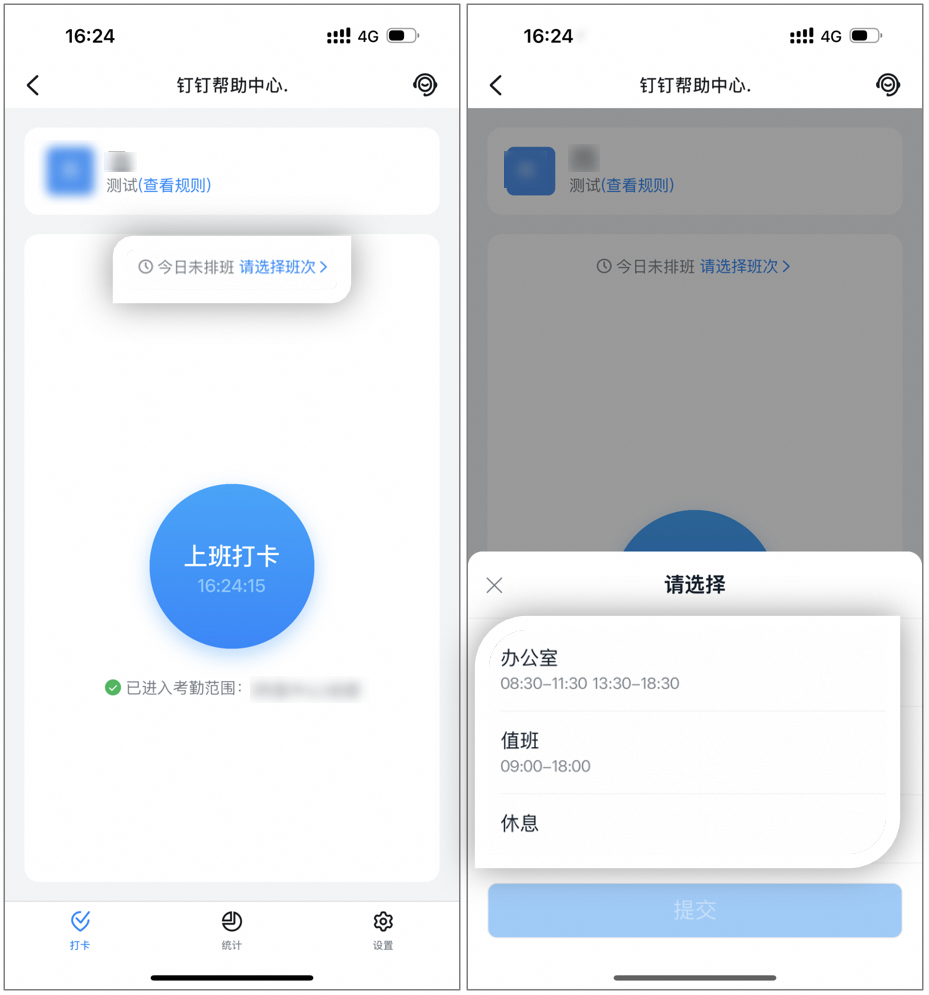
Karyawan dapat memilih shift sendiri untuk absen saat belum dijadwalkan: setelah dicentang, ketika admin belum melakukan penjadwalan shift, karyawan dapat memilih shift sendiri untuk absen. Namun, ketika admin sudah menjadwalkan shift, karyawan tidak dapat memilih atau mengubah shift sendiri.
## 3. Metode penjadwalan shift
Setelah menyelesaikan pengaturan penjadwalan shift terkait, Anda dapat menggunakan beberapa metode berikut untuk mengedit penjadwalan shift. Setelah selesai, klik **Simpan** untuk menyelesaikan penjadwalan.
Selama proses pengeditan penjadwalan shift, klik kotak Kalender untuk beralih tahun dan bulan.
### Penjadwalan shift harian
Klik Sel pada area penjadwalan shift, pilih **Penjadwalan shift harian**, lalu pilih **shift tertentu** atau **Istirahat**.

### Penjadwalan shift per siklus
Klik Sel pada area penjadwalan shift, pilih **Penjadwalan shift per siklus**, lalu klik siklus yang bersangkutan. Penjadwalan shift akan dilakukan berdasarkan siklus tersebut, mulai dari hari itu hingga hari terakhir bulan berjalan.

### Penjadwalan shift massal
Pilih hari tertentu, misalnya tanggal 7 Mei. Setelah dipilih, ubah shift semua karyawan pada hari tersebut secara serentak.
### Penjadwalan shift dengan Excel (versi komputer)
Klik **Penjadwalan shift massal via Excel > Unduh tabel penjadwalan shift**. Lakukan penjadwalan shift karyawan pada tabel Excel yang diekspor, lalu **Impor tabel penjadwalan shift** setelah selesai.
Shift absensi harus ditambahkan terlebih dahulu, agar tabel Excel yang diunduh memuat opsi shift terkait.

## 4. Operasi terkait
### Karyawan memilih shift sendiri
Jika admin telah **mengaktifkan opsi karyawan dapat memilih shift sendiri untuk absen saat belum dijadwalkan** pada halaman Manajemen penjadwalan shift, ketika admin belum melakukan penjadwalan, karyawan dapat masuk ke **DingTalk versi ponsel > Workbench > Attendance > Silakan pilih shift**. Setelah selesai memilih, klik **Kirim**, lalu lakukan absen.
### Pencocokan shift otomatis oleh sistem
Fitur **pencocokan shift otomatis** pada absensi berbasis shift merupakan metode penjadwalan absensi baru yang sederhana dan fleksibel. Pencocokan shift otomatis tidak bergantung pada penjadwalan manual oleh admin absensi, melainkan dilakukan oleh sistem absensi DingTalk yang secara otomatis mencocokkan shift terdekat berdasarkan metode pencocokan shift yang diatur admin dan waktu absen aktual anggota organisasi. Fitur ini juga memungkinkan admin memeriksa dan mengubah secara fleksibel. Untuk detailnya, lihat [**Pencocokan shift otomatis**](/id/attendance/auto-shift-matching-admin).
## 5. Pertanyaan umum
Untuk penukaran shift mendadak, Anda dapat menanganinya di DingTalk dengan menyesuaikan penjadwalan shift secara manual atau menggunakan fitur pengajuan cuti/cuti pengganti.
Jika sebelumnya belum ada grup absensi berbasis shift, buat grup absensi berbasis shift terlebih dahulu. Jalur operasi: buka **DingTalk versi komputer > klik Workbench > Attendance > Manajemen grup absensi > Tambah grup absensi > Pengaturan waktu absensi > Berbasis shift (berdasarkan shift)**, informasi lainnya dapat diatur sesuai kebutuhan Anda.
Shift absensi wajib diatur, karena tidak hanya digunakan untuk mengedit penjadwalan shift, tetapi juga untuk pengaturan shift dalam siklus penjadwalan shift serta pilihan shift saat karyawan memilih sendiri.
Karyawan hanya dapat memilih satu shift dalam sehari.
Ketika admin sudah menjadwalkan shift, karyawan harus melakukan absen sesuai shift yang telah diatur admin sebelumnya dan tidak dapat memilih atau mengubah shift sendiri.
Setelah karyawan memilih shift, admin dapat mengubah shift karyawan tersebut di Manajemen penjadwalan shift. Setelah admin melakukan perubahan, karyawan tidak dapat mengubahnya lagi.
Jalur admin untuk mengubah penjadwalan shift: klik Sel pada area penjadwalan shift, pilih **Penjadwalan shift harian**, lalu pilih **shift tertentu** atau **Istirahat**.
