> ## Documentation Index
> Fetch the complete documentation index at: https://help.dingtalk.io/llms.txt
> Use this file to discover all available pages before exploring further.
# Absen Wi-Fi
> Menjelaskan cara mengatur absen Wi-Fi pada absensi DingTalk: pencocokan alamat MAC router untuk absen melalui koneksi jaringan, keharusan memasukkan alamat MAC lengkap, serta menjawab pertanyaan seperti perangkat iOS tidak dapat absen dan absen dengan beberapa Wi-Fi.
## 1. Pengenalan fitur
Absen Wi-Fi bekerja dengan mencocokkan alamat MAC router Wi-Fi dengan alamat MAC perangkat yang digunakan Karyawan untuk terhubung ke jaringan saat absen. Oleh karena itu, wajib memasukkan **alamat MAC lengkap**. Untuk kelebihan dan kekurangan setiap metode absen, lihat [**Perbedaan metode absen**](/id/attendance/clock-in-methods-comparison).
## 2. Skenario penggunaan
Metode ini cocok untuk Organisasi dengan Lokasi kerja tetap dan tanpa perangkat tambahan. Kehadiran dicatat melalui koneksi ke jaringan Wi-Fi yang ditentukan Perusahaan.
## 3. Alur operasi
### Versi seluler
Admin yang memiliki Izin dapat membuka **DingTalk seluler > Workbench > Absensi > Pengaturan > Pengaturan global > Tambah grup absensi baru atau Edit grup absensi yang ada > Metode absen**.
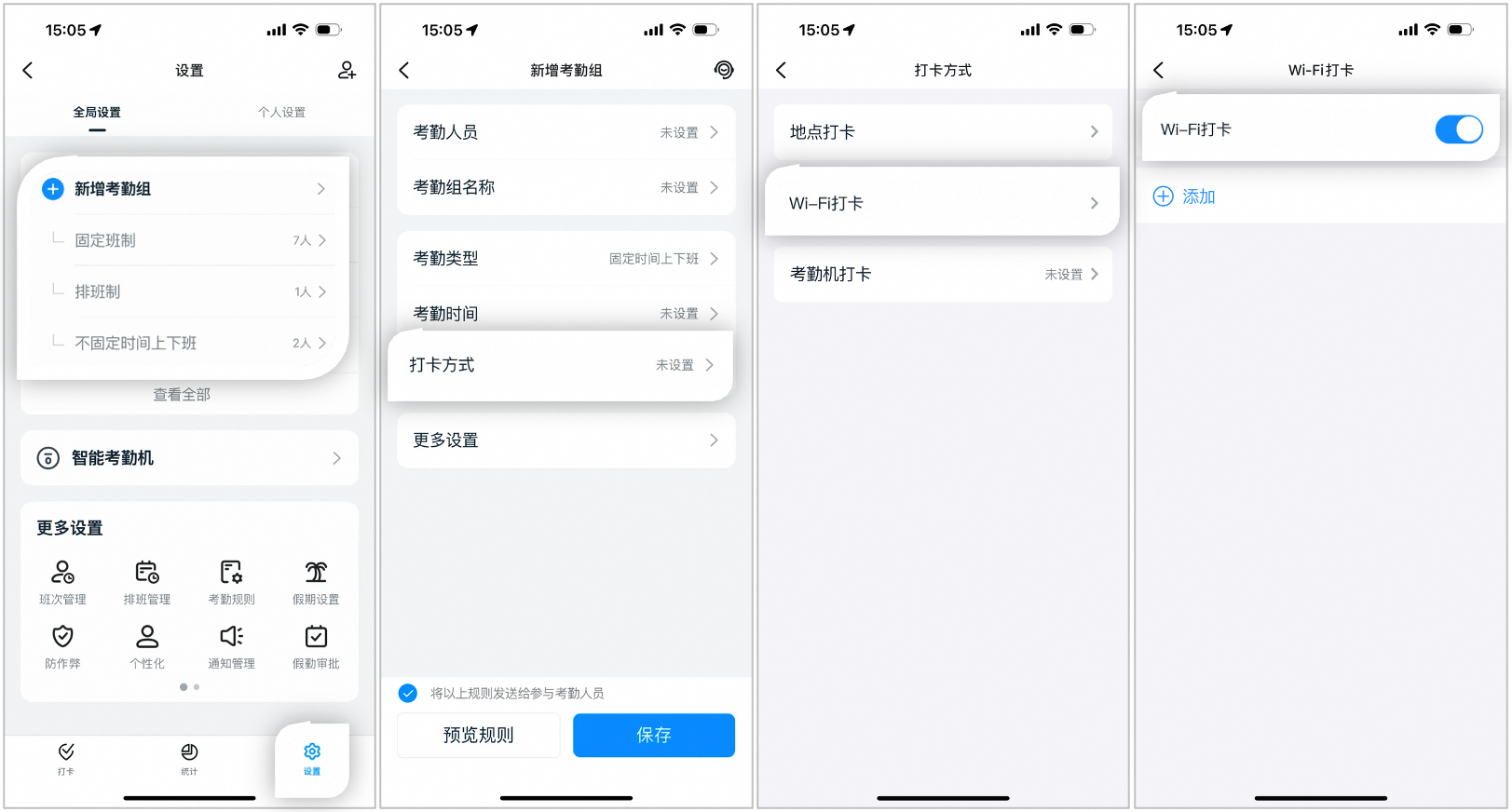
### Versi desktop
Admin yang memiliki Izin dapat membuka DingTalk desktop > Workbench > Absensi > Manajemen grup absensi > Tambah grup absensi baru, atau klik tombol Edit untuk mengubah grup absensi yang ada.

Pilih Metode absen > Pengaturan, lalu centang Absen Wi-Fi.

## 4. Pertanyaan umum
Satu jaringan Wi-Fi dapat memiliki beberapa alamat MAC. Perangkat iOS menggunakan alamat MAC **Wi-Fi** sebagai dasar verifikasi. Admin disarankan memakai ponsel Android untuk menambahkan alamat MAC dari setiap jaringan Wi-Fi.
Baik Lokasi absen maupun Wi-Fi absen dapat diatur lebih dari satu. Karyawan cukup tiba di salah satu Lokasi atau terhubung ke salah satu Wi-Fi, lalu klik absen.
Satu grup absensi dapat menambahkan hingga **1.000** jaringan Wi-Fi.