> ## Documentation Index
> Fetch the complete documentation index at: https://help.dingtalk.io/llms.txt
> Use this file to discover all available pages before exploring further.

# FAQ tentang shift

> Menjawab pertanyaan umum seputar pengaturan shift, termasuk cara menambah shift, serta memandu Admin membuka halaman manajemen shift di Admin Console untuk membuat, mengedit, dan mengelola shift.

<AccordionGroup>
  <Accordion id="q1" title="Bagaimana cara menambah shift?">
    Saat mengatur penjadwalan shift, jika grup absensi memiliki beberapa shift, Anda dapat memilih beberapa shift sekaligus dalam penjadwalan.
  </Accordion>
</AccordionGroup>

## Perangkat seluler

<Steps>
  <Step>
    Buka DingTalk seluler > Workbench > Absensi > Pengaturan > Manajemen shift > Tambah shift.

    **⚠️ Hal yang perlu diperhatikan:**

    Total jam kerja: Tutup/\*jam, dihitung sebagai 1 hari kehadiran (jumlah hari dapat diubah).

    <Frame caption="Contoh langkah menambah shift di perangkat seluler">
      ![Langkah menambah shift di DingTalk seluler](https://alidocs.oss-cn-zhangjiakou.aliyuncs.com/res/MAeqxebJ4e9RdO8j/img/3129cc0c-f558-4b85-866d-58956fc7979c.png)
    </Frame>
  </Step>

  <Step>
    Klik shift yang sudah ada, lalu lakukan Edit.

    **⚠️ Hal yang perlu diperhatikan:**

    Jika shift tersebut sedang digunakan oleh grup absensi, perubahan pada shift ini akan memengaruhi grup absensi terkait.
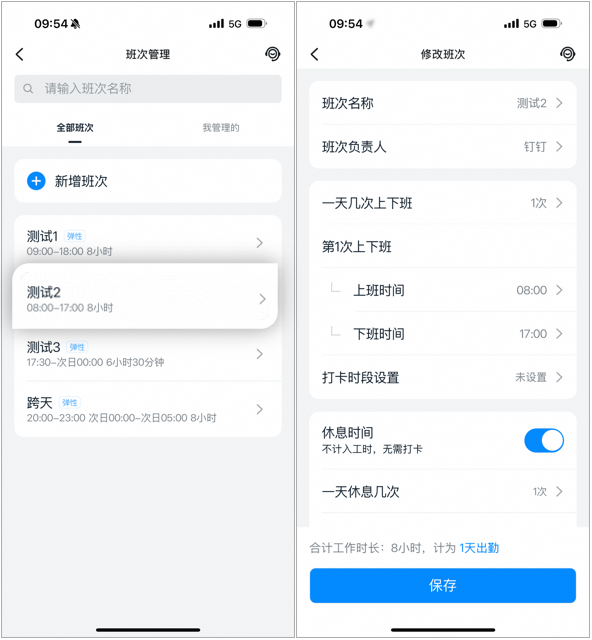
    <Frame caption="Contoh langkah mengedit shift yang sudah ada di perangkat seluler">
      ![Langkah mengedit shift yang sudah ada di DingTalk seluler](https://alidocs.oss-cn-zhangjiakou.aliyuncs.com/res/MAeqxebJ4e9RdO8j/img/db46789e-b05a-40e1-8e2e-22db82147546.png)
    </Frame>
  </Step>

  <Step>
    Jika sudah memiliki grup absensi, buka DingTalk seluler > Workbench > Absensi > Pengaturan > Pilih grup absensi terkait > Ubah grup absensi > Pengaturan penjadwalan shift > Shift absensi > Klik shift terkait untuk mengedit.

    **⚠️ Hal yang perlu diperhatikan:**

    Jika shift tersebut sedang digunakan oleh grup absensi, perubahan pada shift ini akan memengaruhi grup absensi terkait.
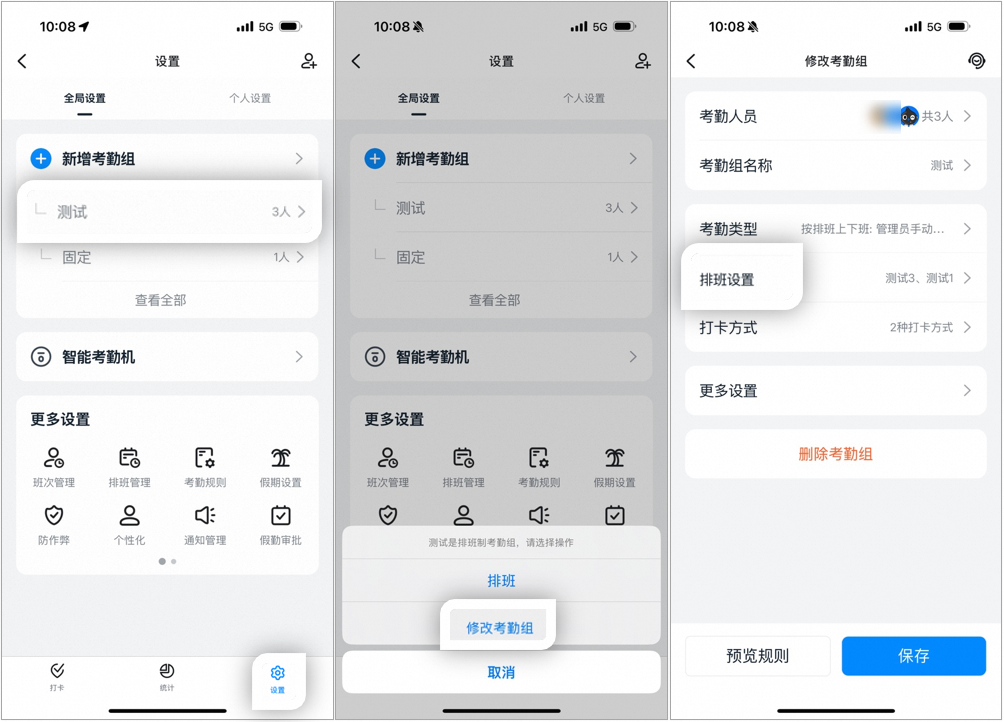
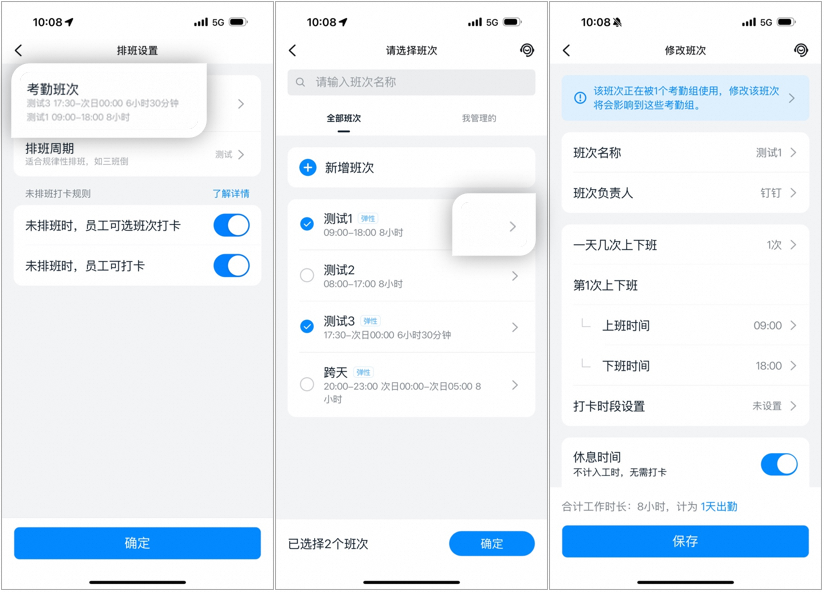
    <Frame caption="Contoh langkah mengedit shift dalam grup absensi yang sudah ada di perangkat seluler">
      ![Langkah mengedit shift dalam grup absensi di DingTalk seluler](https://alidocs.oss-cn-zhangjiakou.aliyuncs.com/res/MAeqxebJ4e9RdO8j/img/0794c3dd-80a4-4aab-b8d6-7fd019bcd026.png)
    </Frame>

    <Frame caption="Contoh langkah mengedit shift dalam grup absensi yang sudah ada di perangkat seluler">
      ![Detail langkah mengedit shift dalam grup absensi di DingTalk seluler](https://alidocs.oss-cn-zhangjiakou.aliyuncs.com/res/MAeqxebJ4e9RdO8j/img/87fe2619-d03b-4832-b015-484d84813032.png)
    </Frame>
  </Step>
</Steps>

## Perangkat desktop

<Steps>
  <Step>
    Masuk ke [**Admin Console**](https://oa.dingtalk.io) > Workbench > Pusat Aplikasi > Absensi > Manajemen shift > Tambah shift.

    **⚠️ Hal yang perlu diperhatikan:**

    1. Penanggung jawab shift: Penanggung jawab shift dapat menghapus dan mengubah shift miliknya. Secara default, pembuat shift menjadi penanggung jawab dan dapat menambahkan Admin lain untuk mengelolanya bersama.

    2. Pengaturan periode absen: Absen di luar periode yang ditentukan tidak akan dihitung dalam kehadiran.

    3. Pulang larut, boleh masuk terlambat keesokan harinya: Jika pulang terlalu larut pada hari pertama, karyawan dapat masuk sedikit terlambat pada hari berikutnya. Fitur ini hanya mendukung absensi shift tetap di dalam kantor.

    4. Jam kerja shift: Statistik kehadiran untuk jam kerja, serta statistik pengajuan cuti, perjalanan dinas, dan izin keluar akan mengacu pada waktu ini.
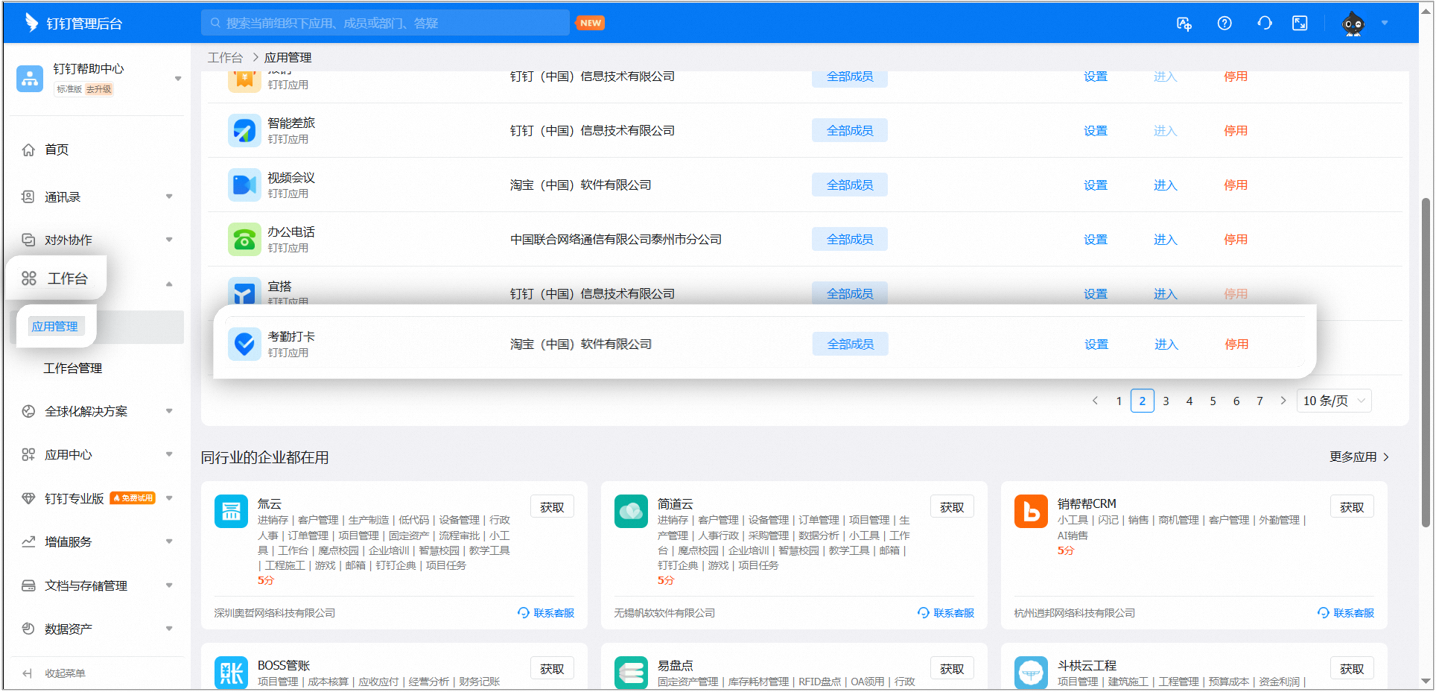
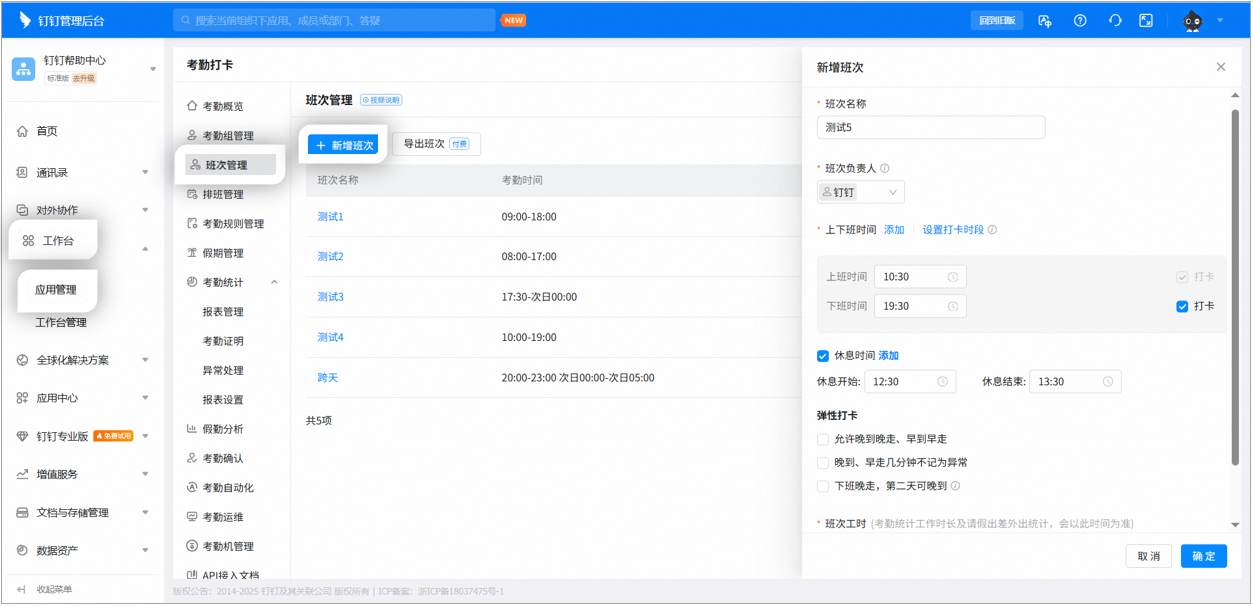
    <Frame caption="Contoh langkah menambah shift di perangkat desktop">
      ![Langkah menambah shift di Admin Console desktop](https://alidocs.oss-cn-zhangjiakou.aliyuncs.com/res/MAeqxebJ4e9RdO8j/img/6e88033f-73fa-4b3f-8b96-bc012ed52f09.png)
    </Frame>

    <Frame caption="Contoh langkah menambah shift di perangkat desktop">
      ![Detail pengaturan shift di Admin Console desktop](https://alidocs.oss-cn-zhangjiakou.aliyuncs.com/res/MAeqxebJ4e9RdO8j/img/165ac52d-b151-4816-acbb-d8101225e55a.png)
    </Frame>
  </Step>

  <Step>
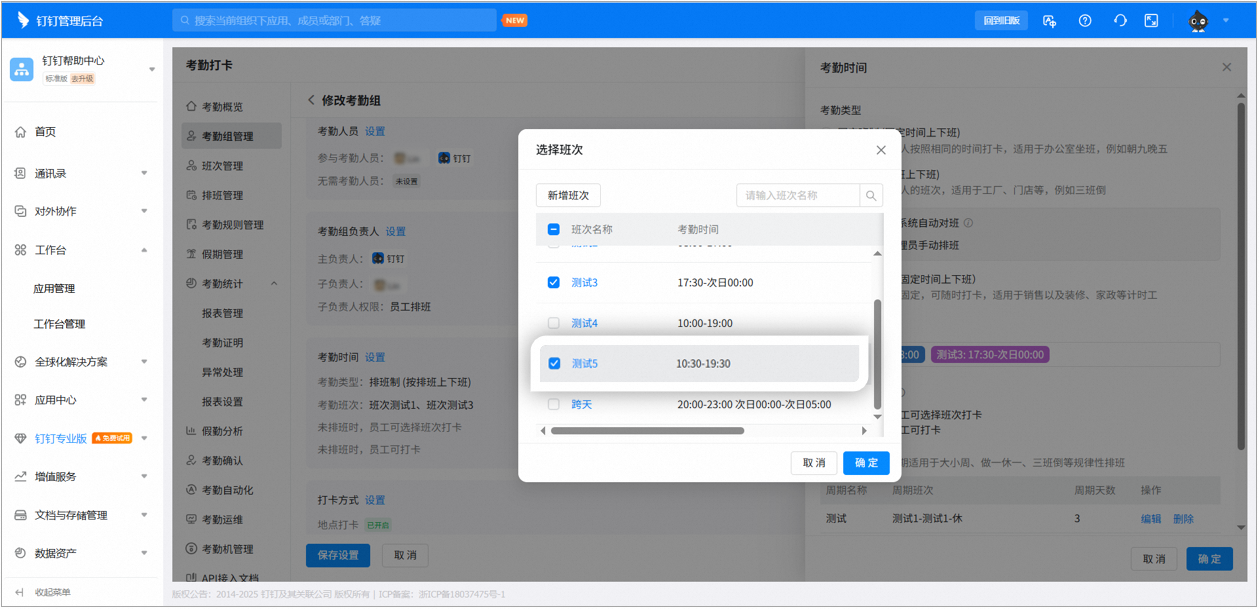
    Setelah shift dibuat, pilih Manajemen grup absensi > Edit grup absensi > Pengaturan waktu absensi > Shift absensi, lalu tambahkan shift yang baru dibuat.
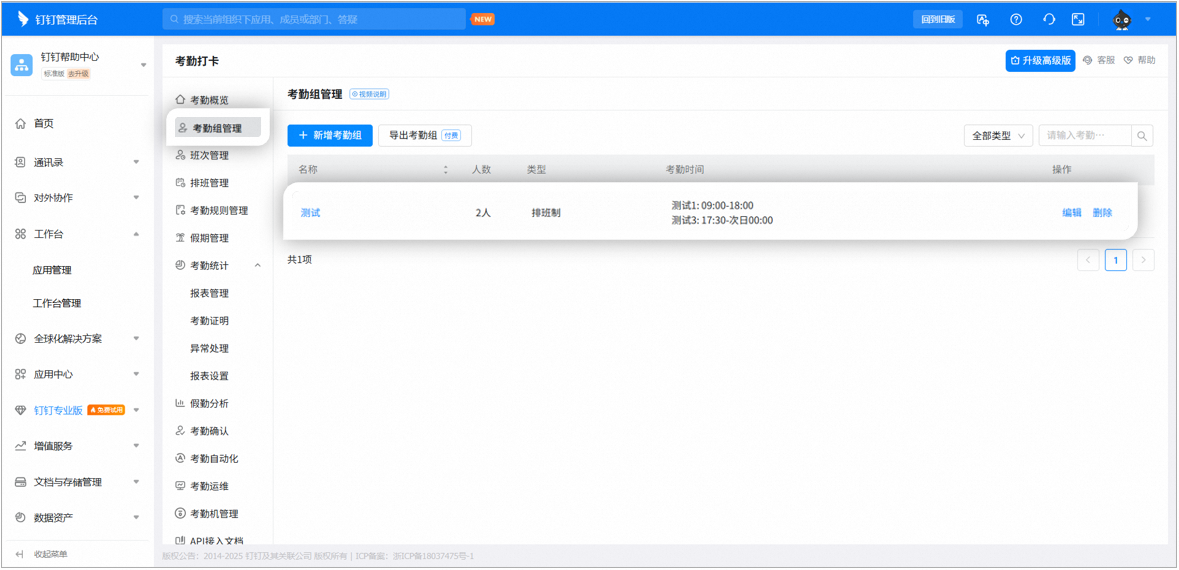
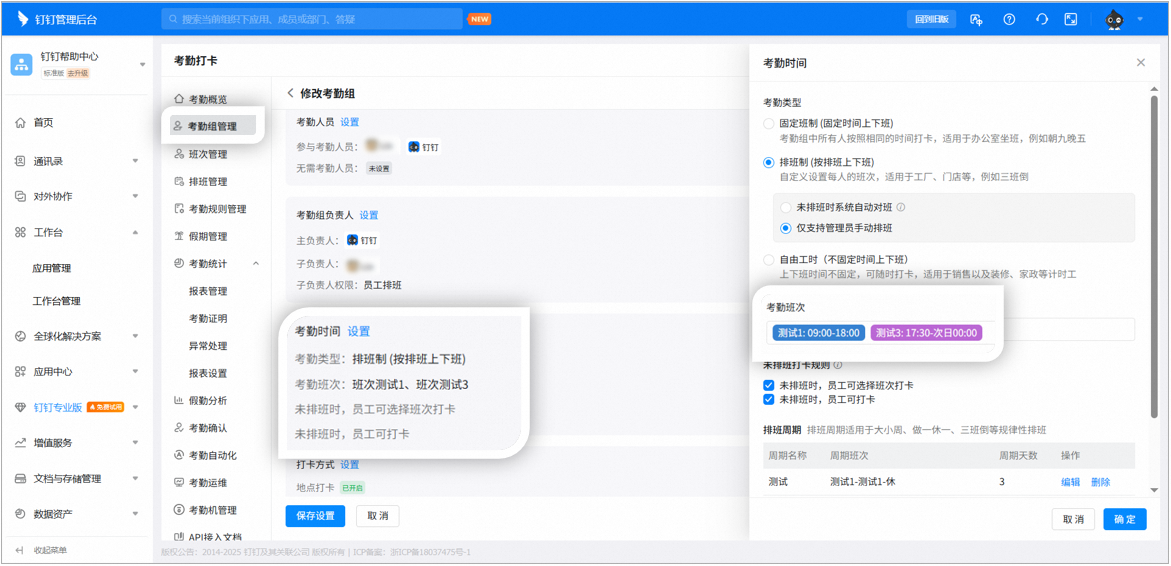
    <Frame caption="Contoh langkah menambah shift di perangkat desktop">
      ![Langkah membuka manajemen grup absensi di desktop](https://alidocs.oss-cn-zhangjiakou.aliyuncs.com/res/MAeqxebJ4e9RdO8j/img/4e42b2cb-4110-48fe-93c6-1444395ecabe.png)
    </Frame>

    <Frame caption="Contoh langkah menambah shift di perangkat desktop">
      ![Langkah mengedit pengaturan waktu absensi di desktop](https://alidocs.oss-cn-zhangjiakou.aliyuncs.com/res/MAeqxebJ4e9RdO8j/img/29b122c9-635f-4632-af85-d85a87a32026.png)
    </Frame>

    <Frame caption="Contoh langkah menambah shift di perangkat desktop">
      ![Langkah menambahkan shift baru ke grup absensi di desktop](https://alidocs.oss-cn-zhangjiakou.aliyuncs.com/res/MAeqxebJ4e9RdO8j/img/36d108f6-0fed-43cc-8126-0f3f6b9aa011.png)
    </Frame>
  </Step>
</Steps>