> ## Documentation Index
> Fetch the complete documentation index at: https://help.dingtalk.io/llms.txt
> Use this file to discover all available pages before exploring further.

# Cara membuat file atau folder

> Buat file dan folder langsung di DingTalk Drive melalui desktop atau ponsel dengan beberapa metode entri di tiap platform, agar individu dan tim dapat mengatur serta mengelola file secara mandiri.

Halaman beranda DingTalk Drive mendukung pembuatan dan pengunggahan file atau folder, sehingga memudahkan perusahaan dan pengguna mengelola file secara mandiri.

## Desktop

1. Buka **DingTalk Drive**. Di **Terbaru**, klik **Baru** di sudut kanan atas, lalu pilih tipe file atau folder yang ingin Anda buat.

![](https://alidocs.oss-cn-zhangjiakou.aliyuncs.com/res/5VLqXLb2k0xBwqX1/img/7cac3504-df35-4686-b235-2dd83761ade0.png?x-oss-process=image/crop,x_0,y_69,w_3456,h_2165/ignore-error,1)

2. Di halaman beranda DingTalk Drive, buka **File Saya**. Anda juga dapat membuka **Dokumen Saya** di halaman beranda Docs, lalu masuk ke **File Saya (dari DingTalk Drive)**. Klik **Baru** di sudut kanan atas untuk membuat tipe file, mengunggah file, atau mengunggah folder.

![](https://alidocs.oss-cn-zhangjiakou.aliyuncs.com/res/5VLqXLb2k0xBwqX1/img/e036bc31-9a18-4572-98f4-cdd66e83ba7f.png?x-oss-process=image/crop,x_0,y_69,w_3456,h_2165/ignore-error,1)

![](https://alidocs.oss-cn-zhangjiakou.aliyuncs.com/res/5VLqXLb2k0xBwqX1/img/23951d22-9176-4f71-9d84-b21663edc440.png?x-oss-process=image/crop,x_0,y_69,w_3456,h_2165/ignore-error,1)

3. Di halaman beranda DingTalk Drive, buka **File Tim**. Buat folder terlebih dahulu, lalu masuk ke folder tersebut untuk membuat tipe file, mengunggah file, atau mengunggah folder.

![](https://alidocs.oss-cn-zhangjiakou.aliyuncs.com/res/5VLqXLb2k0xBwqX1/img/5071b39b-d655-45ff-bd35-03789e608967.png?x-oss-process=image/crop,x_0,y_69,w_3456,h_2165/ignore-error,1)

![](https://alidocs.oss-cn-zhangjiakou.aliyuncs.com/res/5VLqXLb2k0xBwqX1/img/9cc6fcc2-53aa-45b0-98f4-523d982d5b5b.png?x-oss-process=image/crop,x_0,y_69,w_3456,h_2165/ignore-error,1)

![](https://alidocs.oss-cn-zhangjiakou.aliyuncs.com/res/5VLqXLb2k0xBwqX1/img/d0327639-b009-470b-950a-2bcbd723894e.png?x-oss-process=image/crop,x_0,y_69,w_3456,h_2165/ignore-error,1)

Saat membuat folder di **File Tim**, konfigurasikan izin yang sesuai:

* **Tambah orang tertentu:** Tambahkan anggota di dalam organisasi yang dapat mengakses folder tersebut.

* **Konfigurasi keamanan:** Gunakan watermark pratinjau file, perlindungan anti-kebocoran, dan pengaturan izin yang fleksibel untuk mengurangi risiko kebocoran informasi sensitif tim serta menjaga keamanan data.

![](https://alidocs.oss-cn-zhangjiakou.aliyuncs.com/res/5VLqXLb2k0xBwqX1/img/754d85c2-c580-44e2-b925-c717b7e50548.png?x-oss-process=image/crop,x_0,y_69,w_3456,h_2165/ignore-error,1)

## Ponsel

### Metode 1

Buka DingTalk, masuk ke **Workbench**, lalu pilih **DingTalk Drive**. Anda juga dapat mencari aplikasi **DingTalk Drive** di kotak pencarian DingTalk.

Sama seperti di desktop, buka **Terbaru** atau **File Saya**, lalu ketuk tombol **+** di sudut kanan bawah untuk membuat folder, dokumen, spreadsheet, formulir pengumpulan, mind map, whiteboard, dan lainnya.

<div style={{display: 'flex', gap: '12px', justifyContent: 'center', flexWrap: 'wrap', margin: '16px 0'}}>
  <img src="https://alidocs.oss-cn-zhangjiakou.aliyuncs.com/res/5VLqXLb2k0xBwqX1/img/3d4e543e-69f1-4d17-a9d9-046145ff9691.png" alt="IMG_5015.png" style={{width: '32%', minWidth: '180px', borderRadius: '8px', boxShadow: '0 2px 12px rgba(0,0,0,0.08)', margin: 0}} />

  <img src="https://alidocs.oss-cn-zhangjiakou.aliyuncs.com/res/5VLqXLb2k0xBwqX1/img/0878ae34-429c-4dfc-b6b3-af775d574ae2.png" alt="IMG_5016.png" style={{width: '32%', minWidth: '180px', borderRadius: '8px', boxShadow: '0 2px 12px rgba(0,0,0,0.08)', margin: 0}} />

  <img src="https://alidocs.oss-cn-zhangjiakou.aliyuncs.com/res/5VLqXLb2k0xBwqX1/img/eaf4cdee-2849-46c6-b34a-0ca5c144e347.png" alt="IMG_5017.png" style={{width: '32%', minWidth: '180px', borderRadius: '8px', boxShadow: '0 2px 12px rgba(0,0,0,0.08)', margin: 0}} />
</div>

Sama seperti di desktop, di **File Tim** Anda harus membuat folder terlebih dahulu dan mengonfigurasi izinnya. Setelah itu, ketuk tombol **+** di sudut kanan bawah untuk membuat folder, dokumen, spreadsheet, formulir pengumpulan, mind map, whiteboard, dan lainnya.

<div style={{display: 'flex', gap: '12px', justifyContent: 'center', flexWrap: 'wrap', margin: '16px 0'}}>
  <img src="https://alidocs.oss-cn-zhangjiakou.aliyuncs.com/res/5VLqXLb2k0xBwqX1/img/4bc7ff5f-a16a-40f4-a5ea-2609d16464a5.png" alt="IMG_5022.png" style={{width: '32%', minWidth: '180px', borderRadius: '8px', boxShadow: '0 2px 12px rgba(0,0,0,0.08)', margin: 0}} />

  <img src="https://alidocs.oss-cn-zhangjiakou.aliyuncs.com/res/5VLqXLb2k0xBwqX1/img/90a508ba-97f5-4333-9fa3-406644f705f6.png" alt="IMG_5024.png" style={{width: '32%', minWidth: '180px', borderRadius: '8px', boxShadow: '0 2px 12px rgba(0,0,0,0.08)', margin: 0}} />

  <img src="https://alidocs.oss-cn-zhangjiakou.aliyuncs.com/res/5VLqXLb2k0xBwqX1/img/a37fd022-a219-4395-8d1b-fc1317285349.png" alt="IMG_5025.png" style={{width: '32%', minWidth: '180px', borderRadius: '8px', boxShadow: '0 2px 12px rgba(0,0,0,0.08)', margin: 0}} />
</div>

### Metode 2

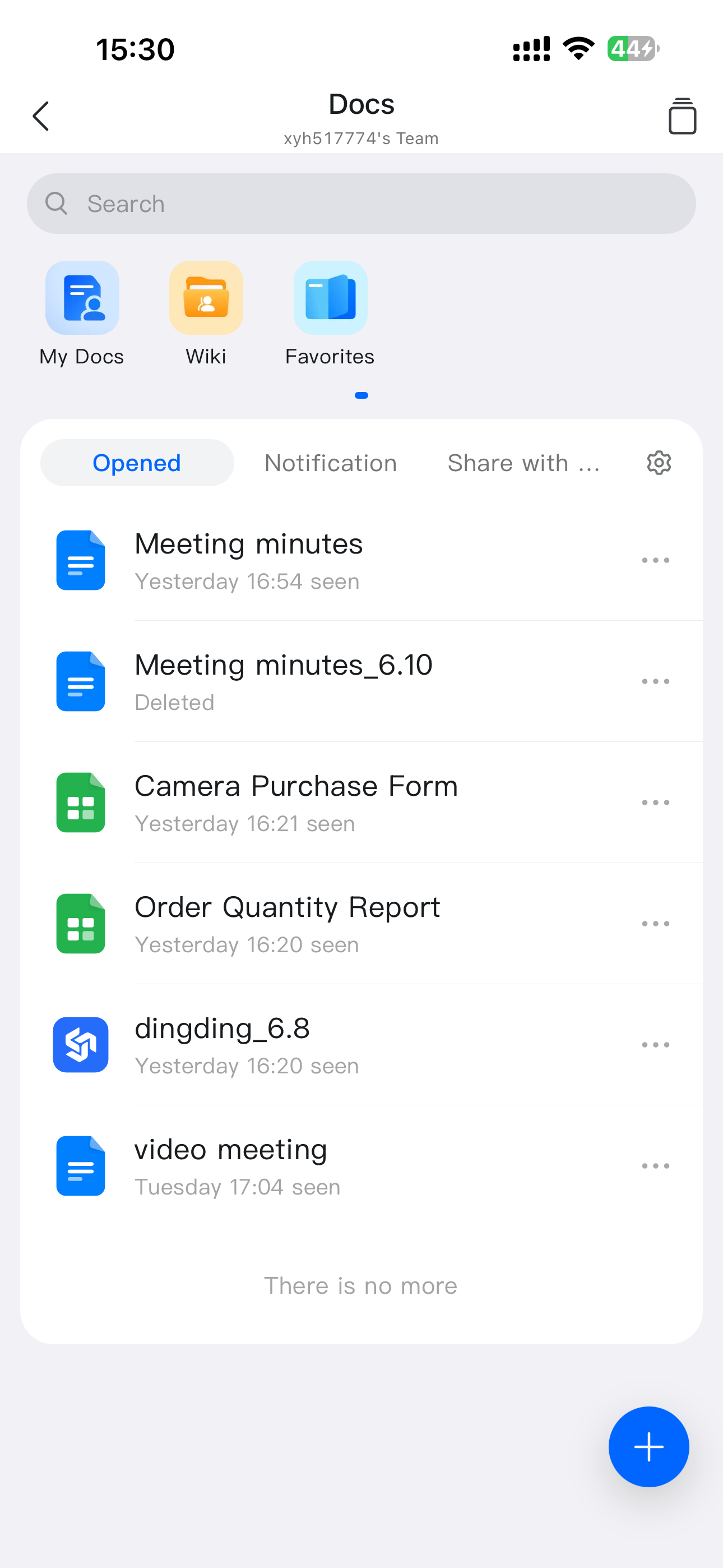
Di DingTalk, masuk ke **Lainnya**, lalu pilih **Docs**. Di bawah **File Saya (dari DingTalk Drive)**, ketuk tombol **+** di sudut kanan bawah untuk membuat folder, dokumen, spreadsheet, formulir pengumpulan, mind map, whiteboard, dan lainnya.

<div style={{display: 'flex', gap: '12px', justifyContent: 'center', flexWrap: 'wrap', margin: '16px 0'}}>
  <img src="https://alidocs.oss-cn-zhangjiakou.aliyuncs.com/res/5VLqXLb2k0xBwqX1/img/96ace002-fe16-4a15-a9c1-cf947ff811e9.png" alt="IMG_5026.png" style={{width: '32%', minWidth: '180px', borderRadius: '8px', boxShadow: '0 2px 12px rgba(0,0,0,0.08)', margin: 0}} />

  <img src="https://alidocs.oss-cn-zhangjiakou.aliyuncs.com/res/5VLqXLb2k0xBwqX1/img/b452b618-130b-440d-b2f6-bcf42cf84cea.png" alt="IMG_5027.png" style={{width: '32%', minWidth: '180px', borderRadius: '8px', boxShadow: '0 2px 12px rgba(0,0,0,0.08)', margin: 0}} />

  <img src="https://alidocs.oss-cn-zhangjiakou.aliyuncs.com/res/5VLqXLb2k0xBwqX1/img/82e9a4db-f333-43ef-a2eb-5dd887c48ddc.png" alt="IMG_5028.png" style={{width: '32%', minWidth: '180px', borderRadius: '8px', boxShadow: '0 2px 12px rgba(0,0,0,0.08)', margin: 0}} />
</div>