> ## Documentation Index
> Fetch the complete documentation index at: https://help.dingtalk.io/llms.txt
> Use this file to discover all available pages before exploring further.
# Cara Memulai atau Menjadwalkan Rapat Video?
> Dua cara memulai Rapat Video DingTalk: mulai rapat instan untuk diskusi mendadak, atau jadwalkan lebih awal lengkap dengan pengingat dan tautan gabung yang dapat dibagikan.
DingTalk Meetings menyediakan dua cara untuk memulai rapat: **Mulai Rapat** dan **Jadwalkan Rapat**. Mulai Rapat cocok untuk rapat mendadak yang langsung berjalan. Jadwalkan Rapat memungkinkan Anda memesan waktu lebih awal dan memulai rapat pada waktu yang telah ditentukan.
***
## Panduan Mulai Rapat
## Mulai rapat di desktop
### Mulai dari halaman rapat
Buka dan masuk ke klien desktop DingTalk >> klik **Meetings** di sisi kiri klien >> masuk ke halaman Meetings >> klik **Mulai Rapat**.

### Mulai dari jendela obrolan
Buka dan masuk ke klien desktop DingTalk >> klik ikon **+** di bawah kotak input obrolan >> pilih **Video dan Panggilan**.

## Mulai rapat di ponsel
### Mulai dari halaman rapat
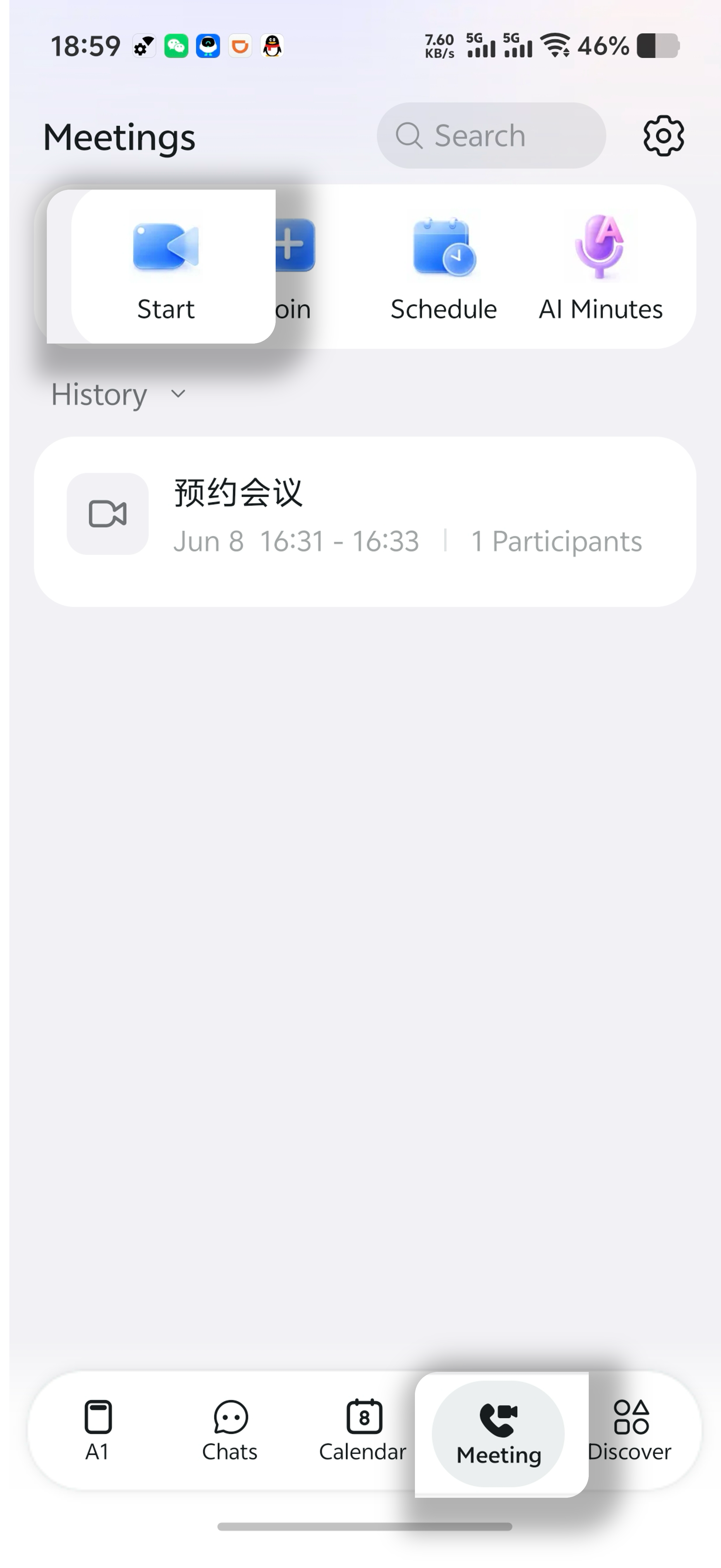
Buka dan masuk ke aplikasi ponsel DingTalk >> ketuk ikon **Panggilan** di sudut kanan atas >> ketuk **Mulai Rapat**.
***
## Panduan Menjadwalkan Rapat
## Menjadwalkan rapat di desktop
### Menjadwalkan dari halaman rapat
**Metode 1:** Buka klien desktop DingTalk >> klik **Meetings** di sisi kiri >> klik **Jadwalkan Rapat** >> atur waktu dan peserta rapat >> klik **Selesai**.


### Menjadwalkan dari halaman Kalender
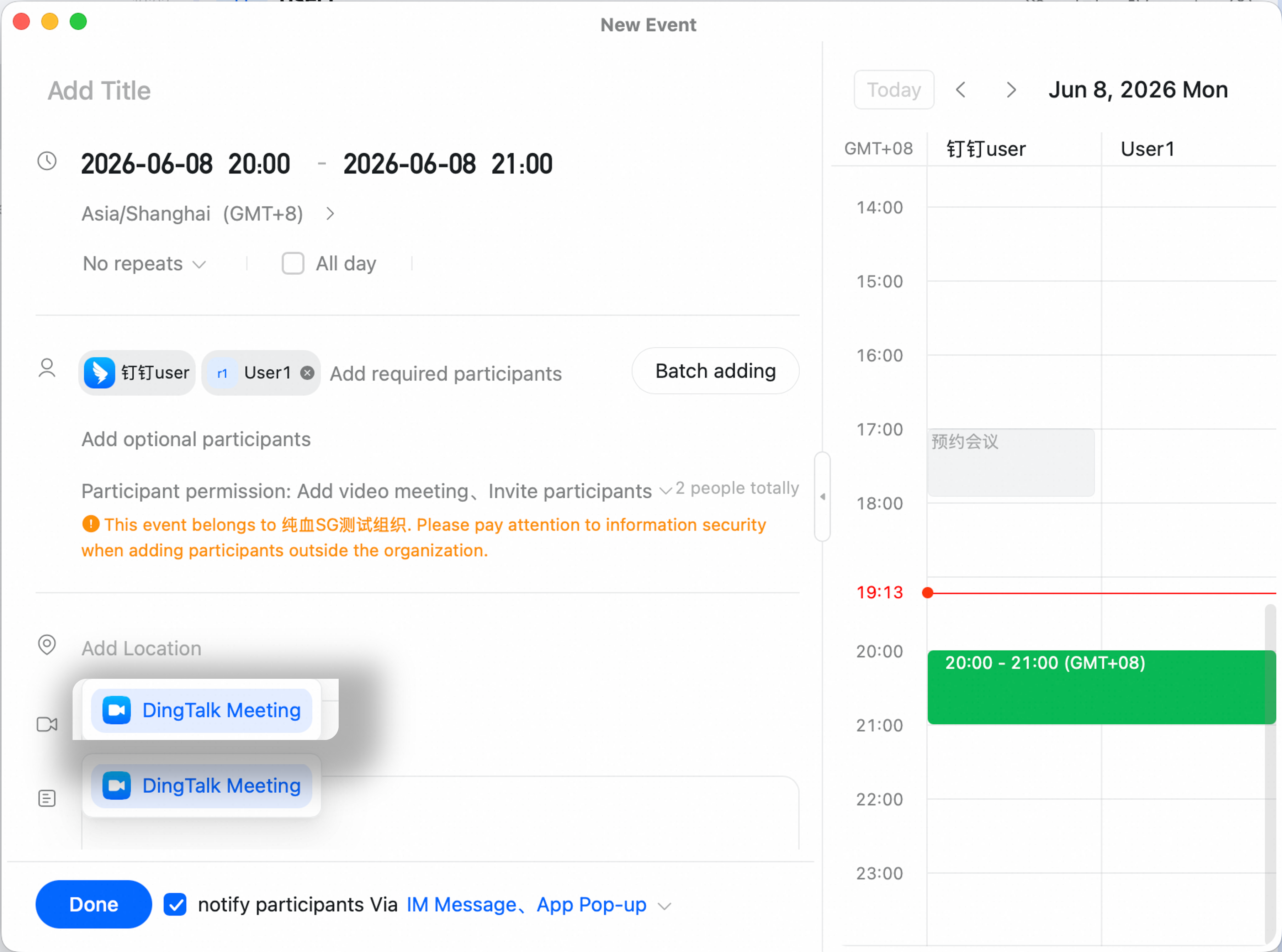
Buka klien desktop DingTalk >> klik **Kalender** di sisi kiri >> klik tombol **+** di sudut kiri atas >> pilih waktu dan peserta rapat >> klik **Tambahkan Rapat Video** >> pilih **DingTalk Video Meeting** >> klik **Selesai**.

### Menjadwalkan dari jendela obrolan
Klik ikon **+** di bawah kotak input obrolan >> klik **Acara** >> pilih waktu dan peserta rapat >> klik **Tambahkan Rapat Video** >> pilih **DingTalk Video Meeting** >> klik **Selesai**.

## Menjadwalkan rapat di ponsel
### Menjadwalkan dari halaman rapat
Buka aplikasi ponsel DingTalk >> ketuk ikon **Panggilan** di sudut kanan atas >> pilih **Jadwalkan Rapat**.
### Menjadwalkan dari halaman Kalender
Buka aplikasi ponsel DingTalk >> ketuk **Kalender** di sudut kiri atas >> ketuk ikon di sudut kanan bawah untuk membuat acara baru >> gulir ke bawah dan ketuk **Tambahkan Rapat Video** >> pilih **DingTalk Video Meeting**.

### Menjadwalkan dari jendela obrolan
Buka jendela obrolan di aplikasi ponsel DingTalk >> ketuk ikon **+** di sudut kanan bawah >> ketuk **Acara** untuk membuat acara baru >> gulir ke bawah dan ketuk **Tambahkan Rapat Video** >> pilih **DingTalk Video Meeting**.

***
## Opsi yang dapat dikonfigurasi untuk rapat terjadwal
* Konfigurasikan **judul**, **waktu**, dan **peserta** rapat. Setelah dijadwalkan, rapat dapat dilihat di **Kalender**.
* Untuk mengatur **rapat berulang**, klik **Tidak berulang** >> pilih aturan pengulangan >> sesuaikan pengaturannya.
* Tambahkan **ruang rapat**. Fitur ini tidak mendukung rapat berulang. Jika organisasi Anda telah mendaftarkan ruang rapat offline di DingTalk Smart Meeting Rooms, Anda dapat memilih atau memesan ruang rapat offline di sini.
* Tambahkan **rapat video**. Anda dapat menambahkan DingTalk Video Meeting atau DingTalk Live.
* Atur **pengingat rapat**, atau pilih tanpa pengingat.
* Setelah rapat dibuat, Anda dapat memperoleh **ID rapat dan informasi untuk bergabung**.