> ## Documentation Index
> Fetch the complete documentation index at: https://help.dingtalk.io/llms.txt
> Use this file to discover all available pages before exploring further.

# プレミアム設定

> DingTalk OA承認のプレミアム設定について、操作前提と設定手順を解説します。元に戻す、修正、送信後の承認者選択、代理送信など、申請者と承認者向けのルールを網羅し、管理者が承認フローの動作を細かく制御できるよう支援します。

## 一、操作説明

<Note>
  プレミアム設定は管理者のみ操作可能です。

  プレミアム設定は現在の **単一フォーム** に対してのみ有効です。

  設定内容：申請者設定、承認者設定、データ見出し／サマリー設定、権限設定、記入リマインダーなど。
</Note>

## 二、操作前提

* プロセス設計は承認管理者のみ実施できるため、まず承認管理者になる必要があります。

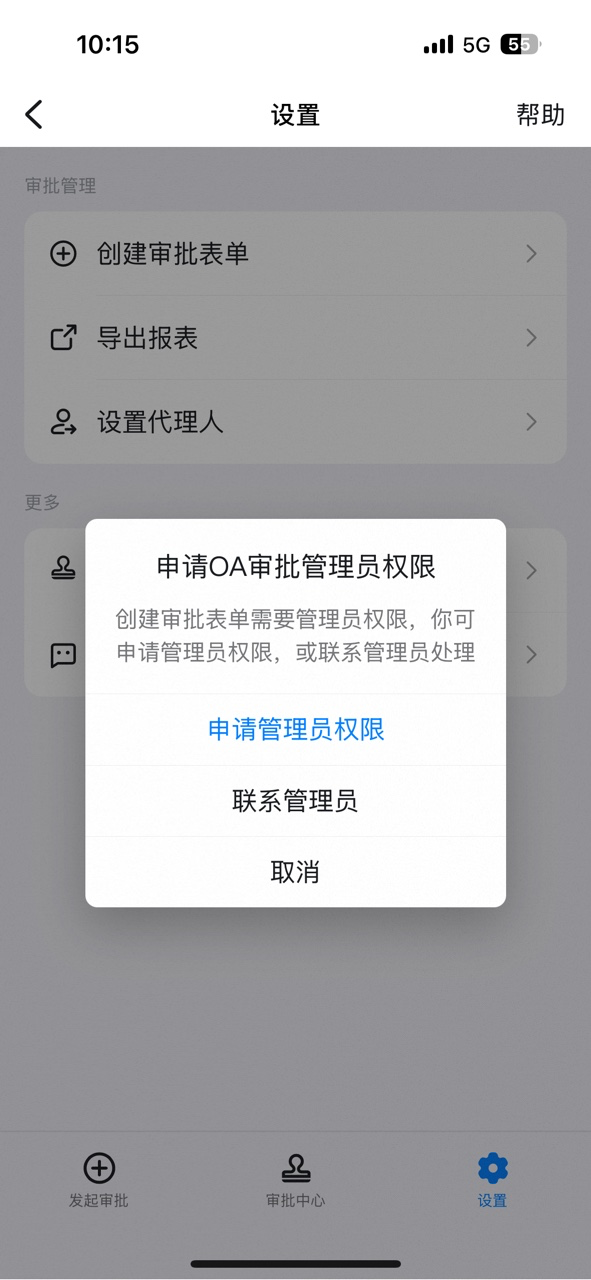
承認管理者でない場合は、DingTalk OA承認を開き、【設定】→【承認フォームを作成】→【管理者権限を申請】の順にクリックし、「送信」をクリックします。

<div className="grid grid-cols-3 gap-4 my-4">
  <Frame>
    ![承認管理コンソールで設定を開く](https://alidocs.oss-cn-zhangjiakou.aliyuncs.com/res/jP2lRYjZmyDkLO8g/img/3bc72db6-0758-4388-85fa-5b516370ef92.png)
  </Frame>

  <Frame>
    ![承認フォームを作成](https://alidocs.oss-cn-zhangjiakou.aliyuncs.com/res/jP2lRYjZmyDkLO8g/img/d76c8667-79ad-4856-bbd1-db2bfb11d9ca.png)
  </Frame>

  <Frame>
    ![管理者権限を申請](https://alidocs.oss-cn-zhangjiakou.aliyuncs.com/res/jP2lRYjZmyDkLO8g/img/f0f909f7-8058-44ef-8388-ed6868c815a2.png)
  </Frame>
</div>

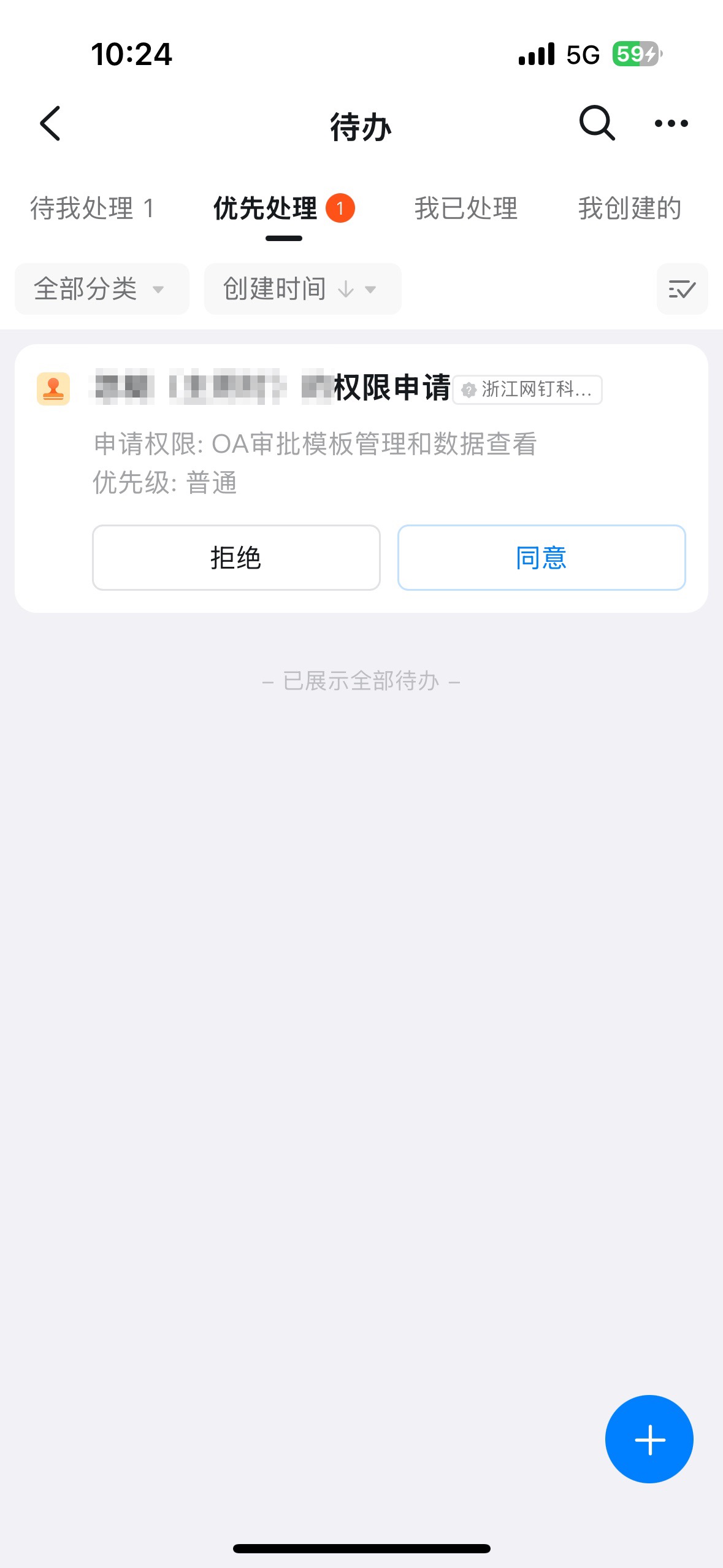
管理者が承認待ちのお知らせを受信し承認すると、対象社員に承認管理者権限が自動的に付与されます。
<div style={{maxWidth:'400px',margin:'16px auto'}}>
  <Frame>
    ![承認完了後に管理者権限が付与される](https://alidocs.oss-cn-zhangjiakou.aliyuncs.com/res/jP2lRYjZmyDkLO8g/img/f0a67e04-bf73-4e3d-ab03-2676c919a89f.jpeg)
  </Frame>
</div>

## 三、操作手順

### 1、プレミアム設定を開く

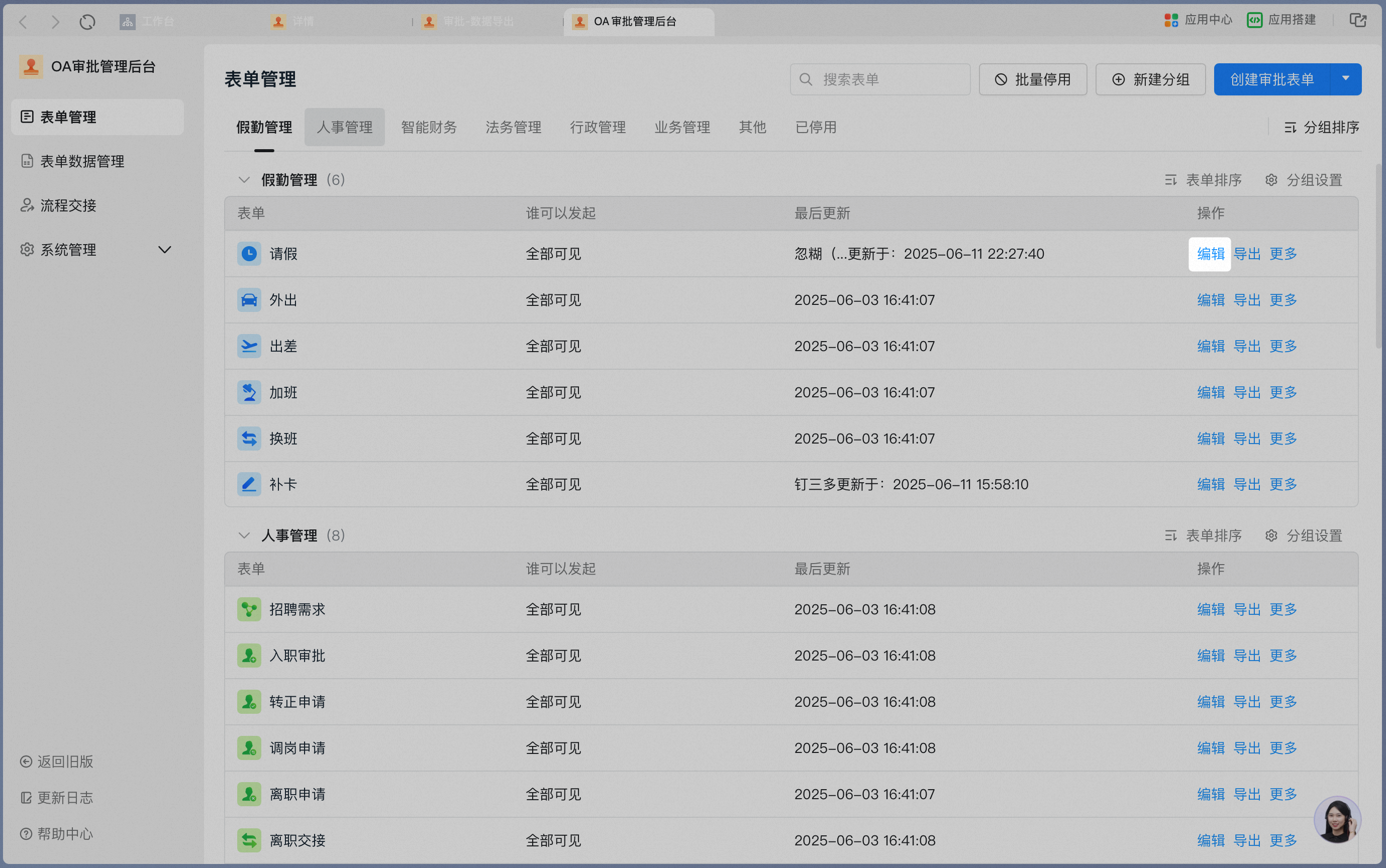
「**承認管理コンソール**」→「**フォーム管理**」ページで、対象フォームの操作欄にある【**編集**】をクリックします。
<Frame>
  ![フォーム管理から編集を開く](https://alidocs.oss-cn-zhangjiakou.aliyuncs.com/res/jP2lRYjZmyDkLO8g/img/0aa4e5e9-e662-4552-866b-60163ba741b8.png)
</Frame>

【**プレミアム設定**】をクリックしてメイン画面に入ります。

<Frame>
  ![プレミアム設定のメイン画面](https://alidocs.oss-cn-zhangjiakou.aliyuncs.com/res/YdgOk2b0JJJNXq4B/img/c73049bd-d1e4-4786-84e6-3ae69c77790e.png)
</Frame>

### 2、申請者設定

<Note>
  このセクションの設定項目はすべて、**当該フォーム** の **申請者およびコメント者** にのみ有効です。
</Note>

<Frame>
  ![申請者設定画面](https://alidocs.oss-cn-zhangjiakou.aliyuncs.com/res/2M9qP5jJXRgRYO01/img/fe5dac6c-4a18-42af-abe5-126ef4f75d84.png)
</Frame>

<AccordionGroup>
  <Accordion id="q1" title="元に戻す設定">
    申請者による承認済みフォームの取り消しを許可。

    デフォルト：取り消しを許可しない。

    範囲：承認完了時から1〜180日。

    申請者による承認中フォームの取り消しを許可。

    デフォルト：取り消しを許可。

    範囲：設定不可、最長180日。

    コメント者によるフォーム上のコメントの取り消しを許可。

    デフォルト：取り消しを許可（変更不可）。

    範囲：コメント後1〜30分以内。
  </Accordion>

  <Accordion id="q2" title="修正設定">
    申請者による承認済みフォームの修正を許可。

    デフォルト：修正を許可しない。

    範囲：承認完了時から1〜180日、修正回数1〜3回。

    オン後：申請者が承認フォームを修正可能。
  </Accordion>

  <Accordion id="q3" title="送信後に承認者を選択">
    申請者がフォームを先に送信し、後から承認者を選択することを許可。

    デフォルト：許可。
  </Accordion>

  <Accordion id="q4" title="チャットに送信">
    申請者による承認フォームのグループチャット／個別チャットへの送信を許可。

    デフォルト：許可。
  </Accordion>

  <Accordion id="q5" title="複数部門オプション">
    申請者が複数部門に所属している場合の所属部門のデフォルト値。

    デフォルト：申請時に手動で選択。

    【スマート人事】アプリの主部門に従って設定することも可能。
  </Accordion>

  <Accordion id="q6" title="代理送信">
    現在のフローで他ユーザーによる代理申請を許可。

    デフォルト：許可しない。

    オン後：他ユーザーによる代理送信が可能。
  </Accordion>
</AccordionGroup>

### 3、承認者設定

<Note>
  このセクションの設定項目はすべて、承認者に対して有効です。
</Note>

<Frame>
  ![承認者設定画面](https://alidocs.oss-cn-zhangjiakou.aliyuncs.com/res/KM7qeobab3aWklpj/img/d266ee56-6213-4dcb-963d-7942bcb75430.png)
</Frame>

<AccordionGroup>
  <Accordion id="q7" title="承認者の重複排除">
    同一の承認者が複数回登場する場合の重複排除。

    デフォルト：重複排除しない。

    設定オプション：

    * フロー中に複数回登場した場合、最初の1つのみ保持

    * 連続して登場した場合のみ自動で重複排除

    承認者と申請者が同一人物の場合、自動承認。

    デフォルト：オフ。
  </Accordion>

  <Accordion id="q8" title="承認コメント">
    承認者に承認コメントの入力を必須とする。

    デフォルト：オフ。

    範囲：承認コメントの入力お知らせを設定可能。

    承認者のコメントを管理者と承認者のみに公開。

    デフォルト：オフ。

    オン後：承認コメントは申請者には非表示。
  </Accordion>

  <Accordion id="q9" title="リクエスト署名を許可">
    承認者が承認プロセス中に承認者を追加できるかどうか。

    デフォルト：許可。

    申請者のリクエスト署名を許可。

    デフォルト：許可しない。
  </Accordion>

  <Accordion id="q10" title="手書き署名">
    承認者に手書き署名の入力を必須とするかどうか。

    デフォルト：オフ。

    設定オプション：

    * 前回の署名を使用：初回の署名以降、後続の承認で繰り返し使用可能

    * 毎回再署名：承認のたびに手書き署名をやり直す
  </Accordion>

  <Accordion id="q11" title="承認関連メッセージ通知">
    承認拒否時、それまでに承認したユーザーに通知。

    デフォルト：オン。

    承認拒否時、同一ノードの他の或署名承認者に通知。

    デフォルト：オン。

    承認拒否時、同一ノードの他の会署名承認者に通知。

    デフォルト：オン。

    承認同意時、同一ノードの他の或署名承認者に通知。

    デフォルト：オン。
  </Accordion>

  <Accordion id="q12" title="承認差し戻し">
    差し戻し後の再送信時に、再度承認が必要かどうか。

    デフォルト：承認を最初からやり直す。

    有料機能：承認済みノードをスキップし、差し戻したノードに戻す設定。
  </Accordion>

  <Accordion id="q13" title="時間制限承認">
    有料機能。

    デフォルト：オフ。
  </Accordion>

  <Accordion id="q14" title="ユーザー連絡先の職位情報を表示">
    有料機能でオン化。
  </Accordion>
</AccordionGroup>

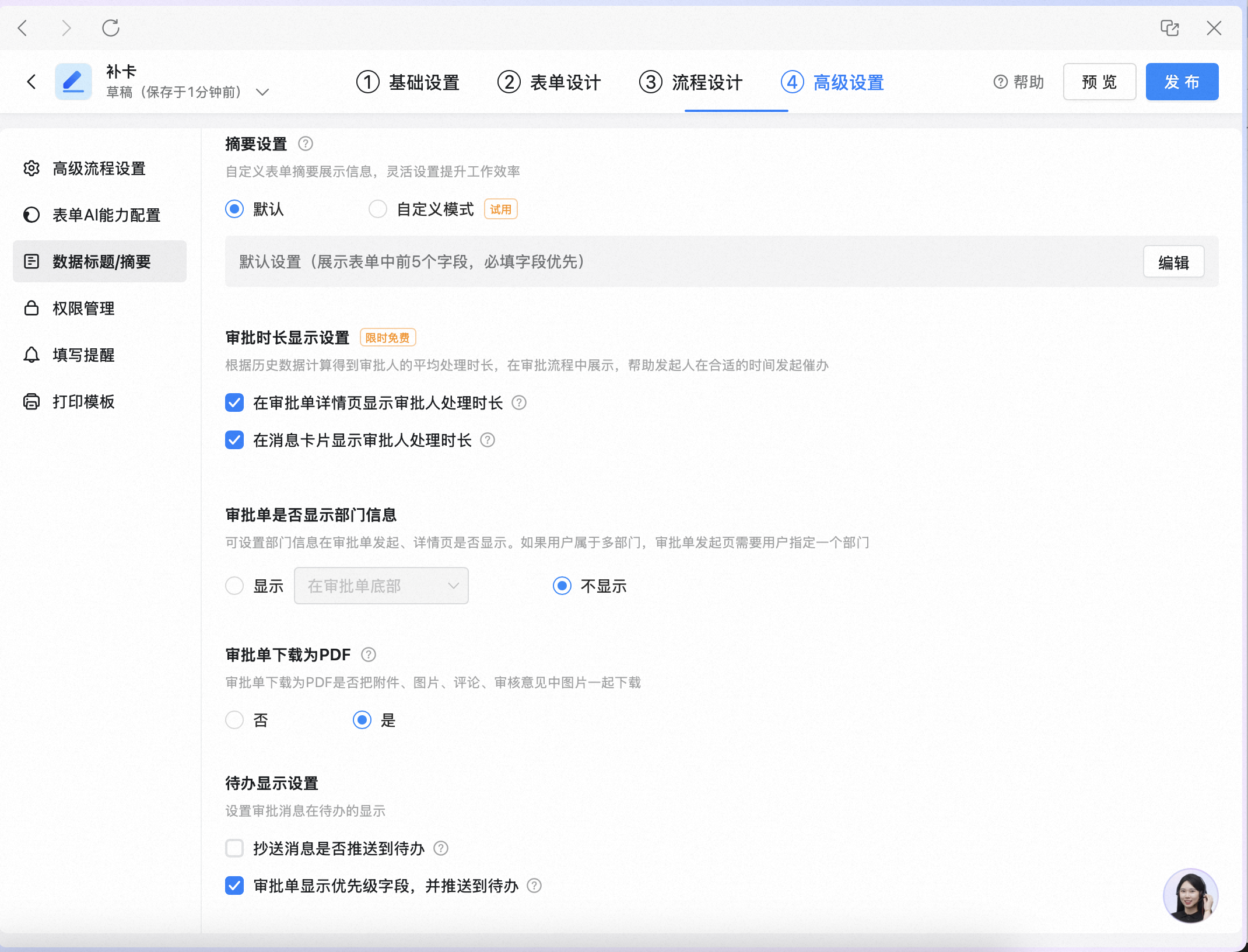
### 4、データ見出し／サマリー

#### 1）見出し設定

**デフォルト**：「提出者」の「フォーム名」形式で表示。

<Frame>
  ![見出しのデフォルト表示](https://alidocs.oss-cn-zhangjiakou.aliyuncs.com/res/2M9qP5jJXRgRYO01/img/1e3069b7-ed41-4fc0-a57a-c2bfe8f42025.png)
</Frame>

**カスタムモード**：フォーム内のフィールドに基づきカスタマイズ。

<Frame>
  ![見出しのカスタム設定](https://alidocs.oss-cn-zhangjiakou.aliyuncs.com/res/2M9qP5jJXRgRYO01/img/9857c5f9-8bc3-41ea-b5c5-2c01b55ecd73.png)
</Frame>

#### 2）見出し設定

**デフォルト**：フォーム内の最初の5つのフィールドを表示し、必須フィールドを優先表示。

<Frame>
  ![フィールド表示のデフォルト](https://alidocs.oss-cn-zhangjiakou.aliyuncs.com/res/2M9qP5jJXRgRYO01/img/a314421c-ad39-4a29-8a34-5f32e0ac14ab.png)
</Frame>

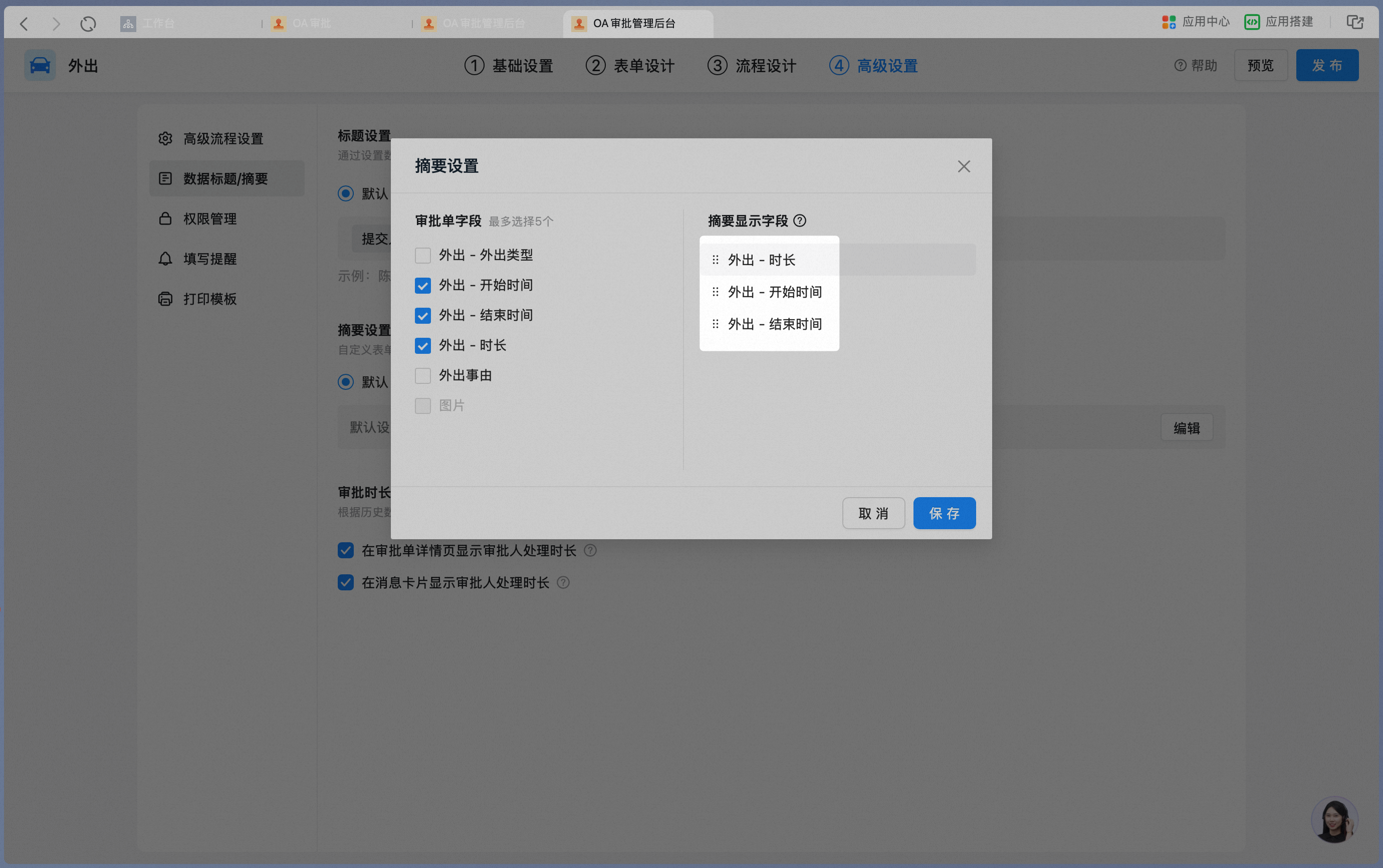
表示するコントロールを選択できます。

<Frame>
  ![表示するコントロールを選択](https://alidocs.oss-cn-zhangjiakou.aliyuncs.com/res/2M9qP5jJXRgRYO01/img/f22d5ae9-86c3-4701-9924-cde061132dcc.png)
</Frame>

ドラッグで表示順序も調整できます。

<Frame>
  ![ドラッグで表示順序を調整](https://alidocs.oss-cn-zhangjiakou.aliyuncs.com/res/2M9qP5jJXRgRYO01/img/e8e00254-6651-4f23-96b2-d3f9eb96f21b.png)
</Frame>

#### 3）承認所要時間表示設定

<Frame>
  ![承認所要時間の表示設定](https://alidocs.oss-cn-zhangjiakou.aliyuncs.com/res/2M9qP5jJXRgRYO01/img/754d0caf-d6bc-436c-85e5-86ed7105a65c.png)
</Frame>

承認フォーム詳細ページに承認者の処理時間を表示。

<Frame>
  ![詳細ページに処理時間を表示](https://alidocs.oss-cn-zhangjiakou.aliyuncs.com/res/2M9qP5jJXRgRYO01/img/62459d84-756b-4331-8056-158128f84b7b.png)
</Frame>

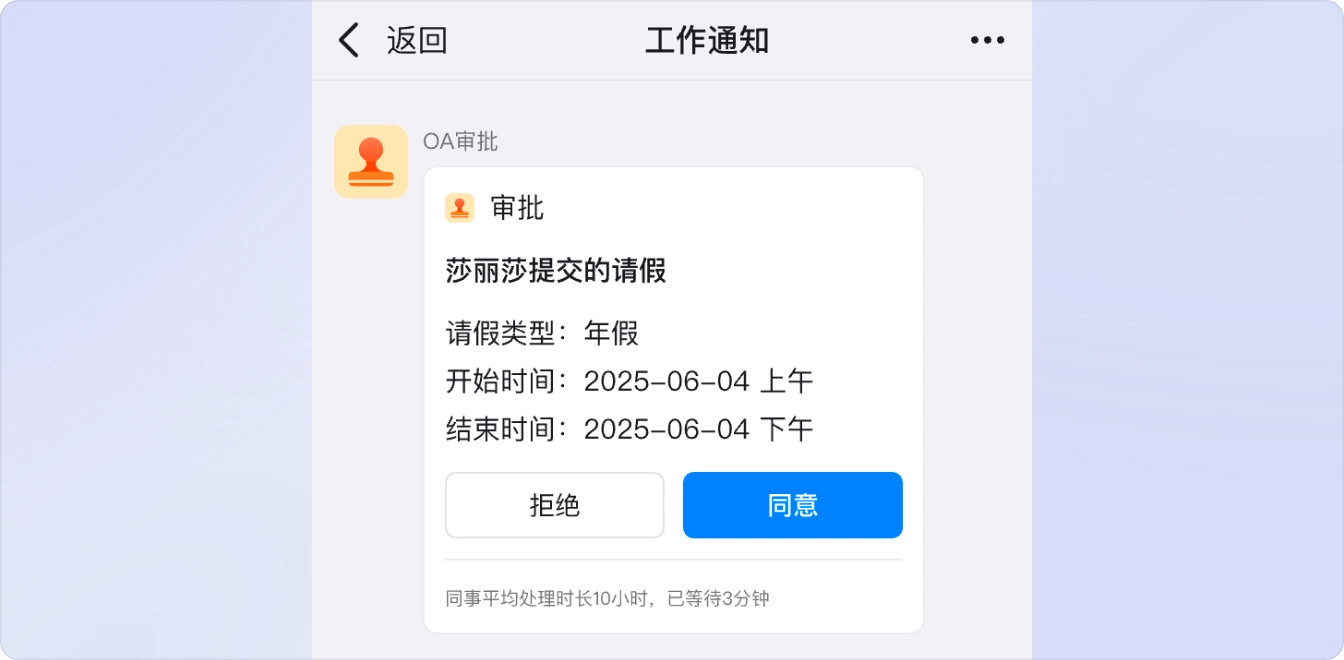
チャットカードに承認者の処理時間を表示。

<Frame>
  ![チャットカードに処理時間を表示](https://alidocs.oss-cn-zhangjiakou.aliyuncs.com/res/2M9qP5jJXRgRYO01/img/91cbcae2-5e3d-4736-91cd-c42501dfb4b5.png)
</Frame>

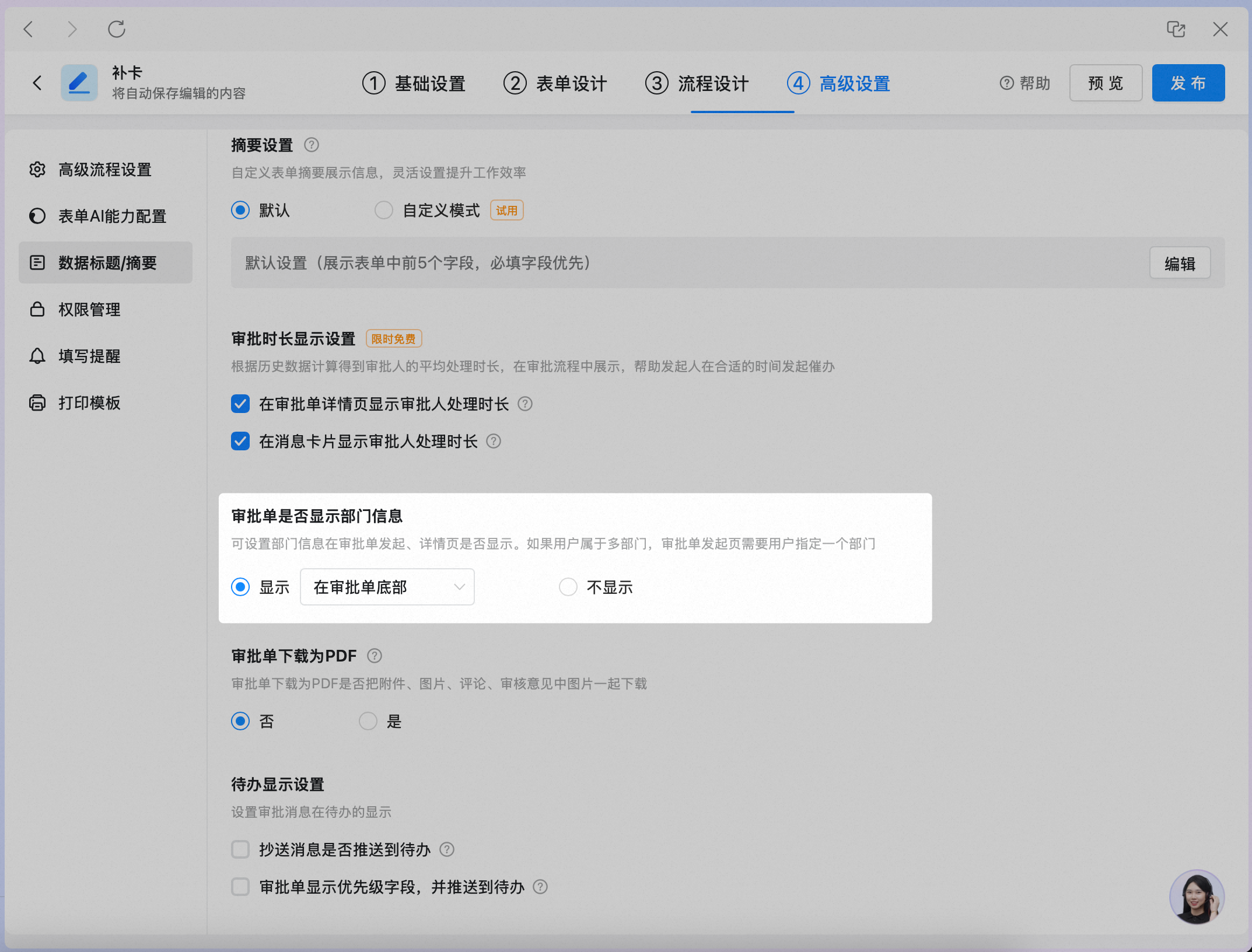
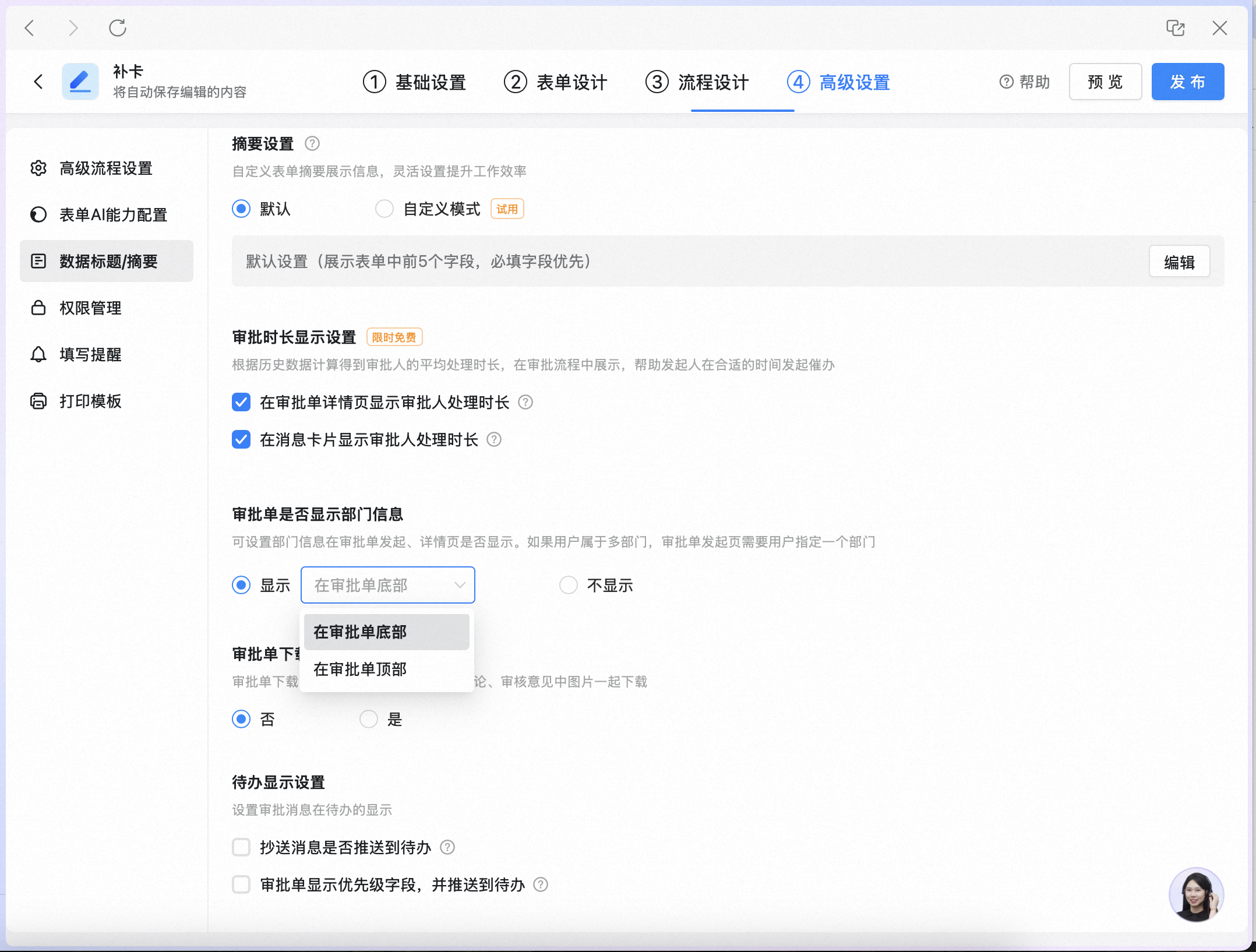
#### 4）承認フォームへの部門情報表示

**デフォルト**：承認フォームの下部に表示。

<Frame>
  ![部門情報を下部に表示](https://alidocs.oss-cn-zhangjiakou.aliyuncs.com/res/KM7qeobab3aWklpj/img/b8d561e4-e551-4d15-a425-63db9fd3a098.png)
</Frame>

**カスタム機能**：「承認フォームの上部」に設定可能。

<Frame>
  ![部門情報を上部に表示](https://alidocs.oss-cn-zhangjiakou.aliyuncs.com/res/KM7qeobab3aWklpj/img/3bfd046a-5f45-47df-ad6c-54b953b5ce60.png)
</Frame>

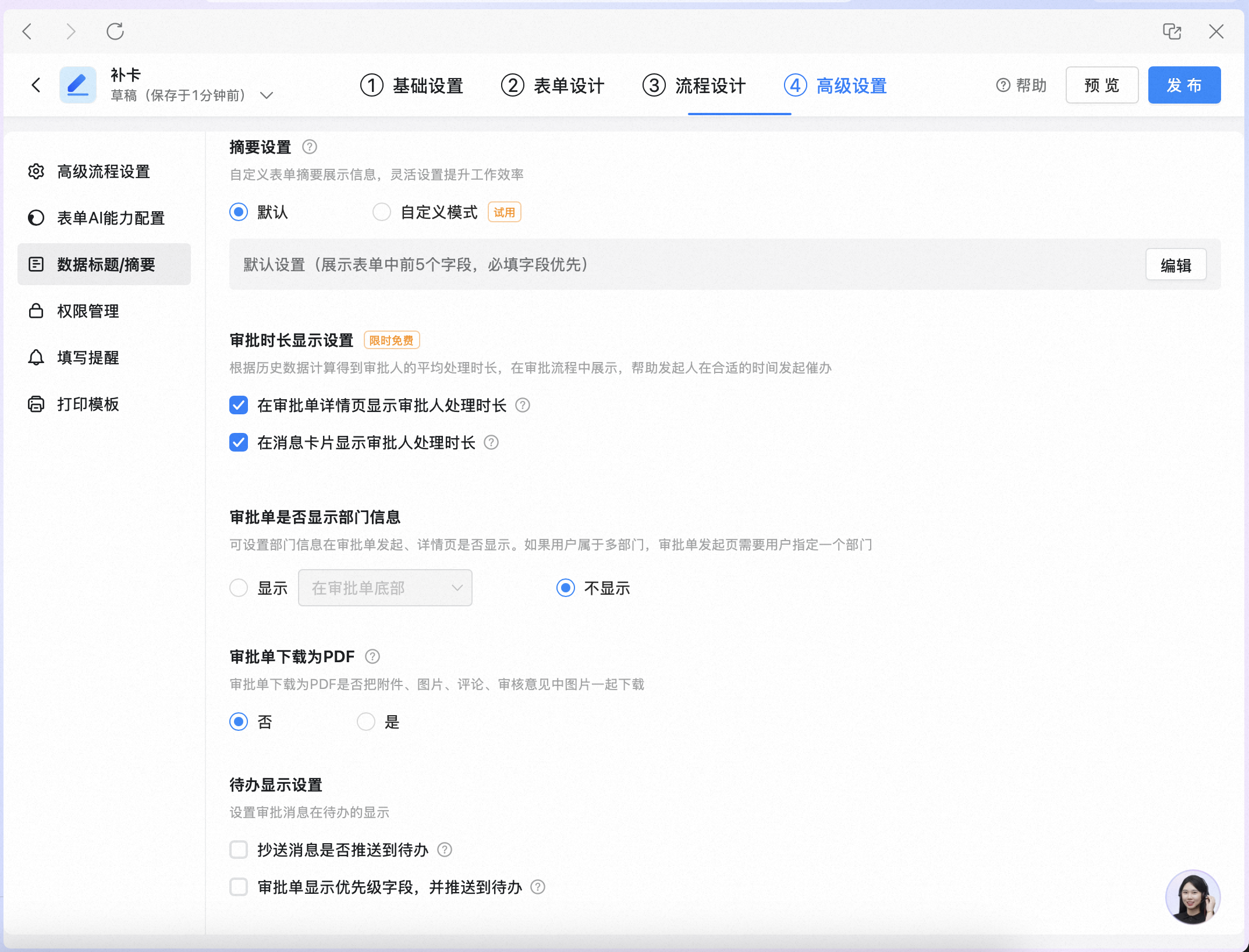
**有料機能**：非表示にも設定可能。

<Frame>
  ![部門情報を非表示に設定](https://alidocs.oss-cn-zhangjiakou.aliyuncs.com/res/KM7qeobab3aWklpj/img/9e142e40-e9e1-4a3f-8b4e-5632972029ff.png)
</Frame>

#### 5）承認フォームをPDFとしてダウンロード

**デフォルト**：ダウンロード時に承認フォーム内の画像は同時にダウンロードしない。

<Frame>
  ![PDFダウンロードのデフォルト設定](https://alidocs.oss-cn-zhangjiakou.aliyuncs.com/res/KM7qeobab3aWklpj/img/0be4fdab-c579-4062-8097-97ddd8936423.png)
</Frame>

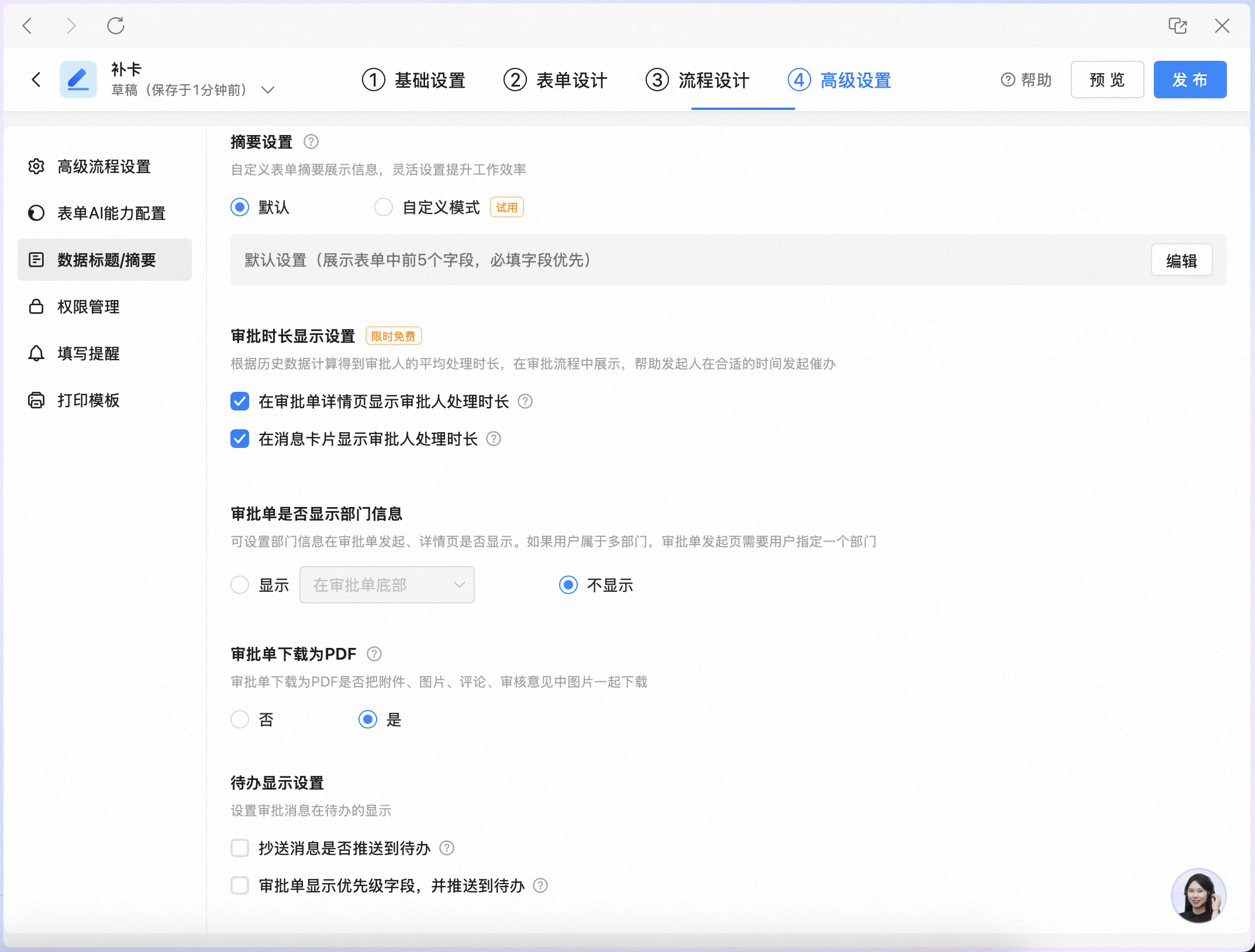
**カスタム設定**：PDFダウンロード時に、添付、画像、承認コメント内の画像を同時ダウンロード。

<Frame>
  ![PDFダウンロード時に画像も同時取得](https://alidocs.oss-cn-zhangjiakou.aliyuncs.com/res/KM7qeobab3aWklpj/img/698d1fa2-5c82-46bd-a5d2-6e3eb2888109.png)
</Frame>

#### 6）タスク表示設定

**デフォルト**：

* CC承認フォームはタスクへプッシュしない

* 承認フォームに優先度フィールドを表示せず、デフォルトの優先度でタスクへプッシュ
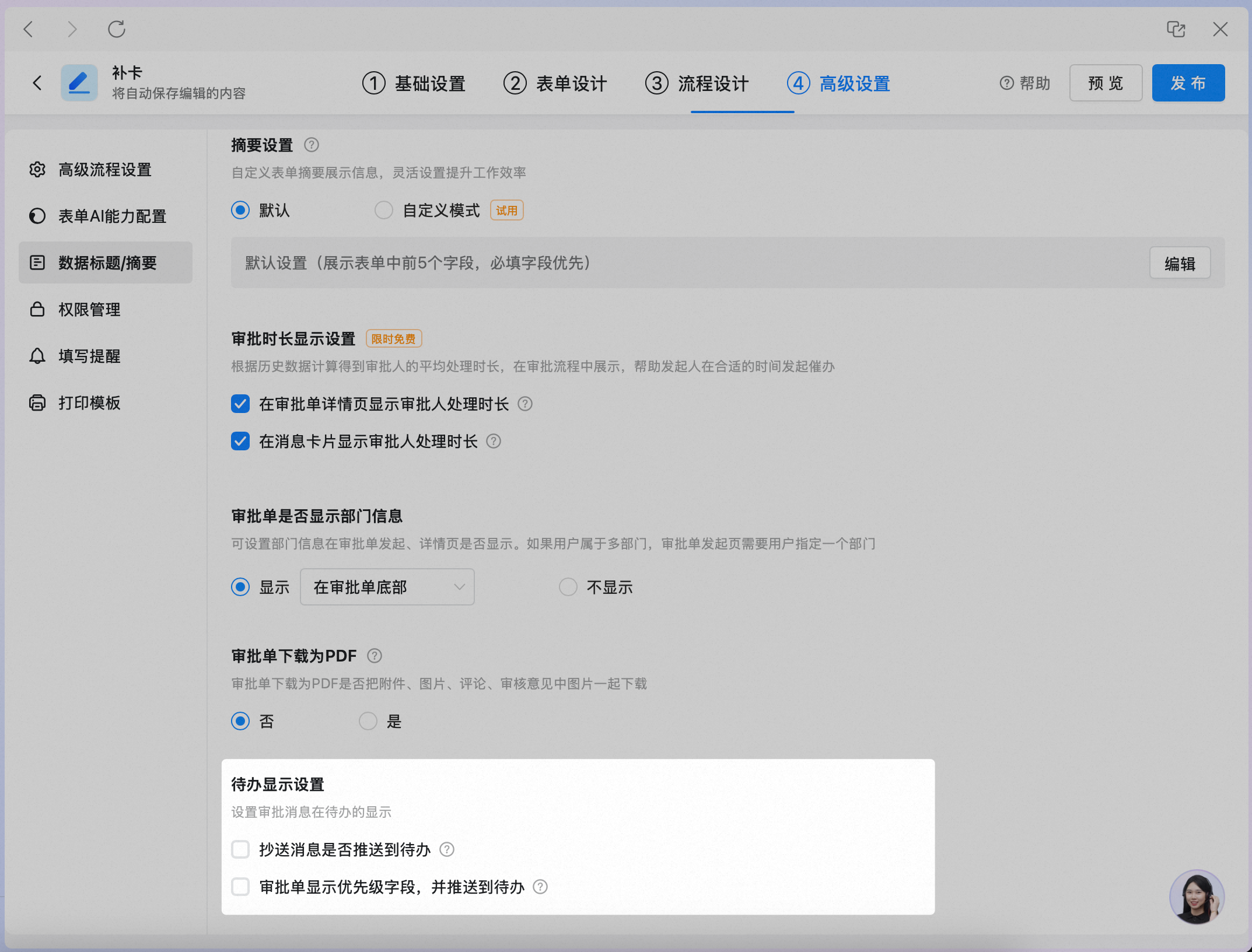
<Frame>
  ![タスク表示のデフォルト設定](https://alidocs.oss-cn-zhangjiakou.aliyuncs.com/res/KM7qeobab3aWklpj/img/7ed13ec6-f181-4e51-bef1-0d8dbe2fa77c.png)
</Frame>

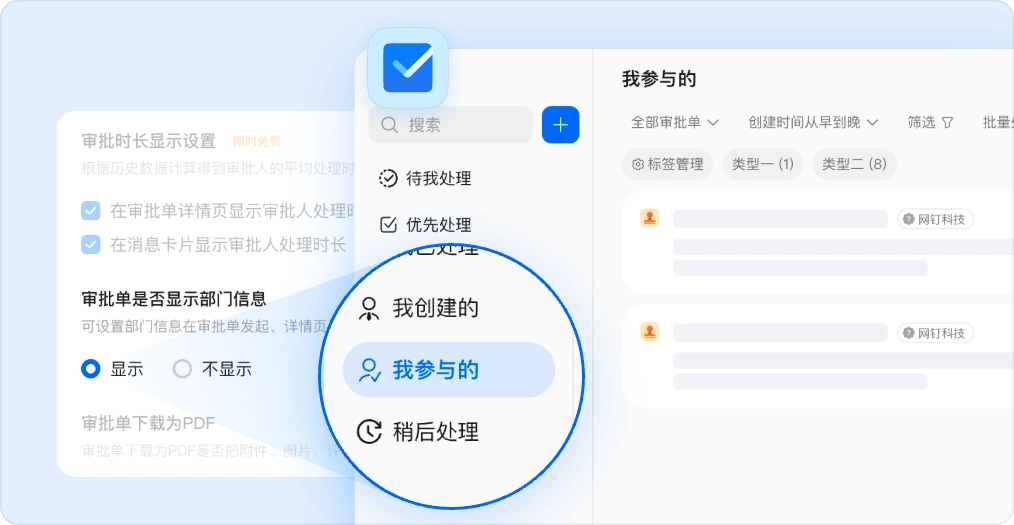
**カスタム設定**：CC承認フォームをタスクへプッシュ。

<Frame>
  ![CC承認フォームをタスクへプッシュ](https://alidocs.oss-cn-zhangjiakou.aliyuncs.com/res/KM7qeobab3aWklpj/img/2546237d-c074-4811-97b8-a9d1d109449b.png)
</Frame>

オン後は、タスクの「参加中」でCCされた承認フォームを閲覧できます。

<Frame>
  ![タスクの参加中でCCフォームを閲覧](https://alidocs.oss-cn-zhangjiakou.aliyuncs.com/res/KM7qeobab3aWklpj/img/a9edb02c-0d59-41b3-85e4-0cde052ebccd.png)
</Frame>

**カスタム設定：** 承認フォームに優先度フィールドを表示し、タスクへプッシュ。

<Frame>
  ![優先度フィールドを表示してタスクへプッシュ](https://alidocs.oss-cn-zhangjiakou.aliyuncs.com/res/KM7qeobab3aWklpj/img/b8c47786-3ee0-4334-86d2-5c72de4e2015.png)
</Frame>

オン後は、承認フォーム上で案件の優先度を選択でき、その優先度がタスクへ同期されます。

<Frame>
  ![承認フォームで選択した優先度がタスクへ同期](https://alidocs.oss-cn-zhangjiakou.aliyuncs.com/res/KM7qeobab3aWklpj/img/bec0770a-83c1-4928-b511-4f5f6f6f6adb.png)
</Frame>

### 5、権限管理

<Note>
  権限設定はアプリ内のデータ閲覧のみに有効で、管理コンソールには適用されません。

  注意：ここで管理者のデータ閲覧・操作権限を削除しても、ベーシック設定の **【フォーム管理者】** で管理不可に設定した場合、管理者はアプリ内でデータ操作ができないだけで、**管理コンソールでは引き続きデータを閲覧・削除できます**。
</Note>

**操作入口**

OA承認アプリ内→【データ管理】

<Frame>
  ![データ管理の入口](https://alidocs.oss-cn-zhangjiakou.aliyuncs.com/res/2M9qP5jJXRgRYO01/img/656a00f9-0241-4d11-9000-14c0aad392e3.png)
</Frame>

フォーム→【会議履歴】

<Frame>
  ![フォームの会議履歴](https://alidocs.oss-cn-zhangjiakou.aliyuncs.com/res/2M9qP5jJXRgRYO01/img/3084b536-f29b-4cf6-9a1d-2ed3a7b8aec2.png)
</Frame>

**デフォルト権限グループ：すべての【OA承認】管理者**

企業全体の承認データを閲覧、エクスポート、削除できます。

<Frame>
  ![デフォルト権限グループの設定](https://alidocs.oss-cn-zhangjiakou.aliyuncs.com/res/2M9qP5jJXRgRYO01/img/274762ad-1afd-4563-9989-edb1308313a7.png)
</Frame>

**管理範囲の説明**

| 管理範囲      | 説明                                    |
| --------- | ------------------------------------- |
| 自分が担当するもの | 権限グループのユーザー本人が送信したフォーム                |
| 企業全体      | 企業の全メンバーが送信したフォーム                     |
| 同階層       | 権限グループのユーザーと同じ上長配下の全メンバーが送信したフォーム     |
| 部下のもの     | 権限グループのユーザー本人とその部下が送信したフォーム           |
| カスタム      | 権限グループのユーザー本人と、指定した部門またはメンバーが送信したフォーム |

**操作権限の説明**

| 操作権限   | 説明                                                                           |
| ------ | ---------------------------------------------------------------------------- |
| 閲覧     | この権限を持つ組織のユーザーは、OA承認アプリ内→【データ管理】およびフォーム→【会議履歴】で、管理範囲内の承認フォームリストと詳細を閲覧できます    |
| エクスポート | この権限を持つ組織のユーザーは、OA承認アプリ内→【データ管理】およびフォーム→【会議履歴】で、管理範囲内の承認フォーム明細リストをエクスポートできます |
| 削除     | この権限を持つ組織のユーザーは、OA承認アプリ内→【データ管理】、フォーム→【会議履歴】、およびフォーム上で、管理範囲内の承認データを削除できます    |

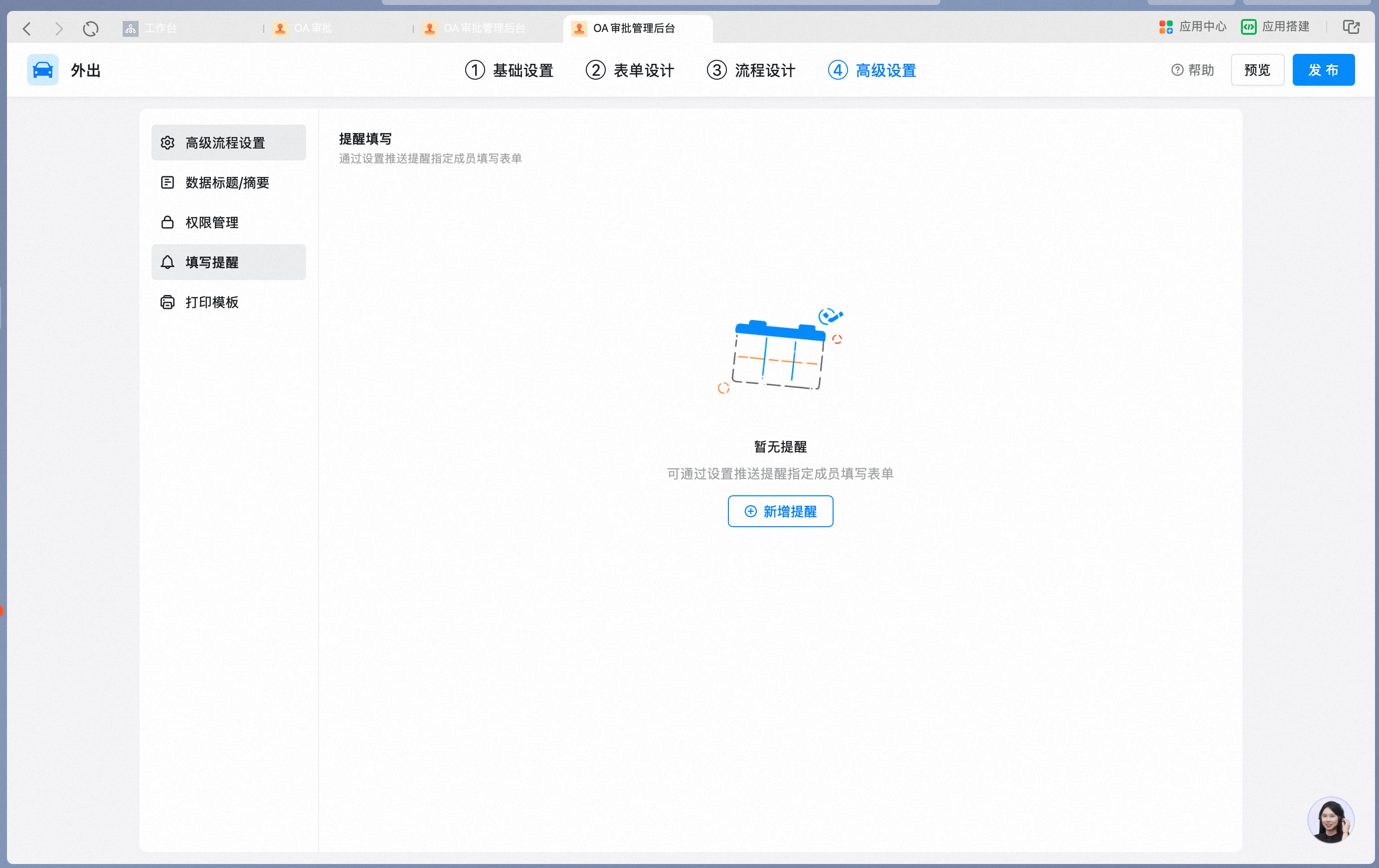
### 6、記入リマインダー

申請者への記入リマインダー設定に対応（デフォルトは空）。

<Frame>
  ![記入リマインダー設定画面](https://alidocs.oss-cn-zhangjiakou.aliyuncs.com/res/2M9qP5jJXRgRYO01/img/d5a22e6b-1dae-40bf-a15a-31d3c552d1ec.png)
</Frame>

「リマインダーを追加」をクリックします。

<Frame>
  ![リマインダーを追加](https://alidocs.oss-cn-zhangjiakou.aliyuncs.com/res/2M9qP5jJXRgRYO01/img/56a30760-4510-4bef-8e3c-3cea315d3b1b.png)
</Frame>

リマインダー対象者、リマインダー時刻、DINGリマインダー送信の有無を設定できます。

<Frame>
  ![リマインダーの詳細設定](https://alidocs.oss-cn-zhangjiakou.aliyuncs.com/res/2M9qP5jJXRgRYO01/img/a5307d06-811a-4a8d-95a5-9728c5637725.png)
</Frame>