> ## Documentation Index
> Fetch the complete documentation index at: https://help.dingtalk.io/llms.txt
> Use this file to discover all available pages before exploring further.

# 代理人設定

> DingTalk OA承認における代理人設定の操作方法をご紹介します。管理者は管理コンソールで代理設定にアクセスし、承認者に代理人を指定して代理レコードを確認することで、承認者の休暇中や出張中でも承認プロセスを滞りなく進められます。

## 1. 操作説明

<Note>
  管理者は管理コンソールで代理設定を操作できます。

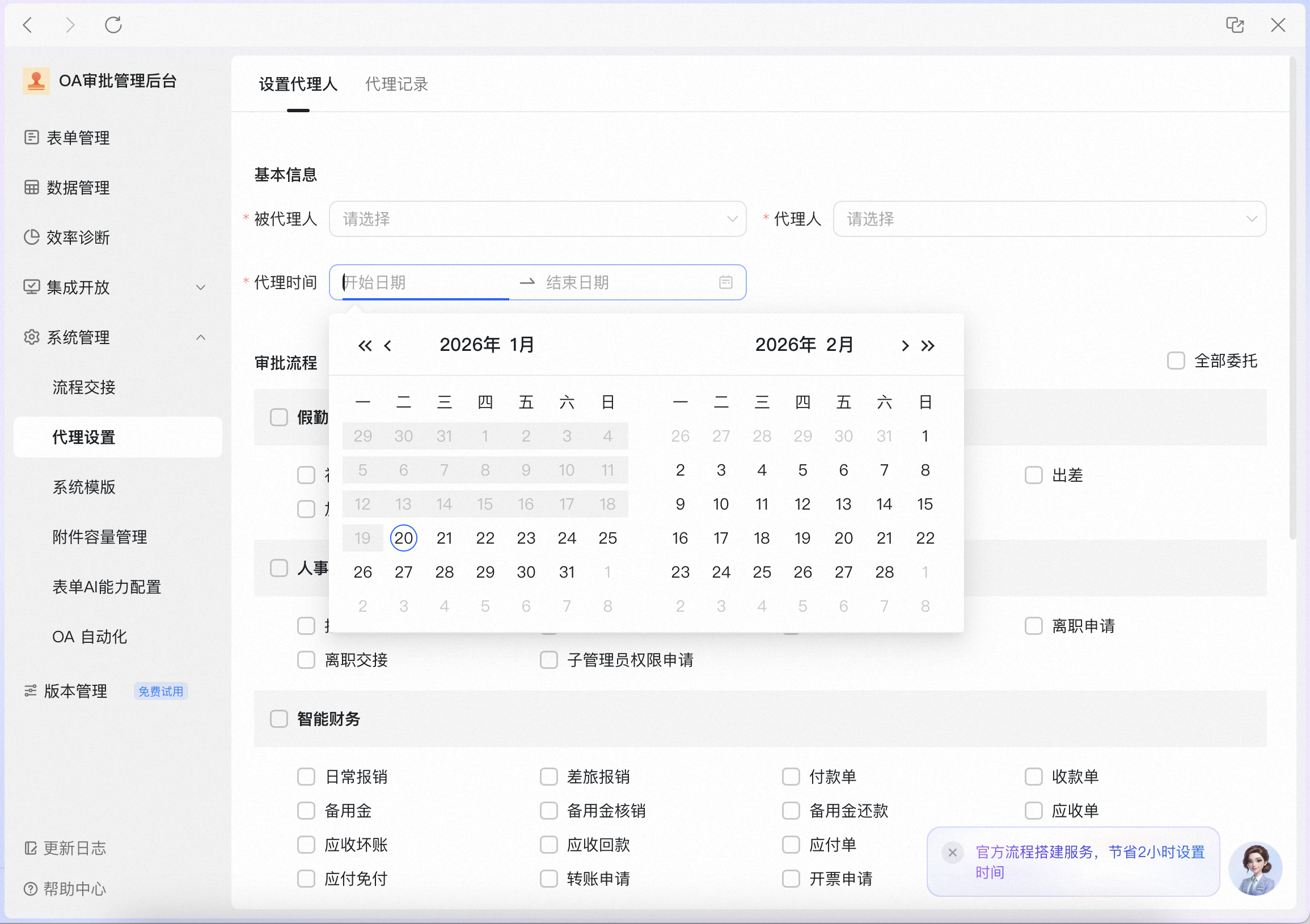
  設定項目：被代理人、代理人、代理期間。
</Note>

## 2. 操作の前提条件

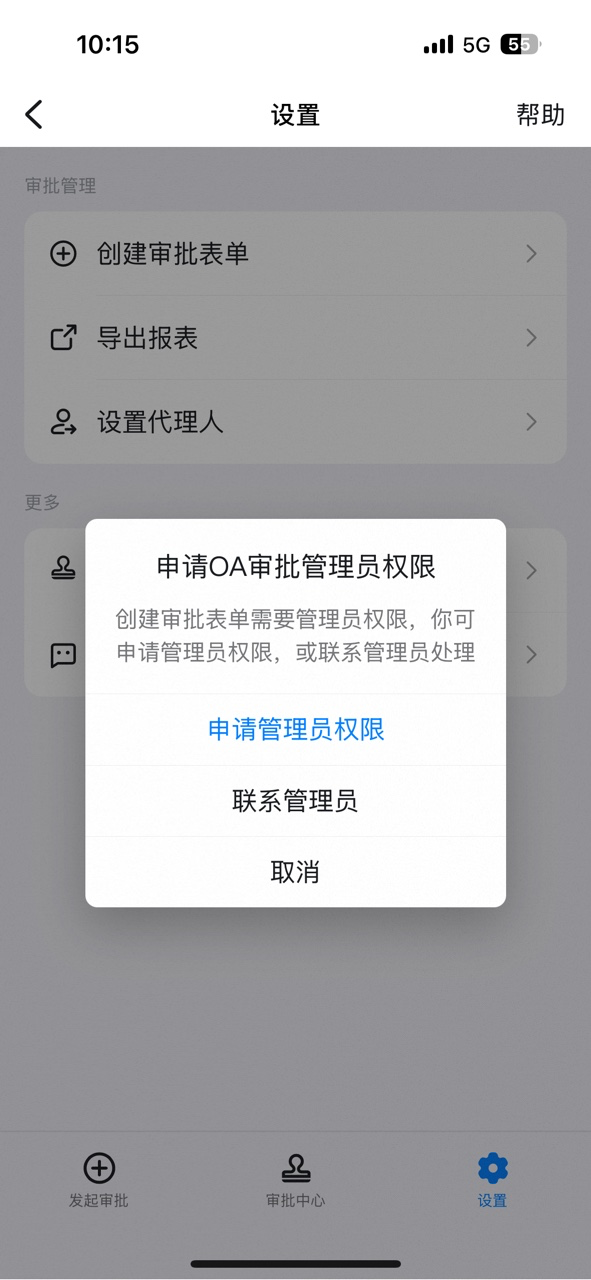
* プロセス設計を実施できるのは承認管理者のみのため、まず承認管理者になる必要があります。

承認管理者でない場合は、DingTalk OA承認を開き、「設定」→「承認フォームの作成」→「管理者権限の申請」の順にクリックし、「送信」をクリックします。

<div className="grid grid-cols-3 gap-4 my-4">
  <Frame>
    ![承認設定画面](https://alidocs.oss-cn-zhangjiakou.aliyuncs.com/res/jP2lRYjZmyDkLO8g/img/3bc72db6-0758-4388-85fa-5b516370ef92.png)
  </Frame>

  <Frame>
    ![承認フォーム作成画面](https://alidocs.oss-cn-zhangjiakou.aliyuncs.com/res/jP2lRYjZmyDkLO8g/img/d76c8667-79ad-4856-bbd1-db2bfb11d9ca.png)
  </Frame>

  <Frame>
    ![管理者権限の申請画面](https://alidocs.oss-cn-zhangjiakou.aliyuncs.com/res/jP2lRYjZmyDkLO8g/img/f0f909f7-8058-44ef-8388-ed6868c815a2.png)
  </Frame>
</div>

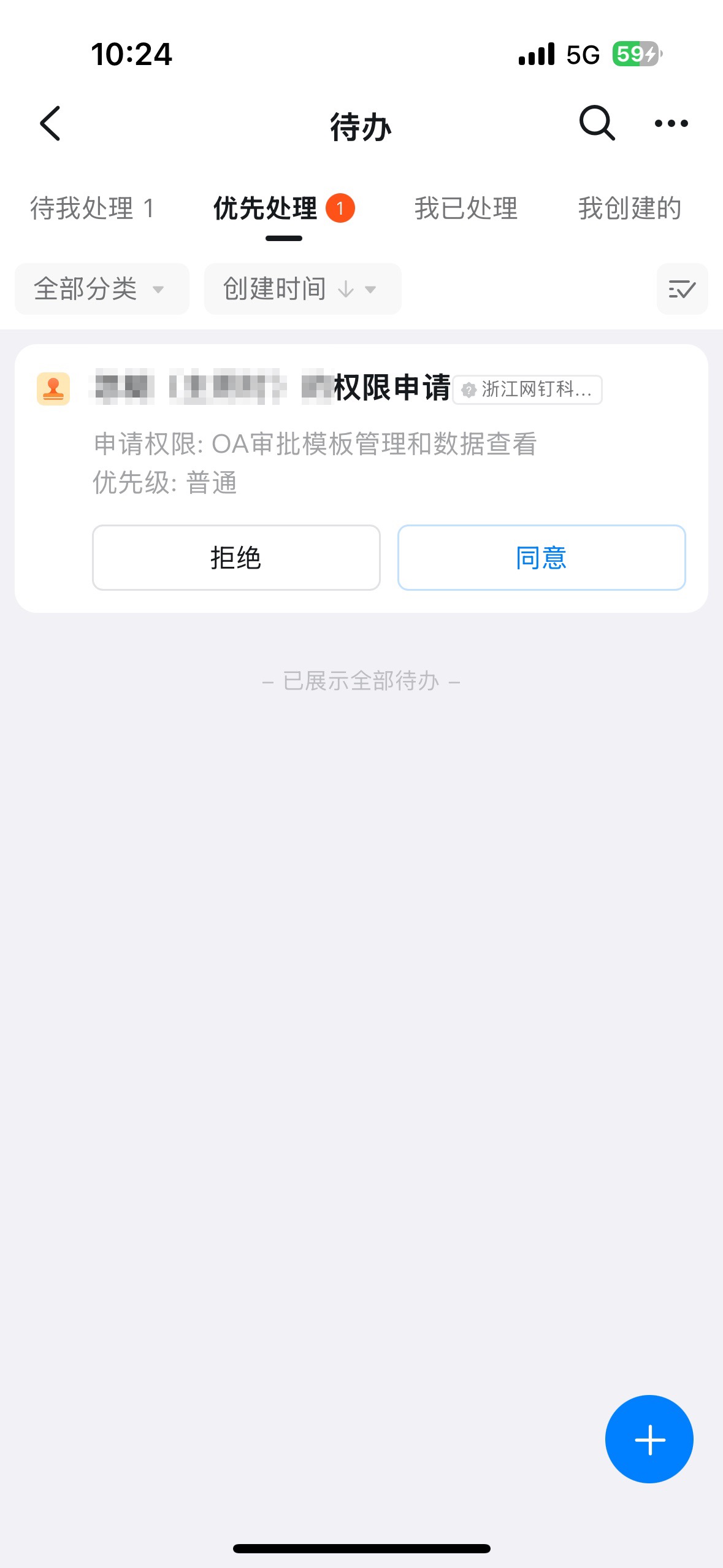
管理者が承認待ちの通知を受け取り承認すると、対象の社員は自動的に承認管理者権限を取得します。
<div style={{maxWidth:'400px',margin:'16px auto'}}>
  <Frame>
    ![管理者権限申請の承認通知](https://alidocs.oss-cn-zhangjiakou.aliyuncs.com/res/jP2lRYjZmyDkLO8g/img/f0a67e04-bf73-4e3d-ab03-2676c919a89f.jpeg)
  </Frame>
</div>

## 3. 操作手順

### 3.1 代理設定画面を開く

「**承認管理コンソール**」→「**システム管理**」→「**代理設定**」の順に進みます。

<Frame>
  ![代理設定画面](https://alidocs.oss-cn-zhangjiakou.aliyuncs.com/res/3BMqYyb3d9XA6qwZ/img/f566f0c2-36a4-4357-98b3-6b44fe9c8c20.png)
</Frame>

### 3.2 代理人を設定する

「**被代理人**」と「**代理人**」を選択し、「**代理期間**」を指定します。
<Frame>
  ![代理人設定画面](https://alidocs.oss-cn-zhangjiakou.aliyuncs.com/res/3BMqYyb3d9XA6qwZ/img/9f36e909-5474-46ed-bf5b-cfda2bf64acb.png)
</Frame>

### 3.3 代理レコードを確認する

「**代理レコード**」をクリックすると、「**被代理人**」または「**代理人**」で代理レコードを検索できます。また、有効中の代理レコードを取り下げることも可能です。

<Frame>
  ![代理レコード画面](https://alidocs.oss-cn-zhangjiakou.aliyuncs.com/res/3BMqYyb3d9XA6qwZ/img/7046dd1d-8b67-4219-bc1e-8af64f7822c7.png)
</Frame>