> ## Documentation Index
> Fetch the complete documentation index at: https://help.dingtalk.io/llms.txt
> Use this file to discover all available pages before exploring further.

# 管理者マニュアル概要

> DingTalk OA承認 管理者マニュアル概要：製品の主要機能を紹介し、権限取得、承認フォームの設定・管理、データ管理などの操作を案内することで、組織におけるオンライン承認プロセスの迅速な導入を支援します。

## 1. 製品紹介

DingTalk OA承認はDingTalk公式アプリで、すぐに使えるOA承認機能を提供します。簡単な設定で組織の日常的な承認ニーズに柔軟に対応し、チーム管理と業務効率を高め、各種管理規範の導入を促進するとともに、企業運営リスクを低減します。

## 2. 利用方法

### 2.1 承認管理者になる

DingTalkのスーパー管理者は、デフォルトですべての承認操作権限を保有しています。スーパー管理者以外の方がフォームの編集・作成や全データのエクスポートなどの権限を利用するには、まず承認サブ管理者の操作権限を取得する必要があります。承認サブ管理者になるには、次の2つの方法があります。

#### 1. スーパー管理者が承認サブ管理者を設定する

##### 1.1 モバイル端末での操作

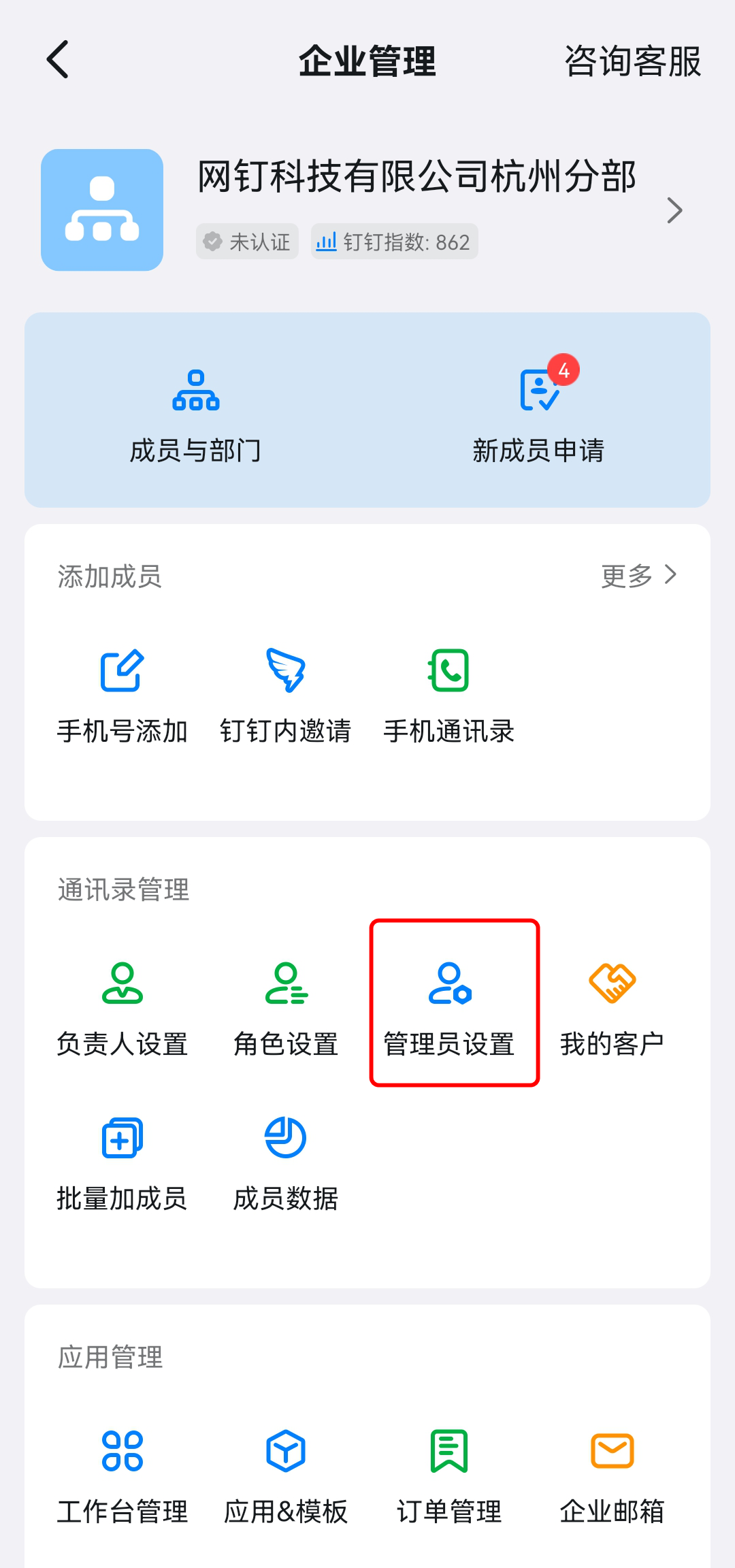
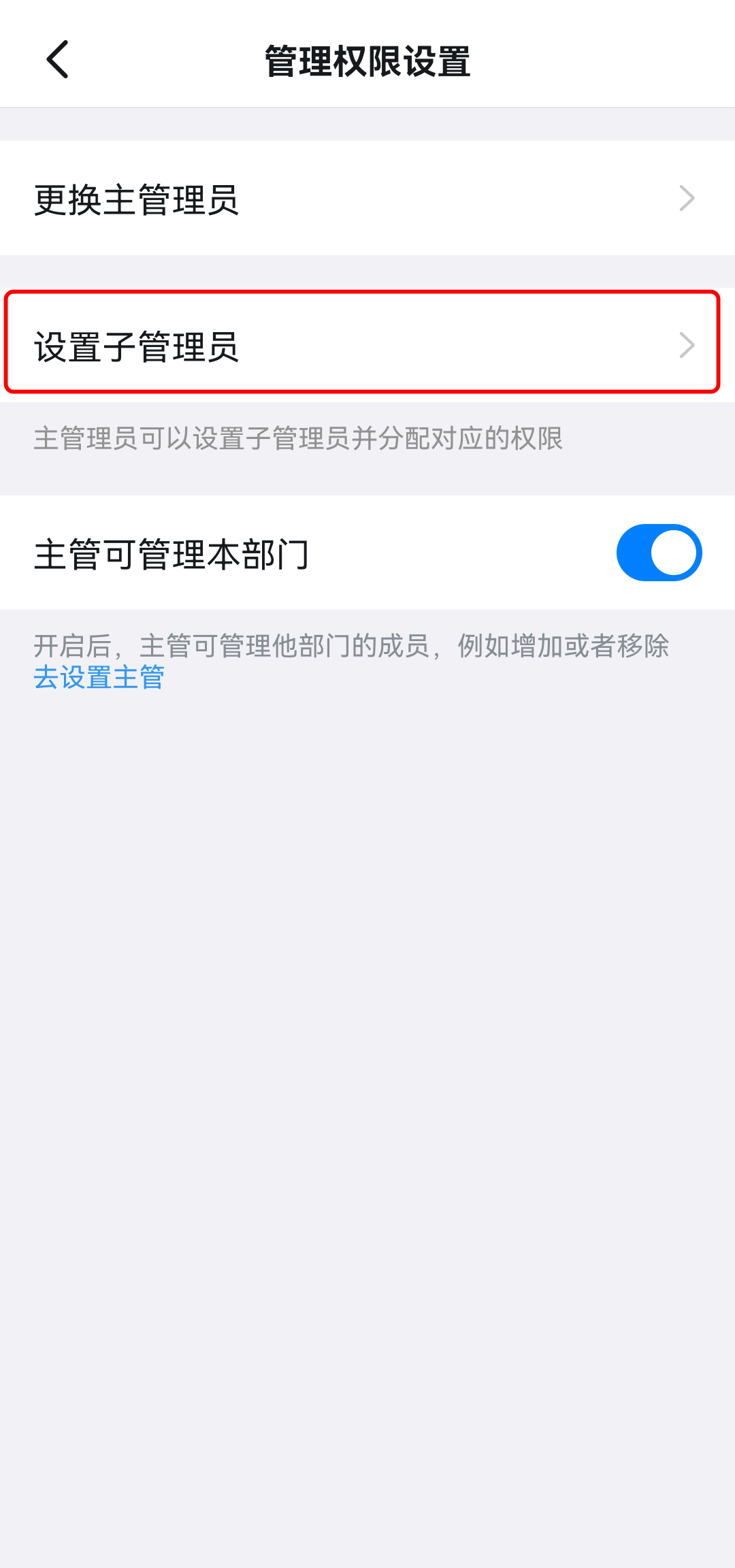
連絡先で所属企業を選択して「管理」をタップし、企業管理ページに入ります。続いて「管理者設定」→「サブ管理者を設定」の順にタップします。
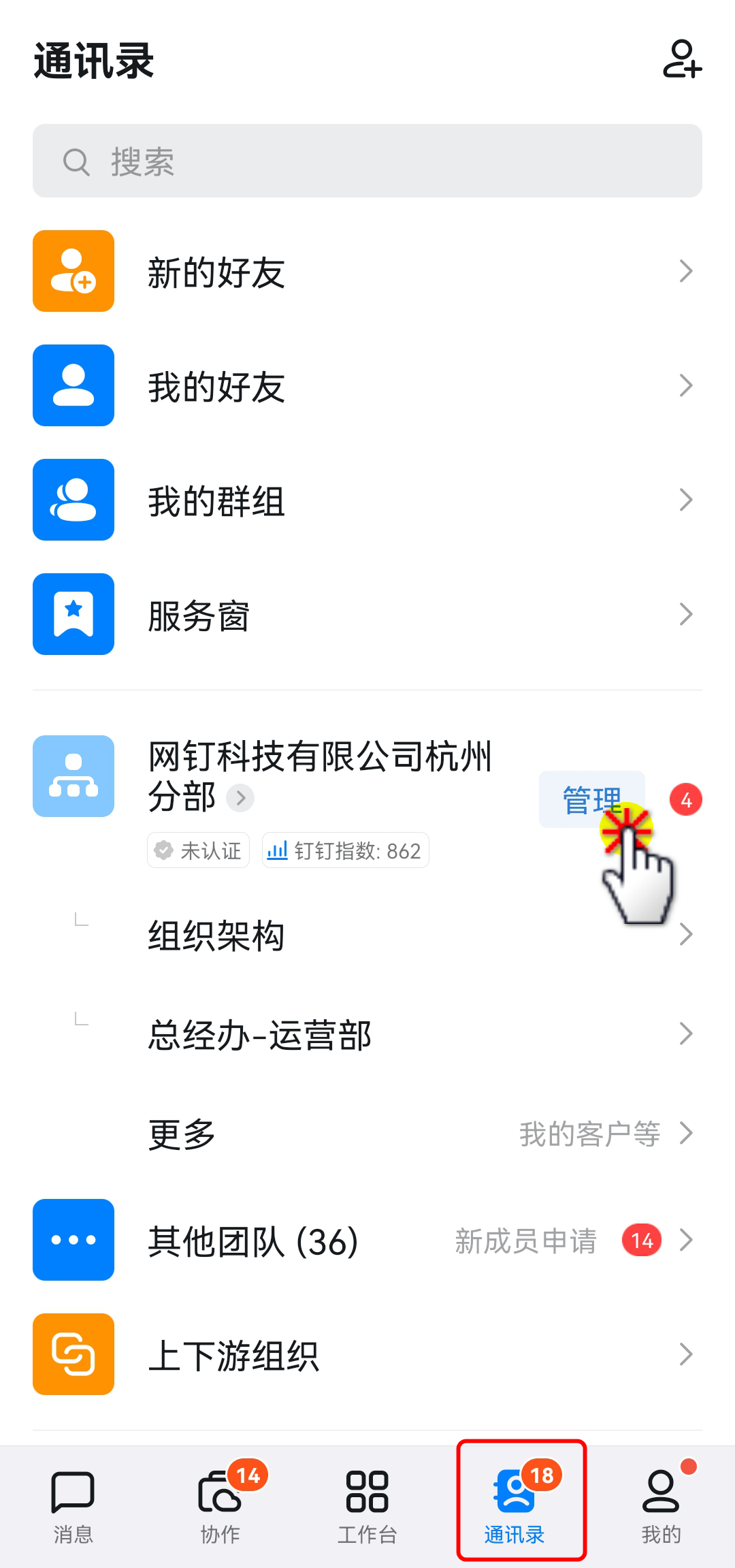
<div className="grid grid-cols-3 gap-4 my-4">
  <Frame>
    ![連絡先で「管理」をタップして企業管理ページに入る](https://alidocs.oss-cn-zhangjiakou.aliyuncs.com/res/NybEnBmp8GL3lP13/img/c36e4ede-a915-433b-98ab-585d682fa2a7.png)
  </Frame>

  <Frame>
    ![「管理者設定」をタップ](https://alidocs.oss-cn-zhangjiakou.aliyuncs.com/res/NybEnBmp8GL3lP13/img/200b6483-256f-4f44-91b7-4578eecf4534.png)
  </Frame>

  <Frame>
    ![「サブ管理者を設定」をタップ](https://alidocs.oss-cn-zhangjiakou.aliyuncs.com/res/NybEnBmp8GL3lP13/img/b22033bd-6a64-4260-a5fd-1a47ad01f1e9.png)
  </Frame>
</div>

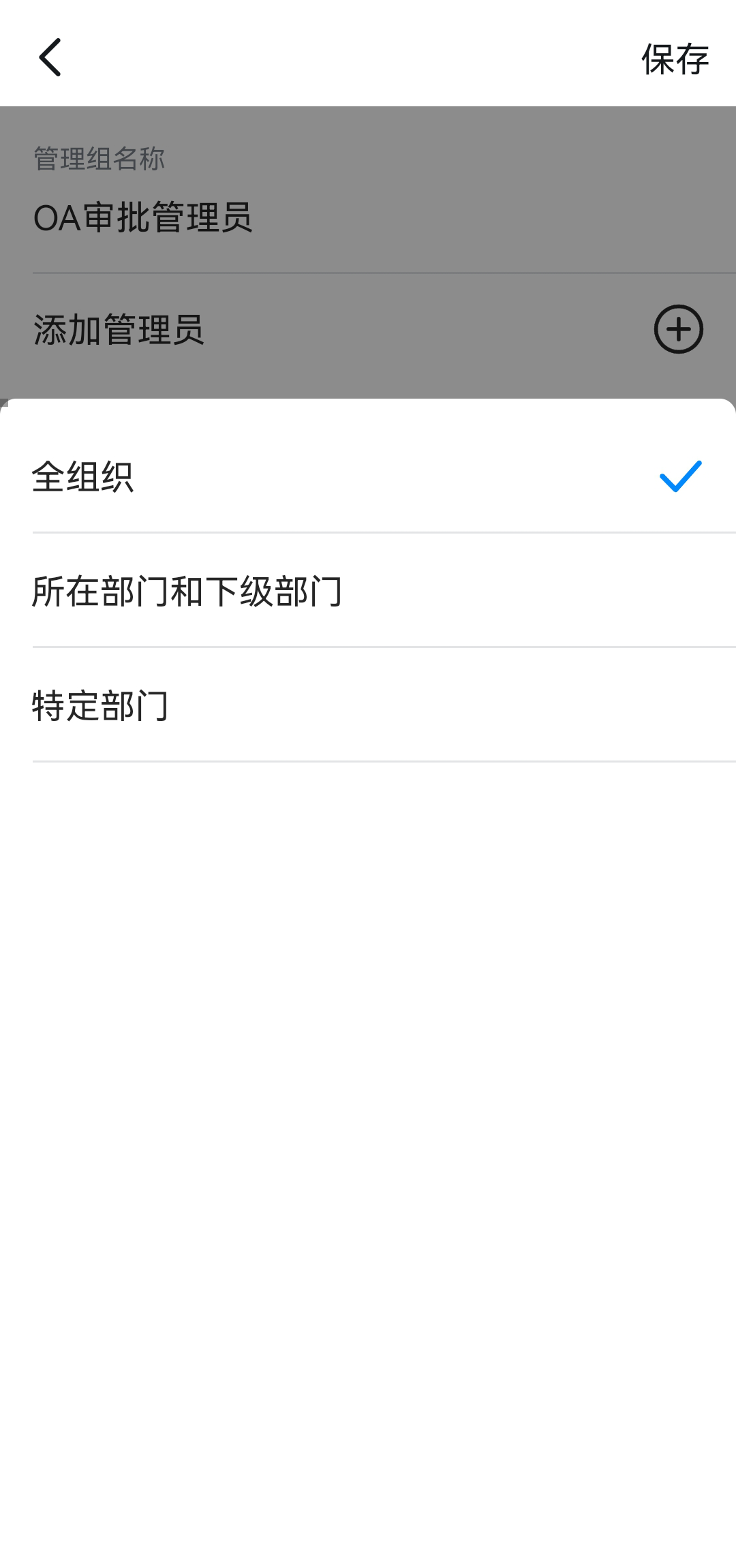
管理グループ名を入力し、権限を付与するメンバーを追加したうえで、管理範囲を設定します。
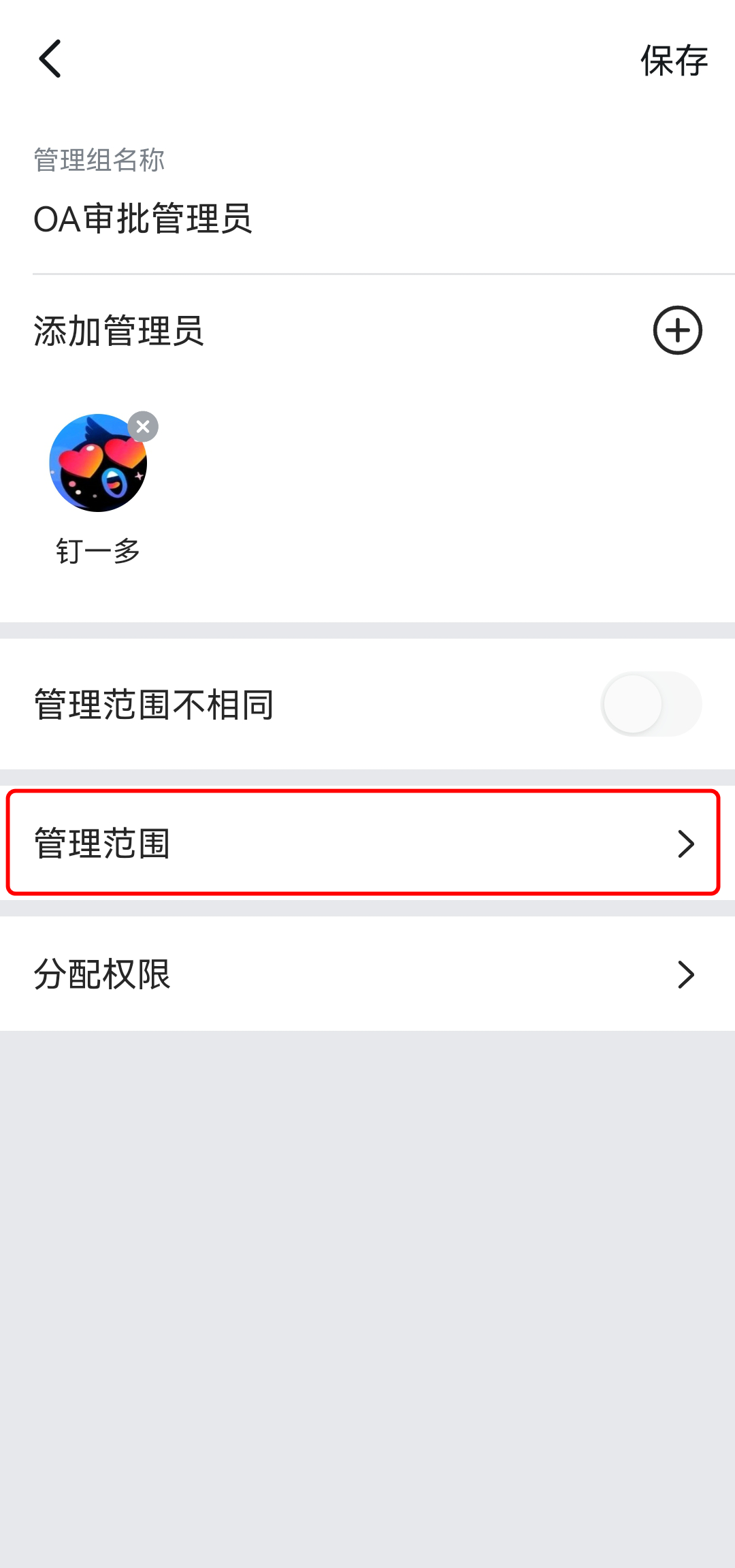
<div className="grid grid-cols-2 gap-4 my-4">
  <Frame>
    ![管理グループ名を入力してメンバーを追加](https://alidocs.oss-cn-zhangjiakou.aliyuncs.com/res/NybEnBmp8GL3lP13/img/ea62597b-33f0-4c04-80b8-db6eba3585d0.png)
  </Frame>

  <Frame>
    ![管理範囲を設定](https://alidocs.oss-cn-zhangjiakou.aliyuncs.com/res/NybEnBmp8GL3lP13/img/2585cdaa-7d41-4a1c-be91-e14720f39073.png)
  </Frame>
</div>

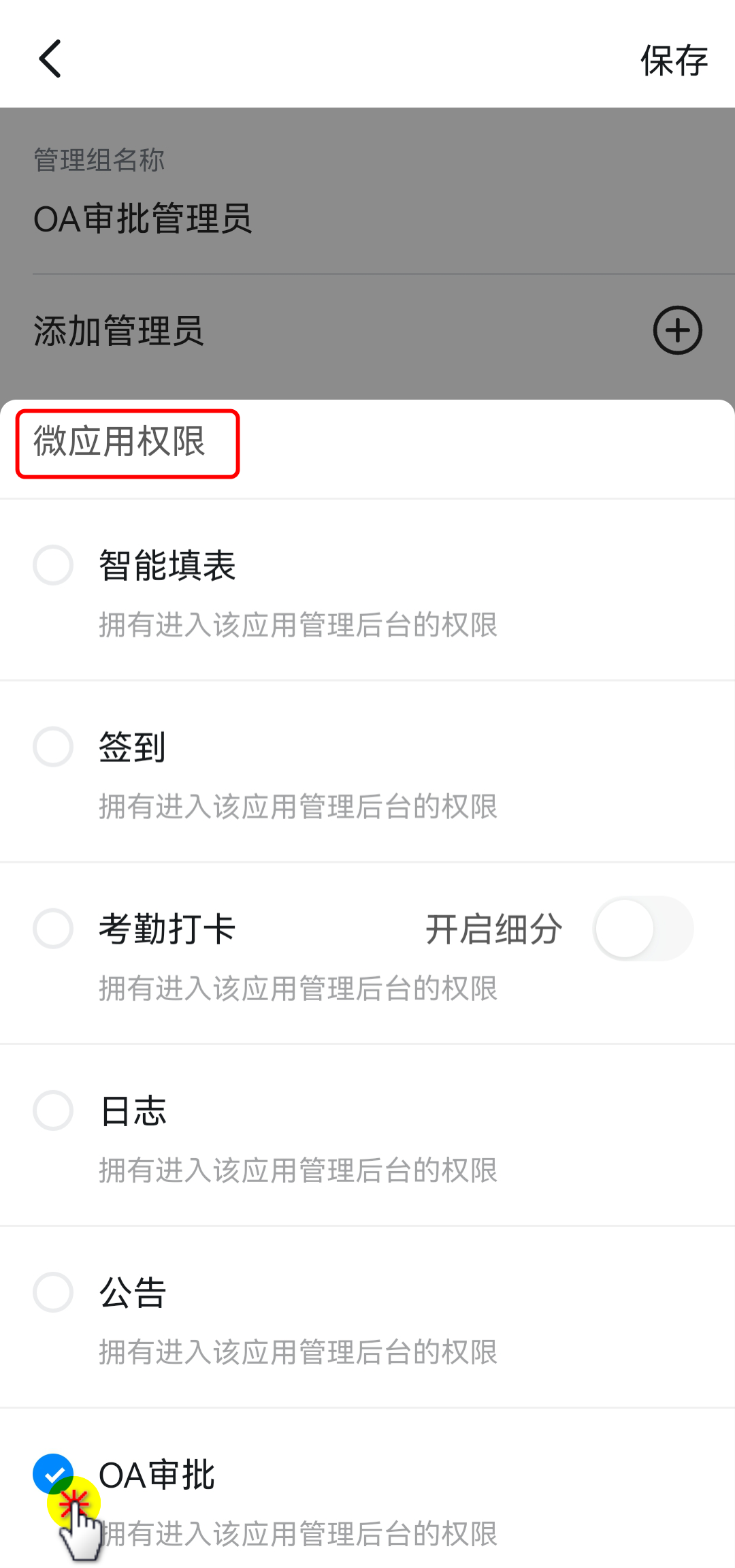
権限を割り当て、マイクロアプリ権限の中の「OA承認」にチェックを入れます。
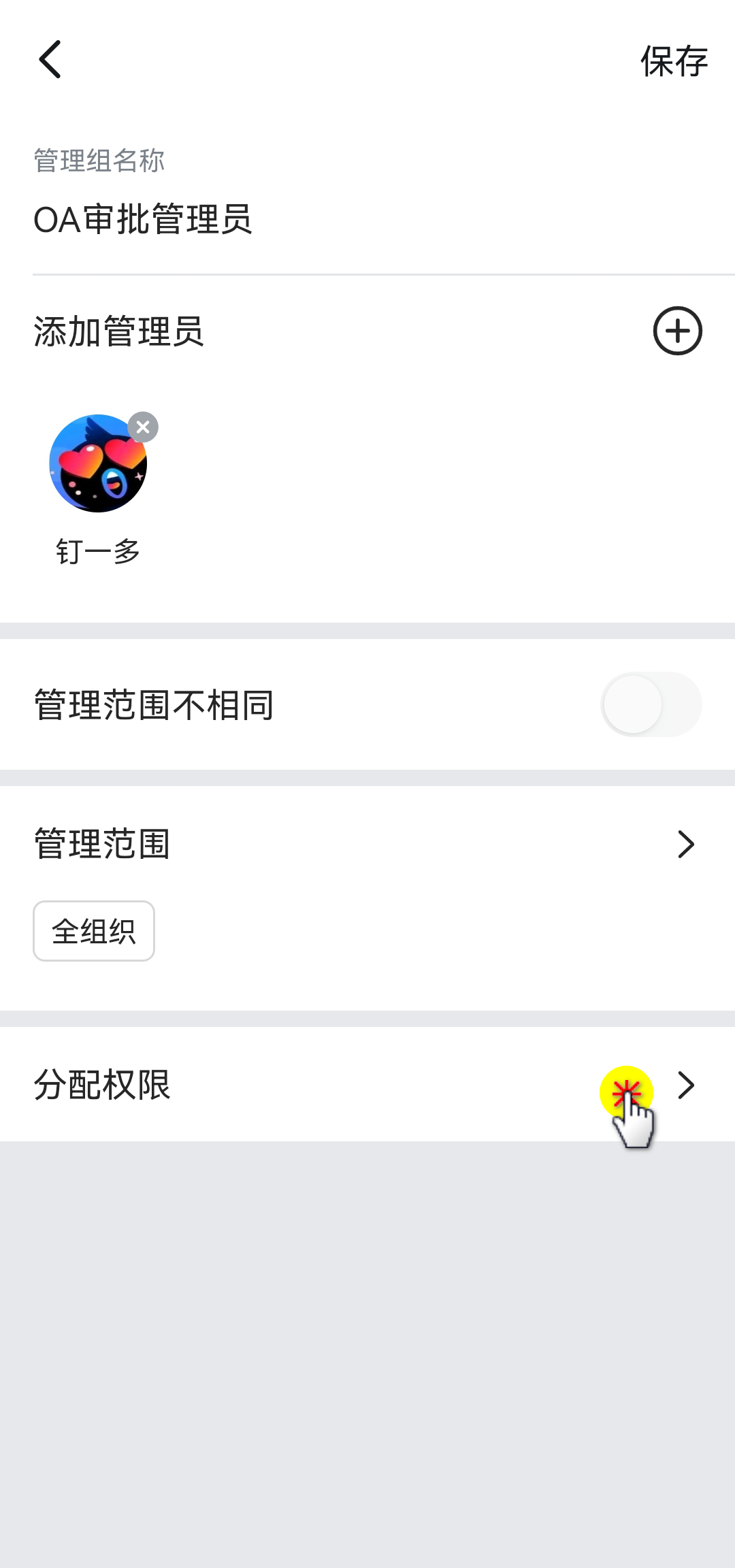
<div className="grid grid-cols-2 gap-4 my-4">
  <Frame>
    ![権限割り当てページに入る](https://alidocs.oss-cn-zhangjiakou.aliyuncs.com/res/NybEnBmp8GL3lP13/img/f04cc688-03ab-42b1-8002-db003cd23dbe.png)
  </Frame>

  <Frame>
    ![マイクロアプリ権限の「OA承認」にチェック](https://alidocs.oss-cn-zhangjiakou.aliyuncs.com/res/NybEnBmp8GL3lP13/img/4c901ddf-6042-49bb-b605-13200bc513fc.png)
  </Frame>
</div>

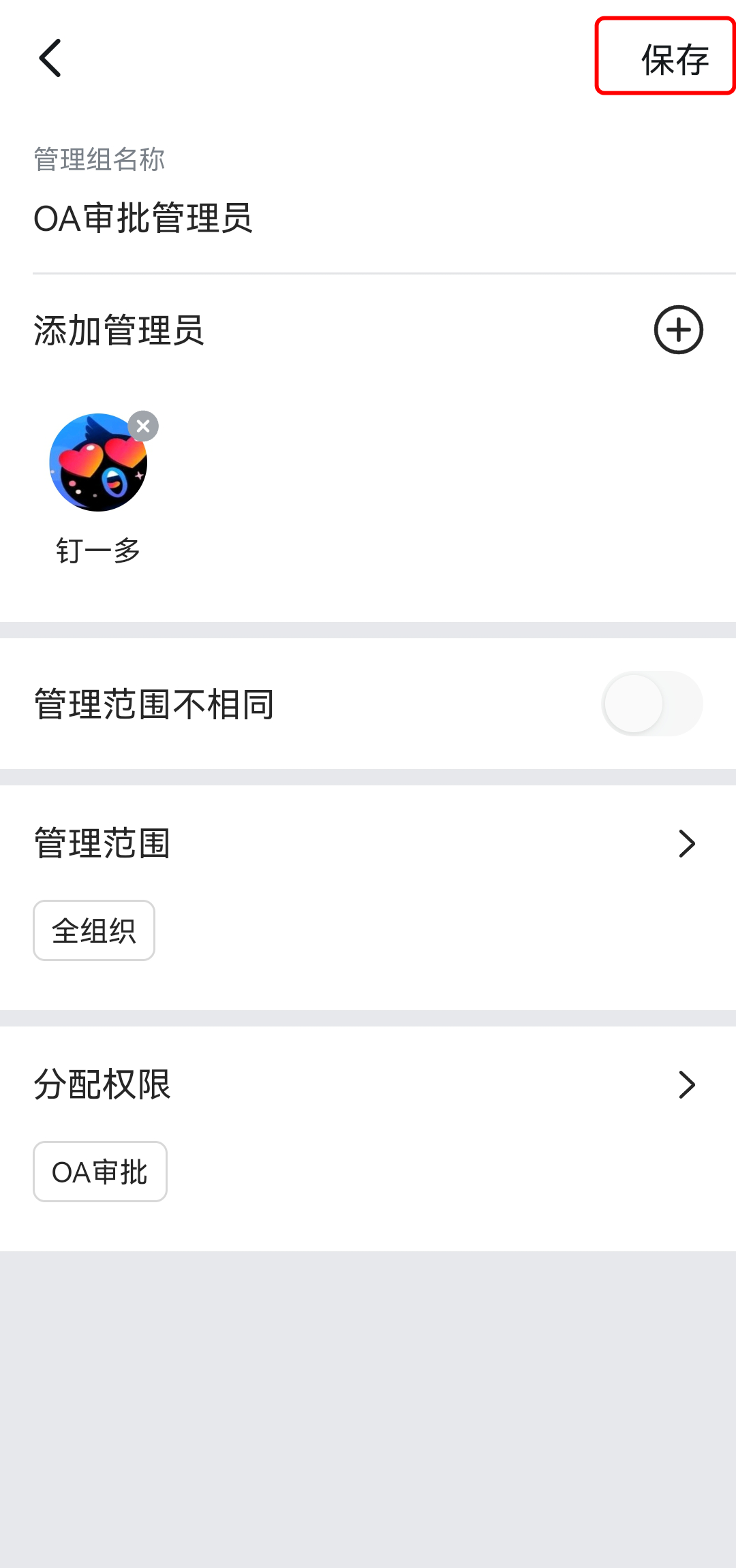
最後に「保存」をタップすれば設定完了です。

<div className="grid grid-cols-2 gap-4 my-4">
  <Frame>
    ![権限設定を確認](https://alidocs.oss-cn-zhangjiakou.aliyuncs.com/res/NybEnBmp8GL3lP13/img/5b2cd97a-3e59-4db3-a0df-6dd2bae45c05.png)
  </Frame>

  <Frame>
    ![「保存」をタップして設定完了](https://alidocs.oss-cn-zhangjiakou.aliyuncs.com/res/NybEnBmp8GL3lP13/img/d05ab3f4-30fc-4287-bc3f-9445f23927f3.png)
  </Frame>
</div>

##### 1.2 PC端末での操作

ブラウザで[DingTalk管理コンソール](https://oa.dingtalk.io)にアクセスするか、DingTalk公式サイトからPC版をダウンロードしてインストールし、PC版ホーム画面左下の「···」をクリックして管理コンソールに入ります。

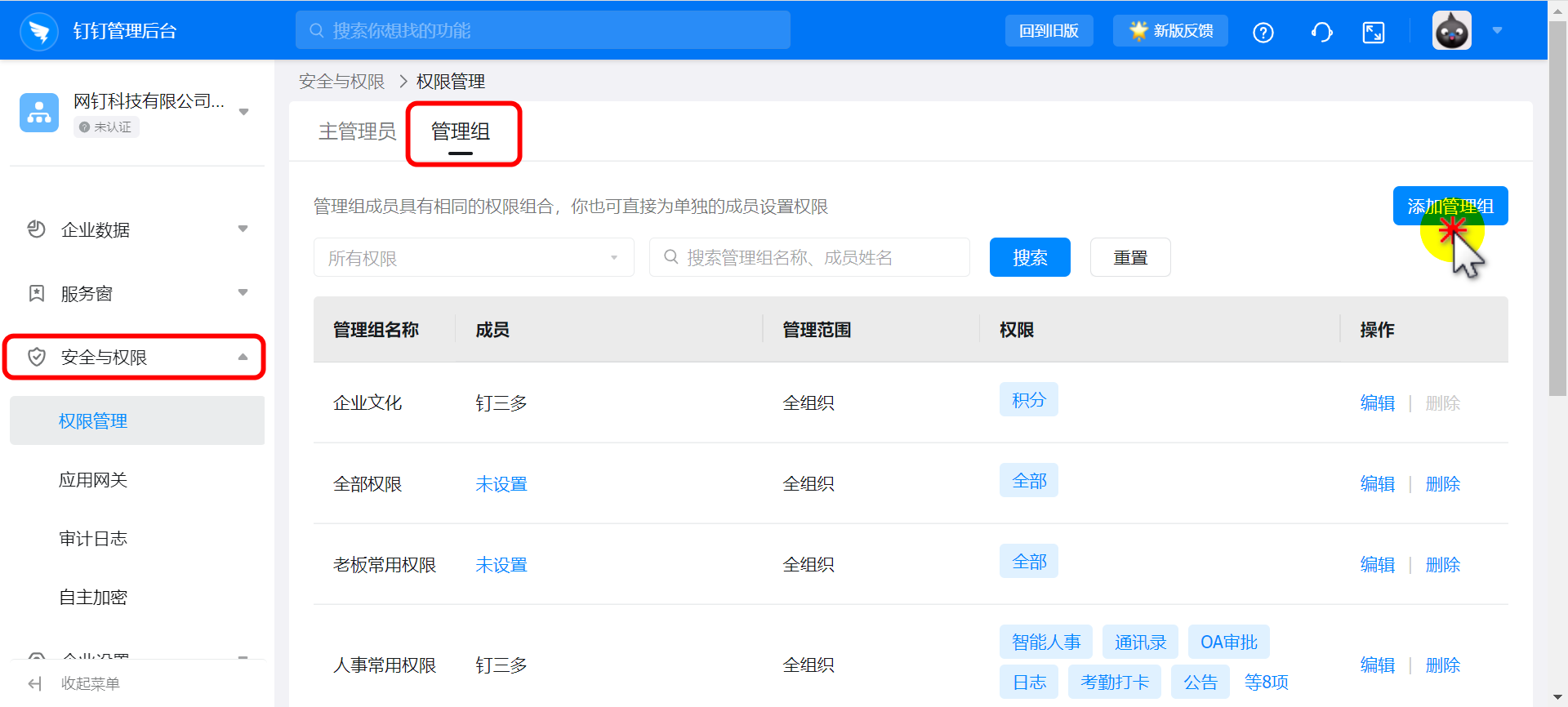
左側ナビゲーションの【安全と権限】から権限管理ページに入り、続いて管理グループページに進み、「管理グループを追加」をクリックします。
<Frame>
  ![image.png](https://alidocs.oss-cn-zhangjiakou.aliyuncs.com/res/NybEnBmp8GL3lP13/img/f8d187bf-604c-4bb7-9541-544b0c4caf3c.png)
</Frame>

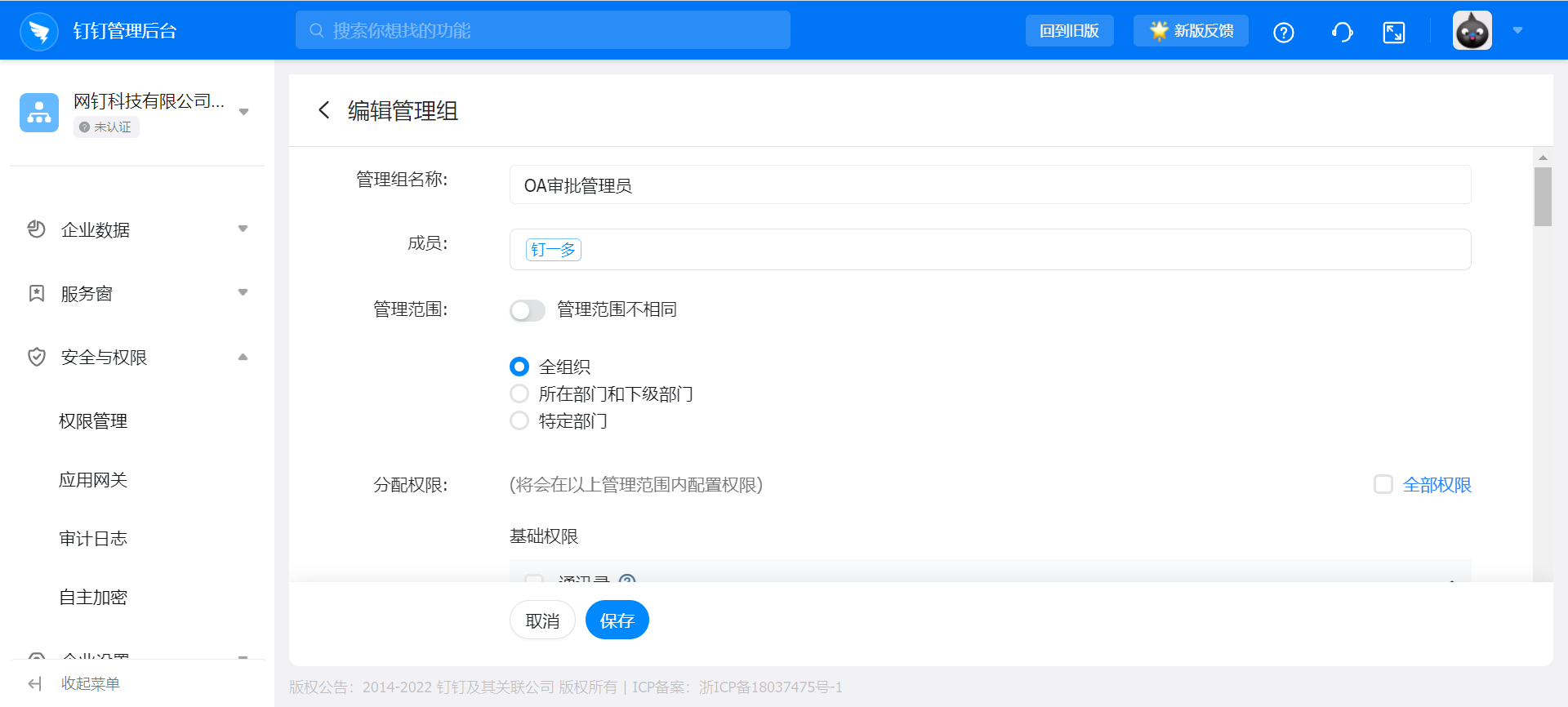
管理グループ名を入力し、権限を付与するユーザーを選択したうえで、必要に応じて管理範囲を設定します。
<Frame>
  ![image.png](https://alidocs.oss-cn-zhangjiakou.aliyuncs.com/res/NybEnBmp8GL3lP13/img/127aff0d-dad0-4869-8f03-057a49d58e7a.png)
</Frame>

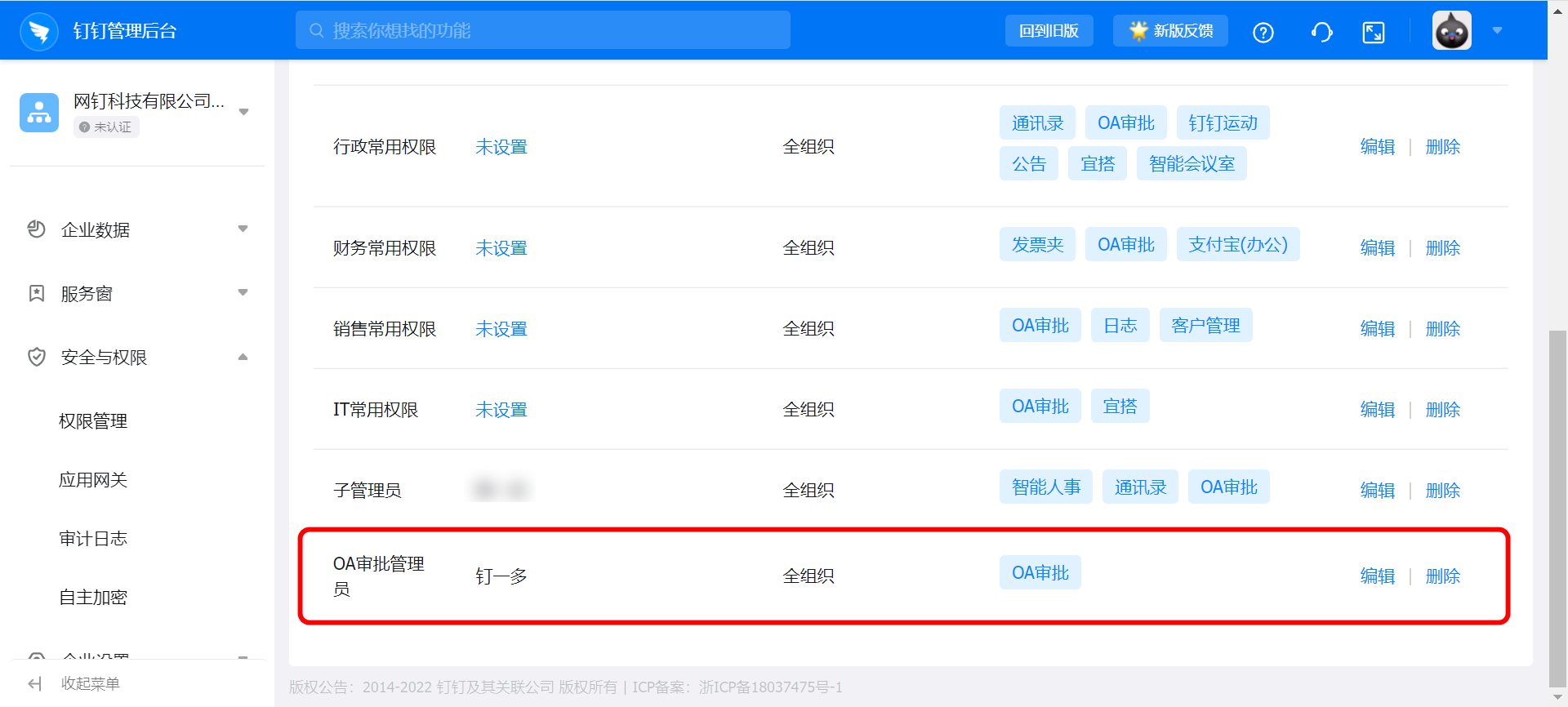
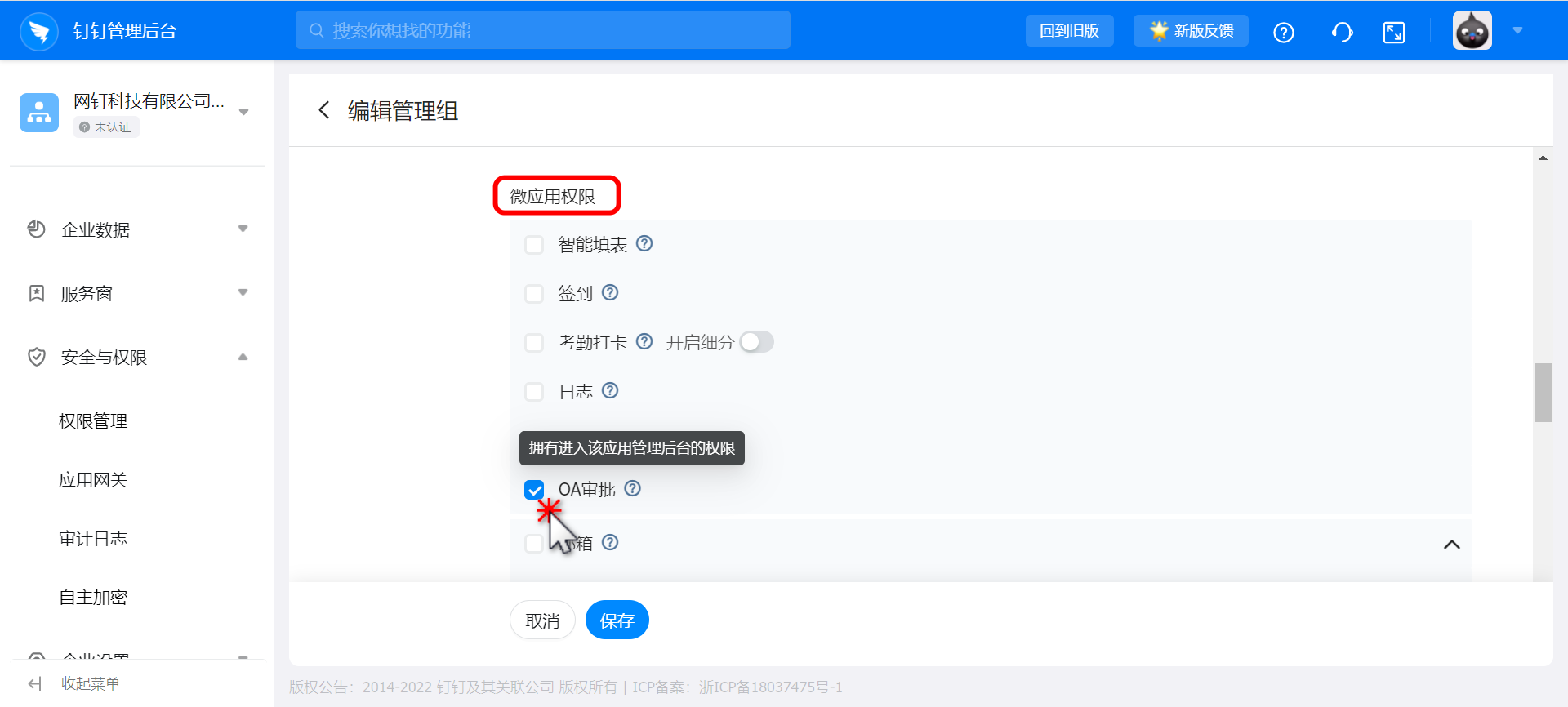
権限を割り当てる際にマイクロアプリ権限の「OA承認」にチェックを入れ、「保存」をクリックすれば完了です。
<div style={{display: 'flex', flexDirection: 'column', gap: '16px', margin: '16px 0'}}>
  <Frame>
    ![権限割り当てでマイクロアプリ権限の「OA承認」にチェック](https://alidocs.oss-cn-zhangjiakou.aliyuncs.com/res/NybEnBmp8GL3lP13/img/c7ab187d-ee2a-473e-a788-80bede360842.png)
  </Frame>

  <Frame>
    ![「保存」をクリックしてサブ管理者設定を完了](https://alidocs.oss-cn-zhangjiakou.aliyuncs.com/res/NybEnBmp8GL3lP13/img/a1956e97-e6c4-41df-9a3e-699c70b4cd2b.png)
  </Frame>
</div>

#### 2. 承認サブ管理者への申請

##### 2.1 モバイル端末での操作

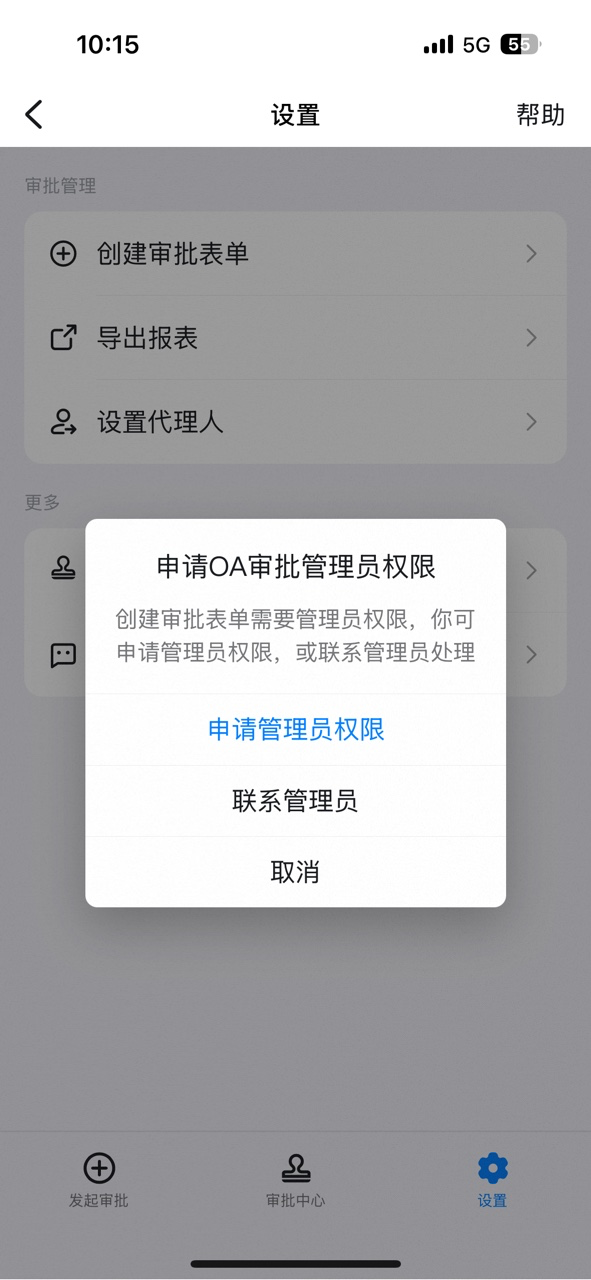
承認管理者ではない場合、DingTalk OA承認を開き、「設定」→「承認フォームを作成」→「管理者権限を申請」→「送信」の順にタップします。

<div className="grid grid-cols-3 gap-4 my-4">
  <Frame>
    ![OA承認を開き「設定」をタップ](https://alidocs.oss-cn-zhangjiakou.aliyuncs.com/res/jP2lRYjZmyDkLO8g/img/3bc72db6-0758-4388-85fa-5b516370ef92.png)
  </Frame>

  <Frame>
    ![「承認フォームを作成」をタップ](https://alidocs.oss-cn-zhangjiakou.aliyuncs.com/res/jP2lRYjZmyDkLO8g/img/d76c8667-79ad-4856-bbd1-db2bfb11d9ca.png)
  </Frame>

  <Frame>
    ![「管理者権限を申請」して送信](https://alidocs.oss-cn-zhangjiakou.aliyuncs.com/res/jP2lRYjZmyDkLO8g/img/f0f909f7-8058-44ef-8388-ed6868c815a2.png)
  </Frame>
</div>

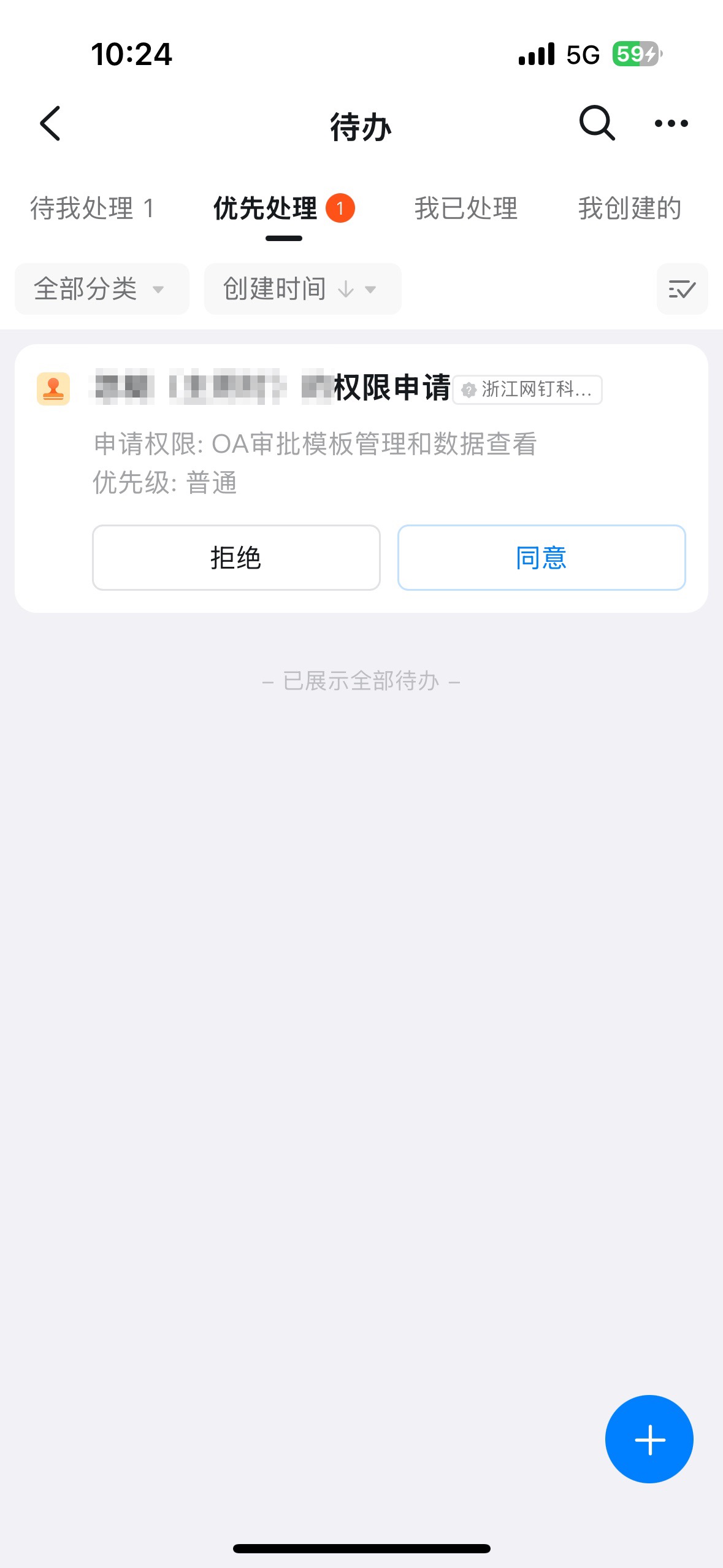
管理者に承認待ちの通知が届き、承認されると、対象の社員は自動的に承認管理者権限を取得します。
<div style={{maxWidth:'400px',margin:'16px auto'}}>
  <Frame>
    ![モバイル端末で管理者が受け取る承認待ち通知](https://alidocs.oss-cn-zhangjiakou.aliyuncs.com/res/jP2lRYjZmyDkLO8g/img/f0a67e04-bf73-4e3d-ab03-2676c919a89f.jpeg)
  </Frame>
</div>

##### 2.2 PC端末での操作

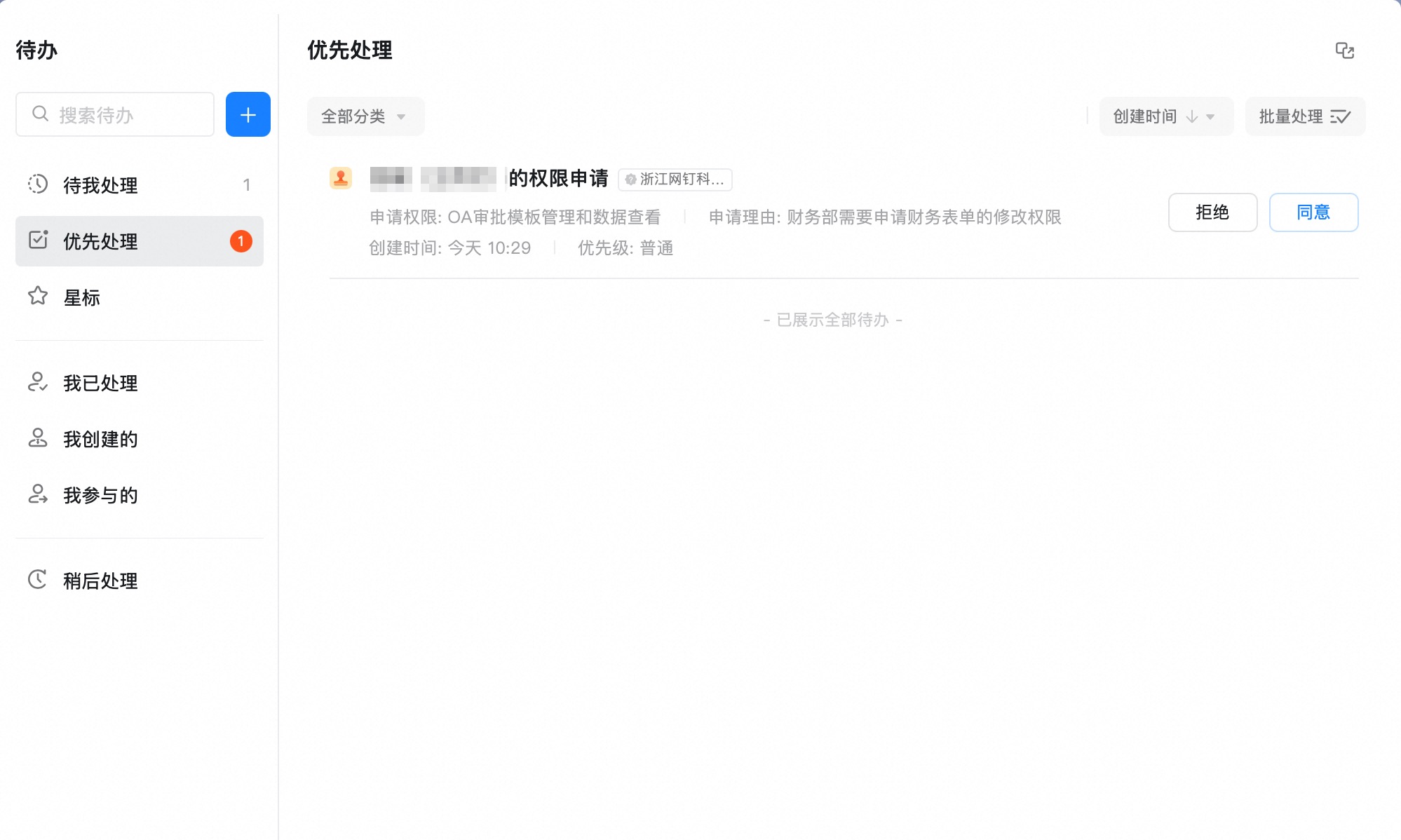
DingTalk OA承認を開き、右上の「承認フォームを作成」をクリックし、「管理者権限を申請」→「送信」の順にクリックします。

<div style={{display: 'flex', flexDirection: 'column', gap: '16px', margin: '16px 0'}}>
  <Frame>
    ![PC端末で「承認フォームを作成」をクリック](https://alidocs.oss-cn-zhangjiakou.aliyuncs.com/res/jP2lRYjZmyDkLO8g/img/d738f183-0e50-4f6f-a6ca-300672300e21.png)
  </Frame>

  <Frame>
    ![PC端末で「管理者権限を申請」して送信](https://alidocs.oss-cn-zhangjiakou.aliyuncs.com/res/jP2lRYjZmyDkLO8g/img/cdbf9566-780f-426f-a4a1-42d2945893b2.png)
  </Frame>
</div>

管理者に承認待ちの通知が届き、承認されると、対象の社員は自動的に承認管理者権限を取得します。
<Frame>
  ![20250606133734.jpeg](https://alidocs.oss-cn-zhangjiakou.aliyuncs.com/res/jP2lRYjZmyDkLO8g/img/51b61985-ab94-45b9-a4f9-1446043d47bf.jpeg)
</Frame>

### 2.2 承認フォームの設定と管理

#### 1. 管理コンソールに入る

##### 1.1 ブラウザから管理コンソールに入る

承認管理者はDingTalk管理コンソールにログインし、ホーム画面で【承認】をクリックします。

<Frame>
  ![20250606134809.jpeg](https://alidocs.oss-cn-zhangjiakou.aliyuncs.com/res/jP2lRYjZmyDkLO8g/img/734ab5b1-c091-44ee-8b3b-7dd493f71833.jpeg?x-oss-process=image/crop,x_447,y_0,w_2333,h_1324/ignore-error,1)
</Frame>

##### 1.2 PC版DingTalkから管理コンソールに入る

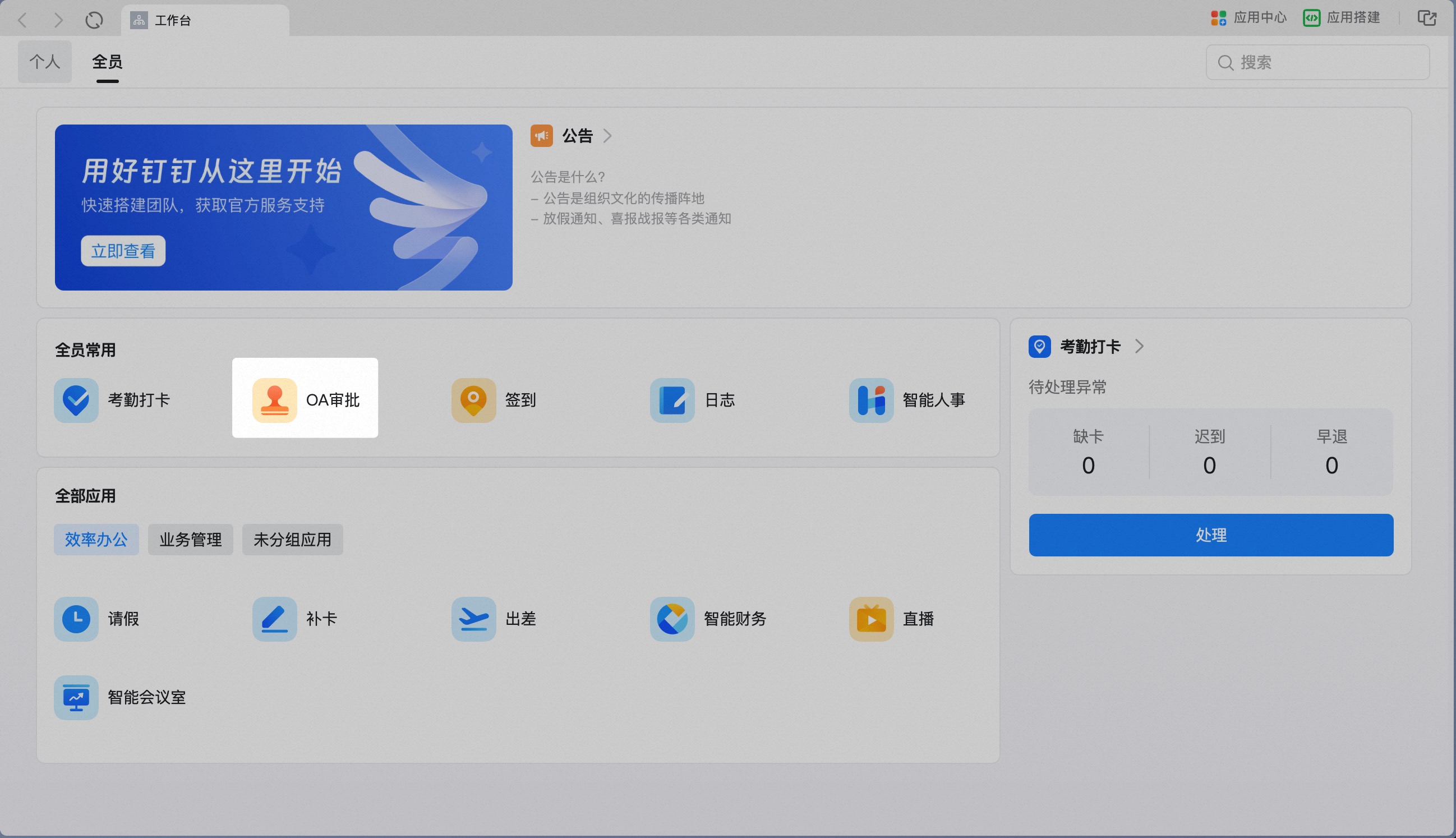
または、DingTalk公式サイトからPC版をダウンロード・インストールしたうえで「**ワークベンチ**」をクリックし、「**OA承認**」アプリを開きます。
<Frame>
  ![20250606203316.jpeg](https://alidocs.oss-cn-zhangjiakou.aliyuncs.com/res/jP2lRYjZmyDkLO8g/img/4d6e7eef-ffd9-49c0-8bb1-d1e4711d36d5.jpeg)
</Frame>

右上の「**承認フォームを管理**」をクリックしてアクセスします（承認管理権限を持つユーザーのみ、この入口が表示されます）。

<Frame>
  ![image.png](https://alidocs.oss-cn-zhangjiakou.aliyuncs.com/res/jP2lRYjZmyDkLO8g/img/4b211861-1b3b-49c9-824f-004a13f13e20.png)
</Frame>

#### 2. 承認フォームの作成

##### 2.1 承認フォームを作成する

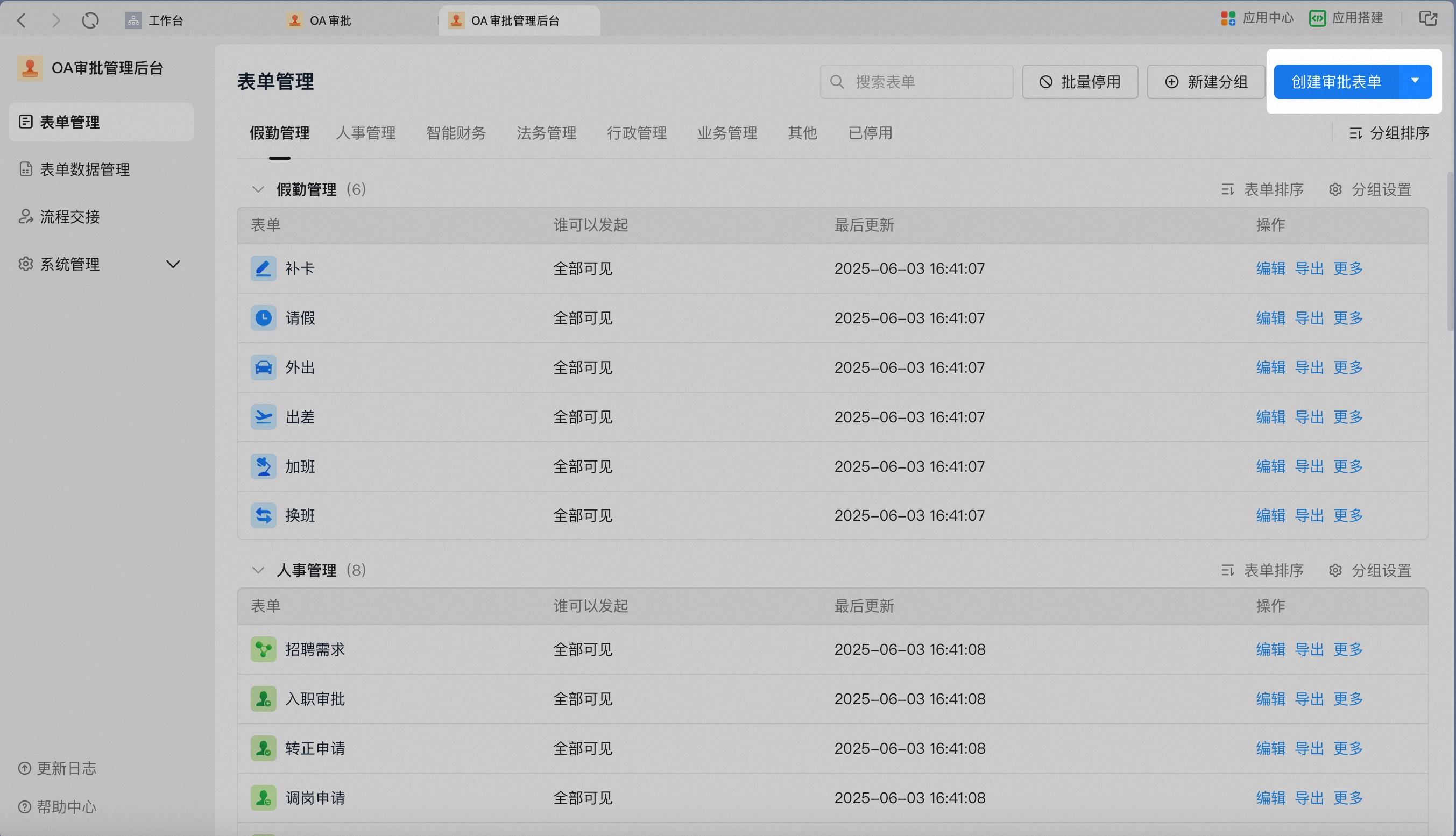
「**承認管理コンソール**」-「**フォーム管理**」ページで「**承認フォームを作成**」をクリックします。
<Frame>
  ![20250606212846.jpeg](https://alidocs.oss-cn-zhangjiakou.aliyuncs.com/res/jP2lRYjZmyDkLO8g/img/85b589f5-d791-4558-a074-6aa674d68ce4.jpeg)
</Frame>

**テンプレートを選択**すれば、ワンクリックで「**プレビュー**」および「**有効化完了**」が可能です。また、「**空白から作成**」することもできます。

<Frame>
  ![截屏2025-06-22 16.27.42.png](https://alidocs.oss-cn-zhangjiakou.aliyuncs.com/res/jP2lRYjZmyDkLO8g/img/37f51958-60bc-4730-b539-0415becbc0ac.png)
</Frame>

##### 2.2 承認フォームを編集する

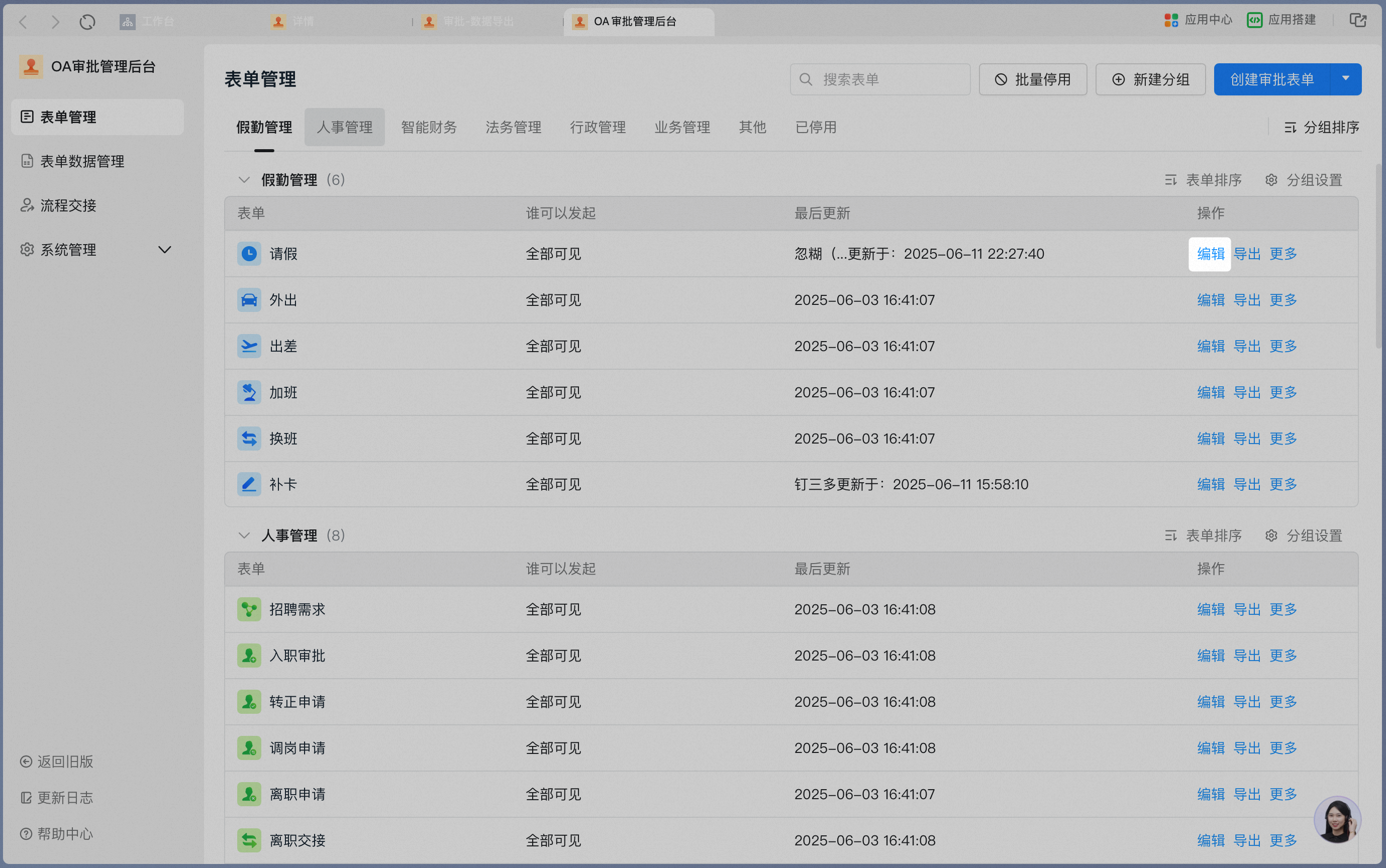
「**承認管理コンソール**」-「**フォーム管理**」ページで、フォーム操作欄の「**編集**」をクリックします。
<Frame>
  ![image.png](https://alidocs.oss-cn-zhangjiakou.aliyuncs.com/res/jP2lRYjZmyDkLO8g/img/0aa4e5e9-e662-4552-866b-60163ba741b8.png)
</Frame>

#### 3. 承認フォームの設定

##### 3.1 ベーシック設定

ベーシック設定には、アイコン、フォーム名、申請可能ユーザーなどの基本情報が含まれます。

<Frame>
  ![image.png](https://alidocs.oss-cn-zhangjiakou.aliyuncs.com/res/jP2lRYjZmyDkLO8g/img/63bb8c37-6646-4709-8f6d-53ac5dd9d64c.png)
</Frame>

| **設定項目** | **説明**                                                                  | **詳細**                                                                                                         |
| -------- | ----------------------------------------------------------------------- | -------------------------------------------------------------------------------------------------------------- |
| アイコン     | 承認ワークベンチ、ワークベンチ、グループプラグイン、検索ボックスに表示されるフォームのアイコン                         | 必須<br />    <br />標準版は6色+60種類のスタイルに対応<br />    <br />プレミアム版はカスタムアイコンのアップロードに対応                                 |
| フォーム名    | 承認ワークベンチ、ワークベンチ、グループプラグインに表示されるフォーム名。フォーム検索にも利用可能                       | 必須<br />    <br />同一組織内で同名のフォームは作成できません                                                                        |
| 所属グループ   | 承認ワークベンチおよび承認管理コンソールに表示される、フォームが所属するグループ                                | 必須<br />    <br />同一組織内で同名のグループは作成できません<br />    <br />既存のグループで要件を満たせない場合は、フォーム管理に戻ってグループを追加できます               |
| フォーム説明   | 承認管理コンソールに表示されるフォームの説明                                                  | 任意<br />    <br />最大100文字まで対応                                                                                  |
| 申請可能ユーザー | このフォームを申請可能なユーザーの範囲。次に対応：<br />全員<br />    <br />指定メンバー                 | デフォルトは「全員」<br />    <br />「指定メンバー」を選択した場合、選択されていないユーザーにはこのフォームが表示されません                                         |
| フォーム管理者  | このフォームを編集・削除可能な管理者の範囲。次に対応：<br />「すべての承認管理者」<br />    <br />「指定した承認管理者」 | デフォルトは「すべての承認管理者」<br />    <br />「指定した承認管理者」を選択した場合、選択されていない承認管理者は管理コンソールで当該テンプレートの閲覧・編集ができず、データエクスポートも実行できません |

##### 3.2 フォーム設定

承認フォームの内容、つまり承認申請時に表示され記入が求められる項目を設定します。

1）追加可能なコントロールライブラリ

選択肢、数値、テキスト、日付など複数のコントロールが用意されています。左側パネルのコントロールをクリックまたはドラッグしてフォームに追加でき、コントロールを長押しでドラッグすれば順序を自由に調整できます。

<Frame>
  ![image.png](https://alidocs.oss-cn-zhangjiakou.aliyuncs.com/res/YdgOk2b0JJJNXq4B/img/32056a2b-c180-49ac-bbf3-0802ecb7f2b9.png)
</Frame>

2）追加可能なコントロールグループ

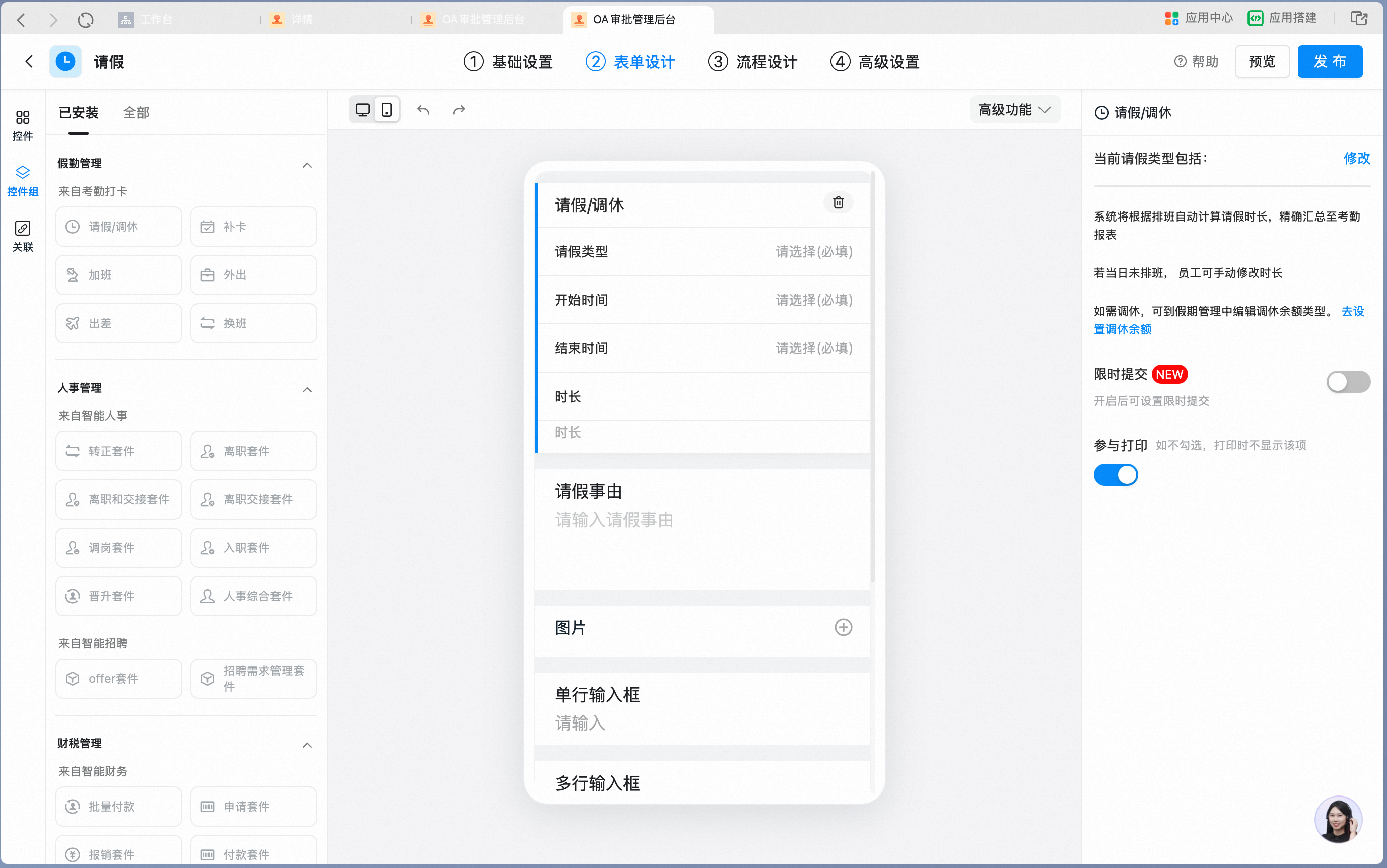
DingTalk承認には、**休暇申請・残業・採用・退職などの勤怠・人事系コントロールグループ、経費精算・支払いなどの財務系コントロールグループ、契約・押印などの法務系コントロールグループ**も用意されています。これらのコントロールグループは打刻／スマート人事／スマート財務／スマート契約などと連携しており、コントロールグループを追加した承認を利用すると、社員の勤怠、入退社、経費精算／支払い、契約／押印などのデータが自動的に打刻／スマート人事／スマート財務／スマート契約システムに同期されます。

必要なコントロールグループを**クリック**または**ドラッグ**して追加し、右側でコントロールグループの設定を行います。**1つのフォームに追加できるコントロールグループは最大1つです**。
<Frame>
  ![截屏2025-06-22 16.35.31.png](https://alidocs.oss-cn-zhangjiakou.aliyuncs.com/res/jP2lRYjZmyDkLO8g/img/173e7c4e-5661-4ccc-82f9-1b5e3f81efac.png)
</Frame>

3）ベーシック設定

ベーシック設定には、一般的に次の項目が含まれます。コントロールの見出し、プレースホルダー、コントロールルール（例：単一選択コントロールの選択肢設定、日付コントロールのタイプ設定など）、およびコントロールの印刷可否・必須可否の設定です。

| 操作画面     | **共通設定項目**                                                             | **詳細** |
| -------- | ---------------------------------------------------------------------- | ------ |
| 見出し      | フォームに表示される見出し。最大50文字まで対応                                               |        |
| プレースホルダー | 未入力時にフォーム入力欄に表示されるグレーのプレースホルダー。最大50文字まで対応                              |        |
| デフォルト    | 未入力時にフォーム入力欄に表示されるデフォルト内容。ノード権限が「編集可」の場合、当該コントロールに対応するフィールドの内容を変更可能    |        |
| 必須設定     | デフォルトはオフ。オンにすると、フォーム申請時に当該コントロールに対応するフィールドが記入されているかを検証し、未記入の場合は申請できません |        |
| 印刷設定     | デフォルトはオン。オフにすると、当該コントロールに対応するフィールドはダウンロード・印刷したフォーム詳細PDFに表示されません        |        |

![image.png](https://alidocs.oss-cn-zhangjiakou.aliyuncs.com/res/YdgOk2b0JJJNXq4B/img/73469bea-5462-4ccd-9b2a-ba8c08f95f26.png)

##### 3.3 フロー設定

1）中央はプロセス設計エリアで、フローノードのステップを直感的に表示します。**+** をクリックして承認者、CC受信者、処理担当者、条件分岐などを追加できます。特定のノードをクリックすると、右側でノードを設定できます。承認者の設定とは、当該ノードで誰が承認するか、また複数人承認や承認者が空の場合などの遷移ルールを定めることです。

<div style={{display: 'flex', flexDirection: 'column', gap: '16px', margin: '16px 0'}}>
  <Frame>
    ![プロセス設計エリアでノードを追加](https://alidocs.oss-cn-zhangjiakou.aliyuncs.com/res/YdgOk2b0JJJNXq4B/img/1991fcb9-5976-4331-bc66-5332c816016e.png)
  </Frame>

  <Frame>
    ![ノードをクリックして右側で承認者を設定](https://alidocs.oss-cn-zhangjiakou.aliyuncs.com/res/YdgOk2b0JJJNXq4B/img/5196dba1-0904-4a58-8889-c18160ed3968.png)
  </Frame>
</div>

2）承認ノードタイプ

| **承認ノードタイプ** | **説明**                                                                                              | **詳細**                                                                                                                                                                                                                                          |
| ------------ | --------------------------------------------------------------------------------------------------- | ----------------------------------------------------------------------------------------------------------------------------------------------------------------------------------------------------------------------------------------------- |
| 申請者          | 申請者ノードは承認フローの開始点。申請者ノードでは、誰がこの承認フォームを申請できるか、申請者がフォーム記入時にどのフィールドを記入できるかなどを設定可能                       | デフォルトノード<br />    <br />ノード名は変更不可<br />    <br />申請後、プロセスセンターの「申請済み」カテゴリで確認可能<br />    <br />フォーム内フィールドの操作権限を設定可能（編集可、閲覧のみ、非表示に対応）                                                                                                              |
| 承認者          | 承認フォームに対して「承認」「拒否」「転送」「差し戻し」「リクエスト署名」「コメント」などの操作が可能                                                 | 選択可能ノード<br />    <br />ノード名は変更可能<br />    <br />承認前はプロセスセンターの「処理待ち」カテゴリ、承認後はプロセスセンターの「処理待ち」カテゴリで確認可能<br />    <br />フォーム内フィールドの操作権限を設定可能（編集可、閲覧のみ、非表示に対応）                                                                                       |
| CC受信者        | 当該ノードに遷移した際、審査機能はないものの、該当する承認フォームを受信し、閲覧・コメント操作が可能                                                  | 選択可能ノード<br />    <br />ノード名は変更可能<br />    <br />当該ノードに遷移後、プロセスセンターの「CC受信」カテゴリで確認可能<br />    <br />フォーム内フィールドの表示権限を設定可能（閲覧のみ、非表示に対応）                                                                                                             |
| 処理担当者        | 承認フォームに対して「送信」「転送」「差し戻し」「リクエスト署名」「コメント」などの操作が可能                                                     | 選択可能ノード<br />    <br />ノード名は変更可能<br />    <br />処理前はプロセスセンターの「処理待ち」カテゴリ、処理後はプロセスセンターの「処理待ち」カテゴリで確認可能<br />    <br />フォーム内フィールドの操作権限を設定可能（編集可、閲覧のみ、非表示に対応）                                                                                       |
| 条件分岐         | 当該ノードを利用して、状況に応じて異なる承認分岐へ進むことが可能<br />詳細は>>>[条件付き承認の設定方法](/ja/approval/set-conditional-approval)を参照 | 選択可能ノード<br />    <br />分岐名は変更可能<br />    <br />分岐のコピーに対応<br />    <br />条件の追加に対応：異なる条件間は「AND」関係<br />    <br />条件グループの追加に対応：異なる条件グループ間は「OR」関係<br />    <br />実行時は**優先度順に順次実行**<br />    <br />いずれかの分岐ルールが成立すると、他の分岐は試行されず、**条件分岐は最大1つのみ実行されます** |
| 並列分岐         | 当該ノードを利用して、複数の承認分岐を同時に進行させることが可能                                                                    | 選択可能ノード<br />    <br />分岐名は変更可能<br />    <br />分岐のコピーに対応<br />    <br />条件の追加に対応：異なる条件間は「AND」関係<br />    <br />条件グループの追加に対応：異なる条件グループ間は「OR」関係<br />    <br />複数の分岐が設定したルールに従って**同時実行**可能                                                        |
| コネクタ         | 当該ノードから「マイ統合」で設定したコネクタを呼び出し可能                                                                       | 選択可能ノード                                                                                                                                                                                                                                         |
| 自動化          | 当該ノードで自動化処理が可能                                                                                      | 選択可能ノード                                                                                                                                                                                                                                         |

3）承認者、CC受信者、処理担当者は異なるタイプを選択でき、さまざまな承認フローのニーズに柔軟に対応できます。

| **承認者タイプ**       | **説明**                                                                                  | **詳細**                                                                                                                                                                                                                       |
| ---------------- | --------------------------------------------------------------------------------------- | ---------------------------------------------------------------------------------------------------------------------------------------------------------------------------------------------------------------------------- |
| 指定メンバー           | プロセス設計者が指定したメンバーによる承認、CC、処理                                                             | 「追加」をクリックし、連絡先から組織内メンバーを選択可能<br />    <br />標準版は50名、プレミアム版は100名まで対応                                                                                                                                                          |
| 申請者本人            | 申請者本人が承認、CC、処理に参加                                                                       |                                                                                                                                                                                                                              |
| 申請者選択            | 申請者が申請時に、誰に承認してもらうかを自ら選択                                                                | 選択方法：単一選択／複数選択（申請者が承認者を単一選択／複数選択可能）<br />    <br />選択範囲：全社／指定メンバー／ロール（申請者はこの範囲内でのみ選択可能）                                                                                                                                      |
| ロール              | 指定したロールによる承認（人事、総務、財務など）<br />詳細は>>>[ロールメンバー承認の設定方法](/ja/approval/set-role-approval)を参照 | ロールとは、企業内で設定された特定のロールメンバーを指します。[DingTalk管理コンソール](https://oa.dingtalk.io) > ロール管理で確認・変更が可能です<br />    <br />ロールを承認者として利用すれば、特定のロールメンバーが退職・異動した場合でも、ロールメンバーを変更するだけでフロー参加者の交代を迅速に完了できます                                         |
| 直属の上司            | 申請者の直属の上司が承認<br />詳細は>>>[直属の上司承認の設定方法](/ja/approval/set-direct-manager-approval)を参照     | 直属の上司（レポートライン）とは個人単位のリーダーで、[DingTalk管理コンソール](https://oa.dingtalk.io) > 連絡先-プロフィールページで設定します<br />    <br />1名のみ設定可能                                                                                                           |
| 部門マネージャー         | 申請者の部門マネージャーが承認。デフォルトは直属部門の責任者、他階層の指定も可能                                                | 企業内で指定された部門マネージャー。[DingTalk管理コンソール](https://oa.dingtalk.io) > 連絡先で確認・変更が可能です<br />    <br />1つの部門に複数の部門マネージャーを設定可能                                                                                                           |
| 複数レベルの上司         | 申請者から上位の各レベルの上司が順次承認                                                                    | [DingTalk管理コンソール](https://oa.dingtalk.io) > 連絡先で確認・変更が可能です<br />    <br />最高承認階層は申請者から上位n階層まで、最大20階層に対応<br />    <br />また、最高承認階層について、連絡先内の最上位から何階層目まで承認するかも設定可能<br />    <br />**ご注意：** 申請者本人が連絡先の第n階層にいる場合、さらに1階層上まで承認が進みます |
| 部門コントロール対応マネージャー | 社員がフォーム申請時に記入した部門情報に基づき、対応する部門責任者に承認をルーティング可能                                           | フォームに「**部門**」コントロールをドラッグすると、当該フローの承認者は申請者がフォームで選択した部門に対応するマネージャーになります                                                                                                                                                        |
| 部門コントロール対応ロール    | 社員がフォーム申請時に記入した部門情報に基づき、特定ロールへのルーティングが可能で、管理範囲は対応部門となる                                  | フォームに「**部門**」コントロールをドラッグすると、当該フローの承認者は設定したロールとなり、ロールの管理範囲は申請者がフォームで選択した部門により決定されます                                                                                                                                           |
| フォーム内連絡先         | 社員がフォーム申請時に記入した連絡先情報に基づき、対応する承認者にルーティング可能                                               | フォーム設計で**連絡先**コントロールを追加した場合のみ設定可能                                                                                                                                                                                            |

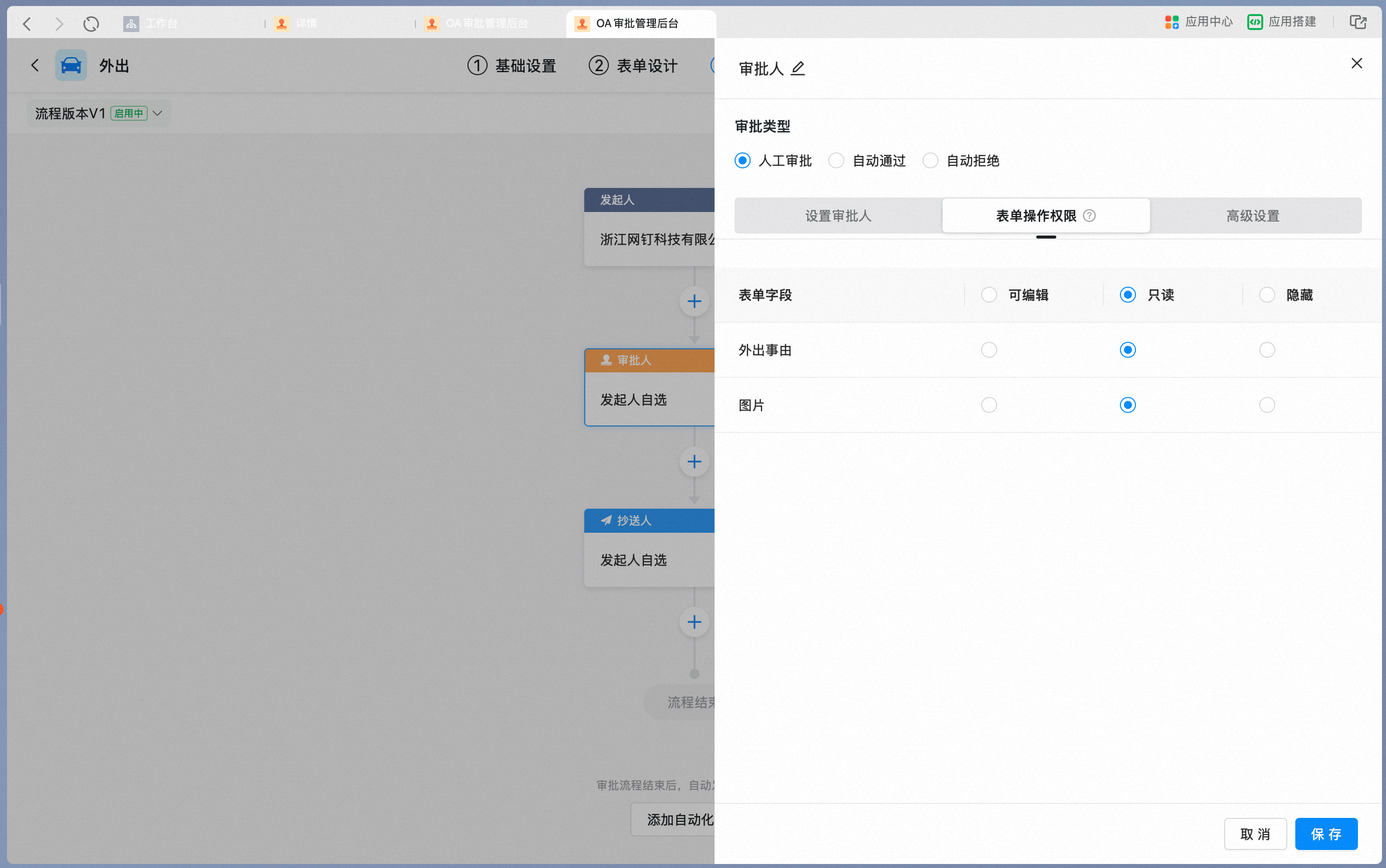
4）申請者、承認者、CC受信者、処理担当者にはフォーム操作権限を設定できます。

<Frame>
  ![截屏2025-06-22 16.41.58.png](https://alidocs.oss-cn-zhangjiakou.aliyuncs.com/res/jP2lRYjZmyDkLO8g/img/cb38d7f6-5d7d-460d-9800-94dca7333874.png)
</Frame>

| **フォーム操作権限** | **説明**                             | **詳細**                                                                                                                       |
| ------------ | ---------------------------------- | ---------------------------------------------------------------------------------------------------------------------------- |
| 編集可          | フォーム内の「編集可」コンテンツを記入・変更可能           | 申請者、承認者、処理担当者ノードに対応<br />    <br />申請者のデフォルトフォーム操作権限は編集可                                                                     |
| 閲覧のみ         | フォーム内の「閲覧のみ」コンテンツは閲覧のみ可能で、記入・変更は不可 | 申請者、承認者、処理担当者、CC受信者ノードに対応<br />    <br />承認者、処理担当者、CC受信者のデフォルトフォーム操作権限は閲覧のみ<br />    <br />申請者ノードを閲覧のみに設定した場合、当該ノードは申請者から不可視 |
| 非表示          | フォーム内の「非表示」コンテンツは閲覧不可              | 申請者、承認者、処理担当者、CC受信者ノードに対応                                                                                                    |

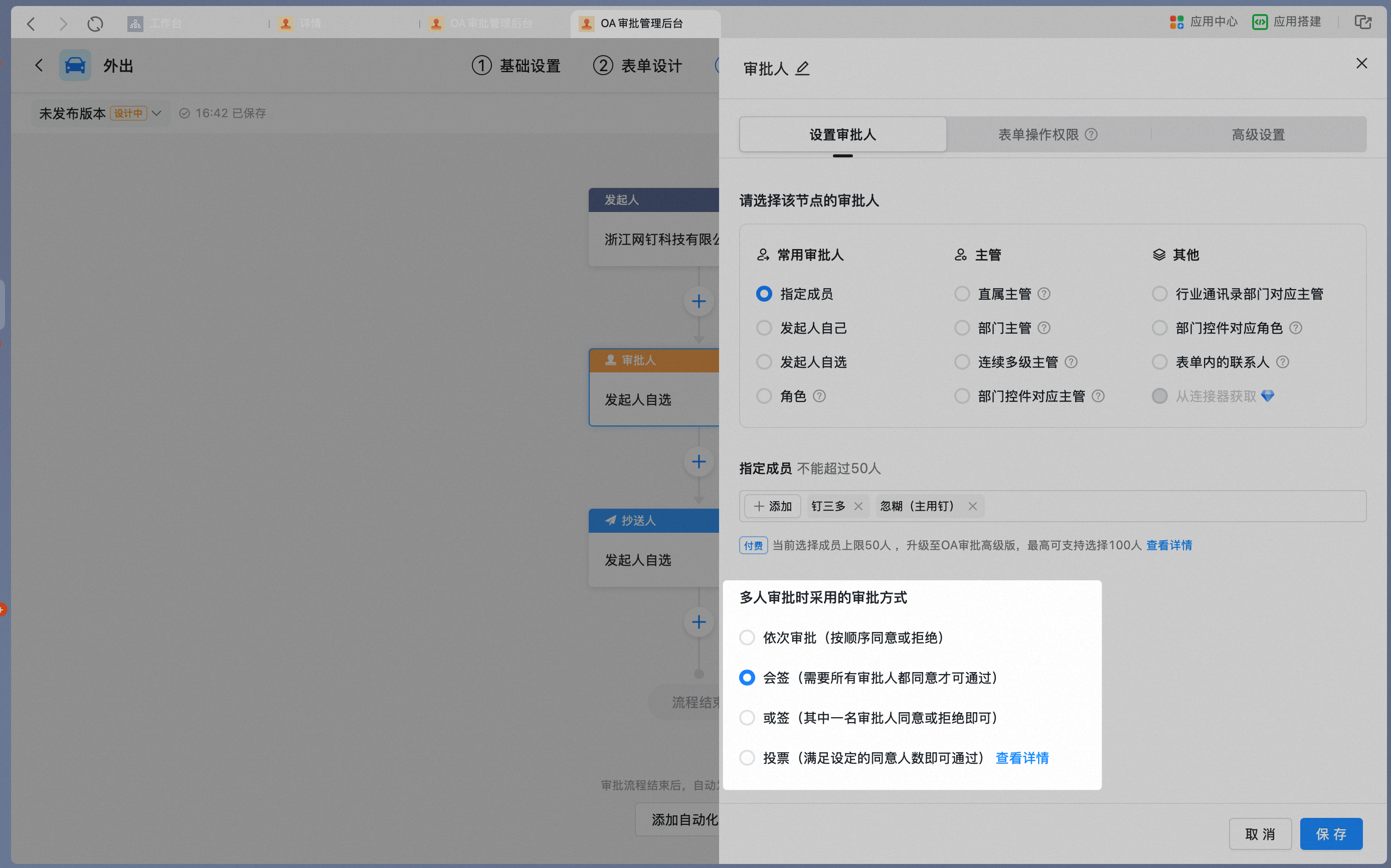
5）同一ノードに複数人が参加する場合、順次承認、共同承認、いずれか承認、投票に対応しています。
<Frame>
  ![image.png](https://alidocs.oss-cn-zhangjiakou.aliyuncs.com/res/jP2lRYjZmyDkLO8g/img/7b7a0f94-b657-46d1-b5df-47c4a248133f.png)
</Frame>

| **承認方式** | **説明**                    | **詳細**                                          |
| -------- | ------------------------- | ----------------------------------------------- |
| 順次承認     | 複数の承認者が順次承認               | 複数人が順次承認し、全員が承認した場合のみ承認通過                       |
| 共同承認     | すべての承認者が承認した場合、当該ノードが通過   | 複数人が同時に承認し、全員が承認した場合のみ承認通過                      |
| いずれか承認   | いずれか1名の承認者が承認すれば、当該ノードが通過 | 複数人が同時に承認し、いずれか1名が承認すれば承認通過。いずれか1名が拒否した場合は承認不通過 |
| 投票       | 設定した承認人数を満たせば通過           | 複数人が同時に承認し、設定した承認人数を満たした場合に承認通過                 |

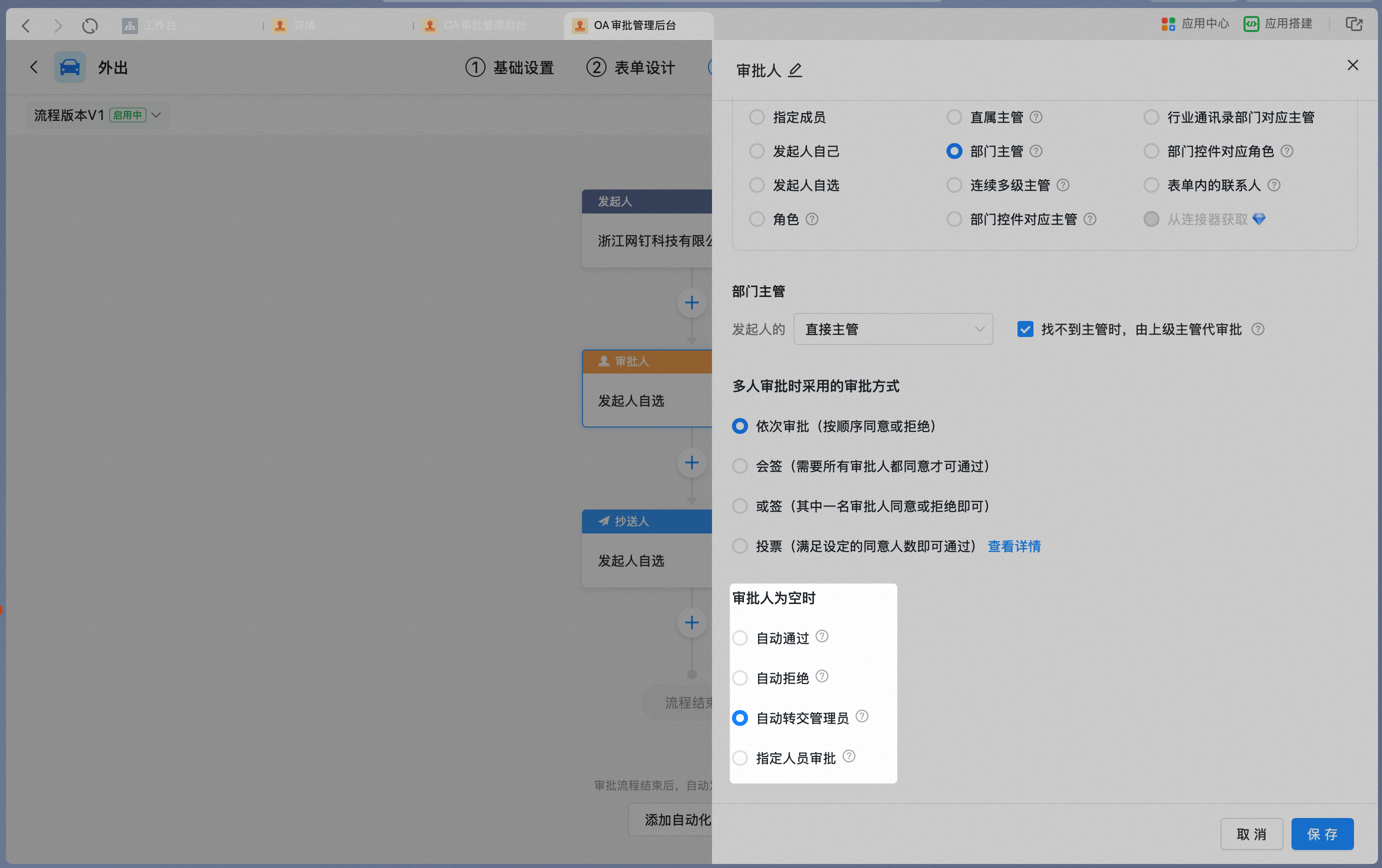
5）承認者を上司、部門責任者、ロールなどのタイプに設定した際、連絡先の設定が不完全で該当するメンバーがいないなどの場合、承認者が空のときの遷移ルールを設定する必要があります。
<Frame>
  ![image.png](https://alidocs.oss-cn-zhangjiakou.aliyuncs.com/res/jP2lRYjZmyDkLO8g/img/272bf5d7-05a2-4e6f-ba6a-7c1752deb9a1.png)
</Frame>

| **処理方式** | **説明**                                    | **詳細**                                      |
| -------- | ----------------------------------------- | ------------------------------------------- |
| 自動承認     | 当該ノードで承認者が見つからない場合、承認フォームは自動的に承認される       |                                             |
| 自動拒否     | 当該ノードで承認者が見つからない場合、承認フォームは自動的に拒否される       |                                             |
| 管理者へ自動転送 | 承認フォームは自動的に管理者へ転送される                      | デフォルトはテンプレート管理者へ転送、テンプレート管理者がいない場合は承認管理者へ転送 |
| 指定メンバー承認 | ロールまたはマネージャーが空の場合、承認フォームは自動的に指定メンバーへ転送される | 最大1名まで指定可能                                  |

##### 3.4 プレミアム設定

プレミアム設定には、申請者・承認者の利用ルール、フォーム表示、権限関連のルールが含まれ、具体的な業務シナリオに応じて調整できます。

<Frame>
  ![截屏2025-06-22 14.31.21.png](https://alidocs.oss-cn-zhangjiakou.aliyuncs.com/res/YdgOk2b0JJJNXq4B/img/c73049bd-d1e4-4786-84e6-3ae69c77790e.png)
</Frame>

詳細は>>>「管理者向けプレミアム設定へのアクセス」を参照してください。

##### 3.5 プレビュー＆公開

1）承認フォームをプレビュー

設定完了後、右上の【プレビュー】をクリックするとQRコードが表示されます。

<Frame>
  ![截屏2025-06-22 16.48.16.png](https://alidocs.oss-cn-zhangjiakou.aliyuncs.com/res/jP2lRYjZmyDkLO8g/img/823d77ca-2f58-4a35-9188-784e3b87ab17.png)
</Frame>

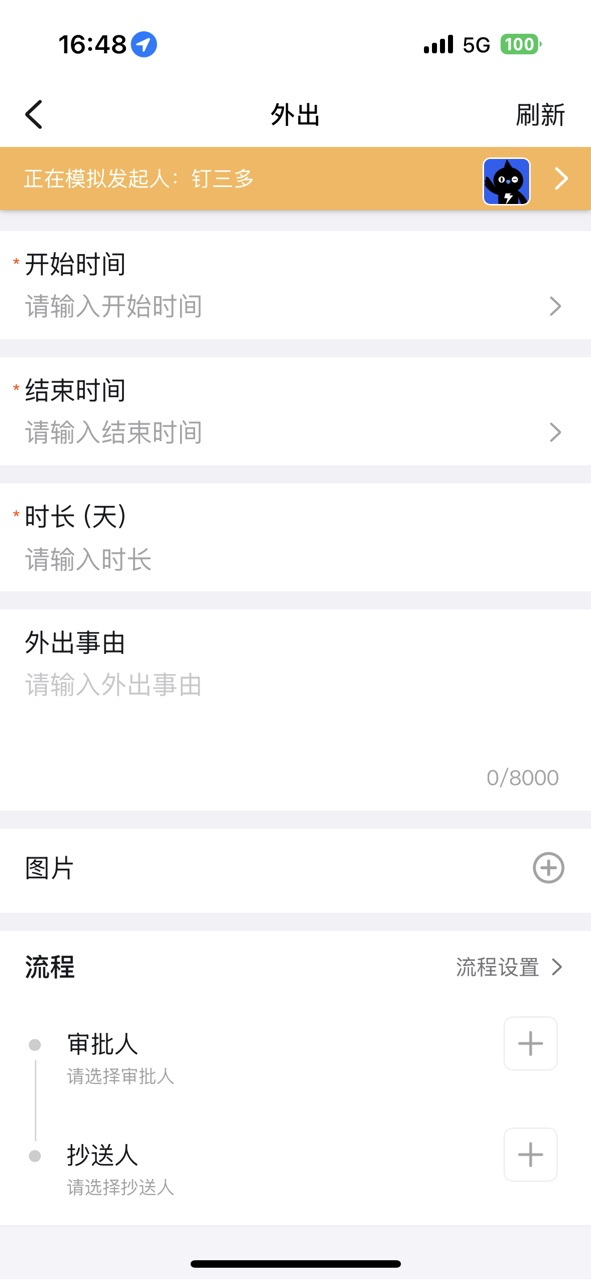
モバイル端末でQRコードをスキャンすると、異なるロールへの切り替えや異なる条件の選択をシミュレーションし、承認フローの遷移が期待どおりかを検証できます。
<div style={{maxWidth:'400px',margin:'16px auto'}}>
  <Frame>
    ![モバイル端末で承認フローをプレビュー](https://alidocs.oss-cn-zhangjiakou.aliyuncs.com/res/jP2lRYjZmyDkLO8g/img/12c77f46-c42d-4591-bd61-c270fdee6c6b.png)
  </Frame>
</div>

2）承認フォームを公開

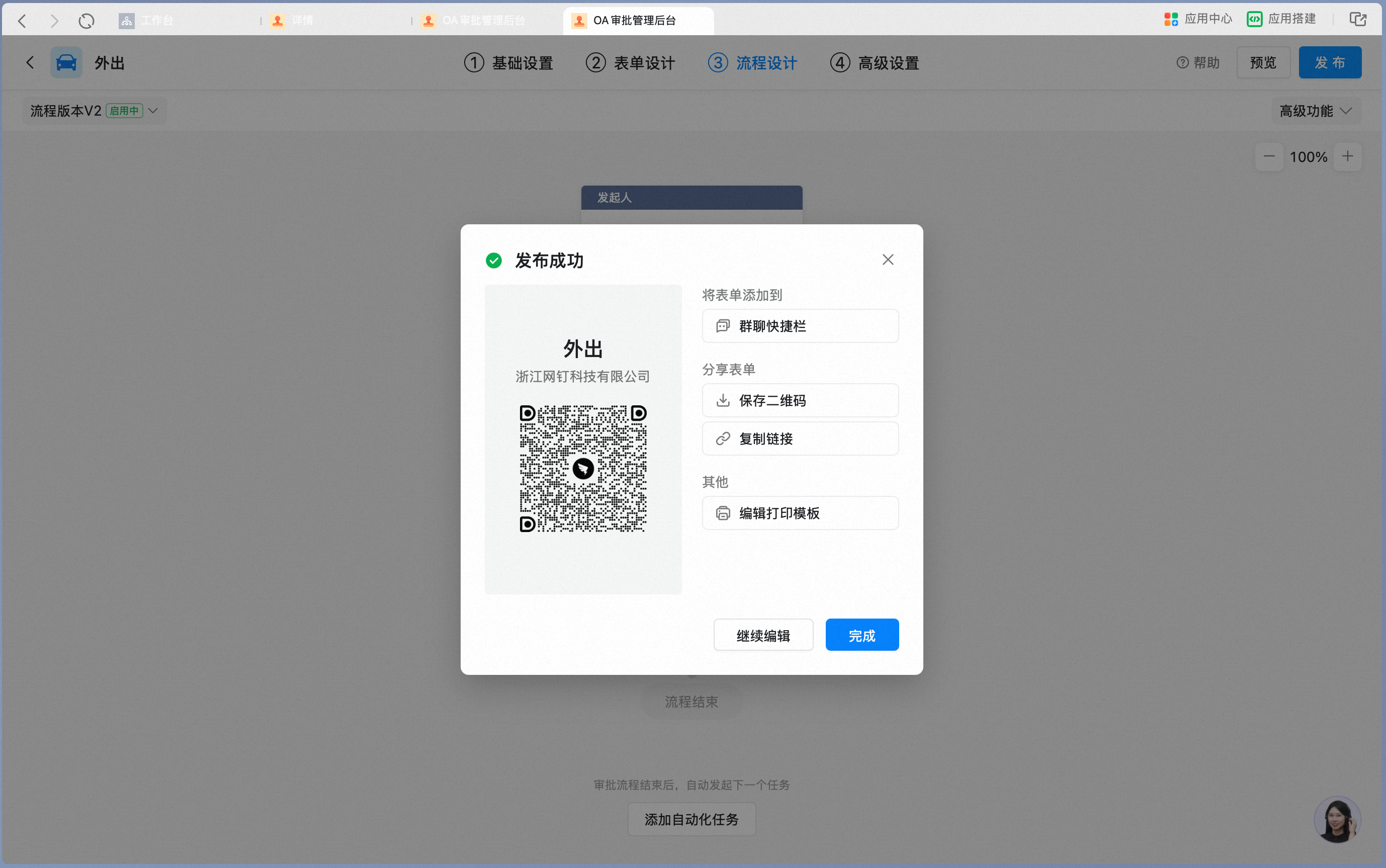
検証が完了し、関連設定が期待どおりであることを確認したら、承認フォームを公開できます。右上の【公開】をクリックします。

<Frame>
  ![image.png](https://alidocs.oss-cn-zhangjiakou.aliyuncs.com/res/jP2lRYjZmyDkLO8g/img/592eef59-b28e-4079-969c-6525ceaf603e.png)
</Frame>

QRコードの保存、リンクのコピー、ワークベンチへの追加、グループへの追加などが選択でき、申請者がより簡単に承認フォームを利用できるようになります。
<Frame>
  ![截屏2025-06-22 16.49.43.png](https://alidocs.oss-cn-zhangjiakou.aliyuncs.com/res/jP2lRYjZmyDkLO8g/img/ef770a37-69fa-487a-bdd6-3cec50668dec.png)
</Frame>

#### 4. その他のフォーム操作

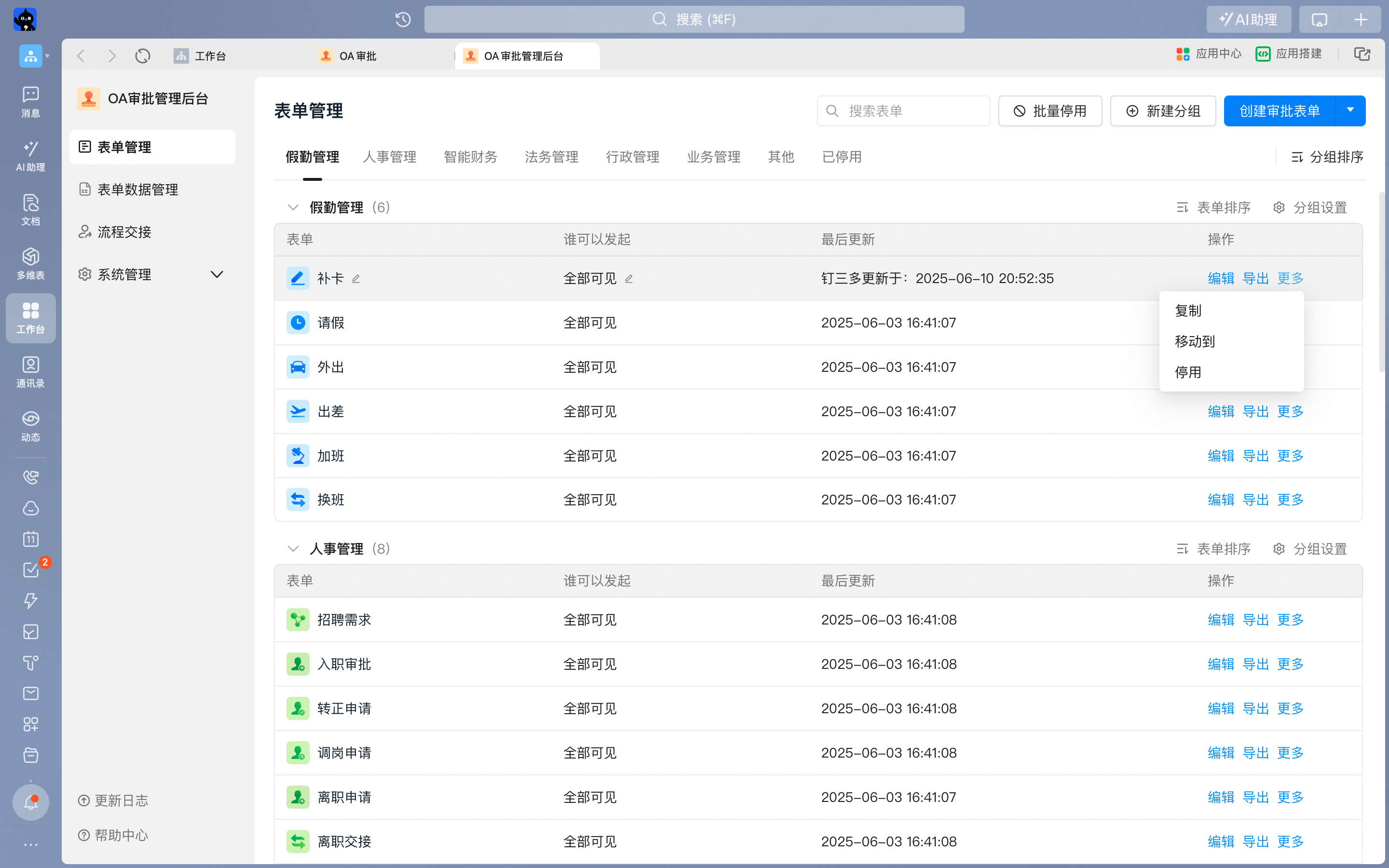
1）作成、編集のほかに、個別の承認フォームに対してコピー、移動、無効化、削除、並び替えの操作が可能です。
<Frame>
  ![截屏2025-06-11 15.46.08.png](https://alidocs.oss-cn-zhangjiakou.aliyuncs.com/res/jP2lRYjZmyDkLO8g/img/34fa72ec-d460-4afe-b9bb-3de4571fa244.png)
</Frame>

| **フォーム操作** | **説明**                  | **詳細**                                                                                                                                                                                    |
| ---------- | ----------------------- | ----------------------------------------------------------------------------------------------------------------------------------------------------------------------------------------- |
| コピー        | 選択した承認フォームをコピーし、編集状態に入る | コピーされた承認フォームの全設定は元のフォームと一致し、フォーム名には「コピー+元フォーム名」が付加されます                                                                                                                                    |
| 移動         | 選択した承認フォームを他のグループに移動    | 1つの承認フォームは1つのグループにのみ所属可能<br />    <br />管理コンソールで調整すると、OA承認アプリ内のグループも同期して調整されます                                                                                                            |
| 無効化        | 選択した承認フォームを無効化          | 無効化後、承認フォームは自動的に【無効化】グループに移動されます<br />    <br />無効化後、OA承認アプリ内でフォームは表示されません<br />    <br />無効化後、承認フォームは申請できません<br />    <br />無効化後も、承認フォームのデータは保持されます<br />    <br />無効化後、承認フォームは再度有効化できます |
| 削除         | 選択した承認フォームを削除           | 削除前に、すべての承認データを削除する必要があります<br />    <br />削除後、OA承認アプリ内でフォームは表示されません<br />    <br />削除後、承認フォームは申請できません                                                                                     |

#### 5. グループ管理

1）グループ内フォームの並び替え

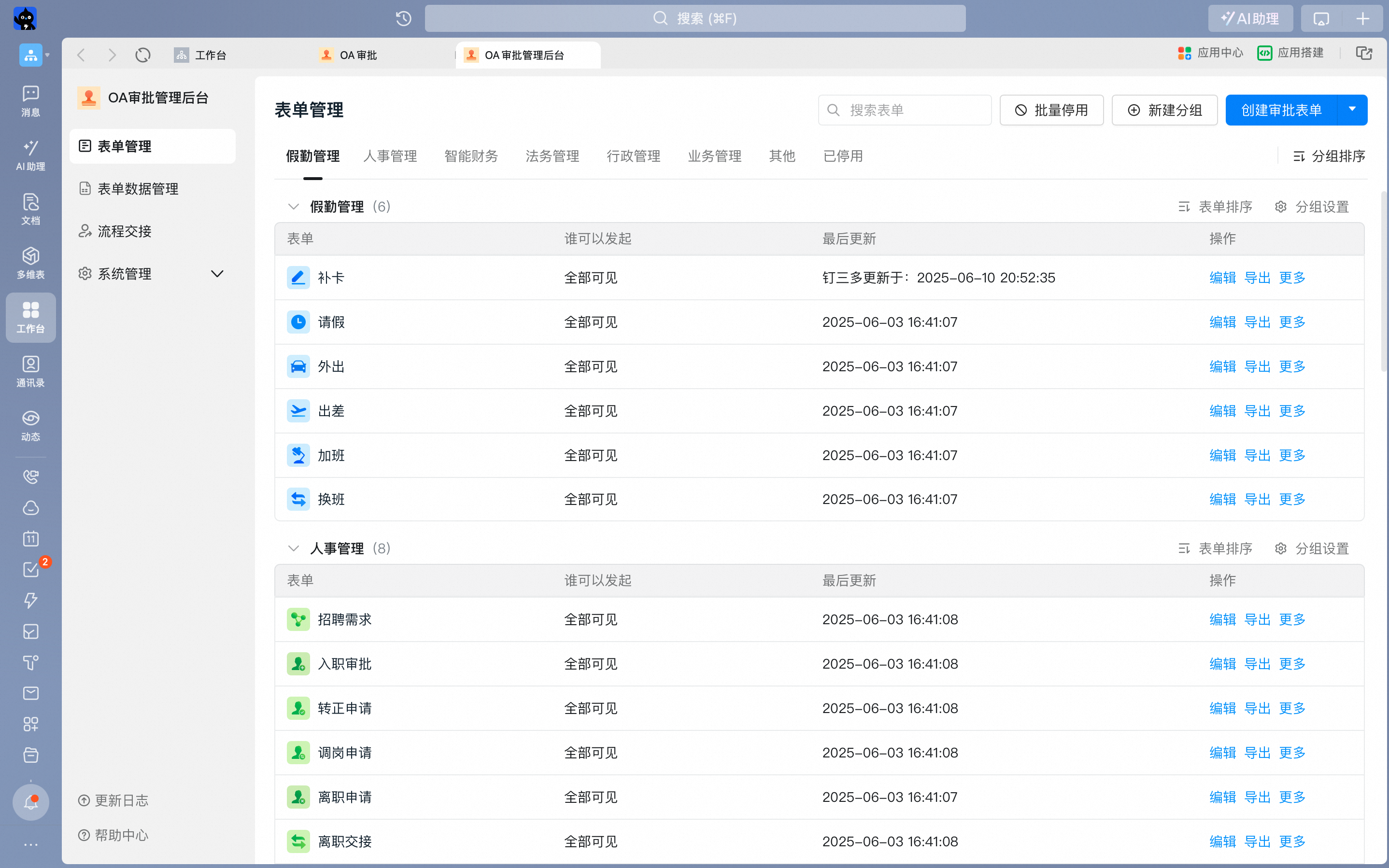
グループ右上の【フォームの並び替え】をクリックします。
<Frame>
  ![截屏2025-06-11 15.45.37.png](https://alidocs.oss-cn-zhangjiakou.aliyuncs.com/res/jP2lRYjZmyDkLO8g/img/5fb15c55-ce77-4bfb-835d-4f205f27e5b9.png)
</Frame>

マウスをフォーム前の「<img src="https://alidocs.oss-cn-zhangjiakou.aliyuncs.com/res/jP2lRYjZmyDkLO8g/img/851900a9-c6ea-4716-b2a0-ffbd08dbce25.png" alt="ドラッグ並び替えアイコン" style={{display:'inline-block',height:'1.2em',verticalAlign:'middle',margin:'0 2px'}} />」に移動し、クリックすると上下にドラッグしてフォームを並び替えできます。並び替え完了後、【並び替えを保存】をクリックします。

<Frame>
  ![截屏2025-06-11 16.04.49.png](https://alidocs.oss-cn-zhangjiakou.aliyuncs.com/res/jP2lRYjZmyDkLO8g/img/772c0f18-725b-4cbe-b37d-5af4975ddb22.png)
</Frame>

2）その他のグループ操作

グループには、名前を変更、削除、並び替えの操作も可能です。

<Frame>
  ![截屏2025-06-11 16.15.06.png](https://alidocs.oss-cn-zhangjiakou.aliyuncs.com/res/jP2lRYjZmyDkLO8g/img/c432a0fd-3d52-4b44-97c1-76e13318d2fc.png)
</Frame>

| **グループ操作** | **説明**         | **詳細**                                                                 |
| ---------- | -------------- | ---------------------------------------------------------------------- |
| 名前を変更      | 選択したグループの名前を調整 | 同名のグループは作成できません<br />    <br />管理コンソールで調整すると、OA承認アプリ内のグループ名も同期して調整されます |
| 削除         | 選択したグループを削除    | グループ削除後、グループ内のフォームは自動的に【その他】グループに移動されます                                |
| 並び替え       | グループの順序を調整     | 管理コンソールで調整すると、OA承認アプリ内のグループ並び順も同期して調整されます                              |

### 2.3 データ管理

#### 1. データの検索とエクスポート

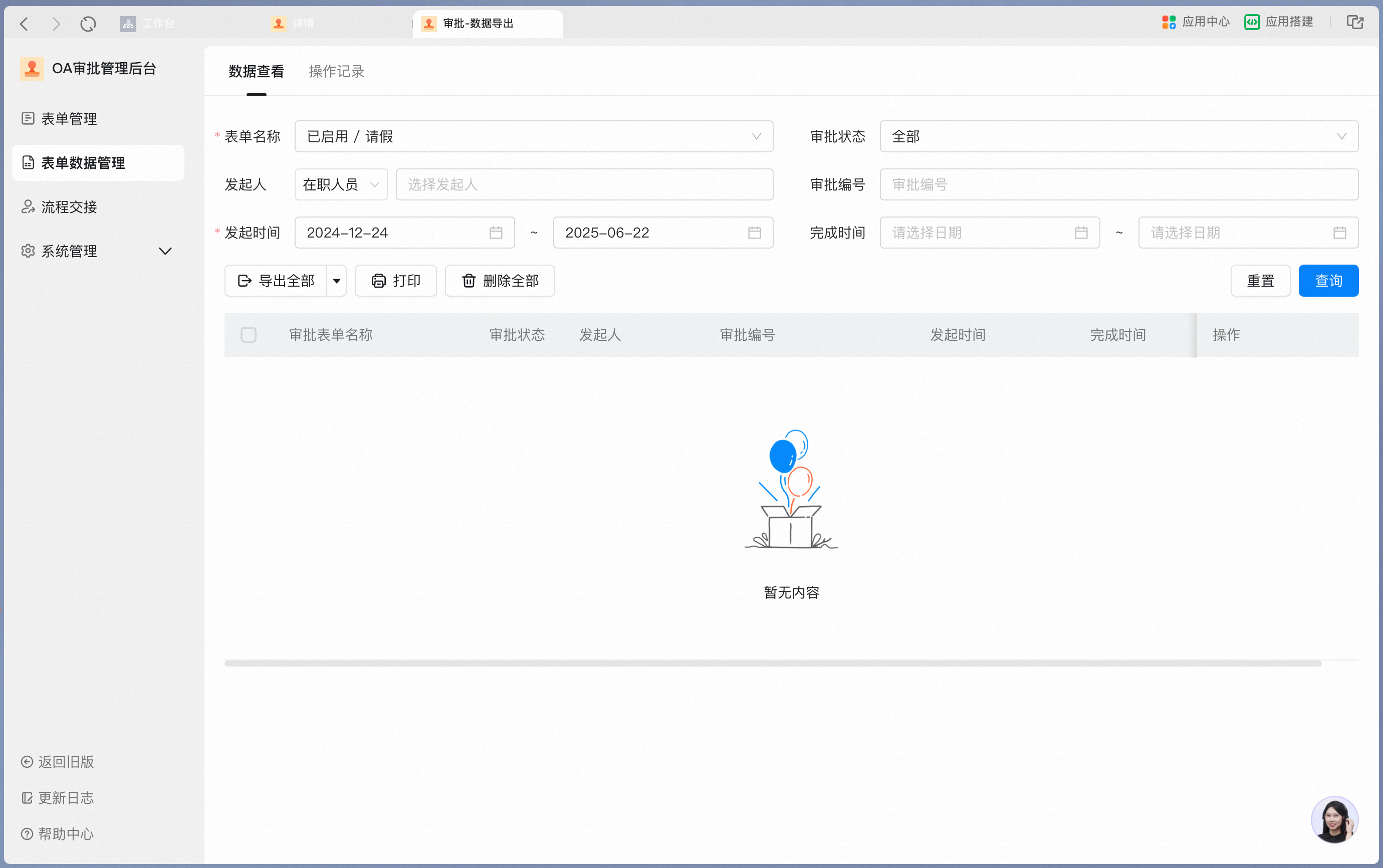
* 右上の【承認フォームを管理】-【フォームデータ管理】からデータ管理を実行します。
<Frame>
  ![image.png](https://alidocs.oss-cn-zhangjiakou.aliyuncs.com/res/YdgOk2b0JJJNXq4B/img/091424a6-b7f3-4843-ac4f-e7eaa57a03a8.png)
</Frame>

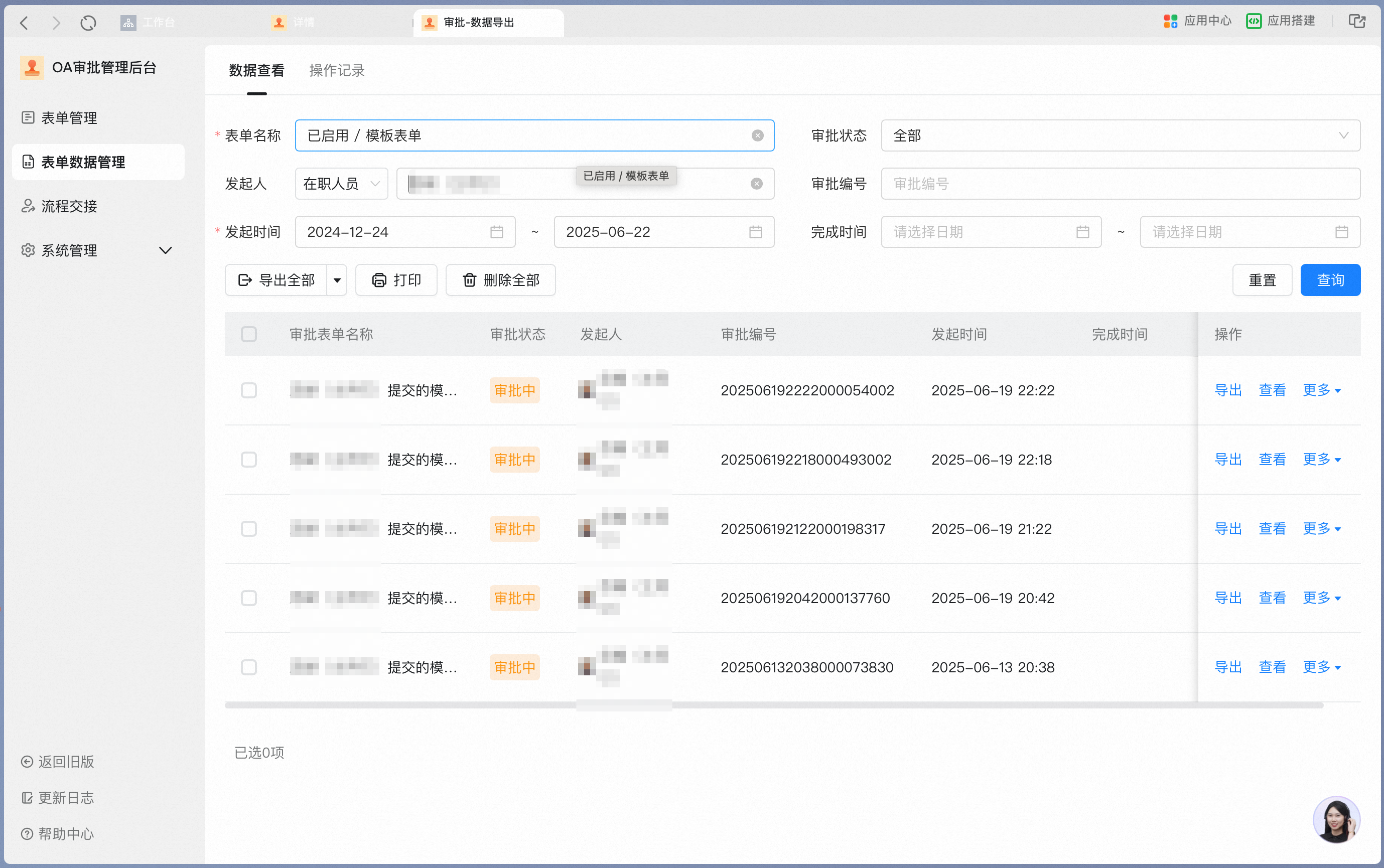
* フォーム名、承認ステータス、申請者、承認番号、申請日時、完了日時でデータを検索でき、期間は最大半年まで選択できます。
<Frame>
  ![image.png](https://alidocs.oss-cn-zhangjiakou.aliyuncs.com/res/YdgOk2b0JJJNXq4B/img/83a59af9-c482-422f-a8b5-d6eec4ccc3df.png)
</Frame>

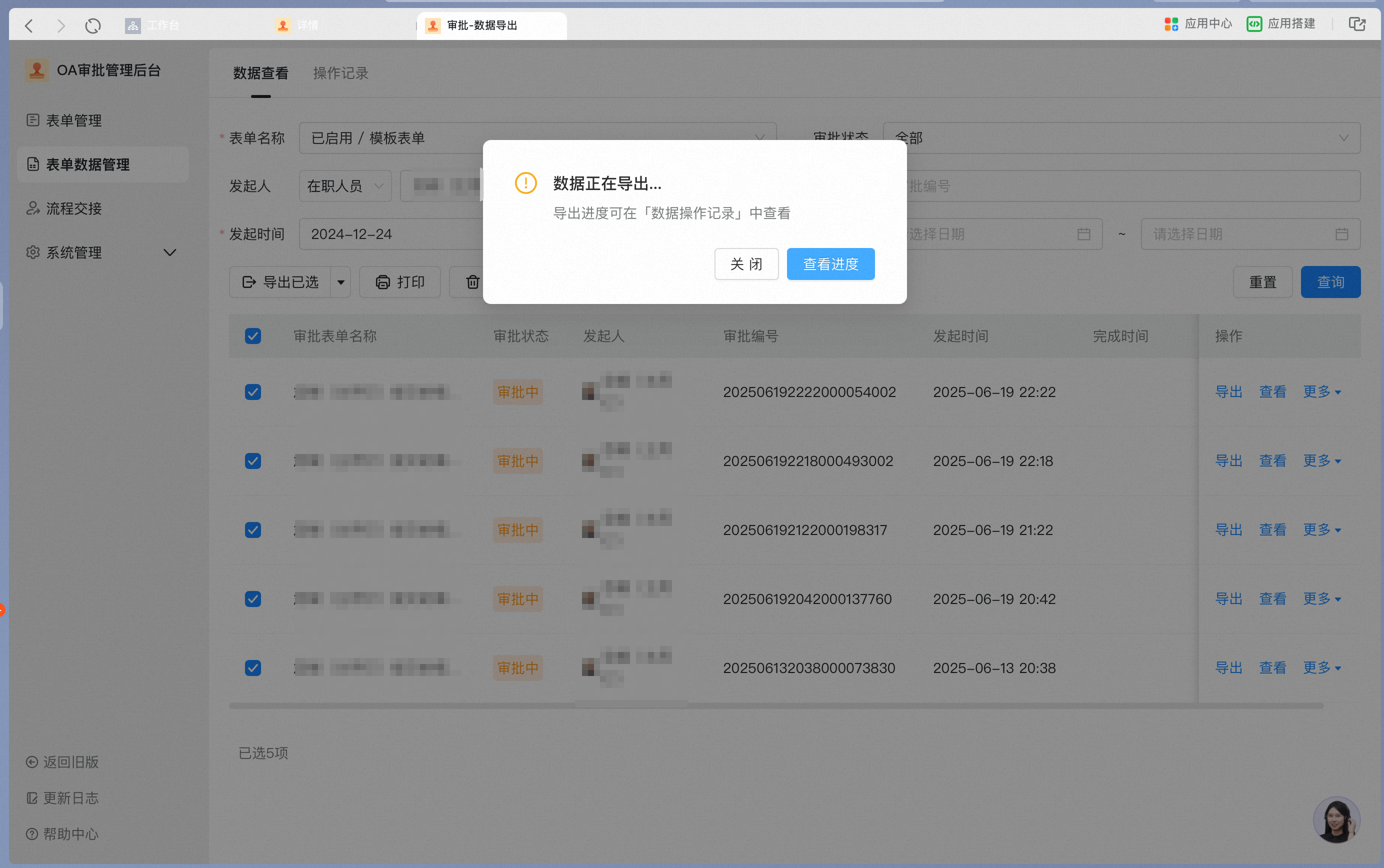
* 検索結果にチェックを入れ、複数データまたはすべて選択し、「すべてエクスポート」をクリックします。
<Frame>
  ![image.png](https://alidocs.oss-cn-zhangjiakou.aliyuncs.com/res/YdgOk2b0JJJNXq4B/img/fbc13d21-65a3-40bd-9dc7-b3cdc9e3959c.png)
</Frame>

#### 2. 添付ファイル管理

【添付容量管理】をクリックします。初回アクセス時は、まずデータの同期が必要です。

<Frame>
  ![截屏2025-06-22 16.54.45.png](https://alidocs.oss-cn-zhangjiakou.aliyuncs.com/res/jP2lRYjZmyDkLO8g/img/69596908-281a-472f-898c-4840a6449ba7.png)
</Frame>

#### 3. 操作ログ

管理コンソールの【データ管理】-【操作ログ】で「エクスポート」「印刷」「削除」「添付キャッシュクリア」「テンプレート同期」などの記録を確認できます。

<Frame>
  ![截屏2025-06-22 16.56.16.png](https://alidocs.oss-cn-zhangjiakou.aliyuncs.com/res/jP2lRYjZmyDkLO8g/img/311aa22a-be27-4b69-9965-83052e5b69f2.png)
</Frame>

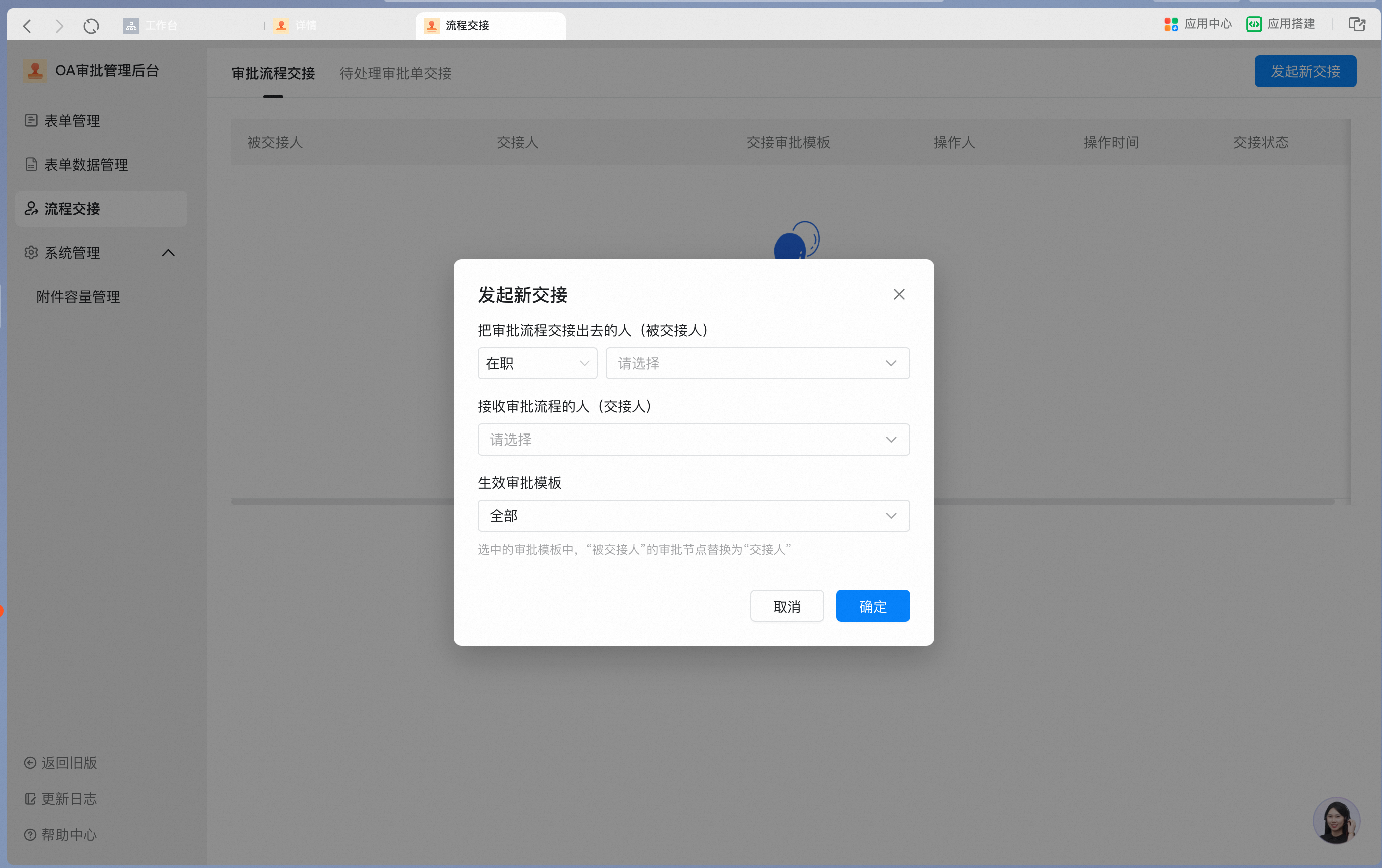
#### 4. フロー引継ぎ

1）**承認フローの引継ぎ**

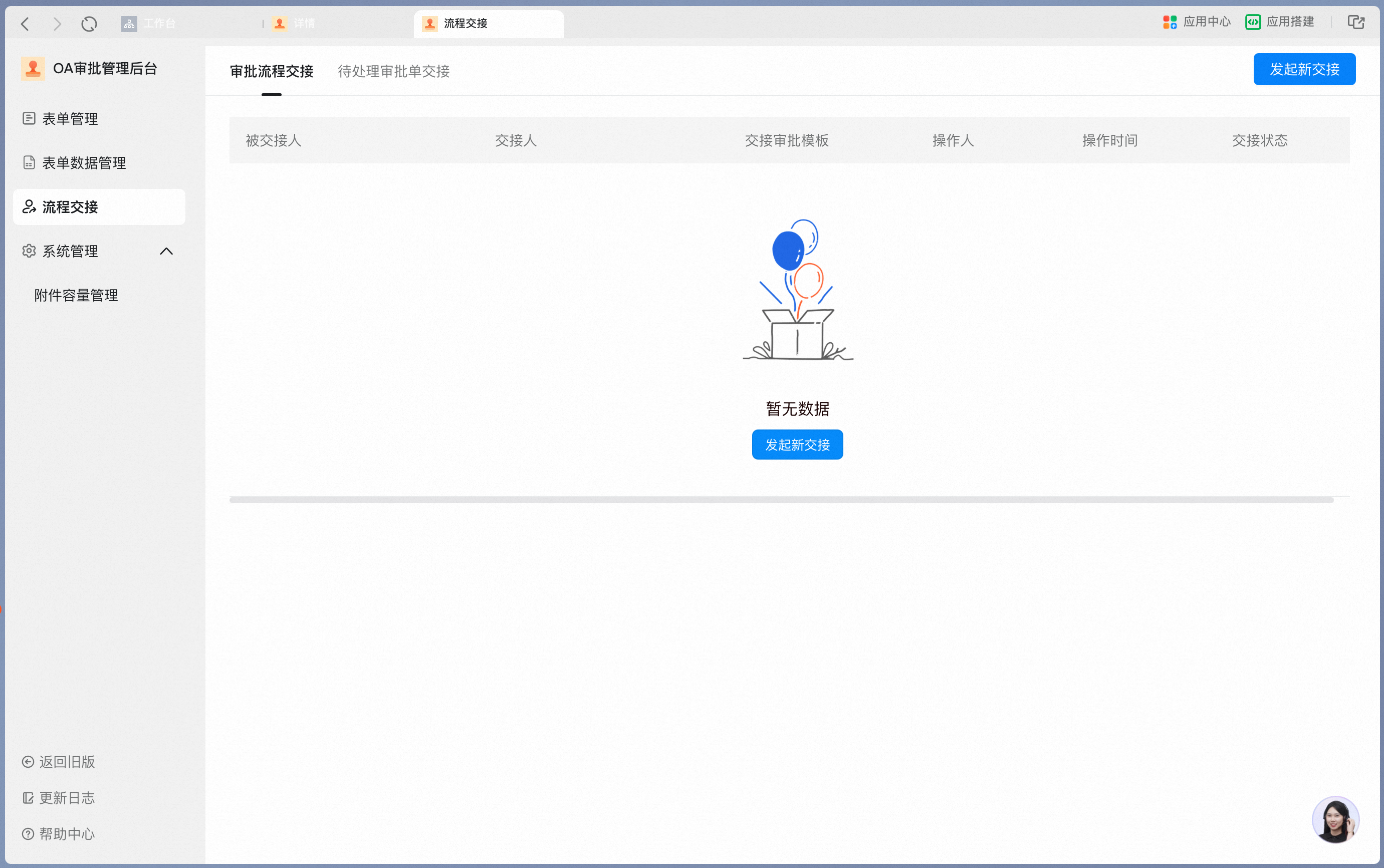
メンバーのポジションが変わったり退職したりした際は、管理コンソールの【フロー引継ぎ】から、承認フロー内に設定された「指定承認者」を他の「指定承認者」に一括置換することで、承認者の変更を迅速に完了できます。

他のタイプ（マネージャー、ロールなど）を選択してマネージャーやロール設定を置換すると、承認フロー内に設定された承認者も自動的に置換されます。
<div style={{display: 'flex', flexDirection: 'column', gap: '16px', margin: '16px 0'}}>
  <Frame>
    ![フロー引継ぎで置換対象の承認者を選択](https://alidocs.oss-cn-zhangjiakou.aliyuncs.com/res/jP2lRYjZmyDkLO8g/img/b122bc67-e511-47a0-a362-8ab382cd7350.png)
  </Frame>

  <Frame>
    ![承認フロー内の指定承認者を一括置換](https://alidocs.oss-cn-zhangjiakou.aliyuncs.com/res/jP2lRYjZmyDkLO8g/img/ca898aa1-61af-46d1-b1c8-e7f0881cc103.png)
  </Frame>
</div>

2）**処理待ち承認フォームの引継ぎ**

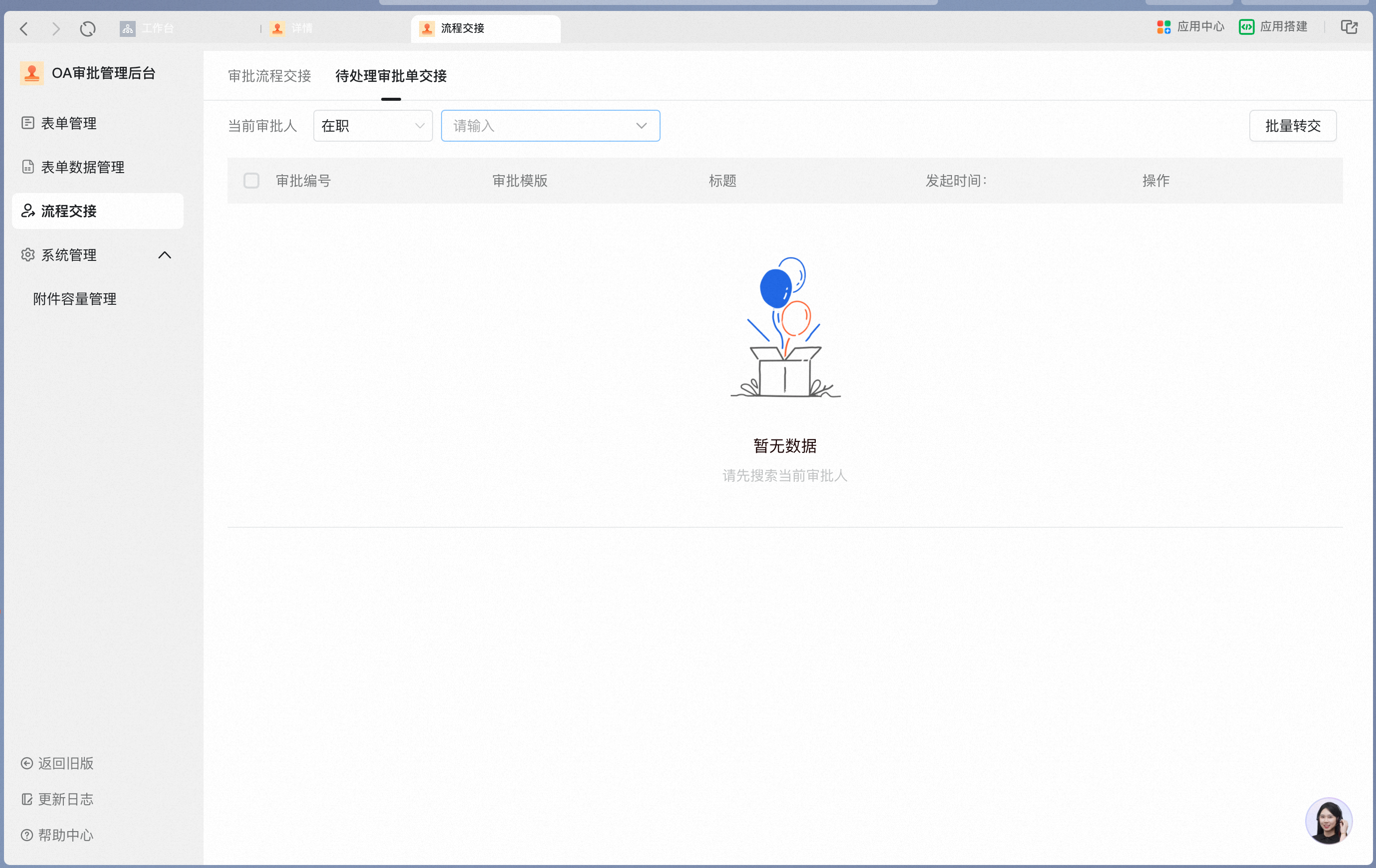
すでに申請済みで承認中の承認フォームは、【処理待ち承認フォーム引継ぎ】から一括転送する必要があります。

ご注意：

* 引継ぎが必要な承認ノードにすでに到達している場合のみ、処理待ち承認フォームの引継ぎが可能です。未到達の場合は処理待ちリストに表示されません。

* ロールやマネージャーを承認者として設定し、すでに申請済み・承認中の承認フォームも、**処理待ち承認フォームの引継ぎ**が必要です。ロールや部門マネージャーを調整しても、承認者が自動的に置換されるわけではありません。
<Frame>
  ![截屏2025-06-22 17.04.24.png](https://alidocs.oss-cn-zhangjiakou.aliyuncs.com/res/jP2lRYjZmyDkLO8g/img/20a8bf2c-fab6-4983-8bcd-34889b57bfb2.png)
</Frame>

#### 5. 承認フォーム詳細のダウンロード

「表示」をクリックしてフォーム詳細に入り、右上の「ダウンロード」をクリックすると、現在のフォームのPDFをローカルにダウンロードして保存できます。

<Frame>
  ![image.png](https://alidocs.oss-cn-zhangjiakou.aliyuncs.com/res/jP2lRYjZmyDkLO8g/img/860237da-5793-4800-8a80-c6a23ac86f5d.png)
</Frame>