> ## Documentation Index
> Fetch the complete documentation index at: https://help.dingtalk.io/llms.txt
> Use this file to discover all available pages before exploring further.

# AI フォーム入力

> DingTalk 承認の AI フォーム入力機能をご紹介します。モバイル端末での音声起票、テキスト貼り付け、画像認識、PC 端末での画像による明細入力とテキストフォーム入力に対応し、承認フォームを自動入力することで、承認起票をより効率化します。

## 1. 機能概要

<Note>
  一言価値：話すだけで起票、テキストのコピーや画像の貼り付けだけでフォーム入力

  対象ロール：全社員（特に申請頻度の高いユーザー）

  対応デバイス：スマートフォン｜PC

  主要機能：音声起票｜テキスト貼り付け｜画像認識 → フォーム自動入力
</Note>

| 使用前                                     | 使用後                                                   |
| --------------------------------------- | ----------------------------------------------------- |
| スマホでの入力が遅い                              | 音声入力、チャットからのテキストコピー、チャット画面での直接スクリーンショットにより、素早くフォームを入力 |
| ドキュメントやスプレッドシートから手動でフォームへコピーする必要がある     | テキストをコピーして認識ボックスに貼り付けるだけで、素早くフォームを入力                  |
| スクリーンショットをフォームに添付するだけでは、内容を改めて入力する必要がある | 画像をドラッグすると自動で認識し、素早くフォームを入力                           |

## 2. 適用シーン

### 1. モバイル端末（音声）

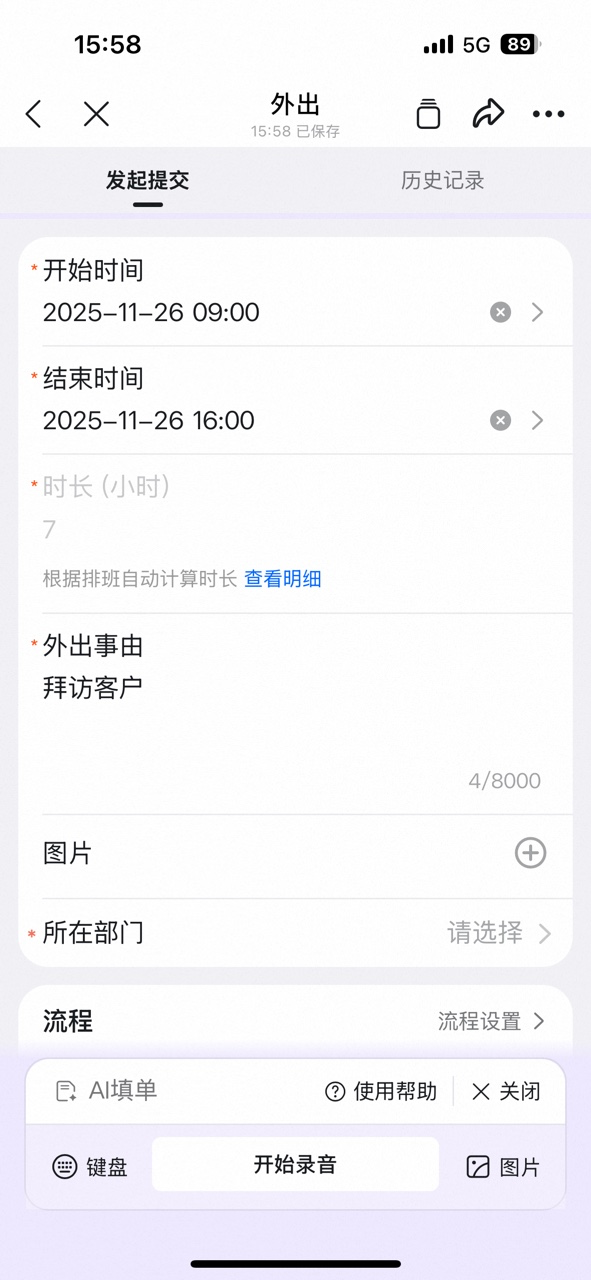
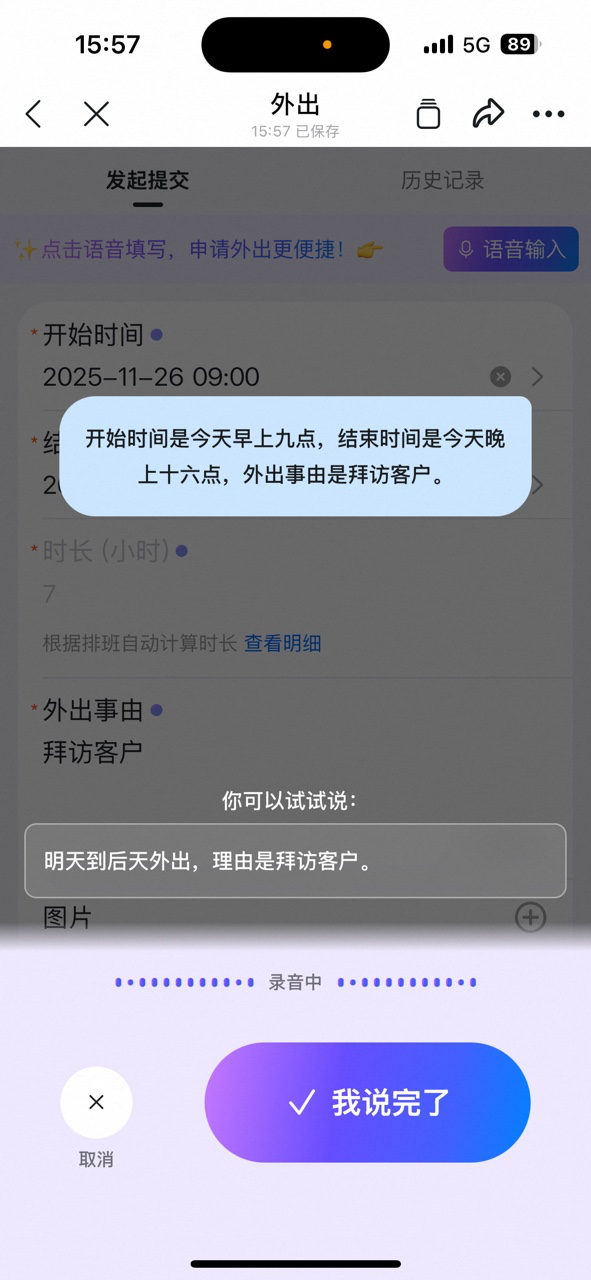
**シーン 1：外出申請**

スマホに向かって外出時間と用件を話すだけで、AI がリアルタイムに認識します。
<div style={{maxWidth: '400px', margin: '16px auto'}}>
  <Frame>
    ![外出フォームの音声入力画面。ユーザーが開始時間、終了時間、外出用件を口述し、AI がリアルタイムで音声内容を認識](https://alidocs.oss-cn-zhangjiakou.aliyuncs.com/res/Lk3lbmbdYp98MOm9/img/af604fc2-dd8a-4711-8cec-a07887f3fed2.png)
  </Frame>
</div>

話し終えると、外出時間と用件が自動で入力されます。

<div style={{maxWidth: '400px', margin: '16px auto'}}>
  <Frame>
    ![外出フォームの自動入力結果。開始時間、終了時間、外出用件が AI によって入力済み](https://alidocs.oss-cn-zhangjiakou.aliyuncs.com/res/Lk3lbmbdYp98MOm9/img/7b5842bd-dbb9-40c0-8528-c8f8217b8477.png)
  </Frame>
</div>

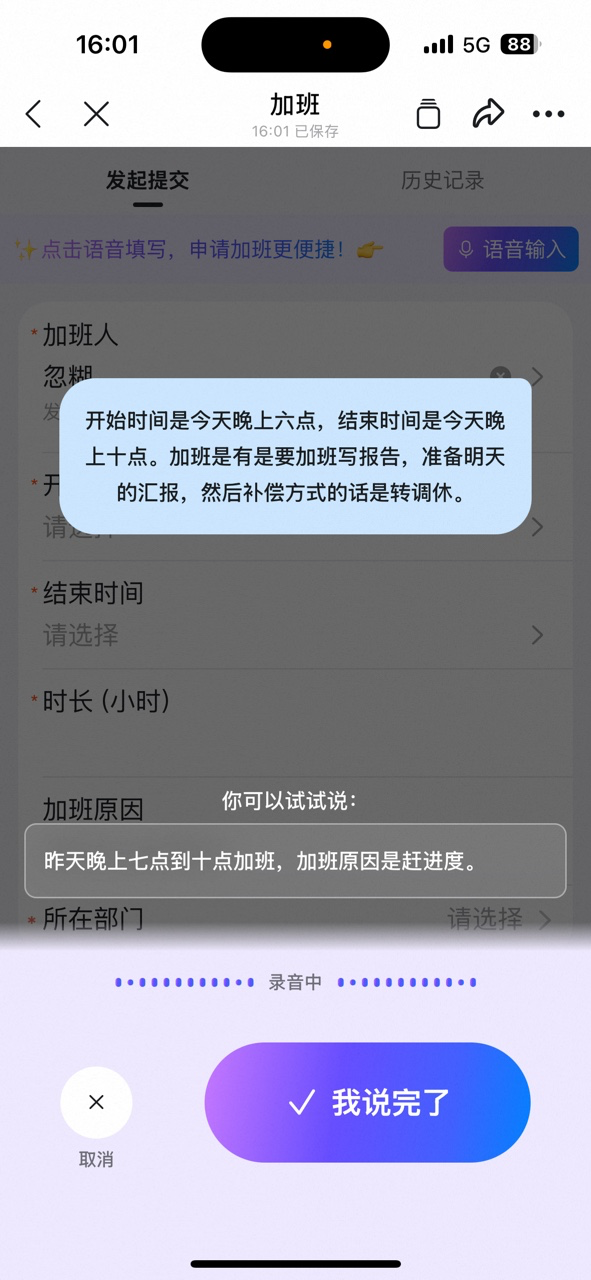
**シーン 2：残業申請**

残業時間と理由を口述し、あわせて補償方法も伝えられます。

<div style={{maxWidth: '400px', margin: '16px auto'}}>
  <Frame>
    ![残業フォームの音声入力画面。ユーザーが残業時間、残業理由、補償方法を口述し、AI がリアルタイムで認識](https://alidocs.oss-cn-zhangjiakou.aliyuncs.com/res/Lk3lbmbdYp98MOm9/img/22dad60a-7801-4170-8511-4e38121db0a8.png)
  </Frame>
</div>

残業時間、所要時間、補償方法、理由を一度でまとめて入力できます。

<div style={{maxWidth: '400px', margin: '16px auto'}}>
  <Frame>
    ![残業フォームの自動入力結果。開始・終了時間、所要時間、代休振替による残業補償、残業理由がすべて入力済み](https://alidocs.oss-cn-zhangjiakou.aliyuncs.com/res/Lk3lbmbdYp98MOm9/img/99b82b7b-fc6c-462e-a30e-41165ca71420.png)
  </Frame>
</div>

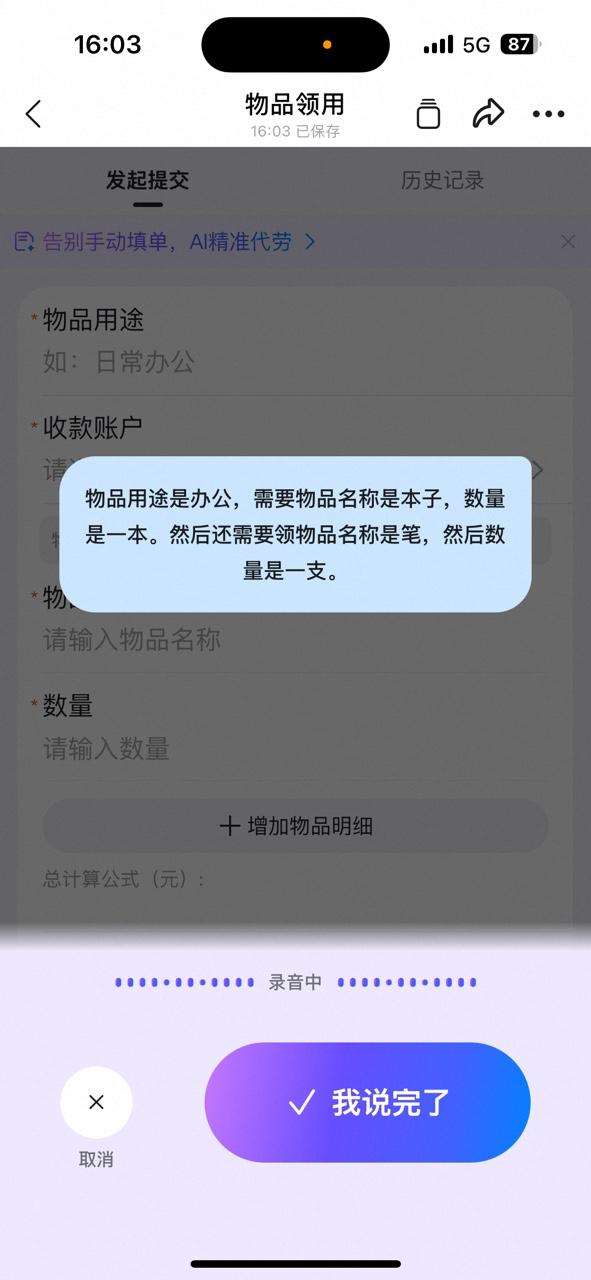
**シーン 3：物品受取**

物品の用途、名称、数量を話すだけで、複数明細を一度に口述できます。
<div style={{maxWidth: '400px', margin: '16px auto'}}>
  <Frame>
    ![物品受取フォームの音声入力画面。ユーザーが物品の用途、名称、数量を口述し、AI が複数明細を認識](https://alidocs.oss-cn-zhangjiakou.aliyuncs.com/res/Lk3lbmbdYp98MOm9/img/eacb3ea3-4c21-4c75-bd44-a417345605ef.png)
  </Frame>
</div>

複数の物品明細が 1 件ずつ自動でフォームに入力されます。

<div style={{maxWidth: '400px', margin: '16px auto'}}>
  <Frame>
    ![物品受取フォームの自動入力結果。物品の用途と 2 件の物品明細の名称、数量がそれぞれ入力済み](https://alidocs.oss-cn-zhangjiakou.aliyuncs.com/res/Lk3lbmbdYp98MOm9/img/7b744a4f-b193-4297-92a4-36125c0f40cd.png)
  </Frame>
</div>

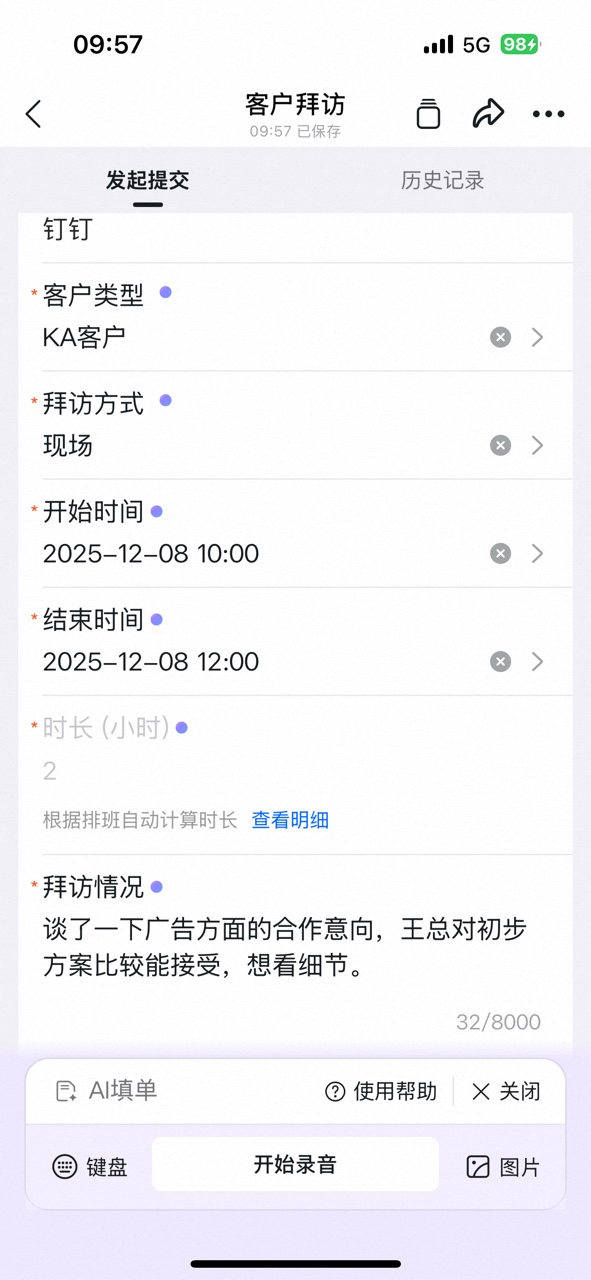
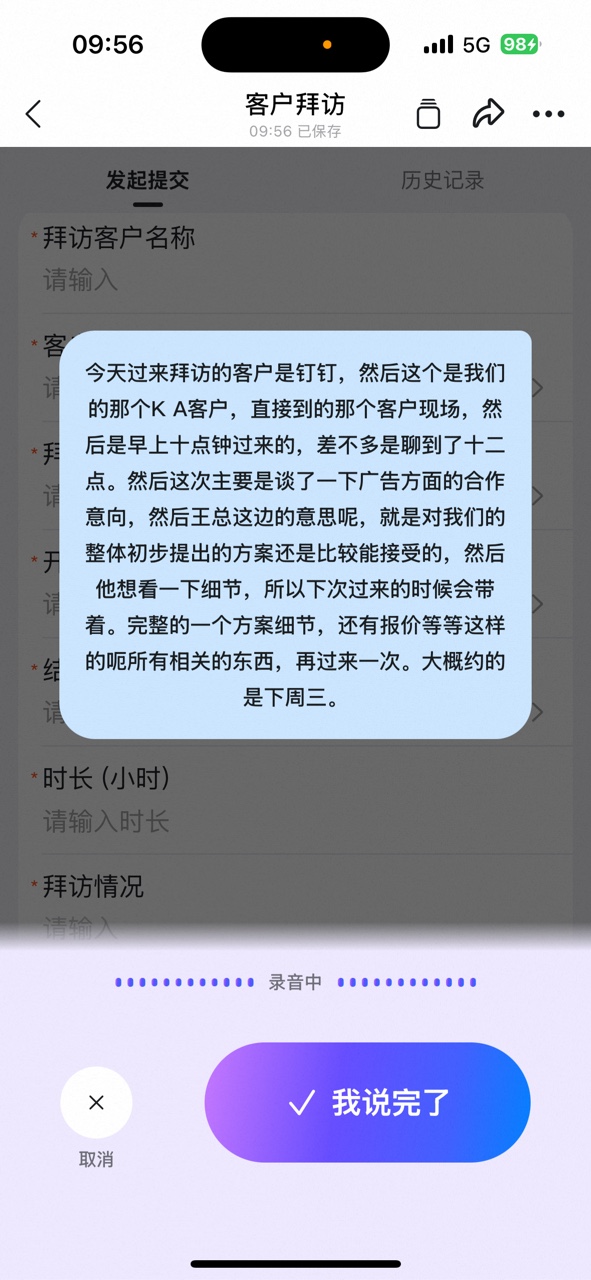
**シーン 4：顧客訪問**

口語で訪問の経緯を説明した場合、内容が長かったり口語表現が含まれていたりしても、AI がキー情報を抽出します。
<div style={{maxWidth: '400px', margin: '16px auto'}}>
  <Frame>
    ![顧客訪問フォームの音声入力画面。ユーザーが顧客訪問の経緯と商談内容を口語で説明](https://alidocs.oss-cn-zhangjiakou.aliyuncs.com/res/mPdnpEbeXVVrwqw9/img/cdc69220-99a8-43fc-941f-fd2879d9f630.jpeg)
  </Frame>
</div>

顧客タイプ、訪問方法、時間、訪問状況を抽出し、整理された形で入力します。

<div style={{maxWidth: '400px', margin: '16px auto'}}>
  <Frame>
    ![顧客訪問フォームの自動入力結果。顧客名、タイプ、訪問方法、開始・終了時間、訪問状況が入力済み](https://alidocs.oss-cn-zhangjiakou.aliyuncs.com/res/mPdnpEbeXVVrwqw9/img/87b76e21-7a42-4e0e-a175-433544119920.jpeg)
  </Frame>
</div>

### 2. モバイル端末（テキスト／画像）

**シーン：業績報告**

チャットで送られてきた店舗業績データを、1 項目ずつフォームに書き写す必要はありません。

<div style={{maxWidth: '400px', margin: '16px auto'}}>
  <Frame>
    ![DingTalk チャット画面の販売日報テキストチャット。店舗名、業績目標、来店客数、売上高などのデータを含む](https://alidocs.oss-cn-zhangjiakou.aliyuncs.com/res/Lk3lbmbdYp98MOm9/img/eba8954a-c37b-4842-8f92-85abd14db804.png)
  </Frame>
</div>

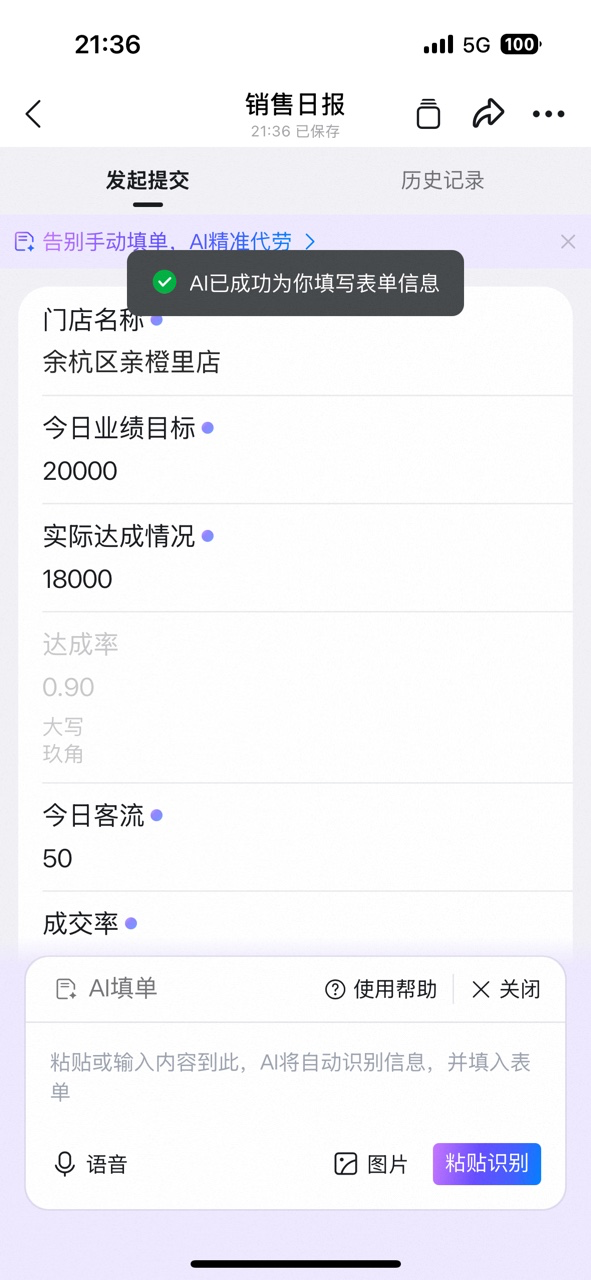
販売日報フォームの AI フォーム入力を開き、チャット内容を貼り付けたら、【貼り付けて認識】をタップします。

<div style={{maxWidth: '400px', margin: '16px auto'}}>
  <Frame>
    ![販売日報フォームの AI フォーム入力パネル。チャット内容を貼り付けた後、貼り付けて認識ボタンをタップ可能](https://alidocs.oss-cn-zhangjiakou.aliyuncs.com/res/Lk3lbmbdYp98MOm9/img/85bb5093-70dc-4386-9b9a-c8fd27b0132a.png)
  </Frame>
</div>

認識ボックスに直接テキストを入力または貼り付けることもできます。

<div style={{maxWidth: '400px', margin: '16px auto'}}>
  <Frame>
    ![AI フォーム入力の認識ボックスのキーボード入力画面。日報テキストの直接入力または貼り付けに対応](https://alidocs.oss-cn-zhangjiakou.aliyuncs.com/res/Lk3lbmbdYp98MOm9/img/bc51b78e-0399-4132-86a5-d817f9400173.png)
  </Frame>
</div>

売上高、陳列、顧客フィードバックなどのフィールドが自動で入力されます。

<div style={{maxWidth: '400px', margin: '16px auto'}}>
  <Frame>
    ![販売日報フォームの自動入力結果。既存顧客売上、新規顧客売上、本日の陳列、顧客フィードバックが入力済み](https://alidocs.oss-cn-zhangjiakou.aliyuncs.com/res/Lk3lbmbdYp98MOm9/img/3495ef93-c006-479f-93d7-b8661bf369c4.png)
  </Frame>
</div>

### 3. PC 端末（画像）

**シーン：購買申請**

紙の物品リストの写真をアップロードするだけで、スプレッドシートのデータを手動入力する必要はありません。

<Frame>
  ![購買物品リストの画像サンプル。スプレッドシートに物品名、等級・仕様、単位、数量などの情報を含む](https://alidocs.oss-cn-zhangjiakou.aliyuncs.com/res/Lk3lbmbdYp98MOm9/img/9be28a4f-2553-4131-b525-39e07ef97980.png?x-oss-process=image/crop,x_0,y_126,w_1416,h_1747/ignore-error,1)
</Frame>

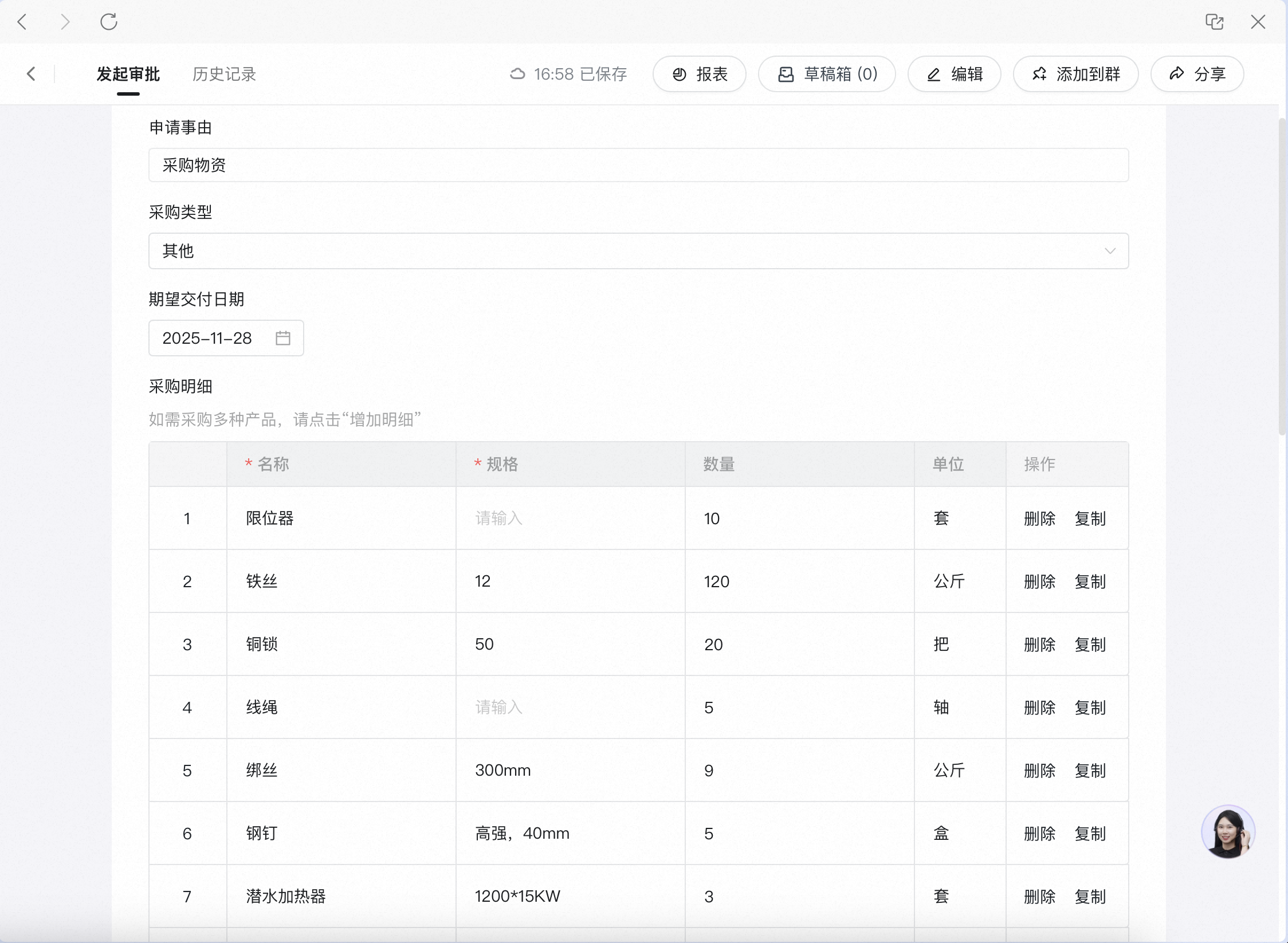
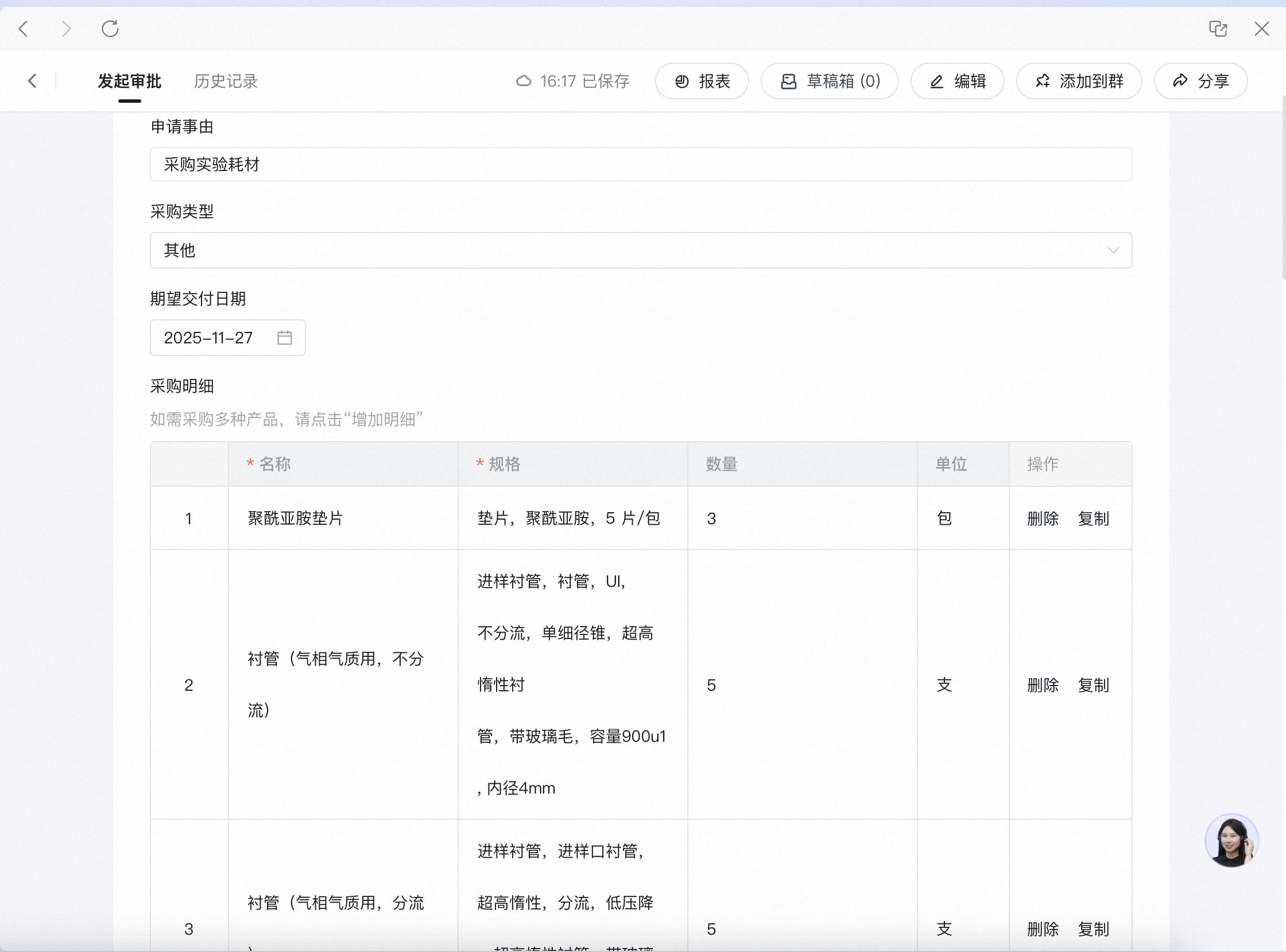
AI が画像を認識した後、購買明細が 1 行ずつ自動でフォームに入力されます。
<Frame>
  ![PC 端末の購買フォームの自動入力結果。画像内の物品明細が 1 行ずつスプレッドシートに入力済み](https://alidocs.oss-cn-zhangjiakou.aliyuncs.com/res/Lk3lbmbdYp98MOm9/img/6b7feb22-b15a-461d-bee2-af33b62ff502.png)
</Frame>

### 4. PC 端末（テキスト）

**シーン：ホットライン対応**

作業依頼のテキスト（受付担当者番号、案件番号、連絡先、問題内容など）を AI 認識ボックスに貼り付けます。

<Frame>
  ![PC 端末のホットライン対応フォーム。作業依頼テキストが AI 認識ボックスに貼り付けられ、認識待ちの状態](https://alidocs.oss-cn-zhangjiakou.aliyuncs.com/res/Lk3lbmbdYp98MOm9/img/fe4df15b-dd68-4b23-8bda-268ff57ba784.png)
</Frame>

案件番号、緊急度、問題分類などのフィールドが自動で入力されます。

<Frame>
  ![PC 端末のホットライン対応フォームの自動入力結果。案件番号、緊急度、問題内容などのフィールドが入力済み](https://alidocs.oss-cn-zhangjiakou.aliyuncs.com/res/Lk3lbmbdYp98MOm9/img/16048e97-835f-4a73-ad6c-373f66f8e12b.png)
</Frame>

## 3. 操作手順

### 1. モバイル端末での音声起票

外出申請を例に、音声起票の操作フローは以下のとおりです。

<Steps>
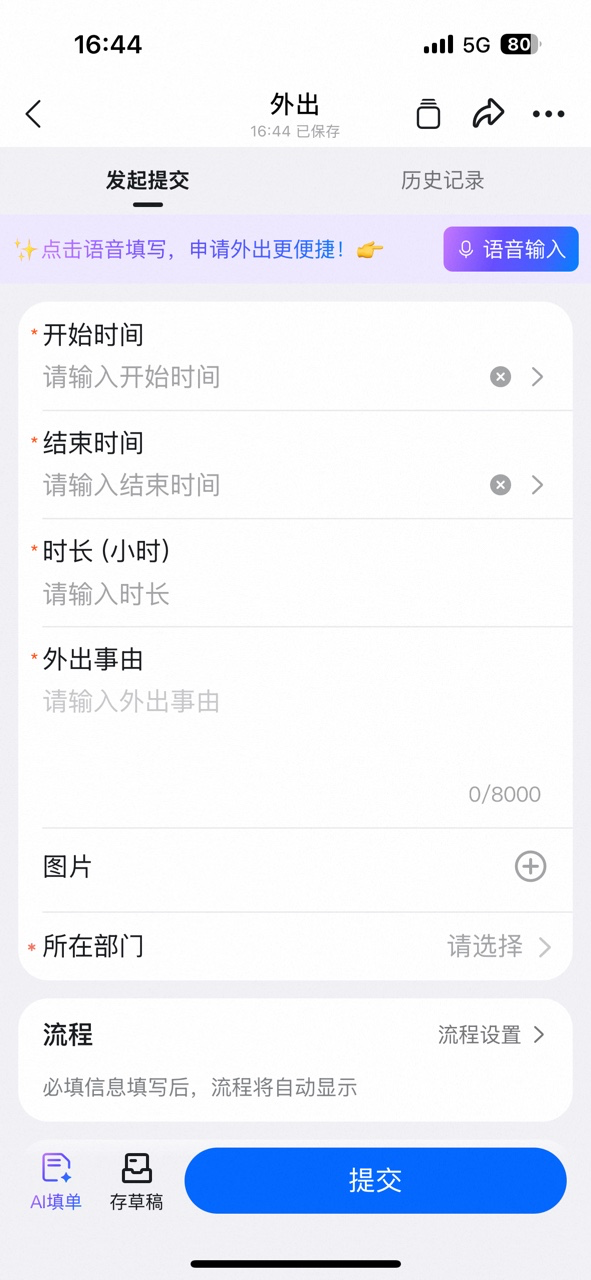
  <Step title="フォームを開き、【音声入力】をタップ">
    フォームを開くと上部に「タップして音声入力」と表示されるので、【音声入力】をタップします。
    <div style={{maxWidth: '400px', margin: '16px auto'}}>
      <Frame>
        ![外出フォーム画面。上部にタップして音声入力の案内と音声入力ボタンを表示](https://alidocs.oss-cn-zhangjiakou.aliyuncs.com/res/Lk3lbmbdYp98MOm9/img/13df1e6e-bfb2-4dc0-903e-f9000fe41a3e.png)
      </Frame>
    </div>
  </Step>

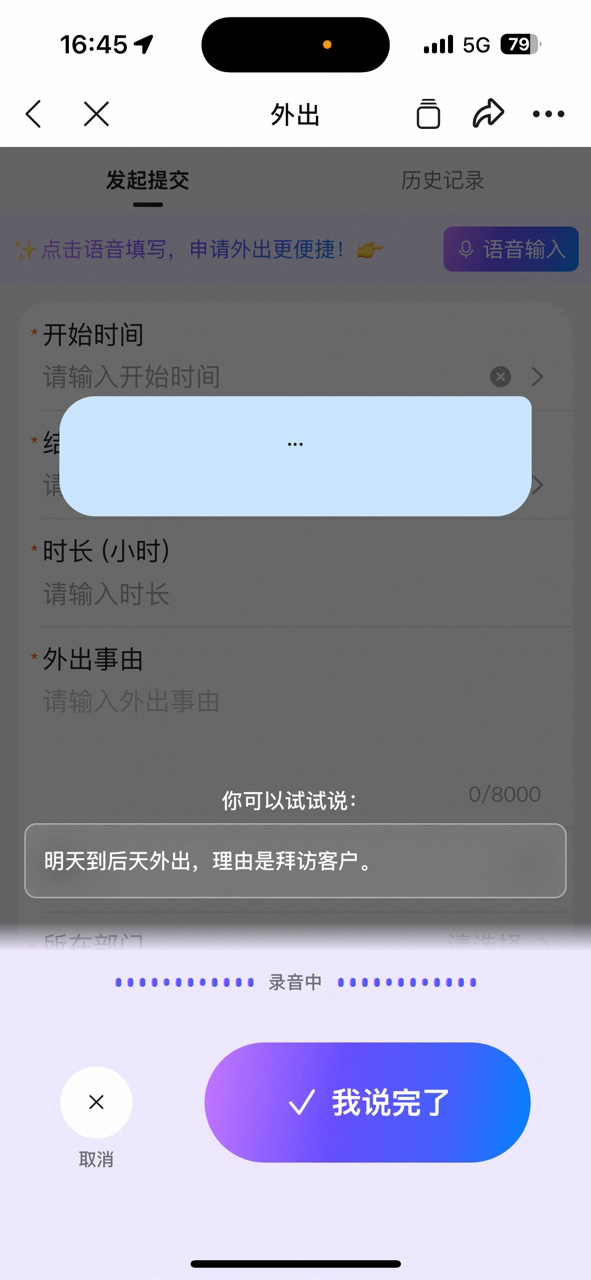
  <Step title="入力ボックスが起動したら話し始める">
    画面に参考例文が表示されます。例文どおりに話しても、自由に表現しても構いません。
    <div style={{maxWidth: '400px', margin: '16px auto'}}>
      <Frame>
        ![音声入力の起動画面。録音中の状態と参考例文の案内を表示](https://alidocs.oss-cn-zhangjiakou.aliyuncs.com/res/Lk3lbmbdYp98MOm9/img/89d7defe-d9a1-41d0-8ca8-cd98291d3d5c.png)
      </Frame>
    </div>
  </Step>

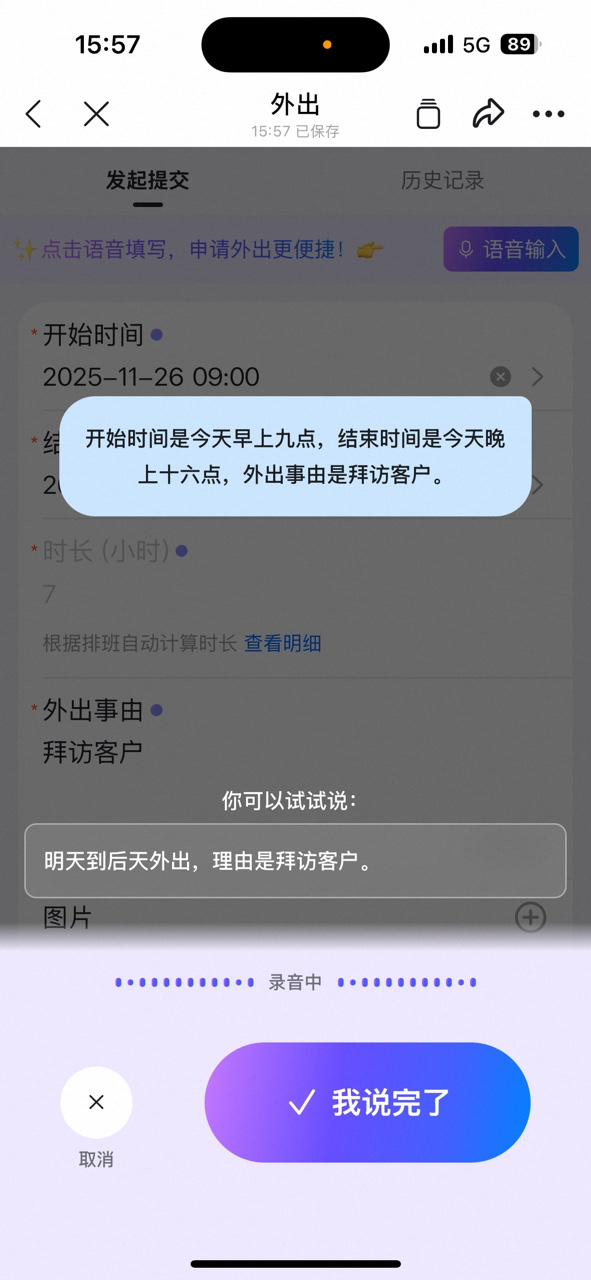
  <Step title="話し終えたら【入力完了】をタップ">
    発話内容はリアルタイムで表示されます。内容を確認してから【入力完了】をタップしてください。
    <div style={{maxWidth: '400px', margin: '16px auto'}}>
      <Frame>
        ![音声認識画面。リアルタイムに発話内容を表示し、下部に入力完了確認ボタンを配置](https://alidocs.oss-cn-zhangjiakou.aliyuncs.com/res/Lk3lbmbdYp98MOm9/img/cdc2d271-c355-4b1f-9faf-93442a4e68fc.png)
      </Frame>
    </div>
  </Step>

  <Step title="フォーム入力の自動完了">
    AI が音声内容に基づき、時間や用件などのフィールドを自動で入力します。

    <div style={{maxWidth: '400px', margin: '16px auto'}}>
      <Frame>
        ![外出フォームの自動入力完了。開始・終了時間と外出用件が入力済み](https://alidocs.oss-cn-zhangjiakou.aliyuncs.com/res/Lk3lbmbdYp98MOm9/img/7c1d53d6-1fa3-4e79-87f8-c4d82411bf0c.png)
      </Frame>
    </div>
  </Step>
</Steps>

### 2. モバイル端末での画像による起票

<Steps>
  <Step title="フォームを開き、【AI フォーム入力】をタップ">
    <div style={{maxWidth: '400px', margin: '16px auto'}}>
      <Frame>
        ![販売日報フォーム画面。下部に AI フォーム入力の入口を配置](https://alidocs.oss-cn-zhangjiakou.aliyuncs.com/res/Lk3lbmbdYp98MOm9/img/d2501547-0a38-43ea-8f7b-c019d9e3420d.png)
      </Frame>
    </div>
  </Step>

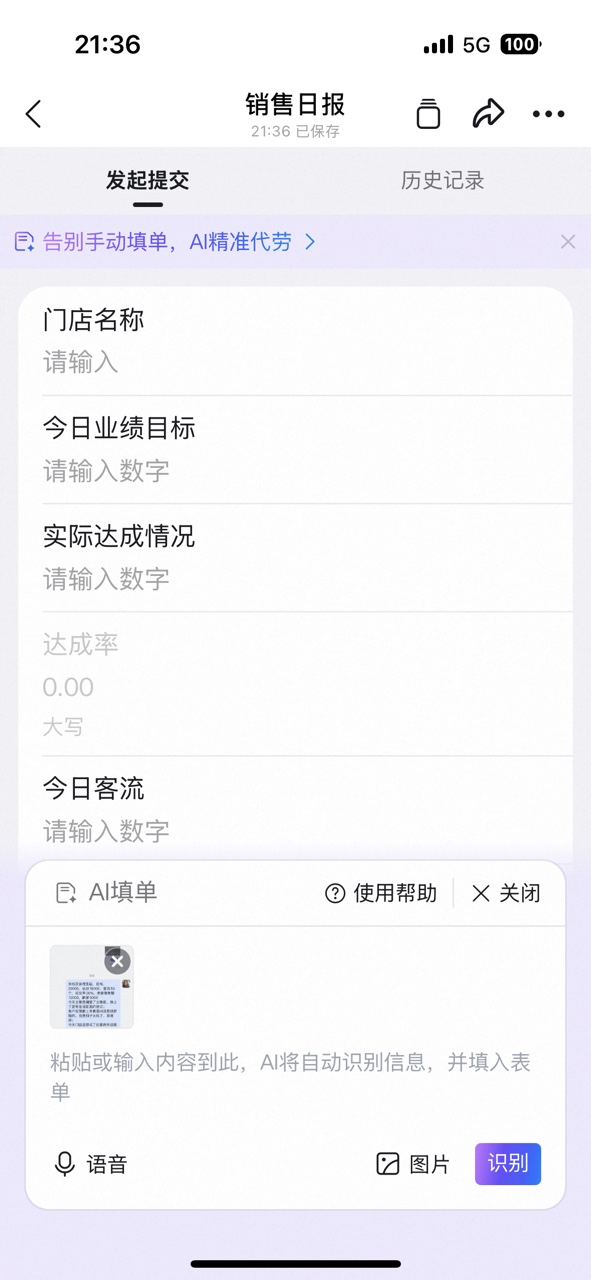
  <Step title="AI フォーム入力画面を起動し、【画像】をタップ">
    AI フォーム入力パネルで【画像】をタップすると、スマホのアルバムから画像を選択できます。

    <div style={{maxWidth: '400px', margin: '16px auto'}}>
      <Frame>
        ![AI フォーム入力パネルが展開し、音声、画像、貼り付け認識の 3 種類の入力方法を提供](https://alidocs.oss-cn-zhangjiakou.aliyuncs.com/res/Lk3lbmbdYp98MOm9/img/c267c61c-b05b-4942-9528-0a776409edb6.png)
      </Frame>
    </div>
  </Step>

  <Step title="アップロード成功後、【認識】をタップ">
    <div style={{maxWidth: '400px', margin: '16px auto'}}>
      <Frame>
        ![AI フォーム入力パネル。アップロード済み画像のサムネイルを表示し、認識ボタンをタップして解析を開始](https://alidocs.oss-cn-zhangjiakou.aliyuncs.com/res/Lk3lbmbdYp98MOm9/img/366e8b2f-e686-45ff-9e59-e35131be73ee.png)
      </Frame>
    </div>
  </Step>

  <Step title="AI の認識を待つ">
    <div style={{maxWidth: '400px', margin: '16px auto'}}>
      <Frame>
        ![AI 入力中の読み込み案内画面。いつでも入力をキャンセル可能](https://alidocs.oss-cn-zhangjiakou.aliyuncs.com/res/Lk3lbmbdYp98MOm9/img/18b707bf-fc3d-4c06-b5be-ce462f454554.png)
      </Frame>
    </div>
  </Step>

  <Step title="少し待つとフォーム入力が完了">
    <div style={{maxWidth: '400px', margin: '16px auto'}}>
      <Frame>
        ![AI がフォーム情報の入力に成功した案内。店舗名、業績目標などのフィールドが自動入力済み](https://alidocs.oss-cn-zhangjiakou.aliyuncs.com/res/Lk3lbmbdYp98MOm9/img/e4eaff7b-4fa0-45b2-82bd-36b49bd60242.png)
      </Frame>
    </div>
  </Step>
</Steps>

### 3. モバイル端末でのテキスト貼り付け起票

<Steps>
  <Step title="フォームを開き、【AI フォーム入力】をタップ">
    <div style={{maxWidth: '400px', margin: '16px auto'}}>
      <Frame>
        ![販売日報フォーム画面。下部に AI フォーム入力の入口ボタンを配置](https://alidocs.oss-cn-zhangjiakou.aliyuncs.com/res/Lk3lbmbdYp98MOm9/img/d2501547-0a38-43ea-8f7b-c019d9e3420d.png)
      </Frame>
    </div>
  </Step>

  <Step title="AI フォーム入力画面を起動し、【貼り付けて認識】をタップ">
    コピーしたテキストを認識ボックスに貼り付け、【貼り付けて認識】をタップします。

    <div style={{maxWidth: '400px', margin: '16px auto'}}>
      <Frame>
        ![AI フォーム入力パネル。テキストを認識ボックスに貼り付けた後、貼り付けて認識ボタンをタップ](https://alidocs.oss-cn-zhangjiakou.aliyuncs.com/res/Lk3lbmbdYp98MOm9/img/c267c61c-b05b-4942-9528-0a776409edb6.png)
      </Frame>
    </div>
  </Step>

  <Step title="AI の認識を待つ">
    <div style={{maxWidth: '400px', margin: '16px auto'}}>
      <Frame>
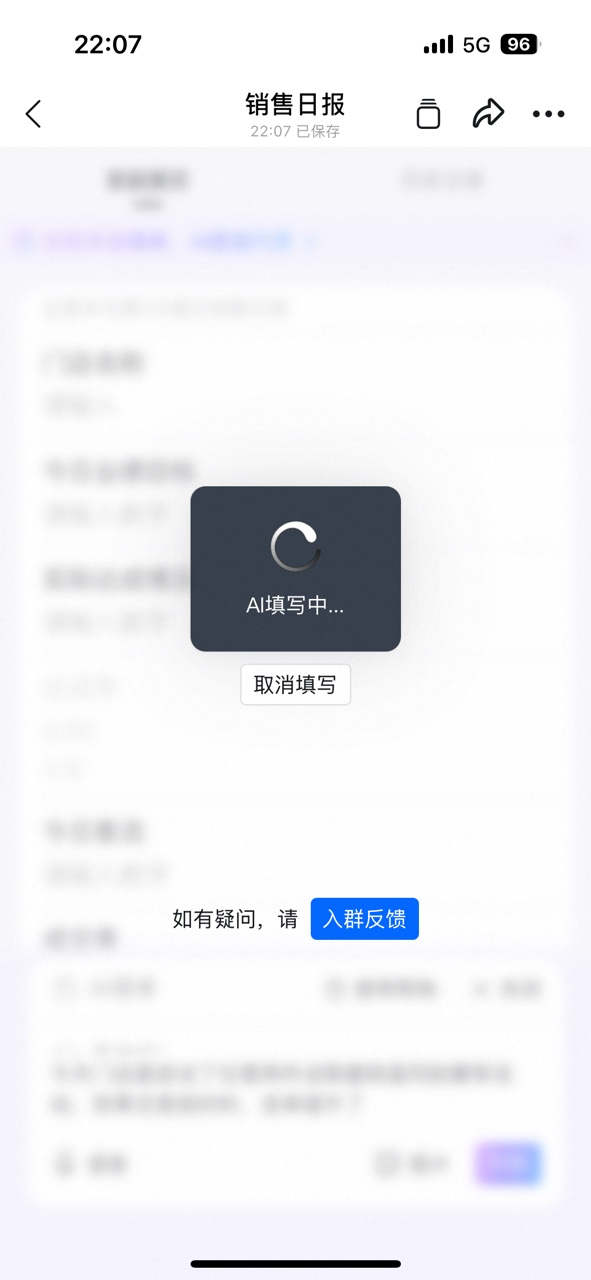
        ![AI 入力中の読み込み案内画面。ご不明な点があればグループ参加からフィードバックを送信可能](https://alidocs.oss-cn-zhangjiakou.aliyuncs.com/res/Lk3lbmbdYp98MOm9/img/31b6b8ab-04ff-4a2d-8b92-3dd0117bc4d4.png)
      </Frame>
    </div>
  </Step>

  <Step title="少し待つとフォーム入力が完了">
    <div style={{maxWidth: '400px', margin: '16px auto'}}>
      <Frame>
        ![AI がフォーム情報の入力に成功した案内。日報の各項目データが自動で入力完了](https://alidocs.oss-cn-zhangjiakou.aliyuncs.com/res/Lk3lbmbdYp98MOm9/img/e4eaff7b-4fa0-45b2-82bd-36b49bd60242.png)
      </Frame>
    </div>
  </Step>
</Steps>

### 4. PC 端末での画像による明細入力

<Steps>
  <Step title="フォームを開き、【画像をアップロード】をクリック">
    <Frame>
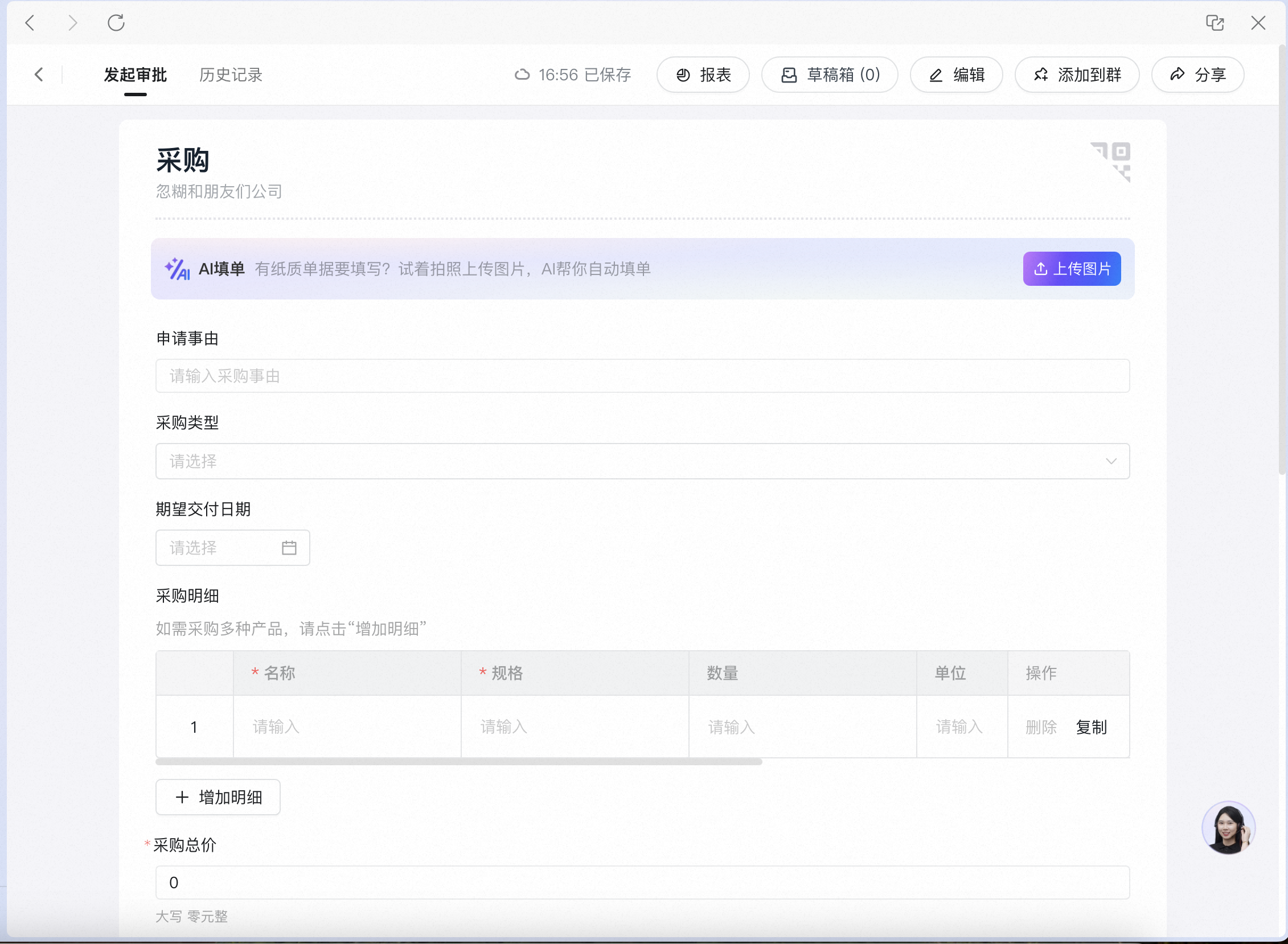
      ![PC 端末の購買フォーム画面。明細エリアに画像アップロードの入口を提供](https://alidocs.oss-cn-zhangjiakou.aliyuncs.com/res/Lk3lbmbdYp98MOm9/img/623bdf74-d2bf-4e98-b641-7c24e2099886.png)
    </Frame>
  </Step>

  <Step title="ローカルから画像を選択後、AI の認識を待つ">
    <Note>画像認識による入力には時間がかかります。認識中はフォームを閉じないでください。</Note>

    <Frame>
      ![PC 端末フォームの AI 認識中の読み込み状態。画像内容を解析中](https://alidocs.oss-cn-zhangjiakou.aliyuncs.com/res/Lk3lbmbdYp98MOm9/img/2a7a55f3-4885-49be-a125-f1b581ebbf1e.png)
    </Frame>
  </Step>

  <Step title="認識完了後、自動でフォームに入力">
    <Frame>
      ![PC 端末の購買フォームの認識完了。画像内の物品明細が 1 行ずつ自動で入力済み](https://alidocs.oss-cn-zhangjiakou.aliyuncs.com/res/Lk3lbmbdYp98MOm9/img/092d76c1-457d-4dfb-9352-2661006de6a9.png)
    </Frame>
  </Step>
</Steps>

### 5. PC 端末でのテキストフォーム入力

<Steps>
  <Step title="内容を貼り付け、【AI で認識して入力】をクリック">
    フォームを開き、入力したい内容を AI 認識ボックスに直接貼り付けたら、【AI で認識して入力】をクリックします。
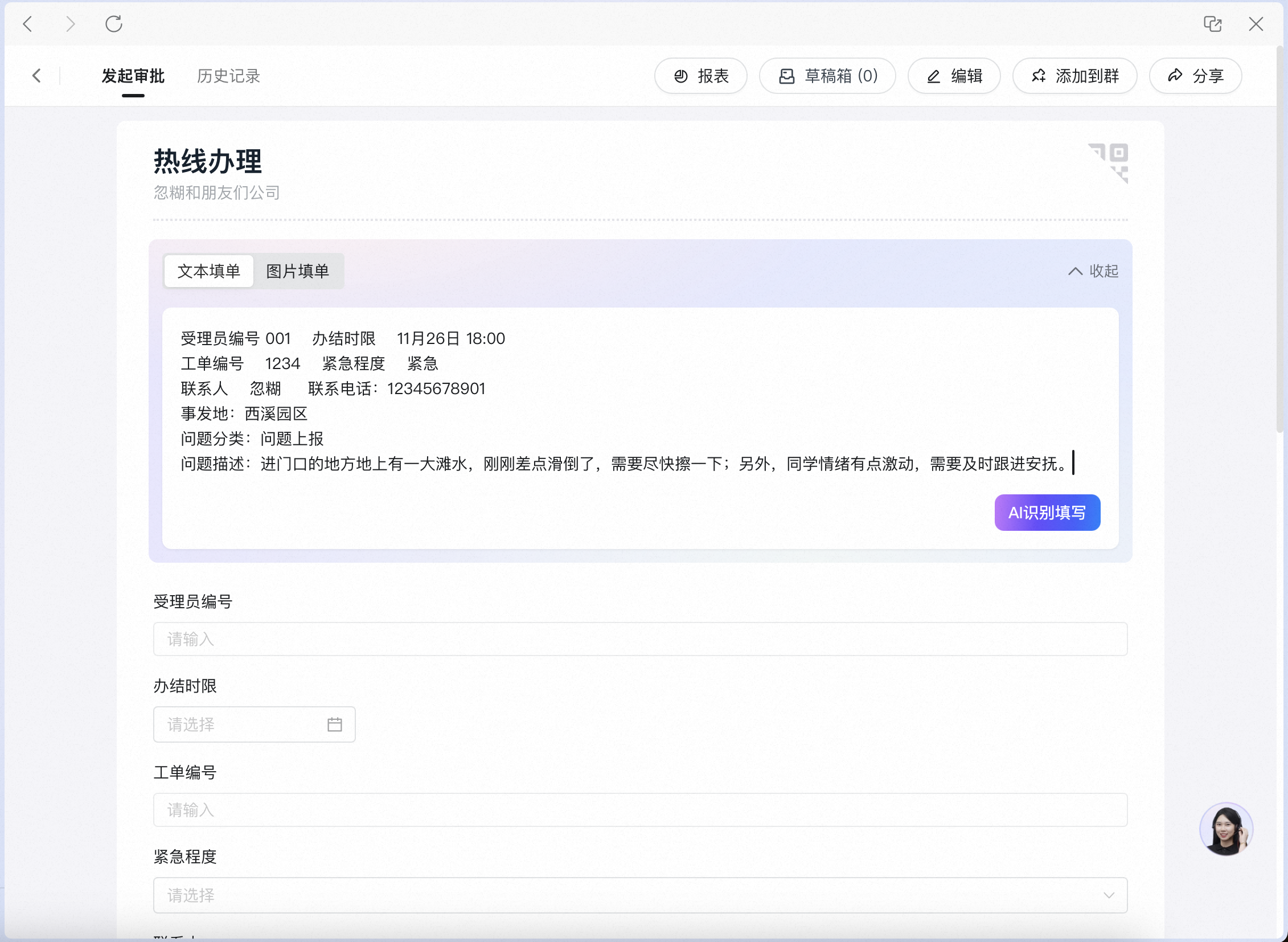
    <Frame>
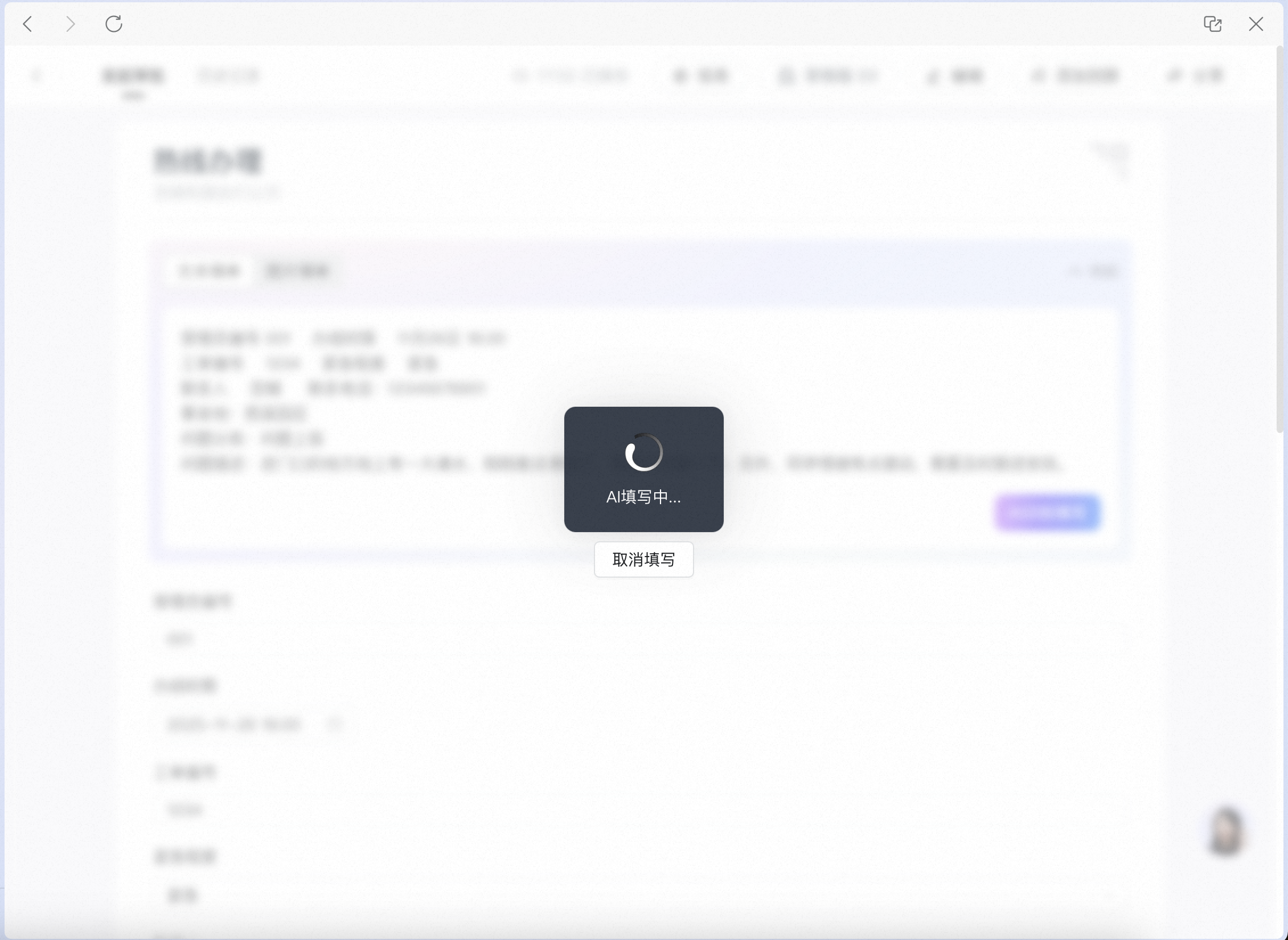
      ![PC 端末のホットライン対応フォーム。作業依頼テキストを AI 認識ボックスに貼り付け、AI で認識して入力ボタンをクリック](https://alidocs.oss-cn-zhangjiakou.aliyuncs.com/res/Lk3lbmbdYp98MOm9/img/5c0e770a-ad64-46cb-bedd-08ff43e128e4.png)
    </Frame>
  </Step>

  <Step title="AI の認識を待つ（待ち時間は短め）">
    <Frame>
      ![PC 端末フォームの AI 認識中の読み込み状態。テキスト内容を解析中](https://alidocs.oss-cn-zhangjiakou.aliyuncs.com/res/Lk3lbmbdYp98MOm9/img/f30dbf21-db5b-4d16-b9d7-3848bdd70c7a.png)
    </Frame>
  </Step>

  <Step title="認識完了後、自動でフォームに入力">
    <Frame>
      ![PC 端末のホットライン対応フォームの認識完了。案件番号、緊急度、問題内容などのフィールドが自動で入力済み](https://alidocs.oss-cn-zhangjiakou.aliyuncs.com/res/Lk3lbmbdYp98MOm9/img/3c95fd98-a196-4b6a-af53-7d4f8005efa3.png)
    </Frame>
  </Step>
</Steps>

### 6. 機能設定

1. 「フォーム設定 - プレミアム設定 - フォーム AI 能力設定 -【AI フォーム入力】」に進むと、当該フォームの AI フォーム入力機能をオフにできます。

<Frame>
  ![フォームのプレミアム設定内のフォーム AI 能力設定ページ。PC 端末とスマートフォンの AI フォーム入力機能を個別にオン・オフ可能](https://alidocs.oss-cn-zhangjiakou.aliyuncs.com/res/4EZlweZBkEKezqxA/img/b6a122e8-53e8-4f18-98e7-2cd81e1d4ec1.png)
</Frame>

2. 「管理コンソール - システム管理 - フォーム AI 能力設定 -【AI フォーム入力】」に進むと、すべてのフォームの AI フォーム入力機能をオフにできます。

<Frame>
  ![管理コンソールのシステム管理内のフォーム AI 能力設定ページ。AI フォーム入力の PC 端末とスマートフォン機能をグローバルにオン・オフ可能](https://alidocs.oss-cn-zhangjiakou.aliyuncs.com/res/4EZlweZBkEKezqxA/img/b89b025c-adc5-40cd-9cf3-ab788adbd738.png)
</Frame>

3. フォーム内の設定はグローバル設定より優先されます。例：

* グローバル設定がオフの場合でも、個別のフォームで AI フォーム入力をオンにできます。

* グローバル設定がオンの場合でも、個別のフォームで AI フォーム入力をオフにできます。

## 4. よくあるご質問

<AccordionGroup>
  <Accordion id="q1" title="一部のフォームで AI フォーム入力が使えないのはなぜですか？">
    現在、AI フォーム入力は特定のコントロールグループや特定のコントロールを含むフォームには対応していません。フォームに以下のコントロールグループやコントロールが含まれる場合、AI フォーム入力はご利用いただけません。

    * 非対応のコントロールグループ：休暇申請／代休、出張、人事契約承認、一括支払、すべての財務・税務コントロールグループ、すべての法務管理コントロールグループ、その他サードパーティ製コントロールグループ（工事、資産、車両利用など）

    * 非対応のコントロール：カスケード／分類、工事プロジェクト、顧客、予算申請、関連契約
  </Accordion>

  <Accordion id="q2" title="一部のフォームでテキスト入力が使えないのはなぜですか？">
    フォームに明細コントロールが含まれる場合、現在は画像入力のみに対応しています。
  </Accordion>

  <Accordion id="q3" title="AI がデータを漏洩することはありませんか？">
    ありません。すべての音声、画像、テキストは呼び出し時にのみ一時的にモデルへ送信され、その後は保存も記録もされません。企業のデータ安全要件に準拠しています。
  </Accordion>
</AccordionGroup>

## 5. 関連ドキュメント

<CardGroup cols={2}>
  <Card title="AI 能力概要" icon="wand-magic-sparkles" href="/ja/approval/ai-capabilities-overview">
    承認 AI の全機能について、製品価値と対象ロールをご紹介します
  </Card>

  <Card title="AI コントロール" icon="robot" href="/ja/approval/ai-controls">
    AI が承認フォームの確認をサポートし、意思決定の高速化を実現します
  </Card>
</CardGroup>