> ## Documentation Index
> Fetch the complete documentation index at: https://help.dingtalk.io/llms.txt
> Use this file to discover all available pages before exploring further.

# オプション連動

> DingTalk OA承認のオプション連動機能をご紹介します。単一選択／複数選択コントロールのオプションに応じて対応するコントロールを動的に表示し、精算タイプごとに異なる金額上限のお知らせを表示するなど、承認フォームをよりスマートかつ柔軟に運用できます。

## 一、詳細な操作手順

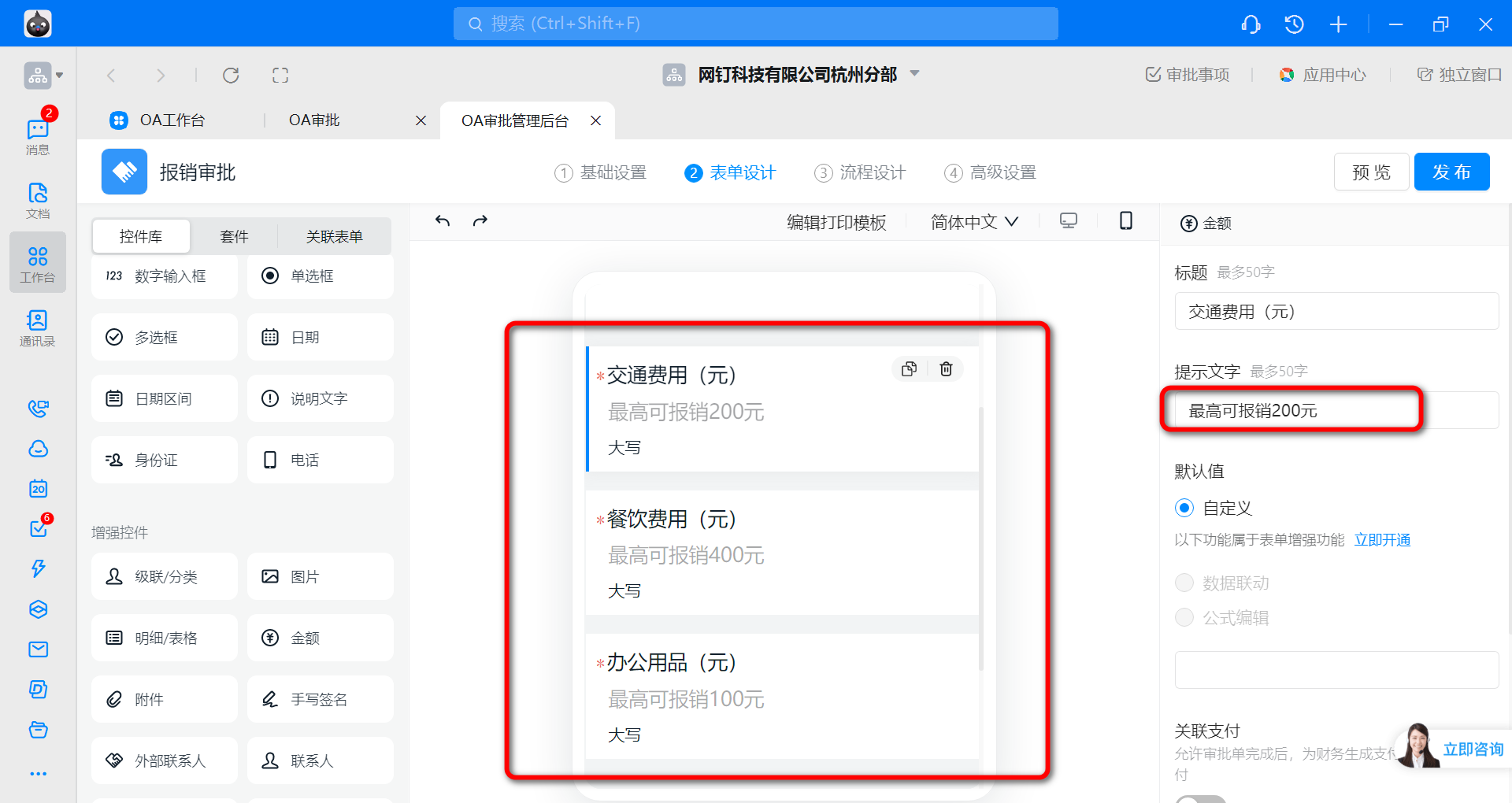
例えば精算承認では、選択した精算タイプに応じて、そのタイプの精算金額上限を示すお知らせ文言付きの金額コントロールを表示する必要があります。交通費は最大200元、飲食費は最大400元、事務用品は最大100元まで精算可能です。

### 一）設定方法

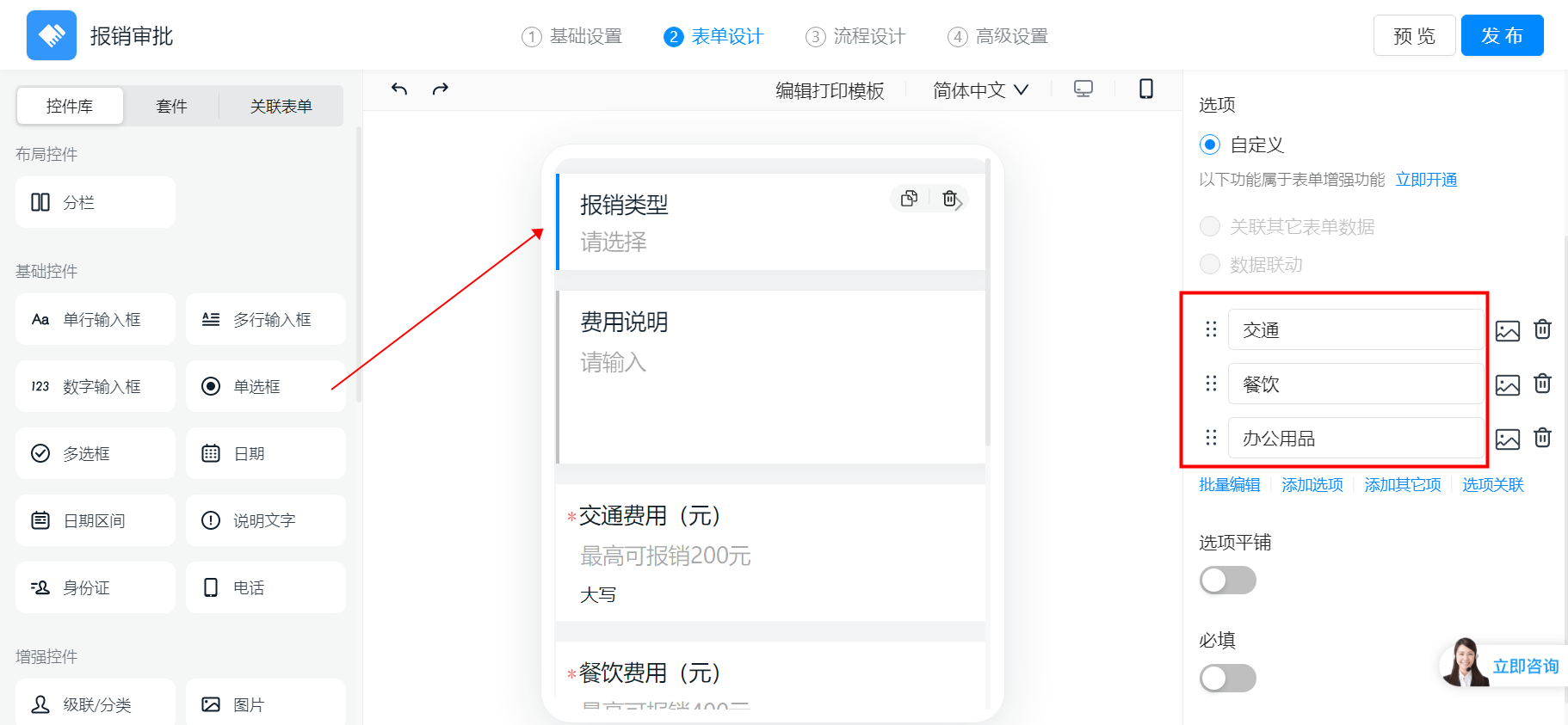
まず単一選択ボックスで精算タイプを設定し、「交通費」「飲食費」「事務用品」の3つのオプションを追加します。
<Frame>
  ![精算タイプの単一選択ボックス設定画面](https://alidocs.oss-cn-zhangjiakou.aliyuncs.com/res/E8K4nyWb7ep5OLbj/img/a54d7e15-2ca9-4443-8e16-348d0d7aa7a7.png)
</Frame>

次に、連動させるコントロール（精算タイプごとに表示する金額コントロール）を設定し、お知らせ文言を入力します。右側のパネルで見出しやお知らせ文言などを編集できます。
<Frame>
  ![金額コントロールとお知らせ文言の設定画面](https://alidocs.oss-cn-zhangjiakou.aliyuncs.com/res/E8K4nyWb7ep5OLbj/img/dfae00f9-d15c-42a7-8e62-8c16a3f1d207.png)
</Frame>

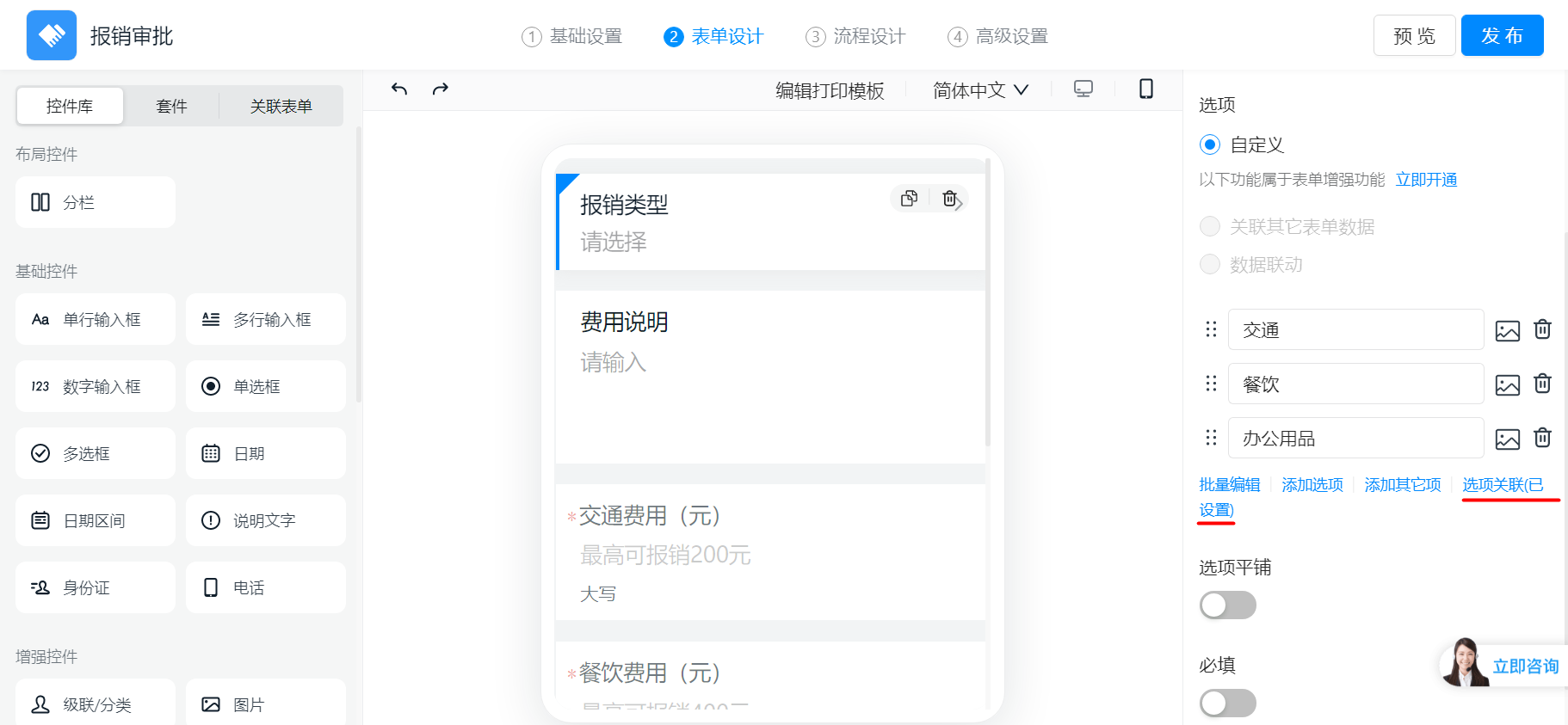
続いて精算タイプの単一選択ボックスをクリックし、「オプション連動」を選択します。

<Frame>
  ![オプション連動メニューの表示画面](https://alidocs.oss-cn-zhangjiakou.aliyuncs.com/res/E8K4nyWb7ep5OLbj/img/7c45634f-677b-4446-8fd1-017b403b70d9.png)
</Frame>

先ほど設定した金額コントロールを選択し、「完了」をクリックします。

<div style={{display: 'flex', flexDirection: 'column', gap: '16px', margin: '16px 0'}}>
  <Frame>
    ![連動対象コントロールの選択画面](https://alidocs.oss-cn-zhangjiakou.aliyuncs.com/res/E8K4nyWb7ep5OLbj/img/3e751681-2203-48b9-83dc-1c2312c67932.png)
  </Frame>

  <Frame>
    ![連動設定の完了画面](https://alidocs.oss-cn-zhangjiakou.aliyuncs.com/res/E8K4nyWb7ep5OLbj/img/f3fe58c3-581a-4ec3-857f-99bea2fd1471.png)
  </Frame>
</div>

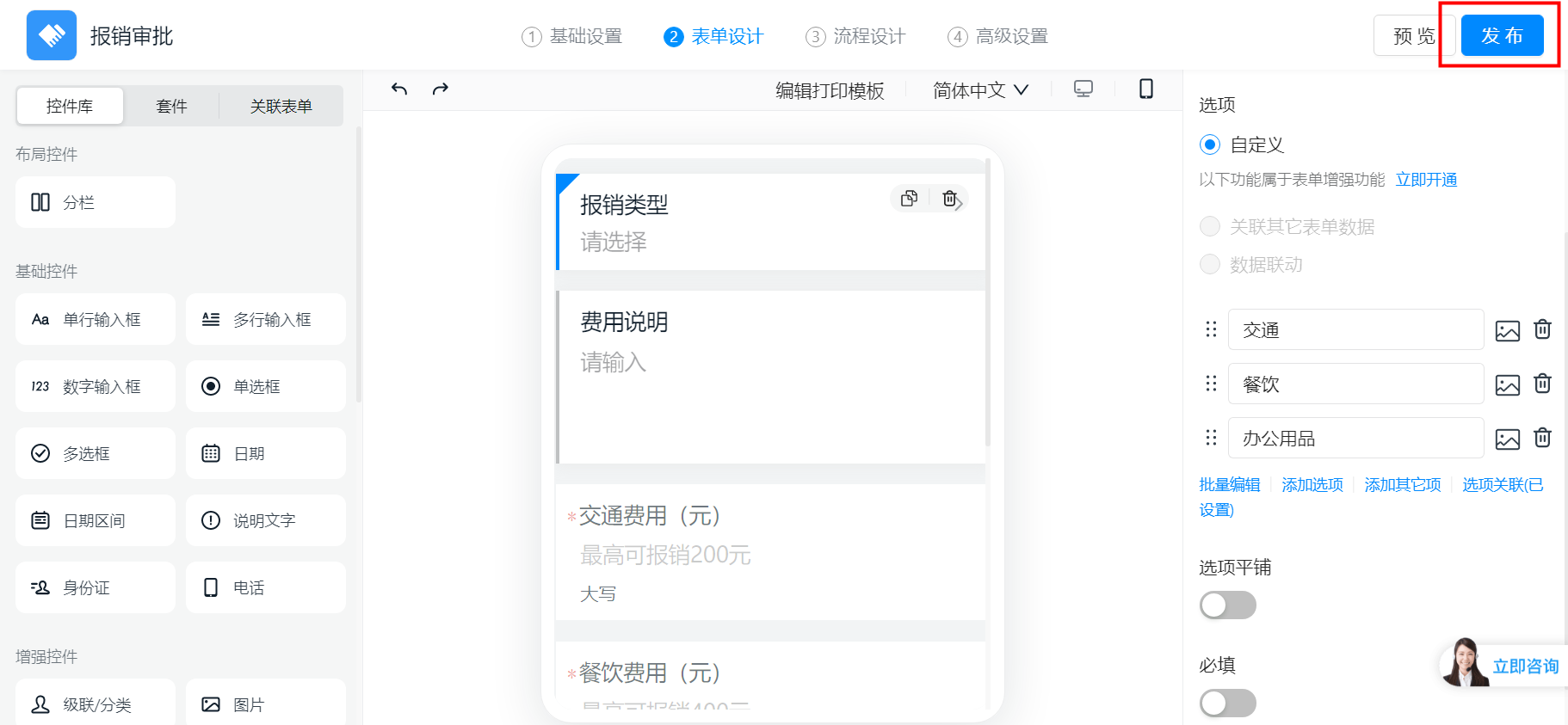
最後に「公開」をクリックすれば設定は完了です。

<Frame>
  ![フォームの公開画面](https://alidocs.oss-cn-zhangjiakou.aliyuncs.com/res/E8K4nyWb7ep5OLbj/img/eeb68b21-0c97-4fbf-b79a-c5e508e2498b.png)
</Frame>

### 二）設定後の動作イメージ

<Frame>
  ![オプション連動の動作結果](https://alidocs.oss-cn-zhangjiakou.aliyuncs.com/res/E8K4nyWb7ep5OLbj/img/75d1f02c-b1c8-4751-9a57-3408c9d66a96.png)
</Frame>