> ## Documentation Index
> Fetch the complete documentation index at: https://help.dingtalk.io/llms.txt
> Use this file to discover all available pages before exploring further.

# 組織間管理者マニュアル

> DingTalk組織間承認の管理者マニュアルです。管理コンソールで組織間管理を有効化し、コラボレーション組織を編集して組織間承認フォームを作成する方法を解説します。企業がサプライヤーや代理店などの外部パートナーと連携する際に役立ちます。

## 1. 機能概要

組織間承認は、外部組織に対して承認フローを開始できる機能です。企業間や政府・企業間における管理、コミュニケーション、コラボレーション、ビジネスチェーンなど、さまざまなニーズに対応します。企業とサプライヤー、代理店、プラットフォーム加盟店などのビジネスパートナーをよりスムーズに接続することを目的としています。

## 2. 適用シーン

* 地域間の連携プロジェクト

* サプライヤーの契約管理

* 来訪者受付

* その他の適用シーン

## 3. 操作フロー

### 1. シーンを作成する

<Steps>
  <Step title="OA承認を開く">
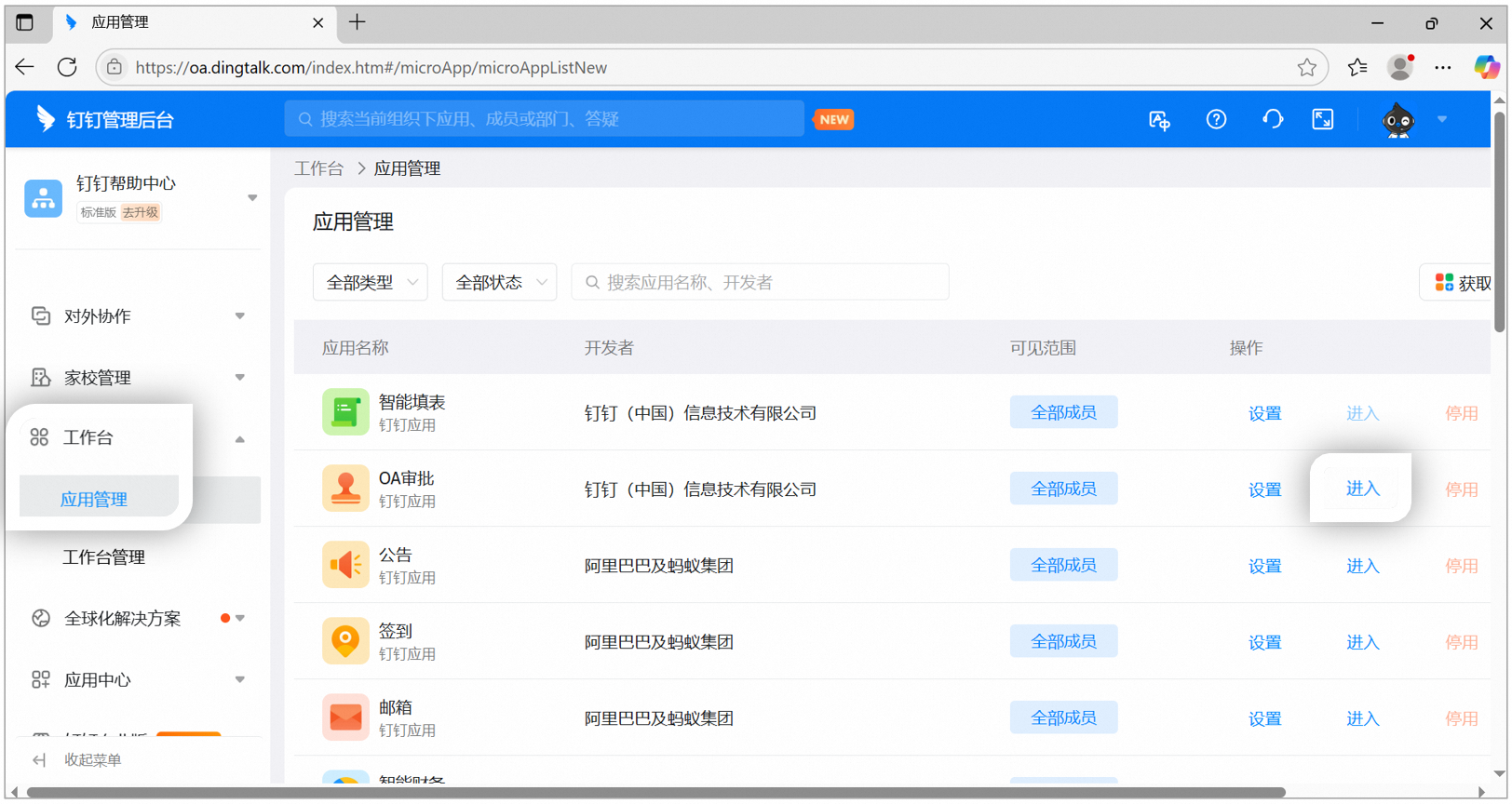
    権限を持つ管理者は [管理コンソール](https://oa.dingtalk.io) > アプリ管理 > OA承認 の順に進み、「進入」をクリックします。
    <Frame>
      ![企業管理コンソールのアプリ管理ページ。OA承認アプリの右側に進入ボタンが表示されている](https://alidocs.oss-cn-zhangjiakou.aliyuncs.com/res/vBPlN5jVJrjAzOdG/img/dc33141b-8bd8-45dc-be9a-830110cbaf09.png)
    </Frame>
  </Step>

  <Step title="シーンを作成する">
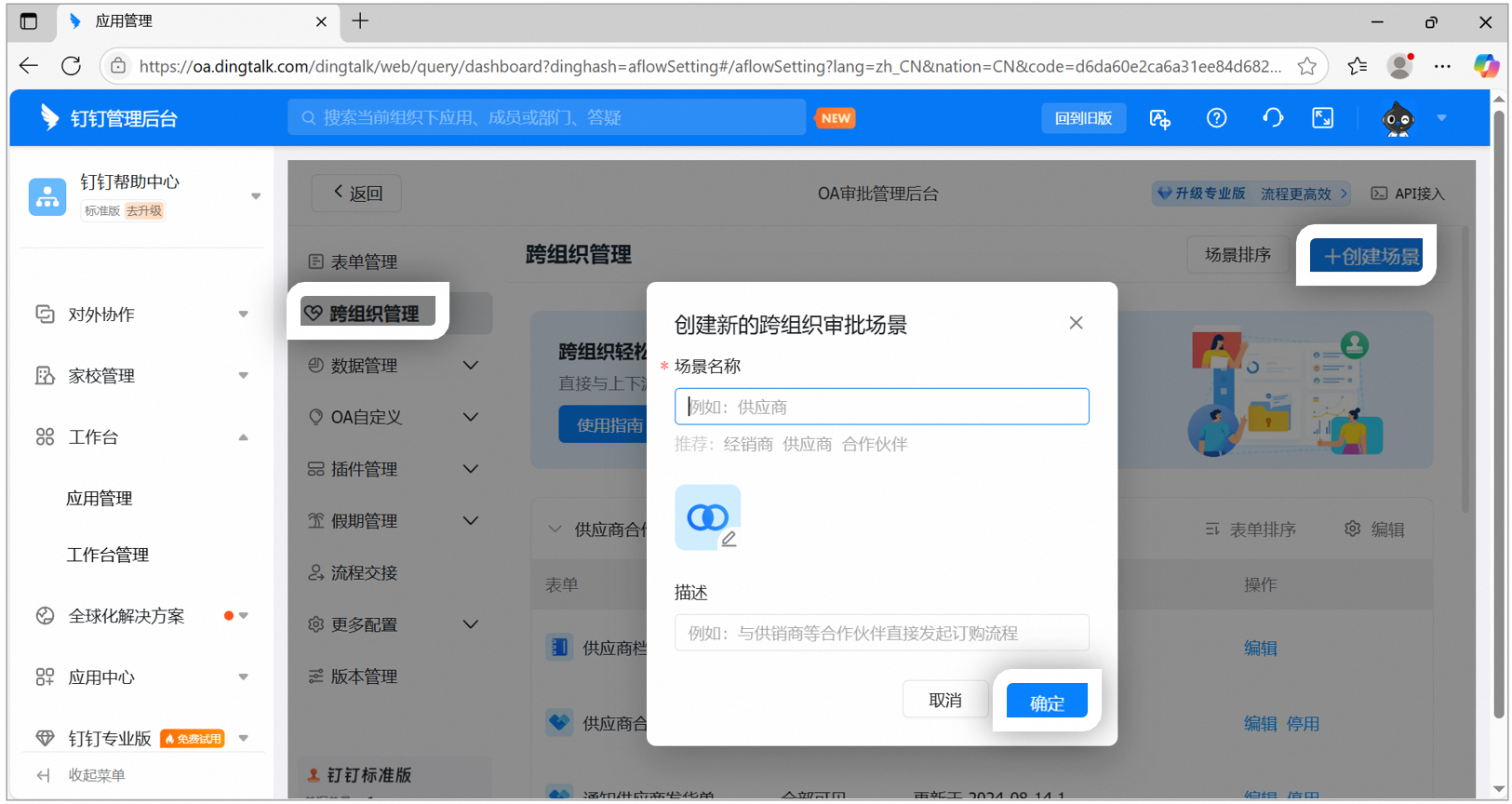
    「組織間管理」>「シーン作成」の順にクリックし、シーン名と説明を入力して確定します。

    <Note>
      操作上のご注意：システムには、カスタマーサービス、来訪者、サプライヤーの3つのシーン向けのプロファイルおよびフローフォームが標準で用意されています。シーンを作成すると、連絡先プロファイルフォームが自動的に生成されます。
    </Note>

    <Frame>
      ![組織間管理ページのシーン作成ダイアログ。シーン名と説明を入力して確定する](https://alidocs.oss-cn-zhangjiakou.aliyuncs.com/res/vBPlN5jVJrjAzOdG/img/df50feb4-e583-4df0-bade-7bda84d9582a.png)
    </Frame>
  </Step>
</Steps>

### 2. プロファイルフォームを設計する

<Steps>
  <Step title="編集画面を開く">
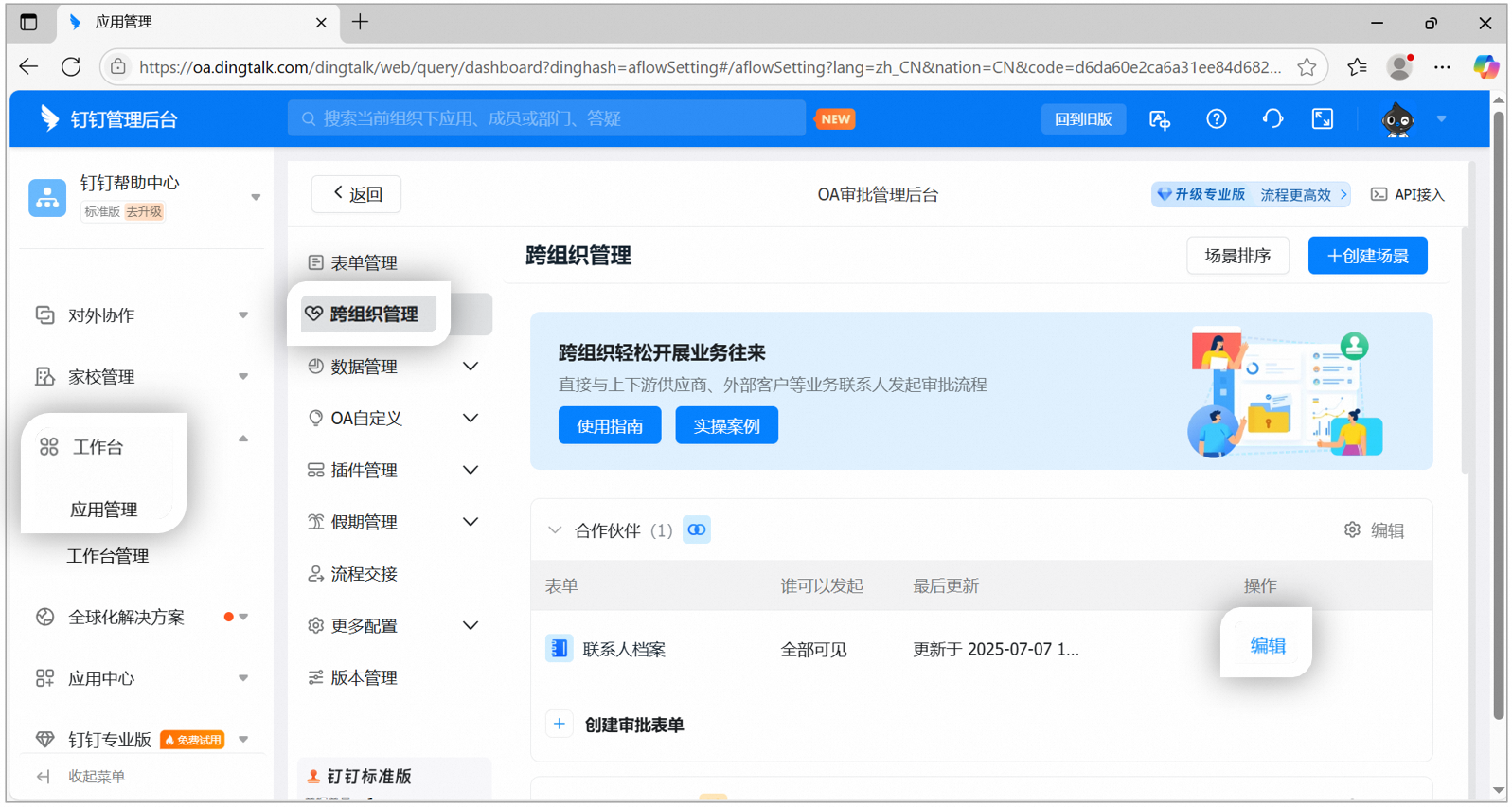
    権限を持つ管理者は [管理コンソール](https://oa.dingtalk.io) > アプリ管理 > OA承認 の順に進み、「進入」>「組織間管理」>「編集」の順にクリックします。
    <Frame>
      ![組織間管理ページ。連絡先プロファイルの右側に編集エントリが表示されている](https://alidocs.oss-cn-zhangjiakou.aliyuncs.com/res/vBPlN5jVJrjAzOdG/img/0288e3d5-ac3d-4be4-829a-ea4f1efec61c.png)
    </Frame>
  </Step>

  <Step title="フォーム設計">
    <Note>
      操作上のご注意：

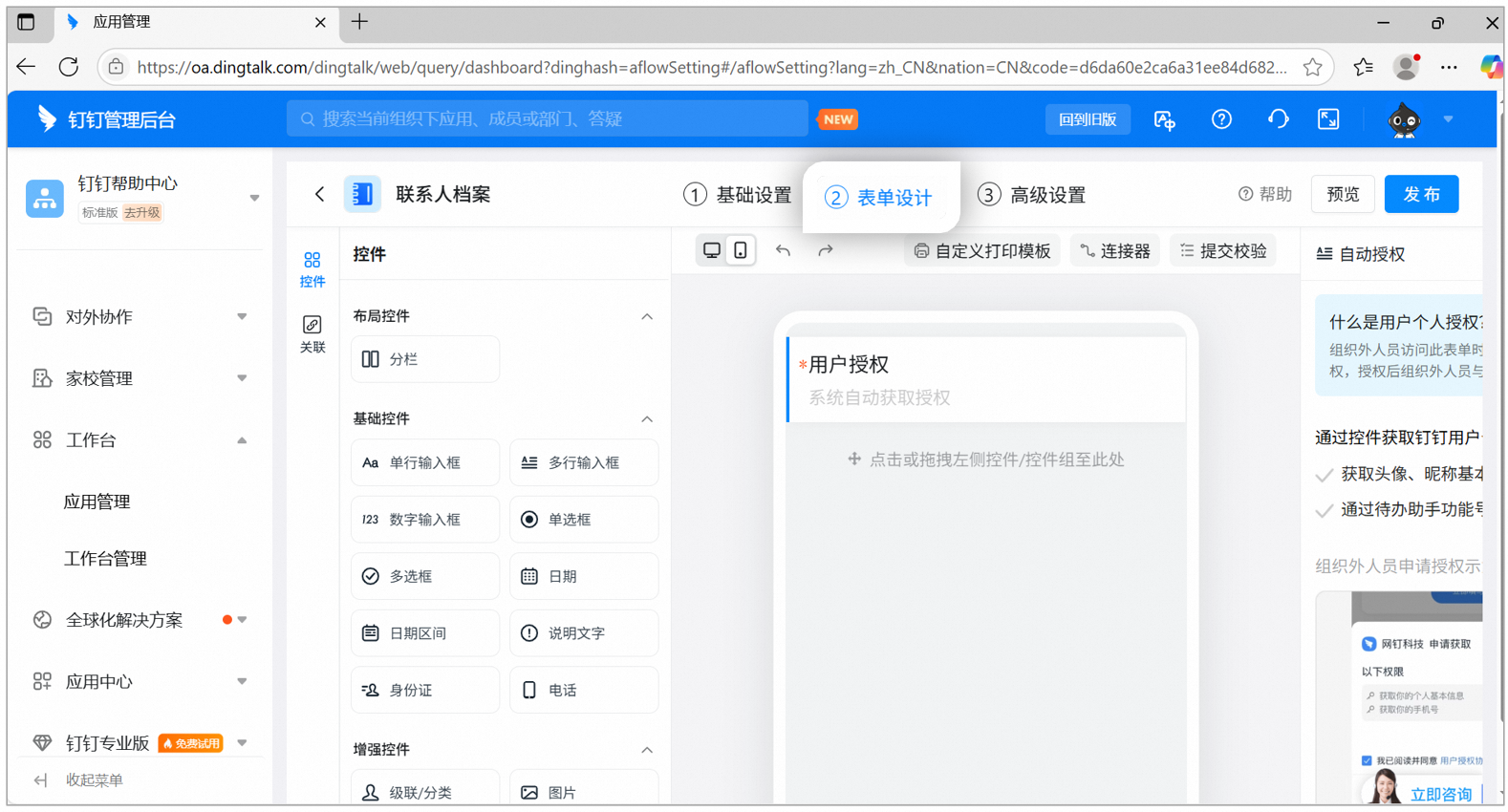
      1. フォーム設計には、デフォルトで「ユーザー権限付与」コントロールが追加されています。このコントロールは削除できず、組織外メンバーのDingTalkユーザープロフィールを取得できます。

      2. 必要に応じて、左側のコントロールをフォームにドラッグします。詳しくは [承認フォームコントロール](/ja/approval/admin-controls) をご参照ください。
    </Note>

    <Frame>
      ![連絡先プロファイルのフォーム設計ページ。ユーザー権限付与コントロールがデフォルトで追加されており、左側から他のコントロールをドラッグできる](https://alidocs.oss-cn-zhangjiakou.aliyuncs.com/res/vBPlN5jVJrjAzOdG/img/e3c104d7-ac84-4486-a4b6-6d52eb74be6d.png)
    </Frame>
  </Step>

  <Step title="公開">
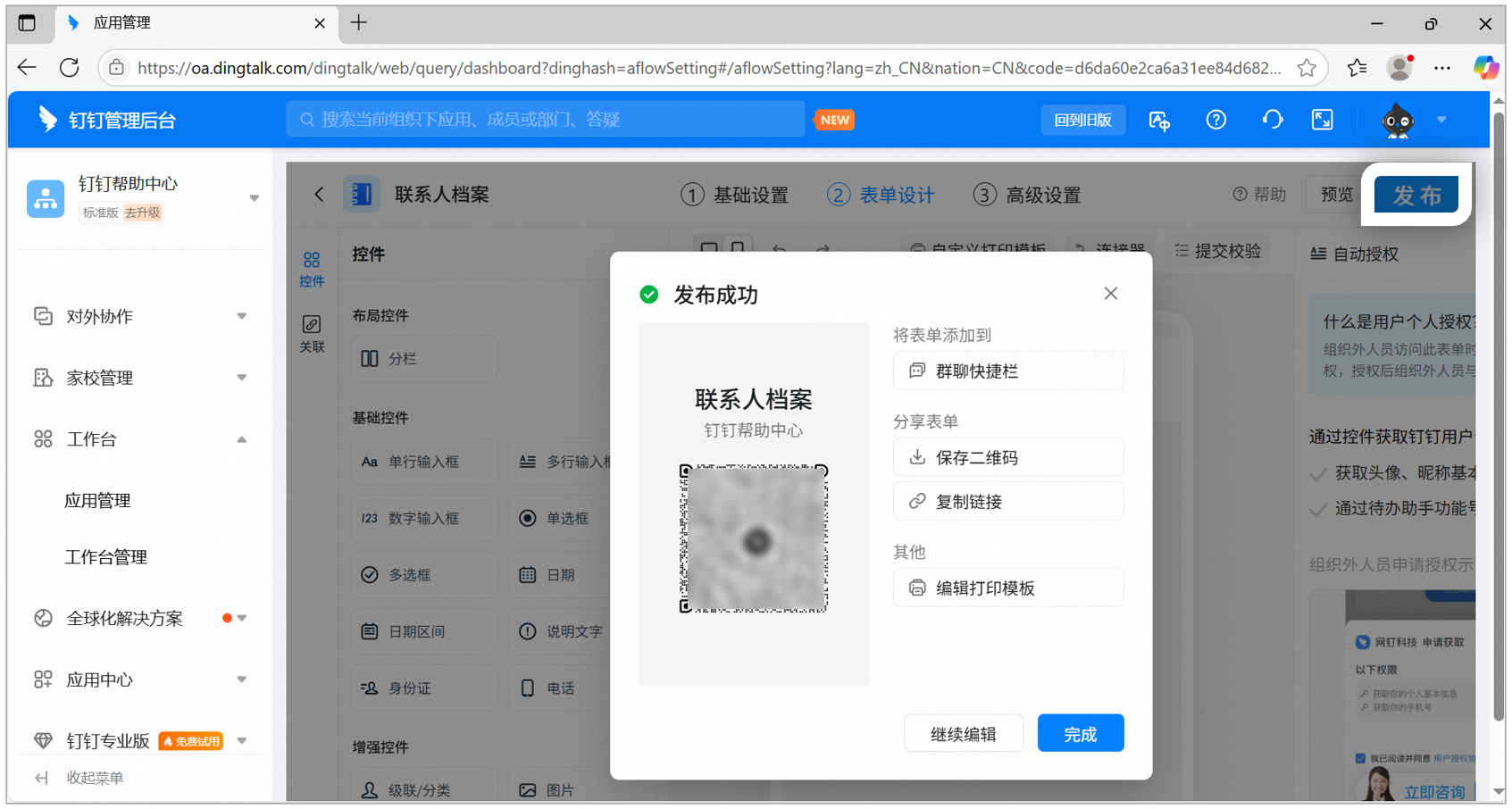
    編集が完了したら、右上の「公開」をクリックします。

    <Note>
      操作上のご注意：QRコードを保存（デフォルトのQRコードは無期限で有効）またはリンクをコピーすることで、外部メンバーに共有してフォームを入力してもらえます。
    </Note>

    <Frame>
      ![連絡先プロファイルの公開成功ダイアログ。QRコードを保存するか、リンクをコピーして外部メンバーに共有できる](https://alidocs.oss-cn-zhangjiakou.aliyuncs.com/res/vBPlN5jVJrjAzOdG/img/5aa71179-b9df-4648-af82-43d95531cc52.png)
    </Frame>
  </Step>
</Steps>

### 3. フローフォームを設計する

<Steps>
  <Step title="承認フォームを作成する">
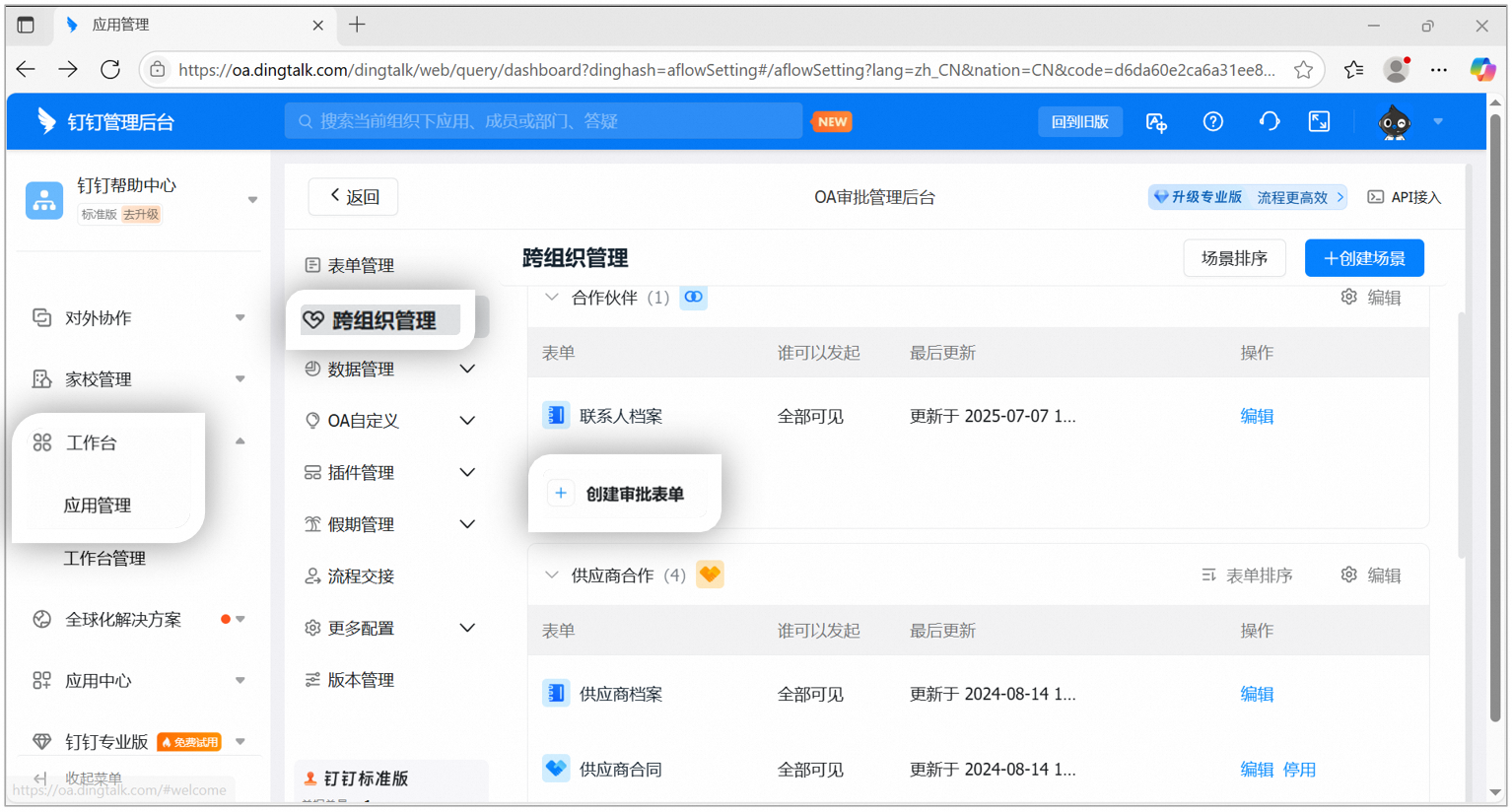
    権限を持つ管理者は [管理コンソール](https://oa.dingtalk.io) > アプリ管理 > OA承認 の順に進み、「進入」>「組織間管理」>「承認フォーム作成」の順にクリックします。
    <Frame>
      ![組織間管理ページで承認フォーム作成のエントリをクリック](https://alidocs.oss-cn-zhangjiakou.aliyuncs.com/res/vBPlN5jVJrjAzOdG/img/6595b8c1-9146-4107-be57-dc0a3dd6b686.png)
    </Frame>
  </Step>

  <Step title="フローフォームを選択する">
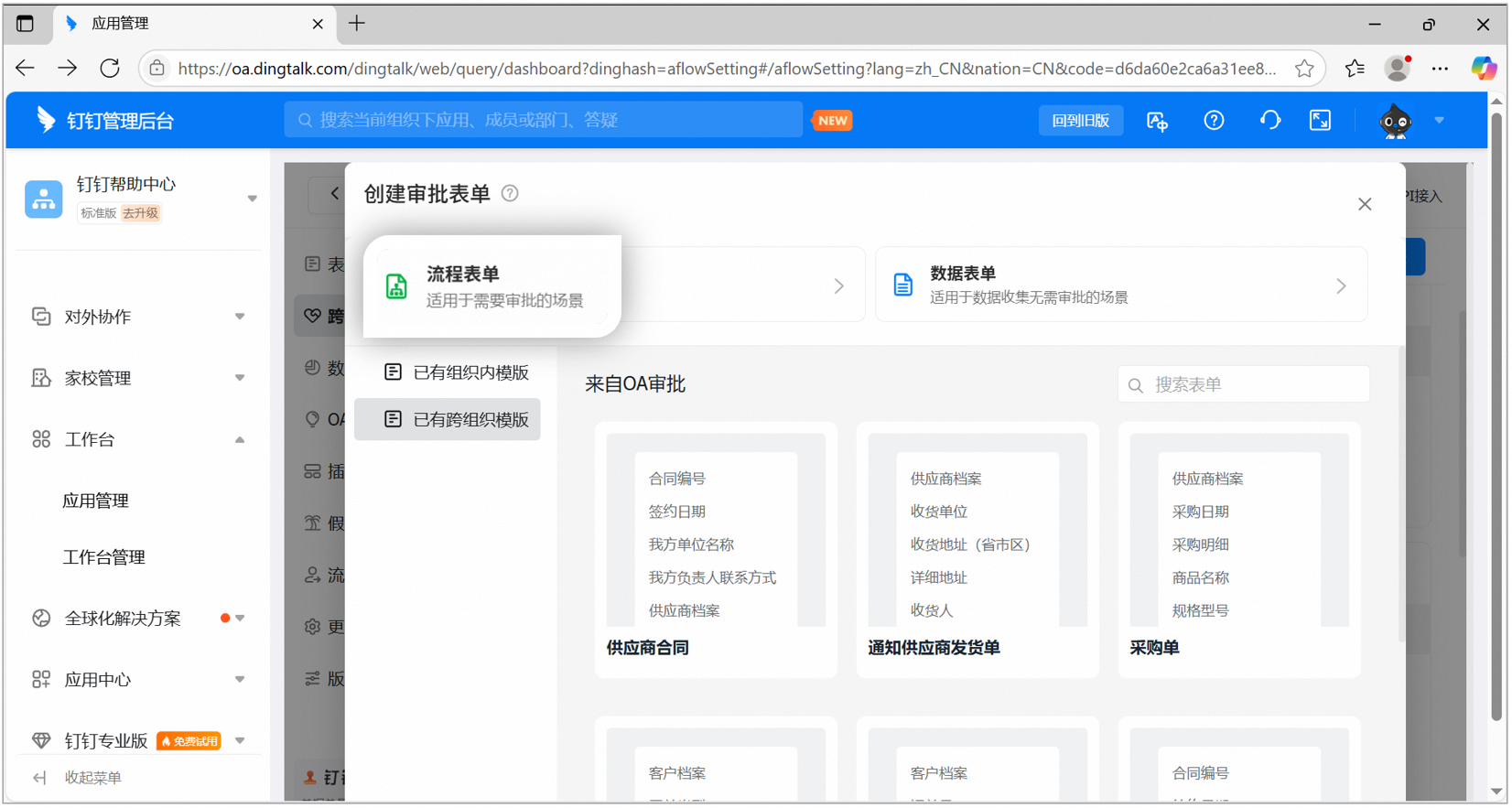
    承認フォーム作成ダイアログで「フローフォーム」を選択します。

    <Frame>
      ![承認フォーム作成ダイアログ。フローフォームまたはデータフォームのタイプを選択できる](https://alidocs.oss-cn-zhangjiakou.aliyuncs.com/res/vBPlN5jVJrjAzOdG/img/b7186b70-3165-4501-a8fe-0f42a1336ee2.png)
    </Frame>
  </Step>

  <Step title="ベーシック設定">
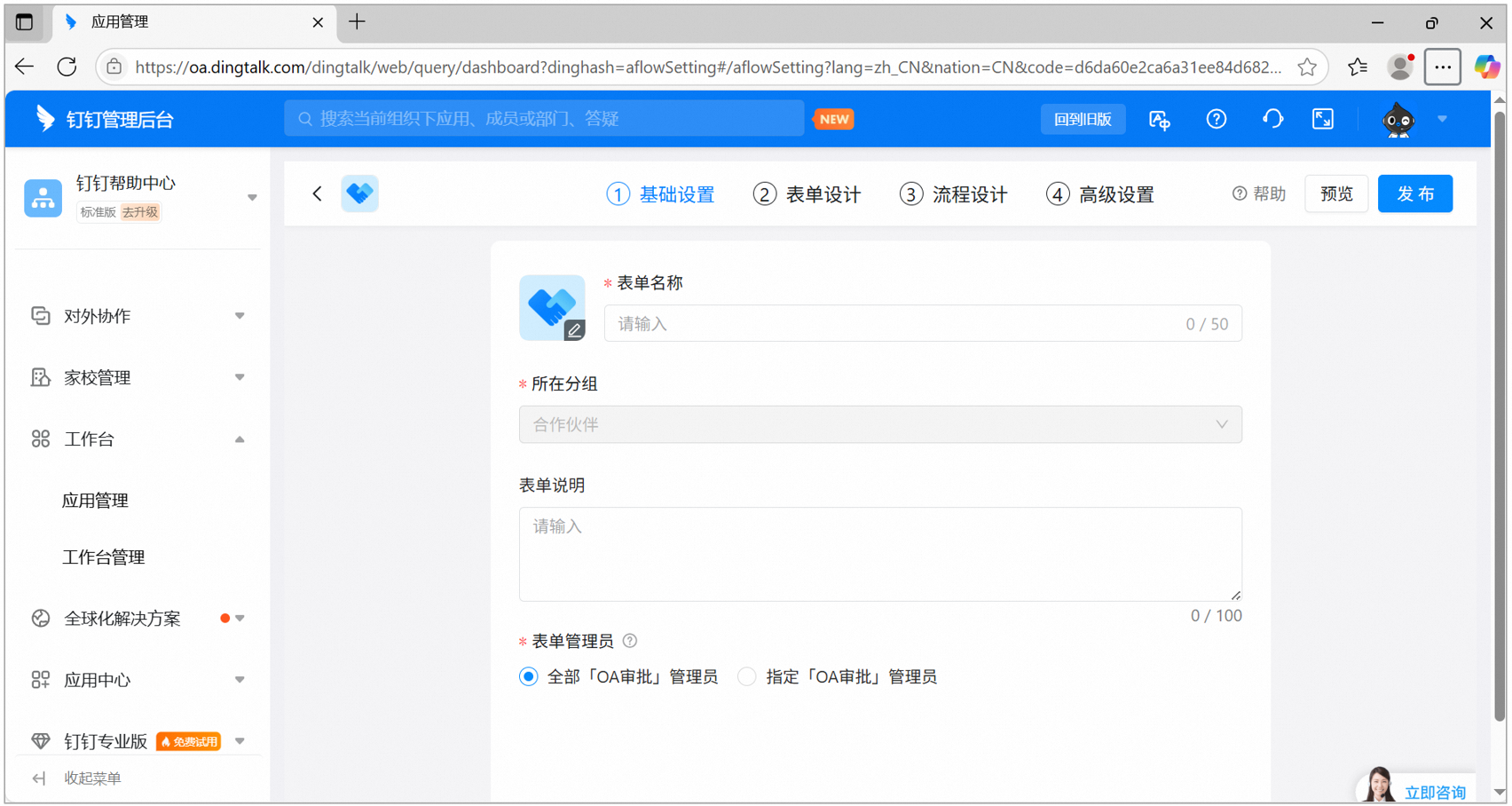
    フォーム名や説明などのベーシック情報を入力します。

    <Frame>
      ![フローフォームのベーシック設定ページ。フォーム名や説明などの情報を入力する](https://alidocs.oss-cn-zhangjiakou.aliyuncs.com/res/vBPlN5jVJrjAzOdG/img/2009cceb-d16f-4fc4-a85b-78bea7dfebeb.png)
    </Frame>
  </Step>

  <Step title="フォーム設計">
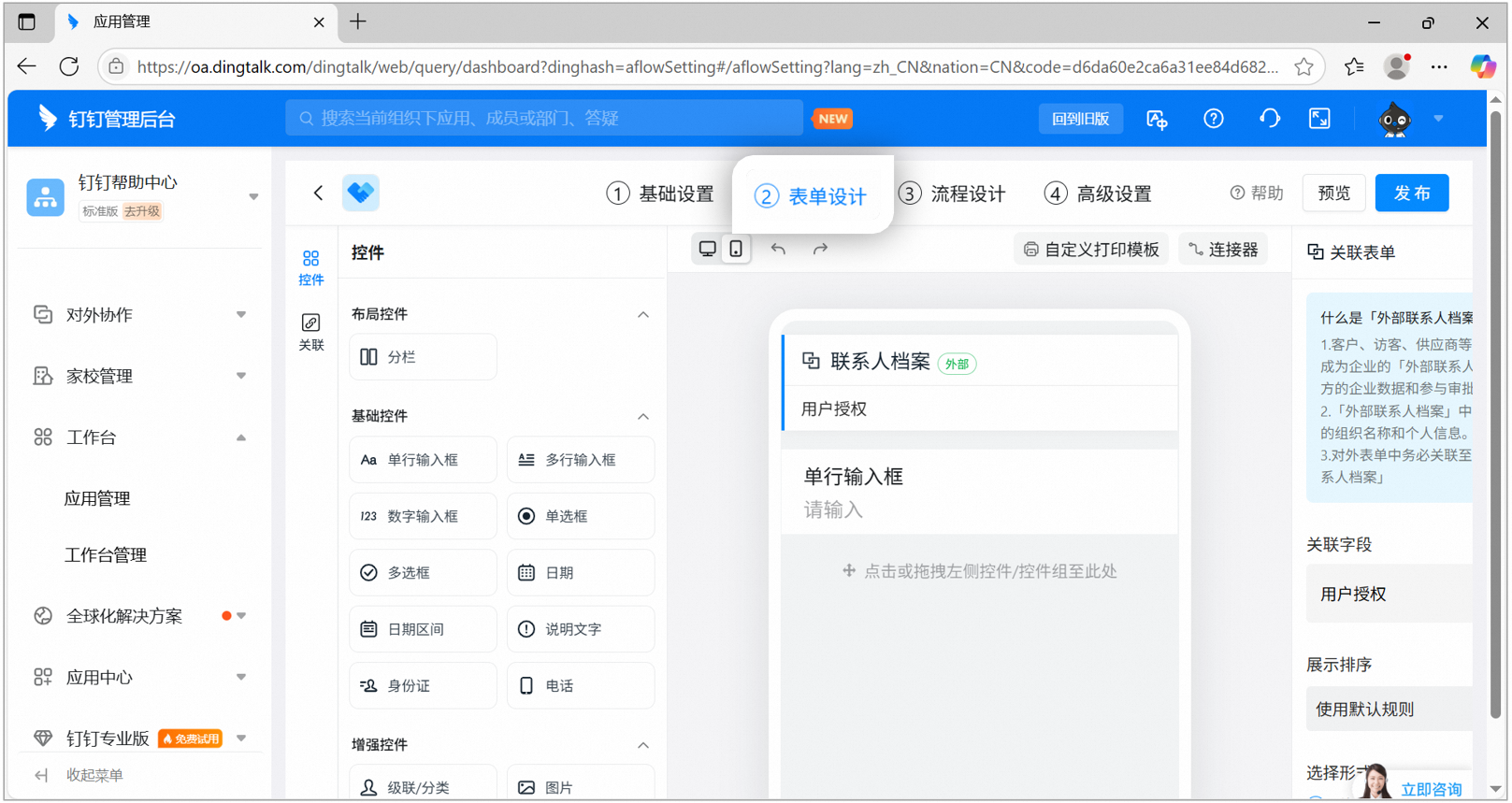
    左側のコントロール一覧から必要なコントロールをドラッグし、フォームフィールドを設計します。
    <Frame>
      ![フローフォームのフォーム設計ページ。左側のコントロール一覧からコントロールをドラッグし、承認者フィールドを設定する](https://alidocs.oss-cn-zhangjiakou.aliyuncs.com/res/vBPlN5jVJrjAzOdG/img/cfb612a1-3fb1-4286-9286-5f8948f25aee.png)
    </Frame>
  </Step>

  <Step title="プロセス設計">
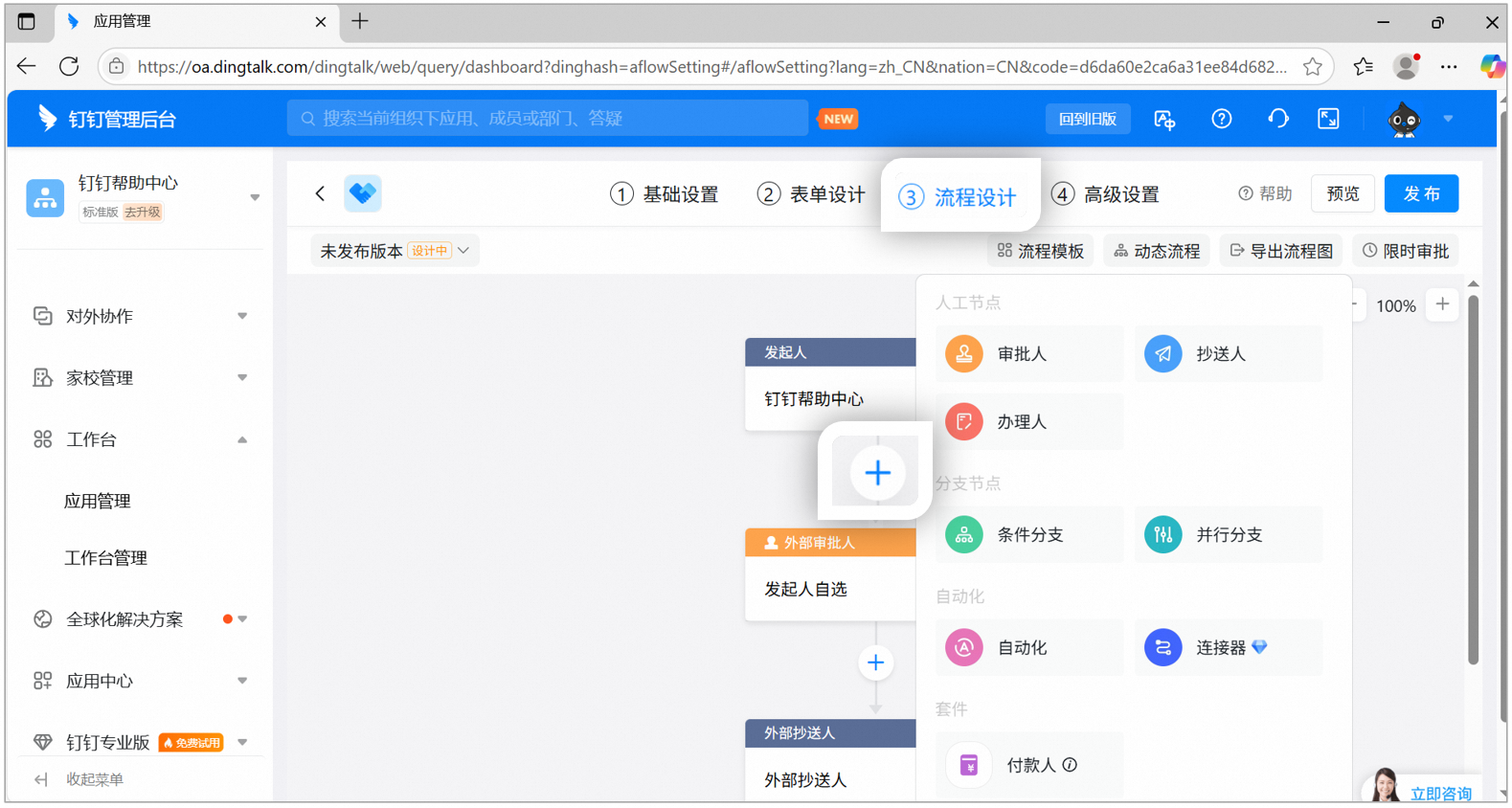
    外部承認者ノードを含む承認フローノードを設定します。

    <Frame>
      ![フローフォームのプロセス設計ページ。申請者、承認者、外部連絡先などのノードを設定できる](https://alidocs.oss-cn-zhangjiakou.aliyuncs.com/res/vBPlN5jVJrjAzOdG/img/47c0fe88-3fc0-4cb1-b654-ae4ccf6534b5.png)
    </Frame>
  </Step>

  <Step title="プレミアム設定">
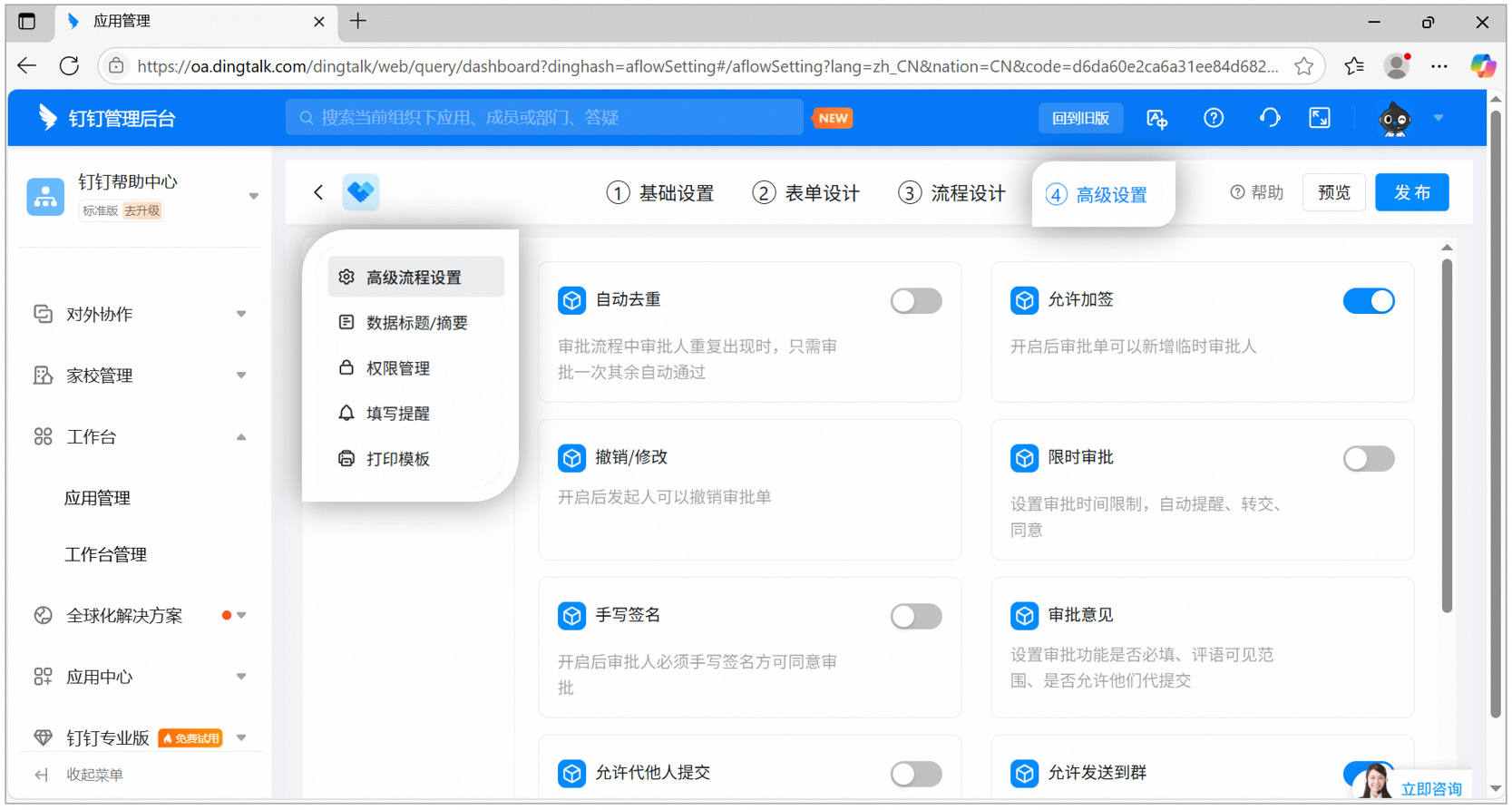
    自動重複排除や取り下げルールなどのプレミアムオプションを、必要に応じて設定します。
    <Frame>
      ![フローフォームのプレミアム設定ページ。自動重複排除や取り下げなどのルールを設定できる](https://alidocs.oss-cn-zhangjiakou.aliyuncs.com/res/vBPlN5jVJrjAzOdG/img/0a490f06-477a-49f1-99da-eab87a2db7f5.png)
    </Frame>
  </Step>

  <Step title="公開">
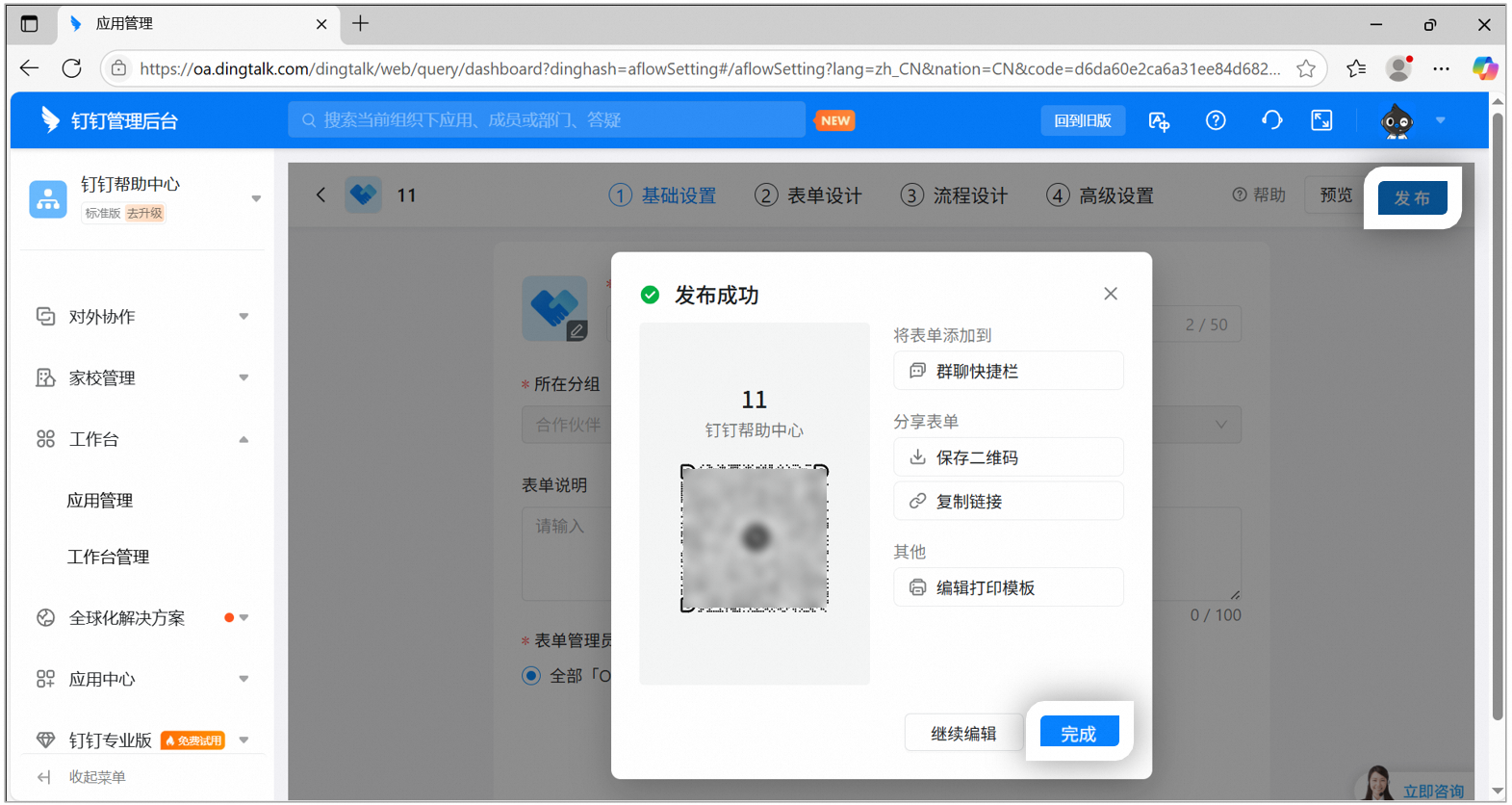
    設計が完了したら「公開」をクリックします。

    <Frame>
      ![フローフォームの公開成功ダイアログ。QRコードを保存するか、リンクをコピーできる](https://alidocs.oss-cn-zhangjiakou.aliyuncs.com/res/vBPlN5jVJrjAzOdG/img/e34def02-dc41-4b73-86d9-e3e506d2e0ce.png)
    </Frame>
  </Step>
</Steps>

### 4. フォームデータを関連付ける

#### モバイル版

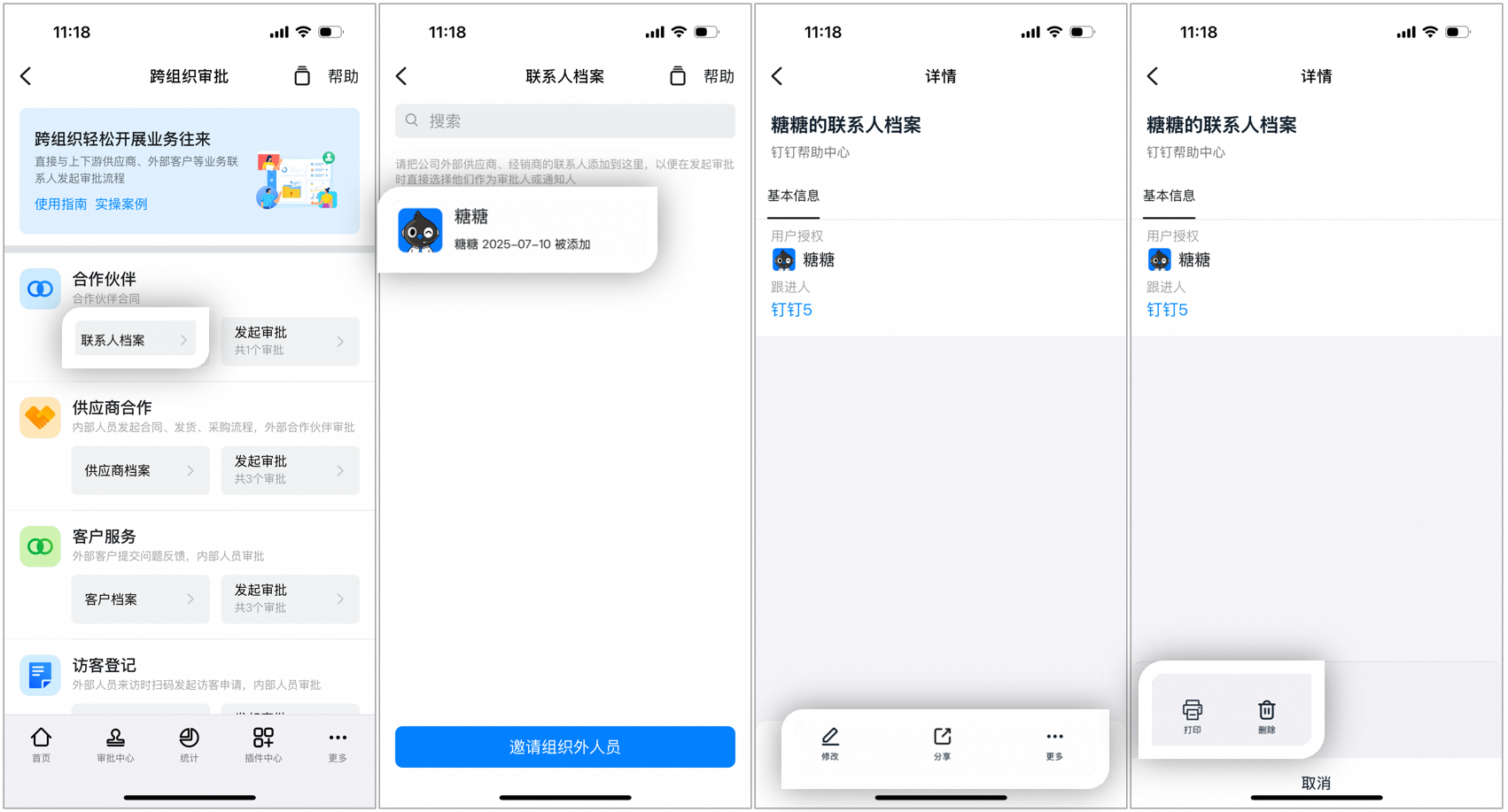
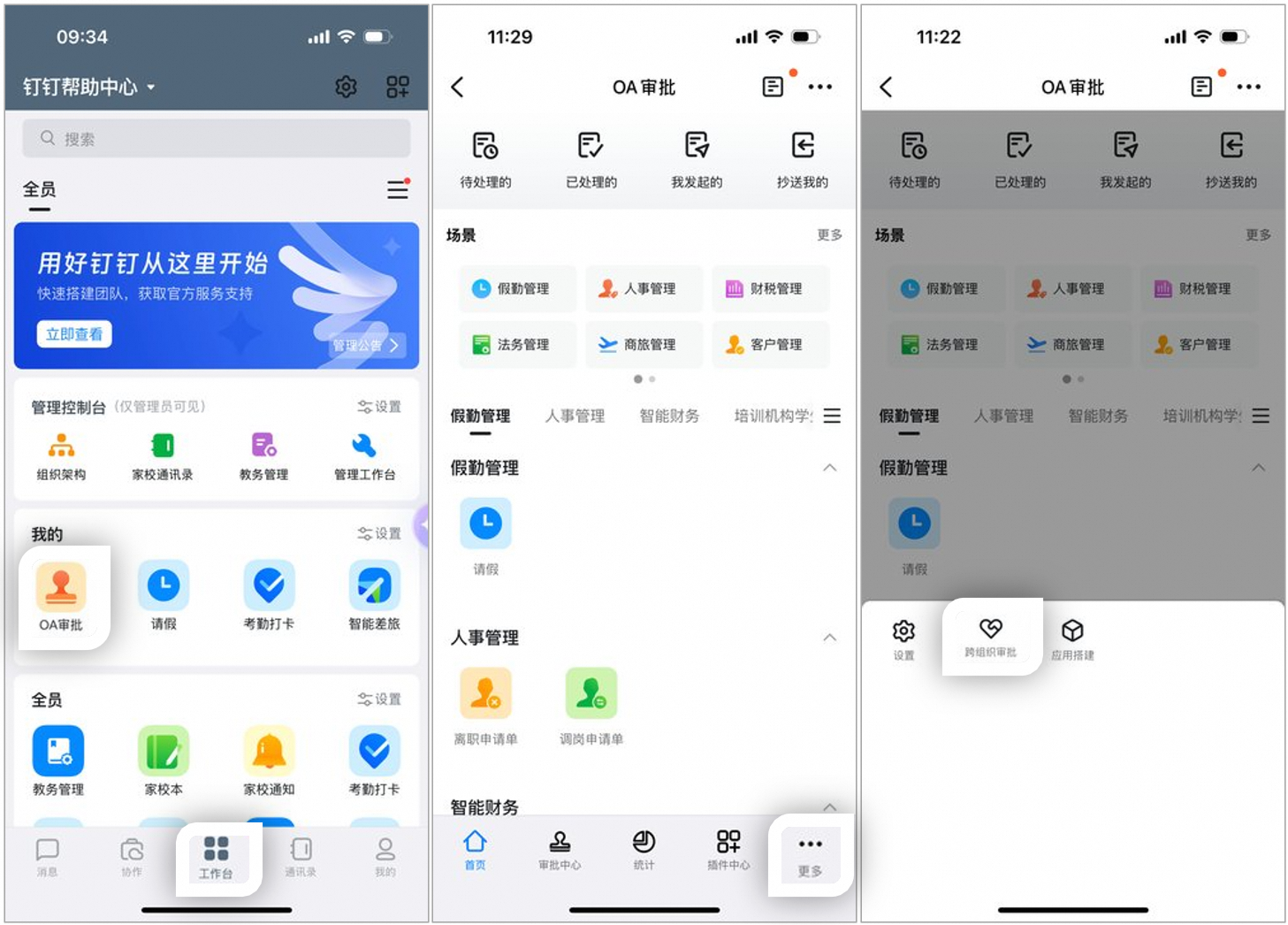
モバイル版DingTalク > ワークベンチ > OA承認 > 右下の「その他」>「組織間承認」の順に開きます。
<Frame>
  ![モバイル版DingTalkで組織間承認に入る操作パス。ワークベンチ、OA承認、その他、組織間承認の順に開く](https://alidocs.oss-cn-zhangjiakou.aliyuncs.com/res/vBPlN5jVJrjAzOdG/img/e8a7bfbb-5d77-44c1-86cd-8059a34ab85a.png)
</Frame>

「プロファイルフォーム」をクリックすると、このシーン内のすべての顧客情報を確認できます。クリックすると「プロファイル詳細」が表示され、変更や共有が可能です。「···」をクリックすると削除や印刷ができます。

<Note>
  操作上のご注意：データのエクスポートや一括削除を行う場合は、PC版で操作してください。
</Note>

<Frame>
  ![モバイル版の連絡先プロファイル一覧とプロファイル詳細ページ。変更、共有、削除、印刷に対応](https://alidocs.oss-cn-zhangjiakou.aliyuncs.com/res/vBPlN5jVJrjAzOdG/img/aeddd9b4-844a-4d69-b3cc-725c61233a4c.png)
</Frame>

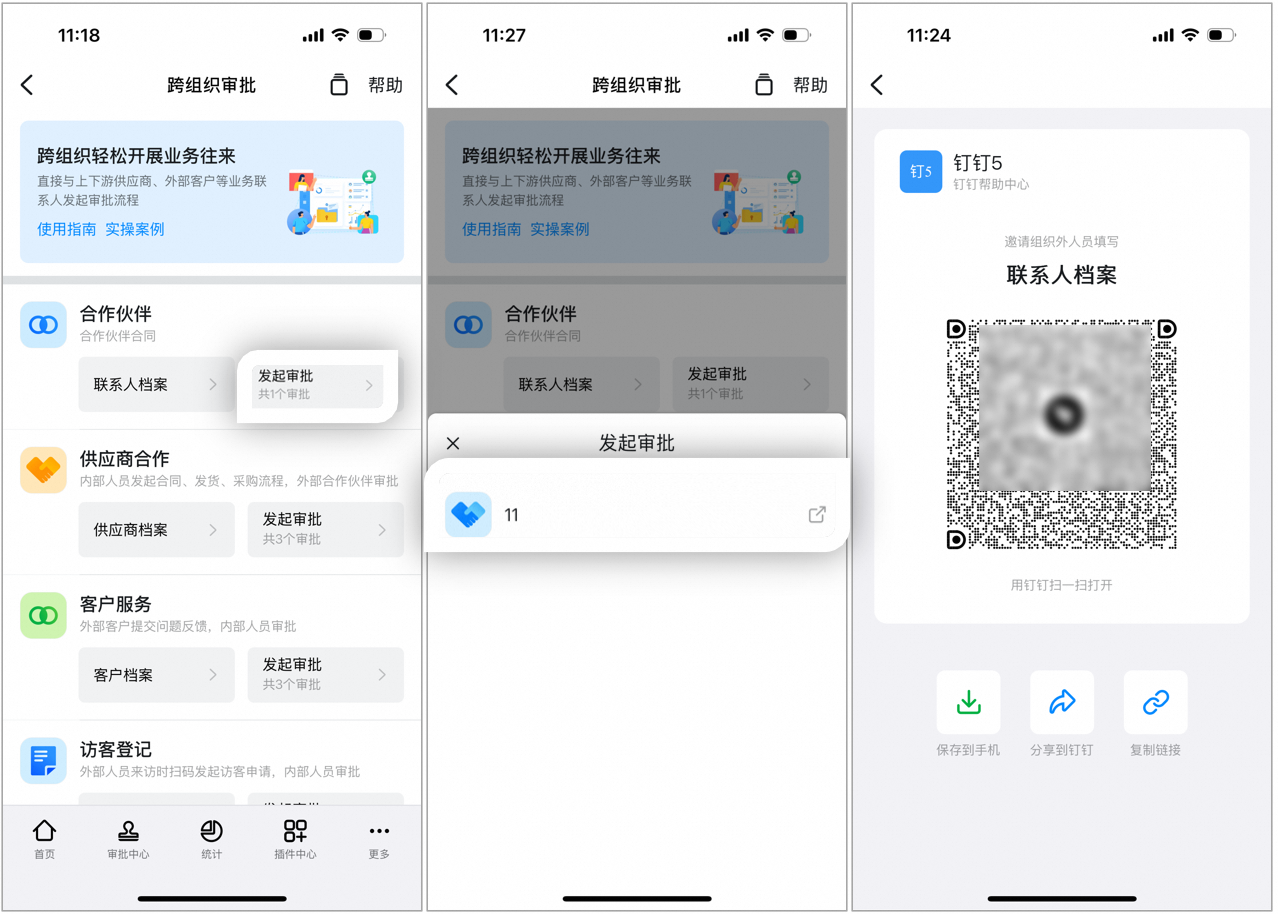
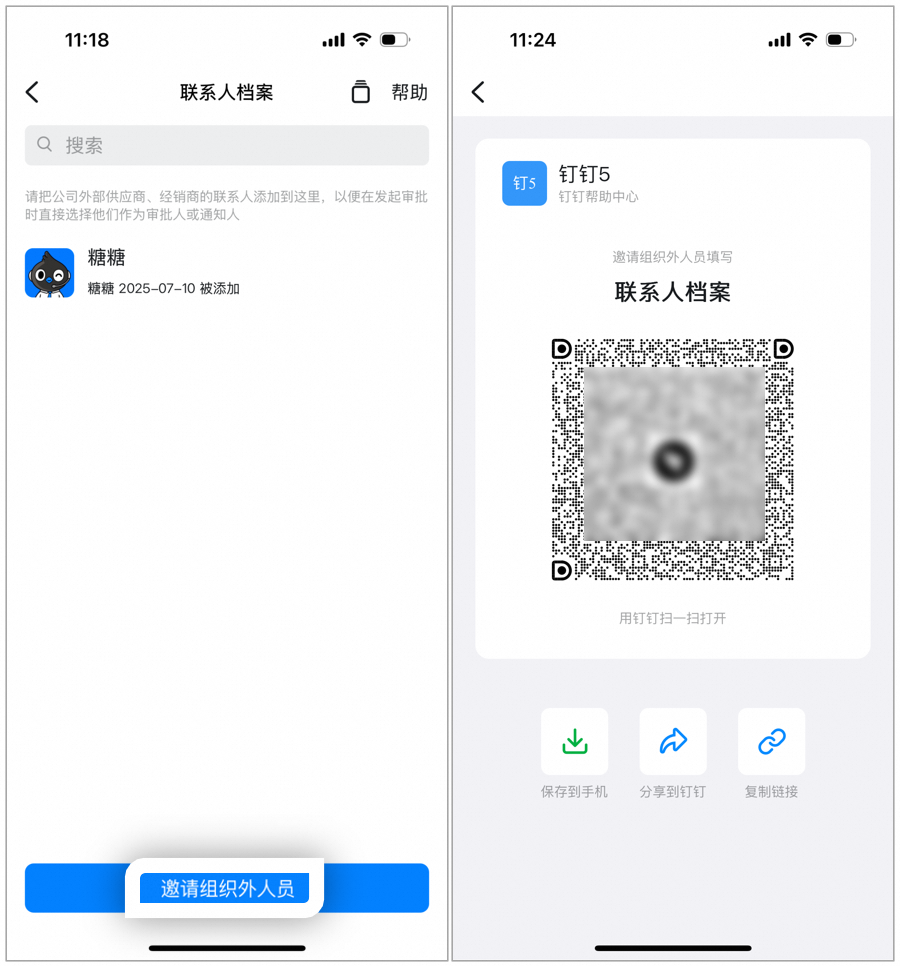
「組織外メンバーを招待」をクリックすると、QRコード、DingTalkへの共有、リンクのコピーで外部メンバーを招待し、プロファイルを入力してもらえます。
<Frame>
  ![モバイル版の連絡先プロファイルページで組織外メンバーを招待をクリックし、招待用QRコードを生成する](https://alidocs.oss-cn-zhangjiakou.aliyuncs.com/res/vBPlN5jVJrjAzOdG/img/47e15e4d-80cd-4fa9-b953-c94cf242434d.png)
</Frame>

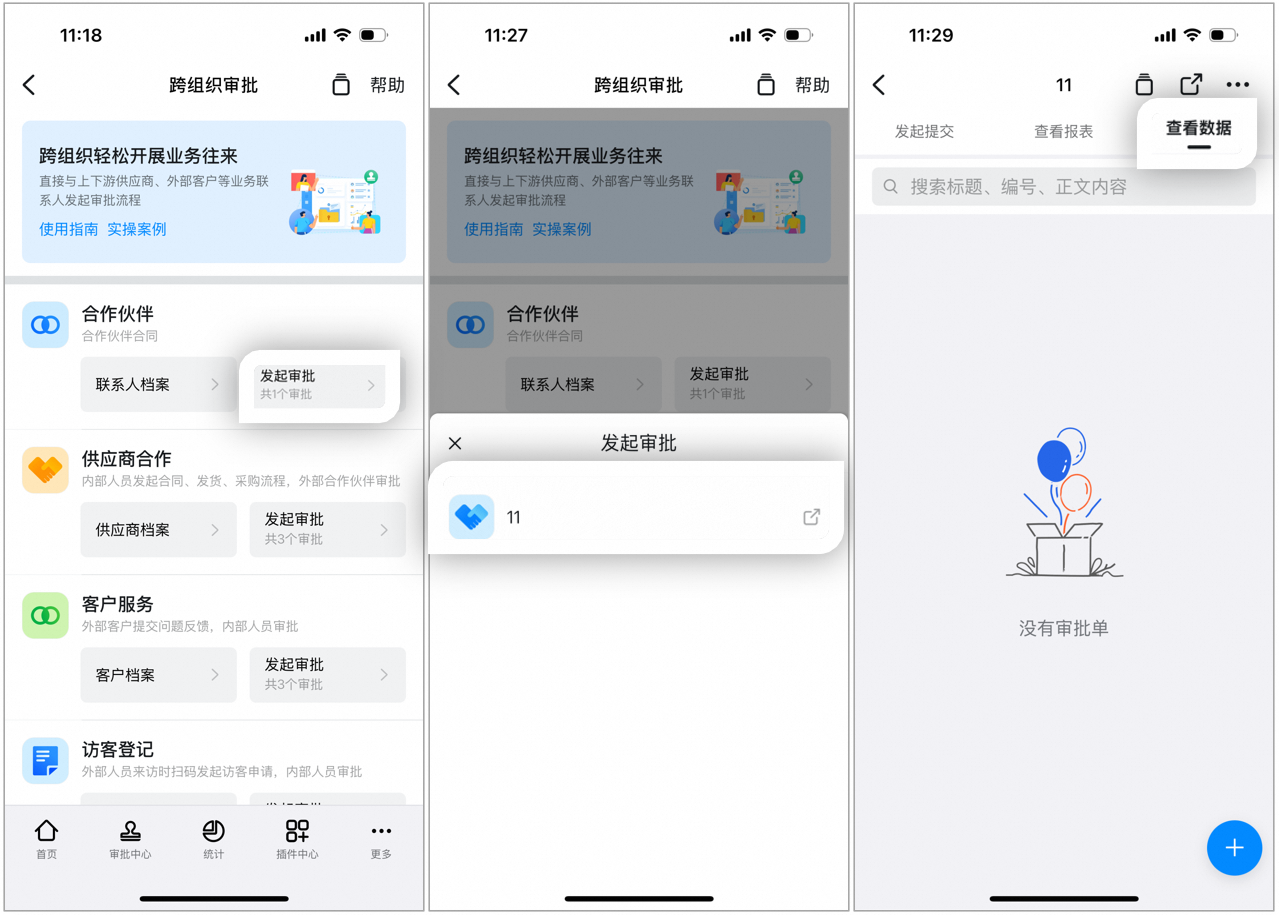
「承認を申請」をクリックすると、フォームを直接共有できます。

<Frame>
  ![モバイル版の組織間承認ページで承認を申請をクリックし、フォームを外部メンバーに直接共有できる](https://alidocs.oss-cn-zhangjiakou.aliyuncs.com/res/vBPlN5jVJrjAzOdG/img/480a7411-36b1-41d6-9937-d89a2cd20ebd.png)
</Frame>

フォームをクリックすると、そのまま承認を申請できます。「データを表示」をクリックすると、すべてのフォームデータを確認できます。
<Frame>
  ![モバイル版の組織間承認ページでフォームをクリックして承認を申請するか、すべてのフォームデータを表示する](https://alidocs.oss-cn-zhangjiakou.aliyuncs.com/res/vBPlN5jVJrjAzOdG/img/8c2e2506-5edb-451c-9e72-98d1d572ba7a.png)
</Frame>

#### PC版

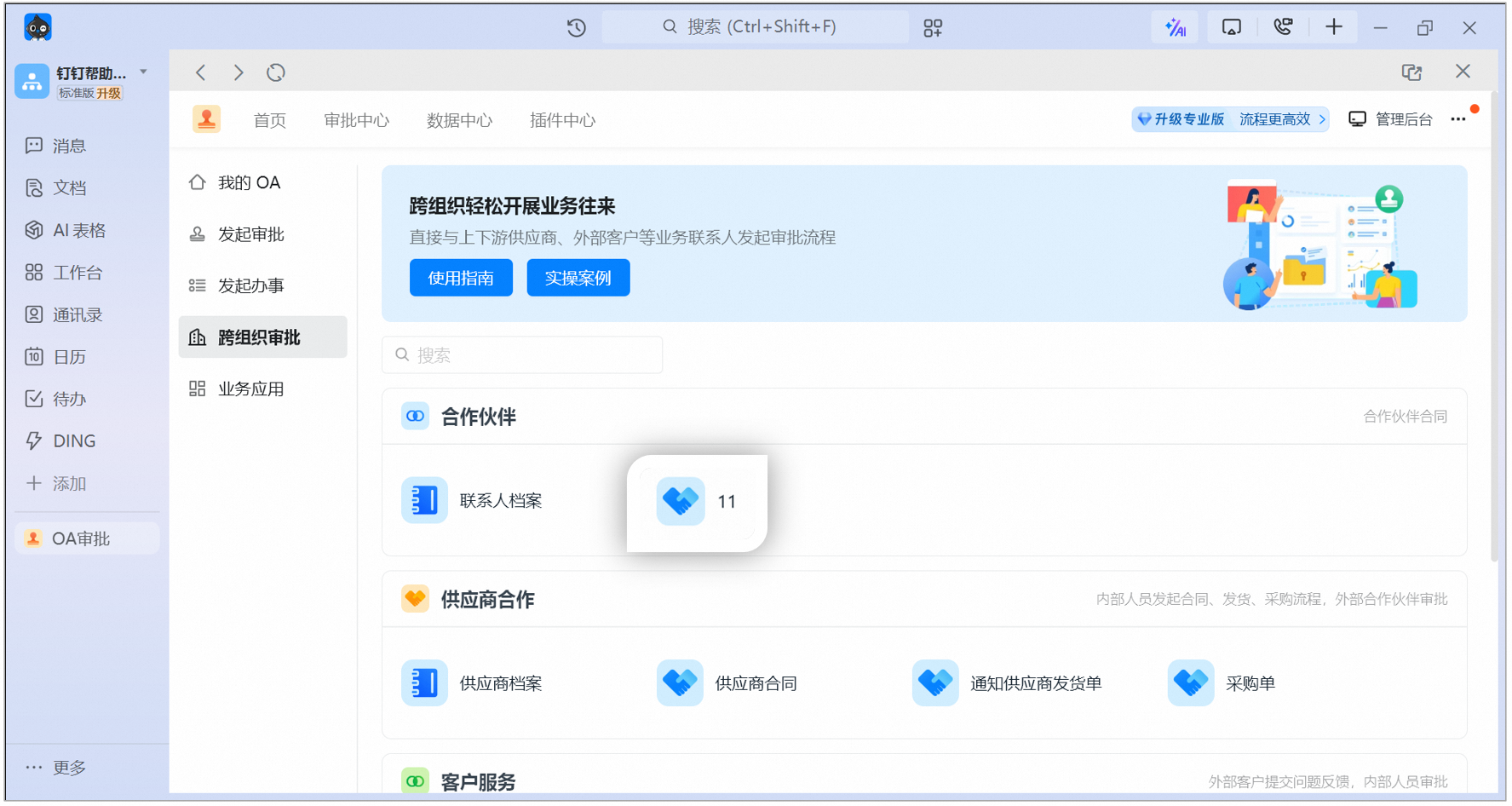
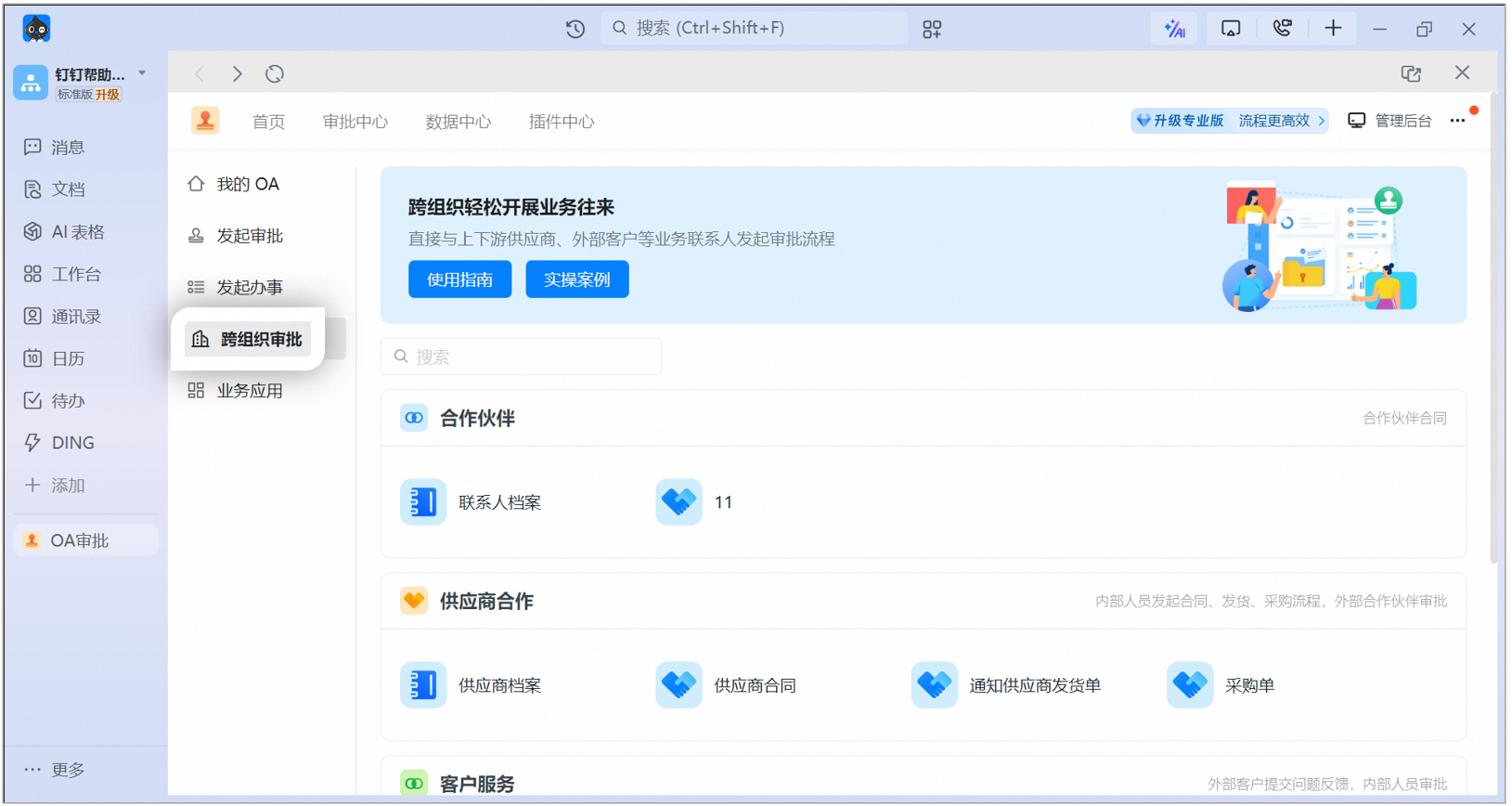
権限を持つ管理者は、ワークベンチ > OA承認 > 「組織間承認」の順に開きます。
<Frame>
  ![PC版OA承認の組織間承認ホームページ。各シーンのプロファイルフォームとフローフォームを表示](https://alidocs.oss-cn-zhangjiakou.aliyuncs.com/res/vBPlN5jVJrjAzOdG/img/7a004861-c4a8-4e80-b839-d13b95769b58.png)
</Frame>

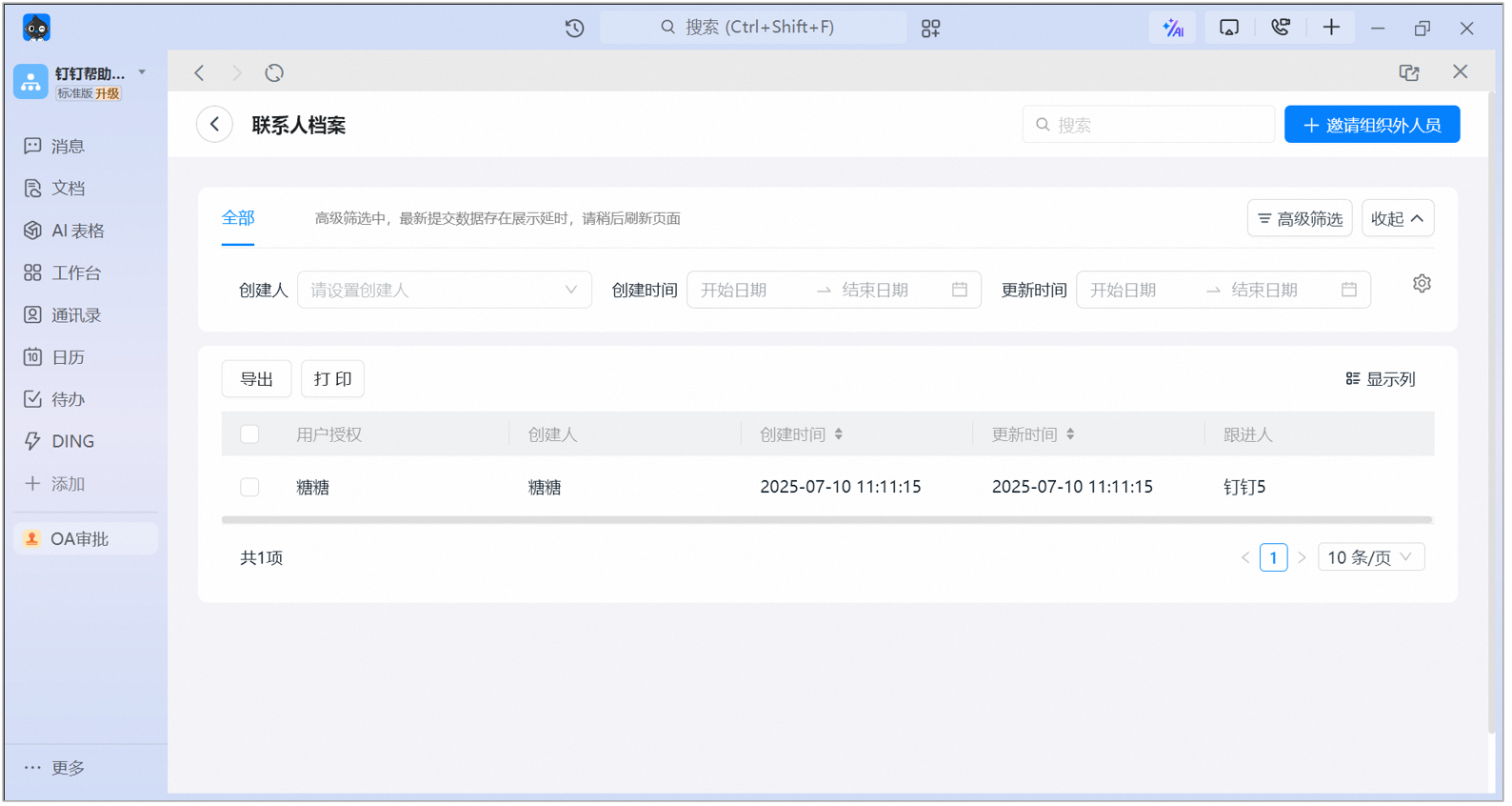
「プロファイルフォーム」をクリックすると、このシーン内のすべての顧客情報を確認できます。
<Frame>
  ![PC版の連絡先プロファイル一覧ページ。このシーンのすべての顧客プロファイルデータを表示](https://alidocs.oss-cn-zhangjiakou.aliyuncs.com/res/vBPlN5jVJrjAzOdG/img/3c198ff0-cc8b-48ad-a900-03ca0e341342.png)
</Frame>

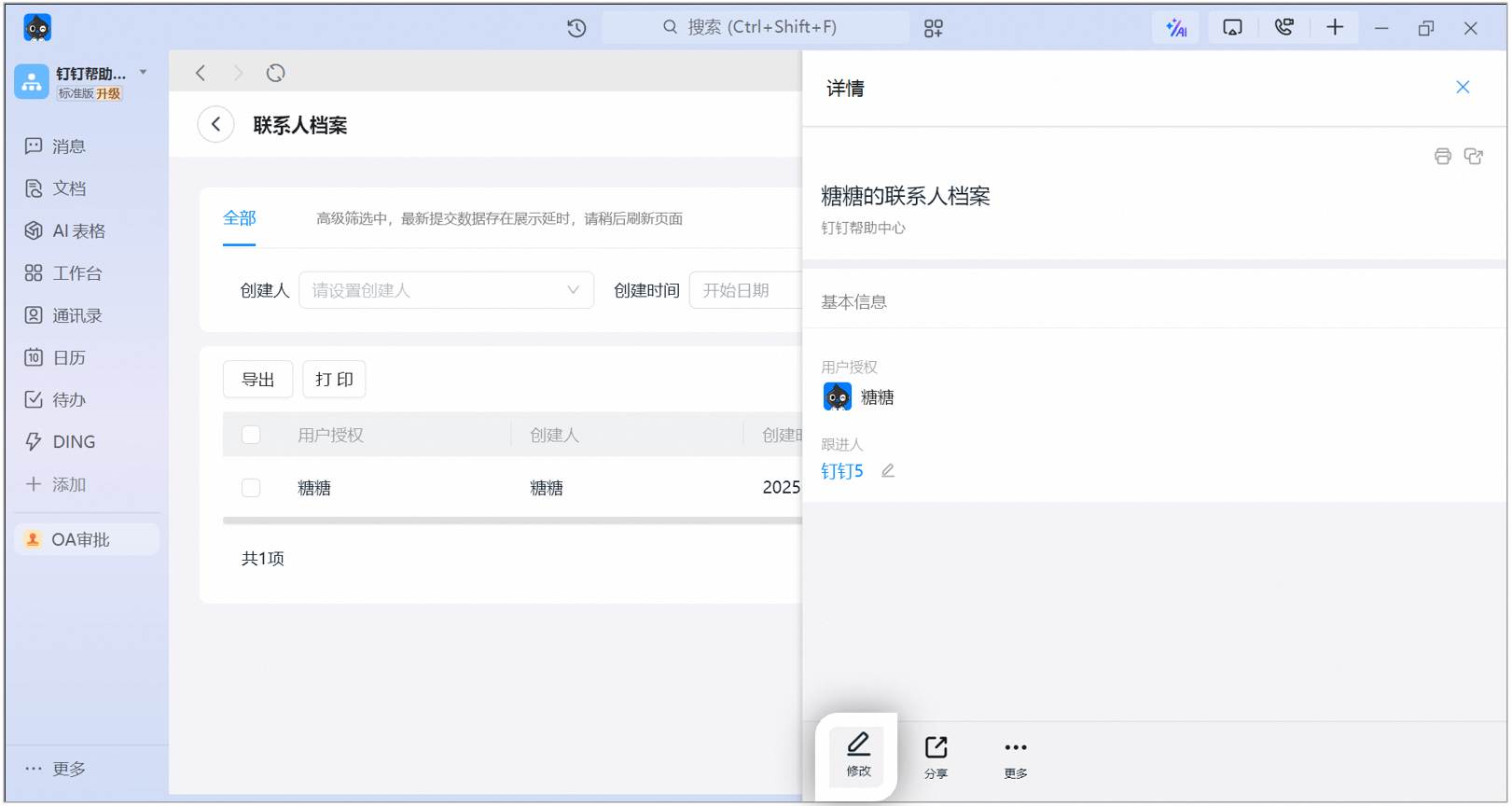
クリックするとプロファイルの詳細を確認でき、プロファイルの変更にも対応しています。
<Frame>
  ![PC版の連絡先プロファイル詳細サイドバー。プロファイル内容をオンラインで変更できる](https://alidocs.oss-cn-zhangjiakou.aliyuncs.com/res/vBPlN5jVJrjAzOdG/img/0348f206-30ba-4d04-bbeb-871fd44633ff.png)
</Frame>

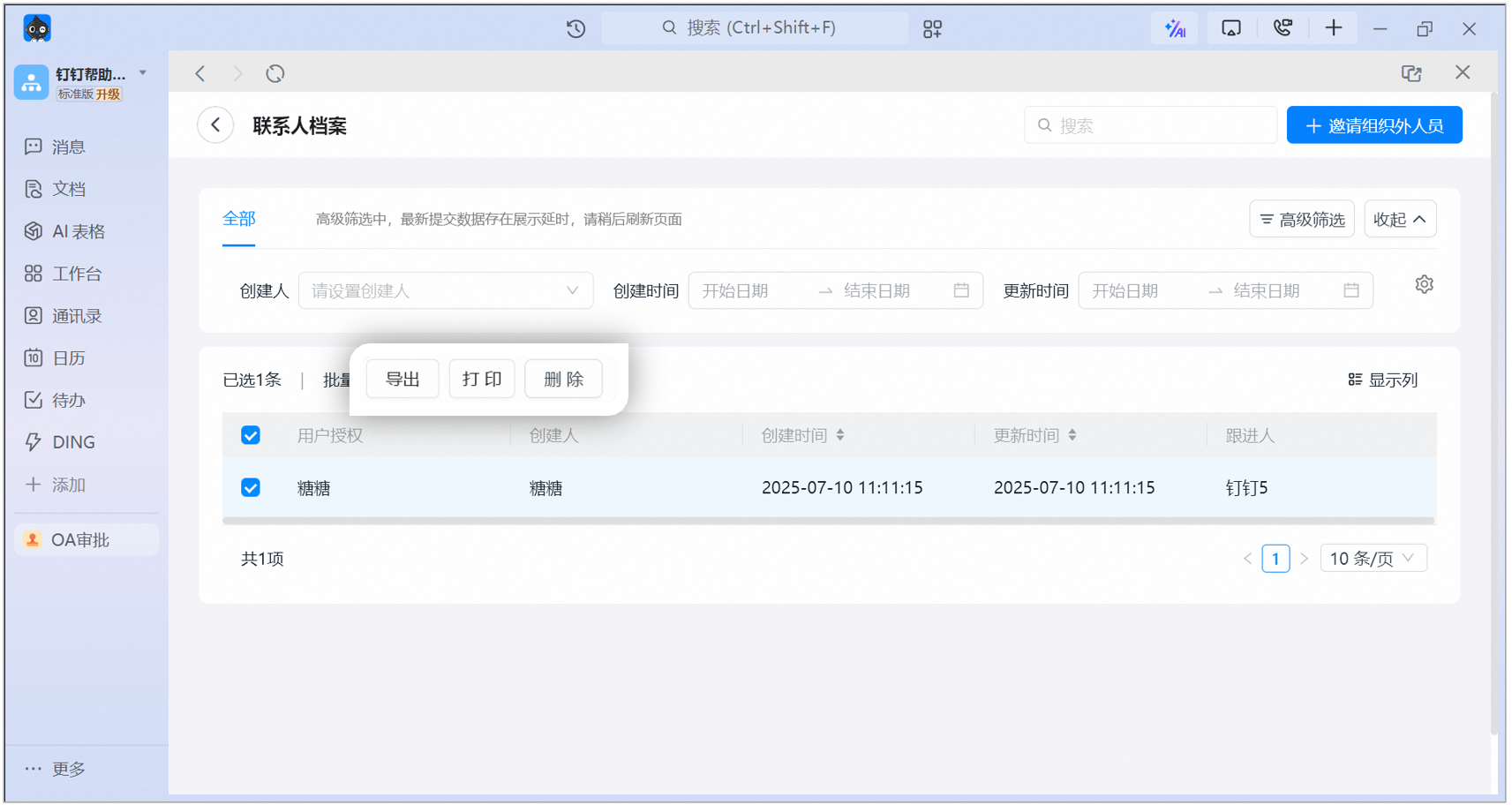
データを一括でエクスポート、印刷または削除できます。

<Frame>
  ![PC版の連絡先プロファイル一覧でデータを選択すると、一括でエクスポート、印刷、削除できる](https://alidocs.oss-cn-zhangjiakou.aliyuncs.com/res/vBPlN5jVJrjAzOdG/img/57a84b83-b8d5-4b35-8667-29d5cff64343.png)
</Frame>

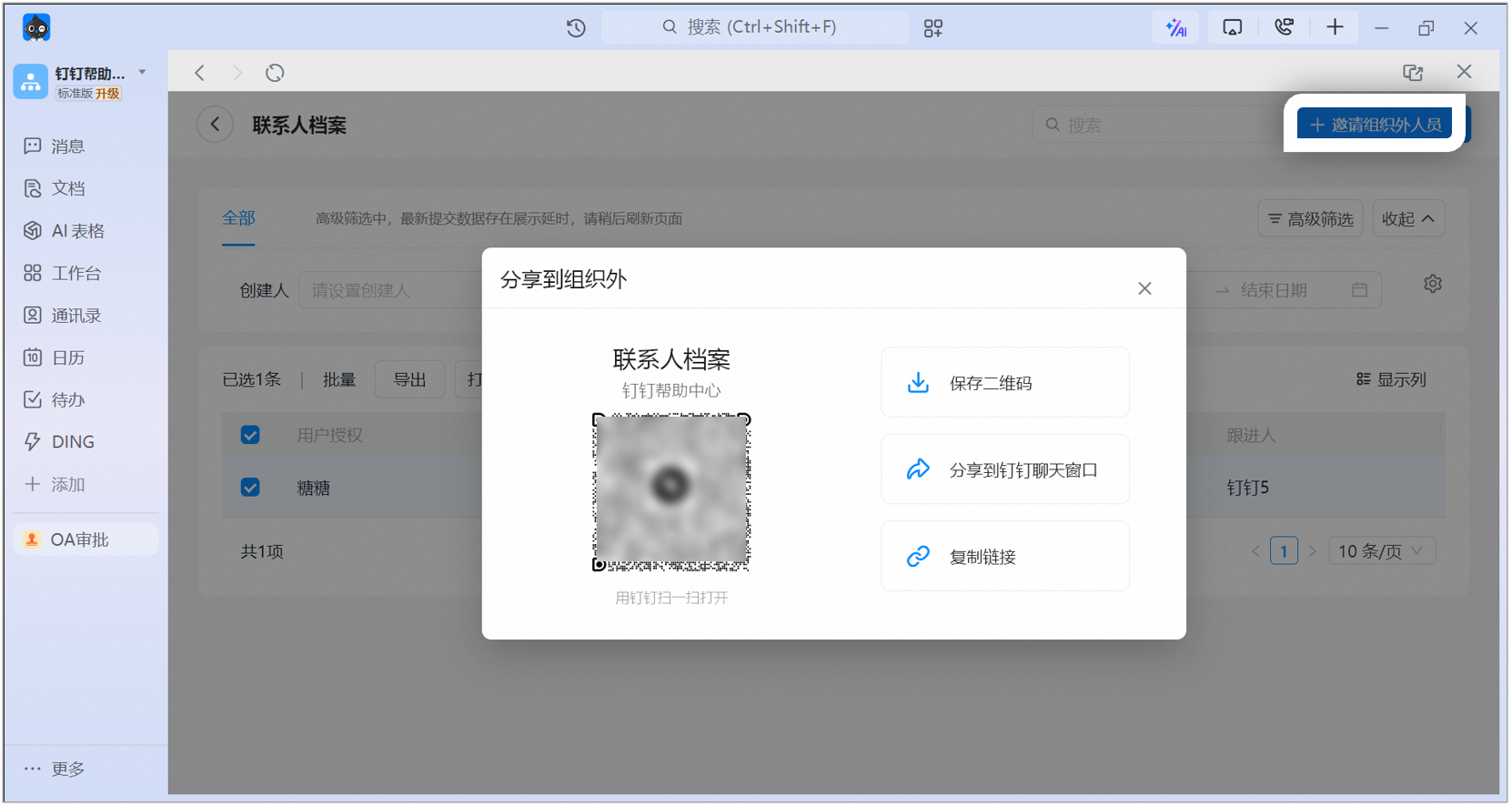
右上の「組織外メンバーを招待」をクリックすると、QRコード、DingTalkチャットへの共有、リンクのコピーで顧客を招待し、プロファイルを登録してもらえます。
<Frame>
  ![PC版の組織外メンバー招待ダイアログ。QRコードの保存、DingTalkへの共有、リンクのコピーが可能](https://alidocs.oss-cn-zhangjiakou.aliyuncs.com/res/vBPlN5jVJrjAzOdG/img/8c974151-c519-450f-9fef-9b5b472f0a40.png)
</Frame>

「フローフォーム」をクリックします。

<Frame>
  ![PC版組織間承認ページのフローフォームエントリ](https://alidocs.oss-cn-zhangjiakou.aliyuncs.com/res/vBPlN5jVJrjAzOdG/img/fa0b7740-e97c-4513-afec-91a699cf969a.png)
</Frame>

そのまま承認を申請できます。

<Frame>
  ![PC版フローフォームページから組織間承認を直接申請](https://alidocs.oss-cn-zhangjiakou.aliyuncs.com/res/vBPlN5jVJrjAzOdG/img/f64cdca3-a10f-4375-a55a-672ed798e0a2.png)
</Frame>

または、外部メンバーに共有して入力してもらえます。

<Frame>
  ![PC版の組織外への共有ダイアログ。フローフォームを外部メンバーに共有して入力してもらえる](https://alidocs.oss-cn-zhangjiakou.aliyuncs.com/res/vBPlN5jVJrjAzOdG/img/9ffc9d3b-4861-45d1-b09a-0cf3e0ebf62b.png)
</Frame>

「データを表示」をクリックするとデータページに移動し、顧客が送信したすべてのデータを確認できます。データの一括エクスポート、印刷、削除に対応しています。

<Frame>
  ![PC版のデータ表示ページ。顧客が送信したすべてのフォームデータを表示し、一括操作に対応](https://alidocs.oss-cn-zhangjiakou.aliyuncs.com/res/vBPlN5jVJrjAzOdG/img/7778a12d-f343-4859-9f75-70205d0216ad.png)
</Frame>

クリックするとフォームの詳細を確認できます。

<Frame>
  ![PC版のフォーム詳細サイドバー。承認フォームの内容とフロー履歴を表示](https://alidocs.oss-cn-zhangjiakou.aliyuncs.com/res/vBPlN5jVJrjAzOdG/img/f0ba00fa-8f2d-4682-840c-6690b5015a10.png)
</Frame>

右上の「作成」をクリックすると、承認を申請できます。

<Frame>
  ![PC版データページの右上で作成をクリックし、組織間承認を申請](https://alidocs.oss-cn-zhangjiakou.aliyuncs.com/res/vBPlN5jVJrjAzOdG/img/2f757aa1-3e15-40e5-9a71-b6c7f2bd9686.png)
</Frame>

## 4. 関連ドキュメント

<CardGroup cols={2}>
  <Card title="組織間クイックスタート" icon="rocket" href="/ja/approval/cross-org-quick-start">
    組織間承認の機能紹介と基本操作フロー
  </Card>

  <Card title="組織間社員マニュアル" icon="users" href="/ja/approval/cross-org-employee-guide">
    社員が組織間承認機能を操作・利用する方法
  </Card>
</CardGroup>