> ## Documentation Index
> Fetch the complete documentation index at: https://help.dingtalk.io/llms.txt
> Use this file to discover all available pages before exploring further.

# 組織間承認クイックスタート

> DingTalk 組織間承認のクイックスタート。適用シーンと操作フローを紹介し、社外メンバーの招待、社外メンバーによる承認申請、社内メンバーによる申請と社外メンバーによる処理までの一連の流れを解説します。

## 一、機能概要

組織間承認では、外部組織に対して承認フローを申請でき、企業間や政府・企業間における管理、コミュニケーション、コラボレーション、ビジネスチェーンの各種ニーズに対応します。企業とサプライヤー、販売代理店、プラットフォーム加盟店などのビジネスパートナーをよりスムーズに接続することを目指しています。

## 二、適用シーン

* 企業にサプライヤーなどの組織外メンバーがおり、組織外メンバーから承認フローを申請し、社内メンバーが承認する必要がある場合。

* その他、組織間承認を利用する必要があるシーン。

## 三、操作フロー

### 1、社員が組織外メンバーを招待する

<Steps>
  <Step title="顧客ファイルを開く">
    社員はスマートフォン版 DingTalk >  ワークベンチ > OA承認 > 右下の【その他】>【組織間承認】>【顧客ファイル】を開きます。

    <Frame>
      ![スマートフォン版 DingTalk で顧客ファイルを開く操作パス。ワークベンチ、OA承認、その他、組織間承認、顧客ファイルの順に開く](https://alidocs.oss-cn-zhangjiakou.aliyuncs.com/res/r4mlQ5bR62w2Blxo/img/67efc9ba-1ab7-4b0a-97c6-e17a82090f73.png)
    </Frame>
  </Step>

  <Step title="組織外メンバーを招待する">
    【組織外メンバーを招待】をクリックすると、QRコードの送信、DingTalk への共有、リンクのコピーによって組織外メンバーにファイルの記入を招待できます。

    <Frame>
      ![顧客ファイル画面で「組織外メンバーを招待」をクリックし、QRコードの送信、DingTalk への共有、リンクのコピーができる招待ページを生成](https://alidocs.oss-cn-zhangjiakou.aliyuncs.com/res/r4mlQ5bR62w2Blxo/img/a55a0108-3a65-4622-a9ae-dc22d1558f0a.png)
    </Frame>
  </Step>

  <Step title="組織外メンバーが QR コードを読み取り権限を付与する">
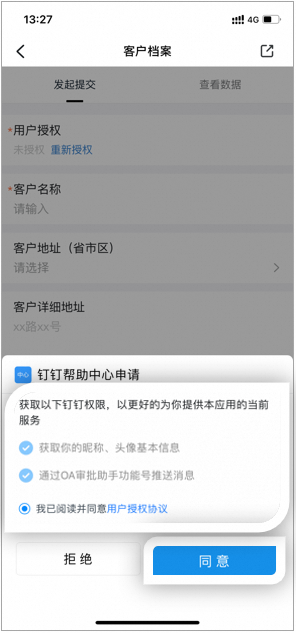
    組織外メンバーはスマートフォン版 DingTalk で QRコードを読み取るかリンクをクリックし、フォーム送信ページに入ります。【再度権限付与】をクリックし、DingTalk の名前・プロフィール写真などの基本情報の取得と、OA承認アシスタント機能番号によるチャットのプッシュを承認します。
    <div style={{maxWidth: '400px', margin: '16px auto'}}>
      <Frame>
        ![組織外メンバーが顧客ファイル送信ページに入ると、名前とプロフィール写真の取得およびチャットのプッシュを求める権限付与ダイアログが表示される](https://alidocs.oss-cn-zhangjiakou.aliyuncs.com/res/r4mlQ5bR62w2Blxo/img/3ca6cb38-4fbb-44af-9cdf-7ed65745c81e.png)
      </Frame>
    </div>
  </Step>

  <Step title="ファイルを記入して送信する">
    情報を記入したら【送信】をクリックして完了です。

    <div style={{maxWidth: '400px', margin: '16px auto'}}>
      <Frame>
        ![組織外メンバーが顧客名、住所、連絡先、電話番号などのファイル情報を記入した後に送信をクリック](https://alidocs.oss-cn-zhangjiakou.aliyuncs.com/res/r4mlQ5bR62w2Blxo/img/5a5feb82-af9c-4094-8bfe-01a92c58bc70.png)
      </Frame>
    </div>
  </Step>
</Steps>

### 2、組織外メンバーが申請し、社内メンバーが処理する

<Steps>
  <Step title="フォームを組織外メンバーに共有する">
    社員はスマートフォン版 DingTalk > ワークベンチ > OA承認 > 右下の【その他】>【組織間承認】>【承認を申請】> 該当するフォームを選択 > フォームを組織外メンバーに共有します。

    <Frame>
      ![スマートフォン版 DingTalk で組織間承認から承認を申請する操作パス。該当するフォームを選択して共有の準備を行う](https://alidocs.oss-cn-zhangjiakou.aliyuncs.com/res/r4mlQ5bR62w2Blxo/img/56ae3a34-08fa-470d-9a3e-76277ba3bb08.png)
    </Frame>

    顧客チケットなどのフォームを選択し、QRコードを生成して組織外メンバーに共有します。

    <Frame>
      ![「承認を申請」ページで顧客チケットフォームを選択し、QRコードの送信、DingTalk への共有、リンクのコピーができる共有ページを生成](https://alidocs.oss-cn-zhangjiakou.aliyuncs.com/res/r4mlQ5bR62w2Blxo/img/524b2495-c23c-4534-b7c1-9294b12456a7.png)
    </Frame>
  </Step>

  <Step title="組織外メンバーがチケットを記入して送信する">
    組織外メンバーはスマートフォン版 DingTalk で QRコードを読み取るかリンクをクリックし、チケット送信ページに入ります。システムが組織外メンバーの顧客ファイルを自動的にマッチングします。記入後に【送信】をクリックし、社内メンバーの処理を待ちます。

    <Frame>
      ![組織外メンバーが顧客チケット送信ページに入ると、システムが自動的に顧客ファイルをマッチングし、チケット情報を記入後に送信](https://alidocs.oss-cn-zhangjiakou.aliyuncs.com/res/r4mlQ5bR62w2Blxo/img/8637e2a2-3f9f-4660-b6f0-8dfbf4a7b222.png)
    </Frame>
  </Step>

  <Step title="承認進捗の通知を受信する">
    承認進捗の通知は OA承認アシスタントを通じて組織外メンバーにプッシュされます。

    <div style={{maxWidth: '400px', margin: '16px auto'}}>
      <Frame>
        ![OA承認アシスタントが組織外メンバーにチケットの承認進捗通知チャットをプッシュ](https://alidocs.oss-cn-zhangjiakou.aliyuncs.com/res/r4mlQ5bR62w2Blxo/img/bc1c4c76-41e1-4045-8d86-17dead401f73.png)
      </Frame>
    </div>
  </Step>
</Steps>

### 3、社内メンバーが申請し、組織外メンバーが処理する

<Steps>
  <Step title="承認を申請してフォームを記入する">
    社員はスマートフォン版 DingTalk > ワークベンチ > OA承認 > 右下の【その他】>【組織間承認】>【承認を申請】> 該当するフォームを選択 >【記入】をクリックします。

    <Frame>
      ![スマートフォン版 DingTalk で組織間承認から承認を申請する操作パス。記入する必要があるフォームを選択](https://alidocs.oss-cn-zhangjiakou.aliyuncs.com/res/r4mlQ5bR62w2Blxo/img/56ae3a34-08fa-470d-9a3e-76277ba3bb08.png)
    </Frame>

    「承認を申請」リストから顧客受領確認書などのフォームを選択し、【記入】をクリックします。

    <Frame>
      ![組織間承認ページの「承認を申請」リストには、顧客チケット、顧客受領確認書、顧客契約書などのフォームが含まれる](https://alidocs.oss-cn-zhangjiakou.aliyuncs.com/res/r4mlQ5bR62w2Blxo/img/13e4fa06-60e9-429d-80ef-88074f57a04e.png)
    </Frame>
  </Step>

  <Step title="顧客ファイルを選択する">
    フォーム送信ページに入り、顧客ファイルを選択します。

    <Frame>
      ![フォーム送信ページで顧客ファイルフィールドをクリックし、マイ顧客ファイルリストから対象の顧客を選択](https://alidocs.oss-cn-zhangjiakou.aliyuncs.com/res/r4mlQ5bR62w2Blxo/img/22542788-bc84-458b-bbb5-7e3b4d7a9924.png)
    </Frame>
  </Step>

  <Step title="情報を記入して送信する">
    フロー内の外部顧客欄には選択した顧客が表示されます。情報を記入したら【送信】をクリックします。

    <Frame>
      ![受領確認書の記入ページに選択した顧客ファイルが表示され、フロー内の外部承認者が該当顧客となり、記入後に送信](https://alidocs.oss-cn-zhangjiakou.aliyuncs.com/res/r4mlQ5bR62w2Blxo/img/6cd736f4-93df-48ac-ae7b-233b9b0bb280.png)
    </Frame>
  </Step>

  <Step title="外部顧客が承認を処理する">
    外部顧客は OA承認アシスタントで承認処理通知を受け取ります。顧客が処理を完了するのを待ちます。

    <div style={{maxWidth: '400px', margin: '16px auto'}}>
      <Frame>
        ![外部顧客が OA承認アシスタントで受領確認書の承認通知を受け取り、承認または拒否を選択できる](https://alidocs.oss-cn-zhangjiakou.aliyuncs.com/res/r4mlQ5bR62w2Blxo/img/b7642e94-992a-40e8-9247-9bde95a68d40.png)
      </Frame>
    </div>
  </Step>
</Steps>

## 四、関連ドキュメント

<CardGroup cols={2}>
  <Card title="組織外サプライヤーによる注文確認" icon="truck" href="/ja/approval/cross-org-supplier-order">
    「組織外サプライヤーによる発注書確認」の設定と操作の全フロー
  </Card>

  <Card title="組織外パートナーによる契約承認" icon="file-signature" href="/ja/approval/cross-org-partner-contract">
    「組織外の協力パートナーが契約承認に参加する」の設定と操作の全フロー
  </Card>

  <Card title="組織間管理者マニュアル" icon="user-gear" href="/ja/approval/cross-org-admin-guide">
    管理者が組織間承認を設定・管理する方法
  </Card>

  <Card title="組織間社員マニュアル" icon="users" href="/ja/approval/cross-org-employee-guide">
    社員が組織間承認機能を操作・利用する方法
  </Card>
</CardGroup>
