> ## Documentation Index
> Fetch the complete documentation index at: https://help.dingtalk.io/llms.txt
> Use this file to discover all available pages before exploring further.
# データ管理者ハンドブック
> DingTalk OA承認のデータ管理者ハンドブック。データ管理者の役割と主要操作(承認データの閲覧、検索・エクスポート、削除、承認フォームのダウンロード、操作ログの確認)について説明します。
## 1. 役割の説明
DingTalk OA承認において、管理者ではないもののデータを管理できる主管や担当者などの操作者を「データ管理者」と呼びます。
データ管理者の操作権限:権限スコープ内のデータの閲覧、エクスポート、削除。
データ管理者は【OA承認】-【データセンター】、【OA承認】-フォーム-【会議履歴】でデータ管理操作を実行できます。
**注**:データ管理者の管理範囲や操作権限は、承認管理者がフォーム内で設定します。
## 2. 操作の前提
承認アプリ内のデータ権限は、デフォルトでは「**本人が申請または参加**」した承認フォームのみ「**閲覧**」できます。より広いデータ範囲とより多くの操作権限を取得したい場合は、管理者がフォーム内で【**権限グループの作成**】を行う必要があります。
フォーム-【編集】-【プレミアム設定】-【権限管理】から【権限グループの追加】を行い、【管理範囲】と【操作権限】を設定します。

**管理範囲の説明**
| 管理範囲 | 説明 |
| ----- | ---------------------------------------- |
| 自分が担当 | 権限グループのメンバー自身が提出したフォーム |
| 全社 | 企業内のすべてのユーザーが提出したフォーム |
| 同一階層 | 権限グループのメンバーと同じ主管に属するすべてのユーザーが提出したフォーム |
| 部下 | 権限グループのメンバー自身とその部下が提出したフォーム |
| カスタム | 権限グループのメンバー自身、および指定された部門またはメンバーが提出したフォーム |
**操作権限の説明**
| 操作権限 | 説明 |
| ------ | ----------------------------------------------------------------------------- |
| 閲覧 | この権限を持つ組織メンバーは、OA承認アプリ内の【データ管理】およびフォーム-【会議履歴】で、管理範囲内の承認フォームのリストと詳細を閲覧できます。 |
| エクスポート | この権限を持つ組織メンバーは、OA承認アプリ内の【データ管理】およびフォーム-【会議履歴】で、管理範囲内の承認フォームの明細リストをエクスポートできます。 |
| 削除 | この権限を持つ組織メンバーは、OA承認アプリ内の【データ管理】、フォーム-【会議履歴】、およびフォーム上で、管理範囲内の承認データを削除できます。 |
## 3. データ管理者の主要操作
### 1. データの閲覧
すべてのフォームデータを閲覧するには、【OA承認】-【データ管理】に移動します。

特定のフォームデータを閲覧するには、【OA承認】-フォーム-【履歴データ】に移動します。

### 2. データの検索・エクスポート
フォーム名、承認ステータス、申請者、承認番号、申請日時、完了日時でデータを検索できます。期間は最大で半年間まで選択可能です。
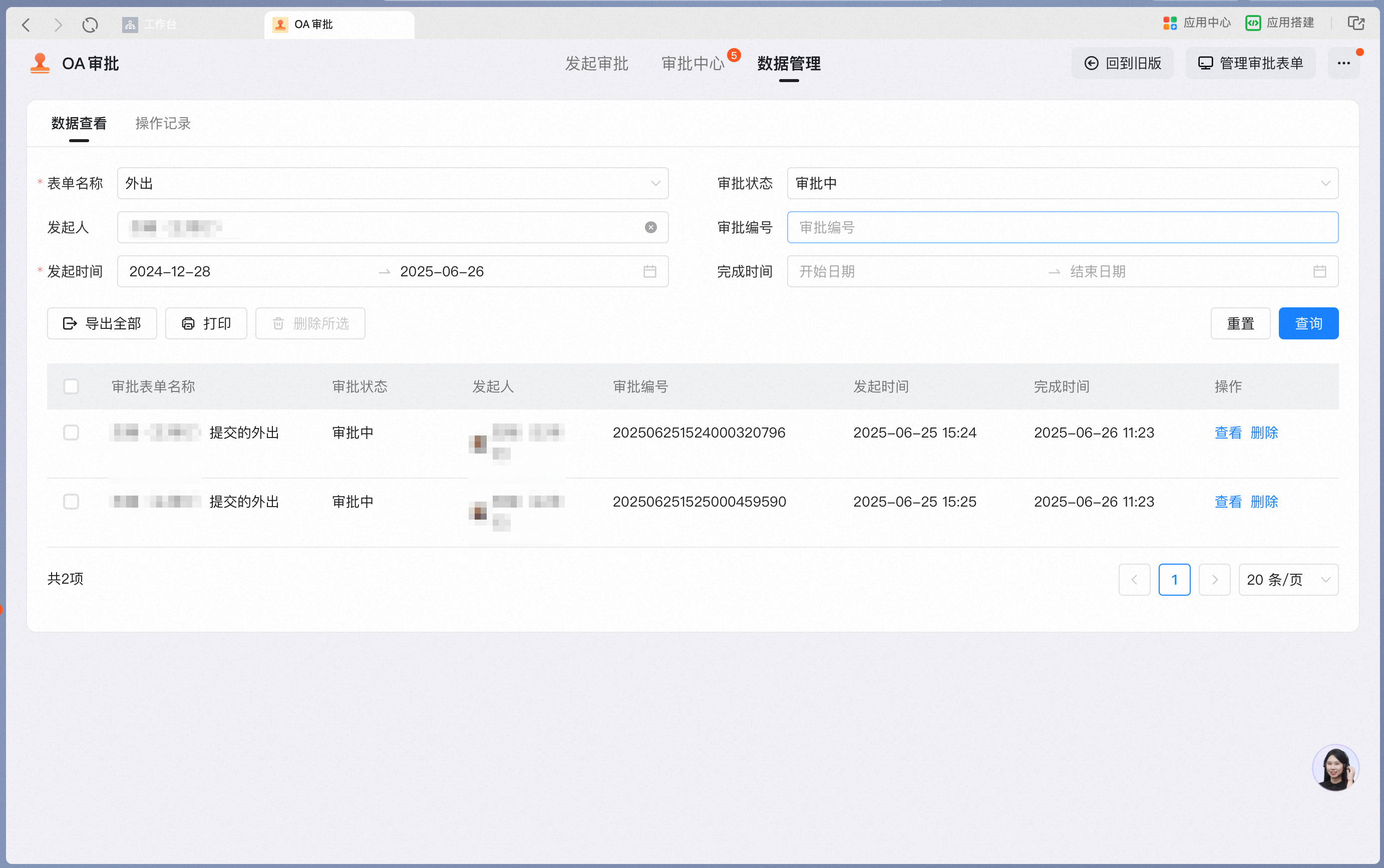
エクスポート先は、スプレッドシートまたはローカルへのダウンロードから選択できます。
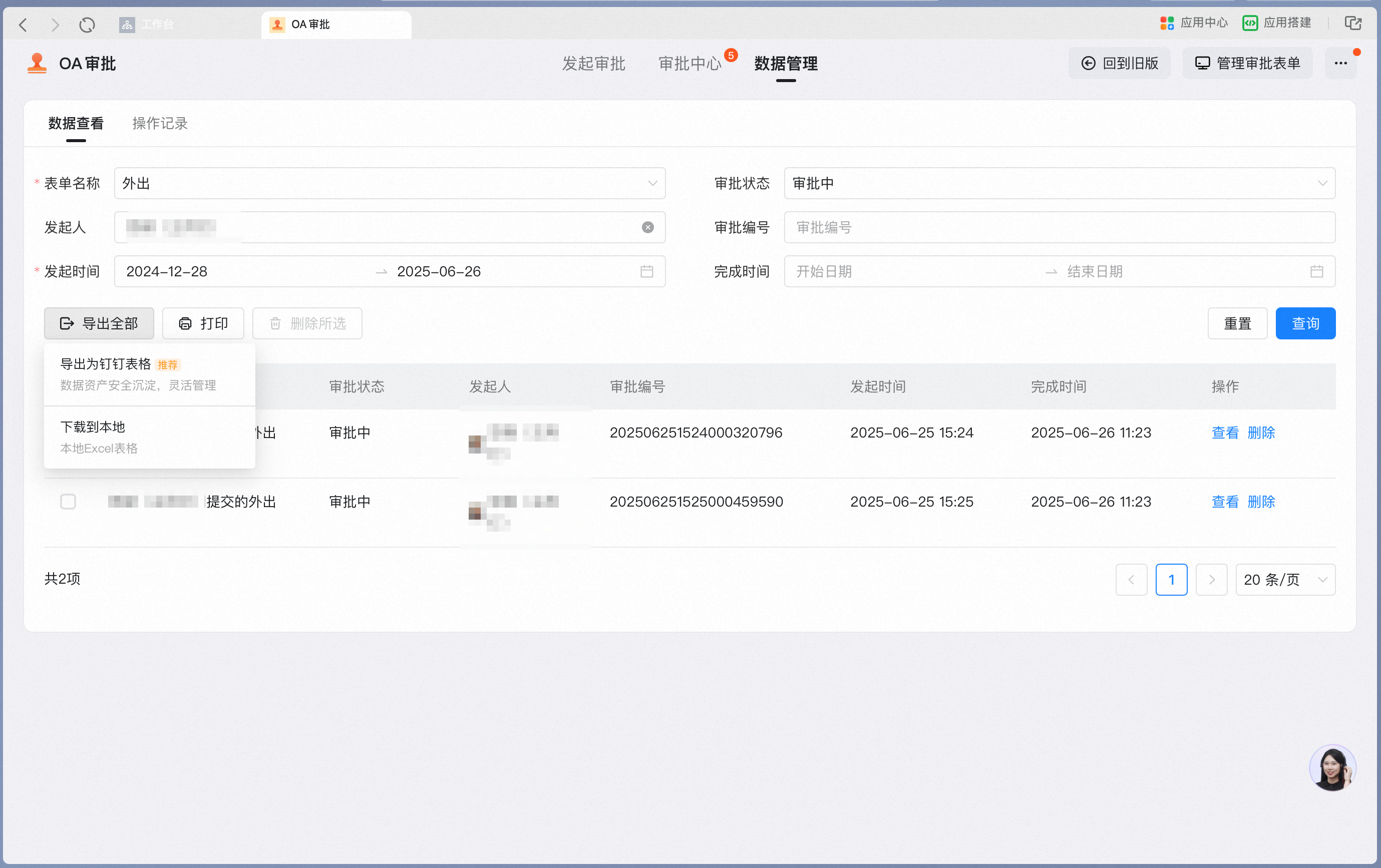
ローカルへのダウンロードを選択すると、業務通知でローカルスプレッドシートが送信されます。

### 3. データの削除
絞り込み・検索後、すべて選択して削除することも、一部のデータのみを選択して「選択項目を削除」を実行することもできます。
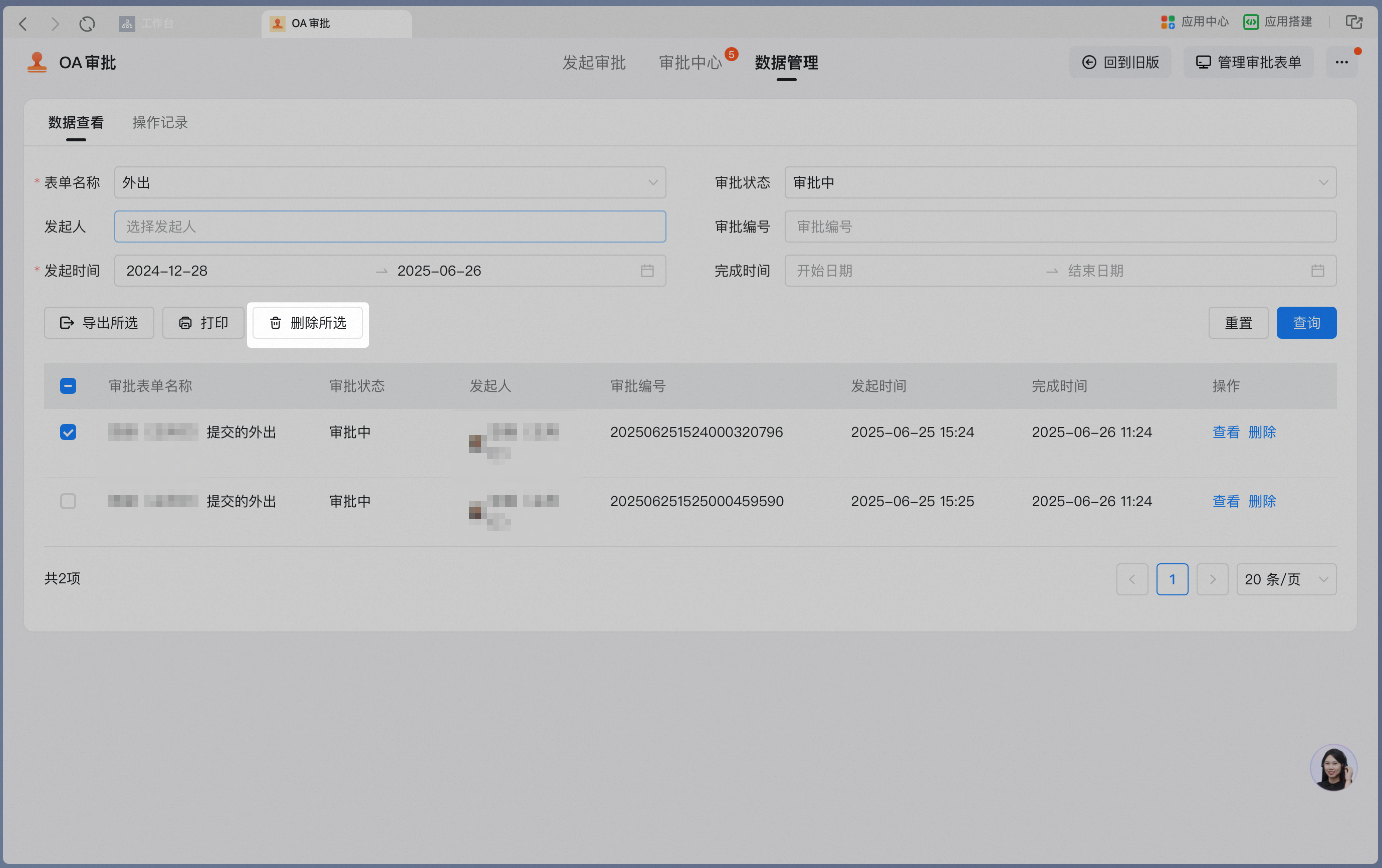
削除は影響が大きい操作のため、本人の署名による確認が必要です。

### 5. ダウンロード
「閲覧」をクリックしてフォーム詳細を開いた後、右上の「ダウンロード」をクリックすると、現在のフォームのPDFをローカルに保存できます。また、そのままクラウド印刷も可能です。

### 6. 操作ログの確認
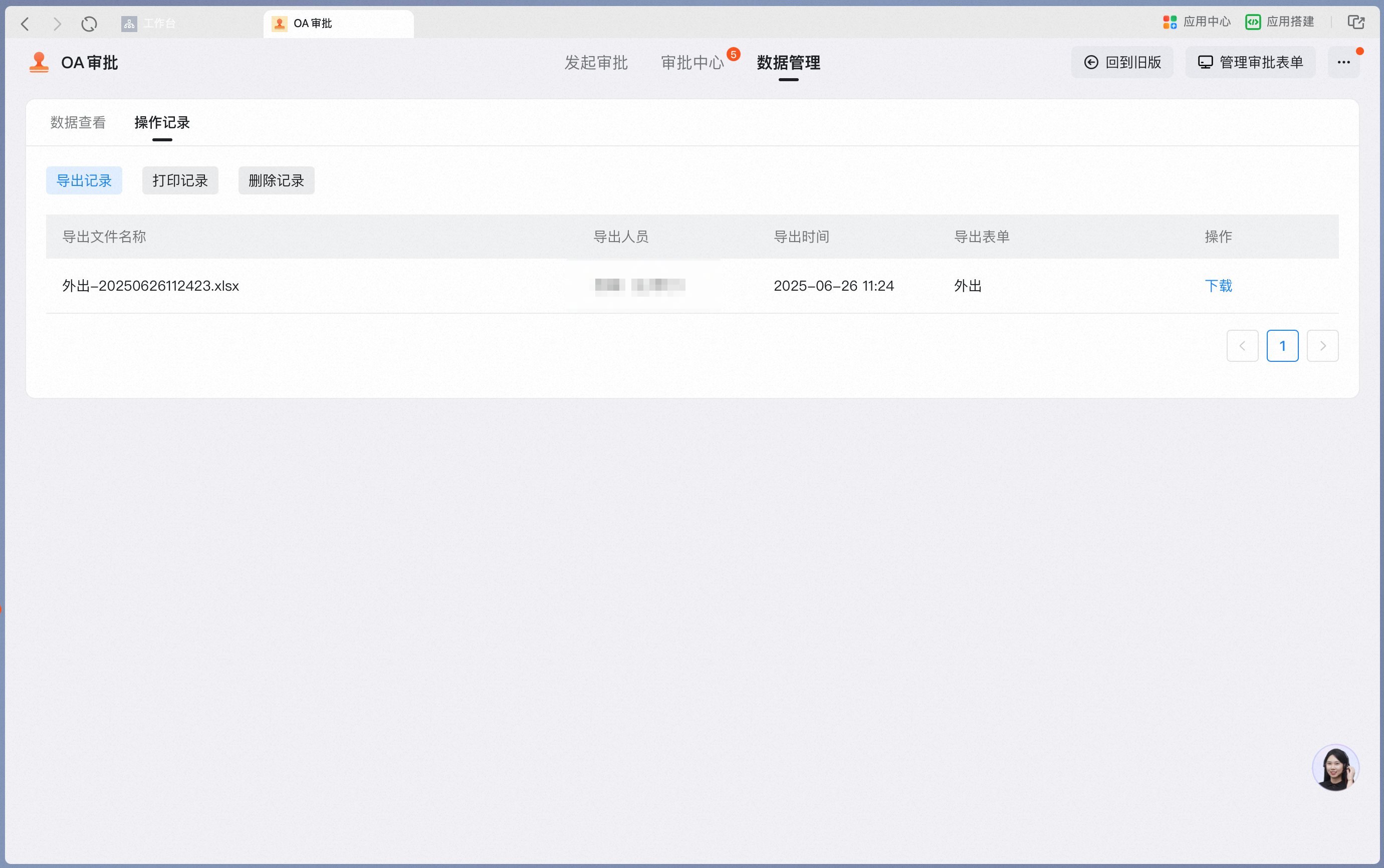
操作ログでは、**操作者本人**によるエクスポート、印刷、削除の記録を確認できます。