> ## Documentation Index
> Fetch the complete documentation index at: https://help.dingtalk.io/llms.txt
> Use this file to discover all available pages before exploring further.

# 条件付き承認

> DingTalk OA承認における条件付き承認の設定方法を紹介します。条件分岐の追加、単一・複数条件の設定、条件のコピーと優先順位の調整により、承認フォームを条件に応じて対応する承認者へ自動的に振り分けます。

## 1. 操作説明

<Note>
  管理者は条件付き承認を設定できます。

  条件分岐は従来の意味でのノードではなく、複雑な条件下でフローを分岐させるために使用します。特定のルールを満たした条件分岐のみが実行されます。プロセス設計図に従い、同一階層の条件分岐は **左から右への優先順位で実行され、** いずれか1つの分岐ルールが実行された時点で、他の分岐は試行されません。 **最終的に通過する条件分岐は1つのみです。**

  **利用シーン：**

  **承認申請時、選択する条件によって承認ノードが異なる場合は、条件付き承認を使用します（** 3日以内の休暇申請はマネージャー承認、3日を超える場合はマネージャーと担当役員の承認が必要 **）。**

  **申請者の部門・ロールが異なり、承認ノードも異なる場合は、条件付き承認を使用します（** 社員の申請は部門マネージャーが承認、部門責任者の申請は担当役員が承認 **）。**
</Note>

## 2. 操作前提

* フロー設計は承認管理者のみが実行できるため、事前に承認管理者になる必要があります

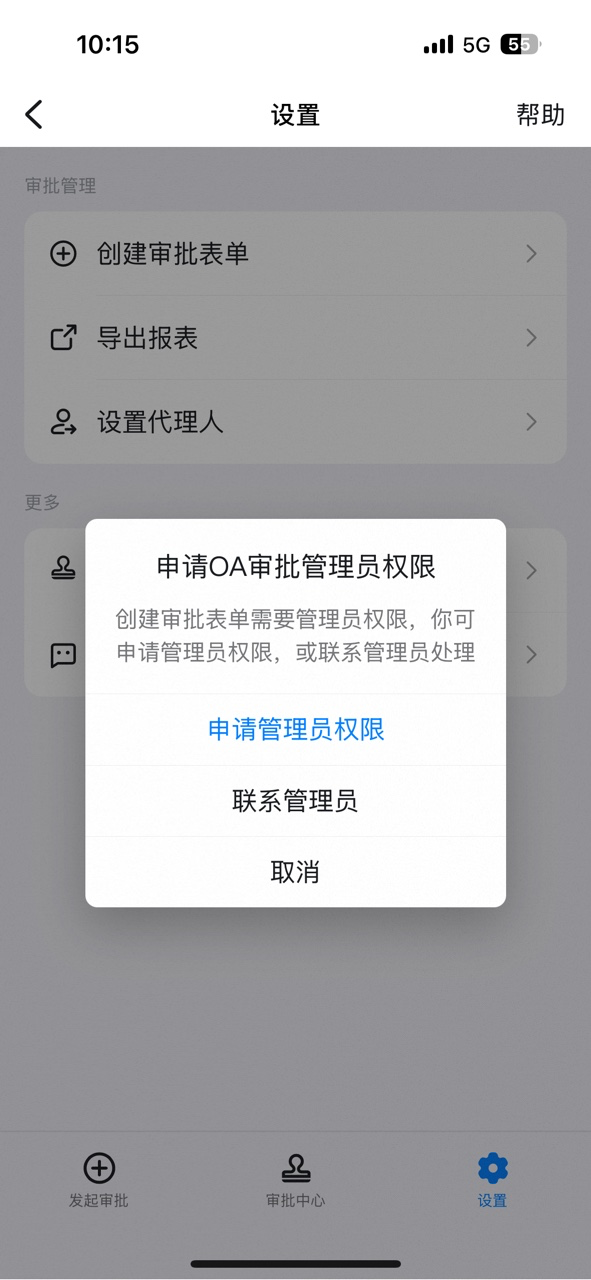
承認管理者でない場合は、DingTalk OA承認を開き、【設定】→【承認フォームの作成】→【申請者管理者権限】→「送信」の順にクリックします。

<div className="grid grid-cols-3 gap-4 my-4">
  <Frame>
    ![承認管理者権限の申請画面1](https://alidocs.oss-cn-zhangjiakou.aliyuncs.com/res/jP2lRYjZmyDkLO8g/img/3bc72db6-0758-4388-85fa-5b516370ef92.png)
  </Frame>

  <Frame>
    ![承認管理者権限の申請画面2](https://alidocs.oss-cn-zhangjiakou.aliyuncs.com/res/jP2lRYjZmyDkLO8g/img/d76c8667-79ad-4856-bbd1-db2bfb11d9ca.png)
  </Frame>

  <Frame>
    ![承認管理者権限の申請画面3](https://alidocs.oss-cn-zhangjiakou.aliyuncs.com/res/jP2lRYjZmyDkLO8g/img/f0f909f7-8058-44ef-8388-ed6868c815a2.png)
  </Frame>
</div>

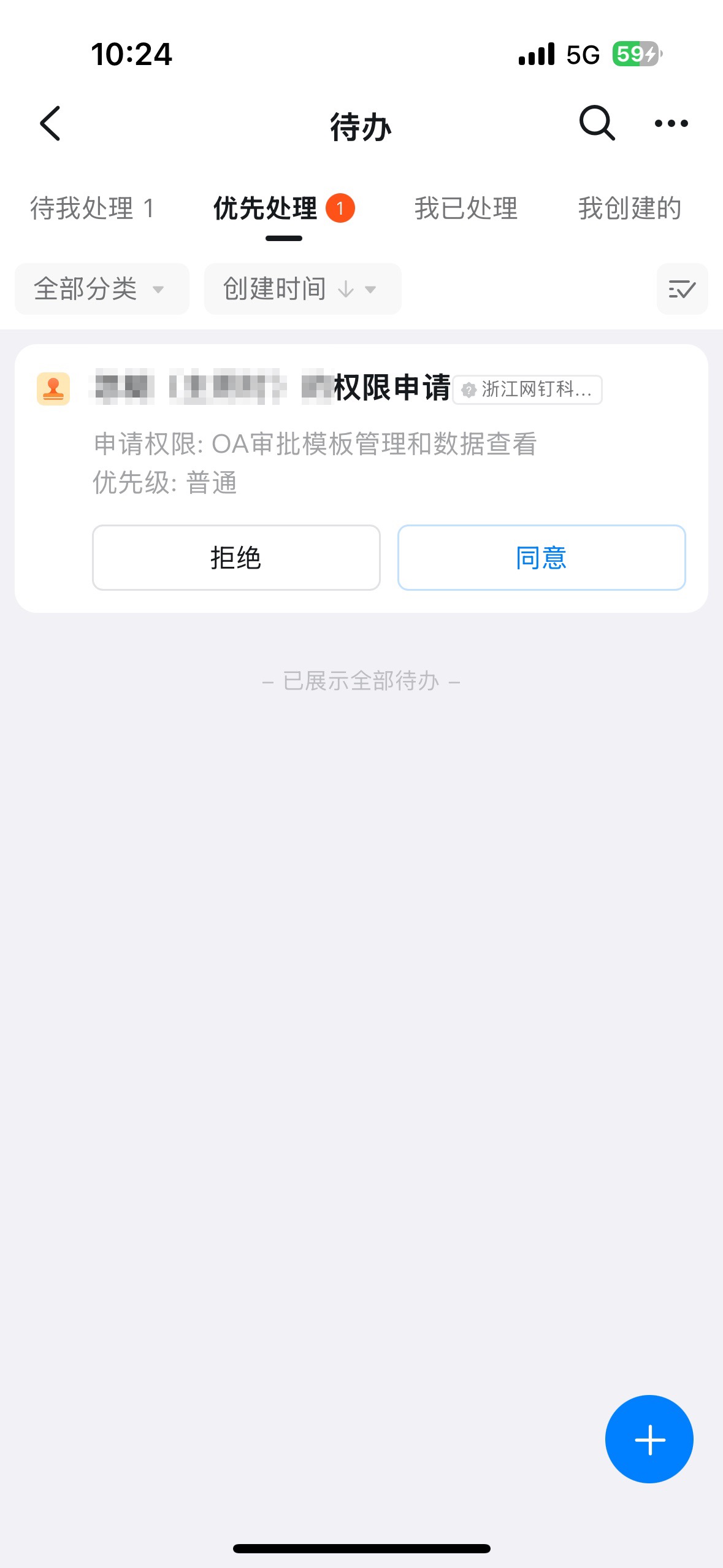
管理者が承認待ち通知を受け取り、承認が完了すると、対象社員に承認管理者権限が自動的に付与されます。
<div style={{maxWidth:'400px',margin:'16px auto'}}>
  <Frame>
    ![承認管理者権限の付与通知](https://alidocs.oss-cn-zhangjiakou.aliyuncs.com/res/jP2lRYjZmyDkLO8g/img/f0a67e04-bf73-4e3d-ab03-2676c919a89f.jpeg)
  </Frame>
</div>

## 3. 操作手順

### 3.1 承認設定画面を開く

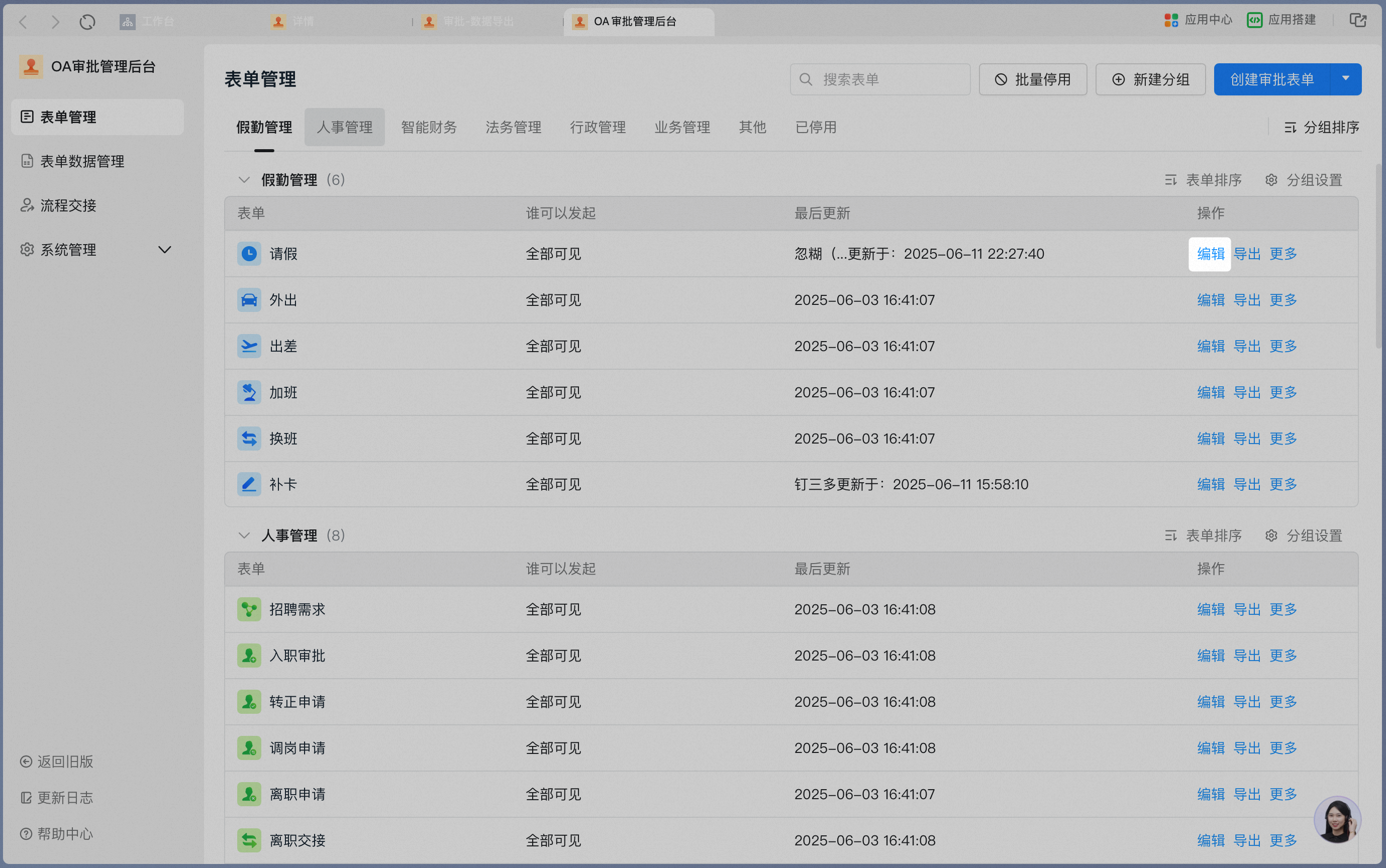
「 **承認管理コンソール**」→「 **フォーム管理**」ページで、フォーム操作欄の【**編集**】をクリックします。
<Frame>
  ![フォーム管理ページの編集ボタン](https://alidocs.oss-cn-zhangjiakou.aliyuncs.com/res/jP2lRYjZmyDkLO8g/img/0aa4e5e9-e662-4552-866b-60163ba741b8.png)
</Frame>

【**プロセス設計**】をクリックし、プロセス設計のメイン画面を開きます。

<Frame>
  ![プロセス設計のメイン画面](https://alidocs.oss-cn-zhangjiakou.aliyuncs.com/res/YdgOk2b0JJJNXq4B/img/1991fcb9-5976-4331-bc66-5332c816016e.png)
</Frame>

### 3.2 条件分岐を追加する

「+」をクリックし、「条件分岐」を選択します。

<Frame>
  ![条件分岐の追加](https://alidocs.oss-cn-zhangjiakou.aliyuncs.com/res/jP2lRYjZe37oZO8g/img/c9073e3c-eddd-40ff-8843-3d6376982a7c.png)
</Frame>

### 3.3 単一条件を設定する

条件カードをクリックしてサイドバーを開き、条件設定を開始します。

<Frame>
  ![条件設定サイドバーを開く](https://alidocs.oss-cn-zhangjiakou.aliyuncs.com/res/jP2lRYjZe37oZO8g/img/121fe147-b65f-49a9-9078-bdd9d35349a6.png)
</Frame>

デフォルトの条件は「申請者」に基づきます。

<Frame>
  ![デフォルト条件は申請者](https://alidocs.oss-cn-zhangjiakou.aliyuncs.com/res/jP2lRYjZe37oZO8g/img/032e28c5-0ad3-4609-9575-f6d0423919b0.png)
</Frame>

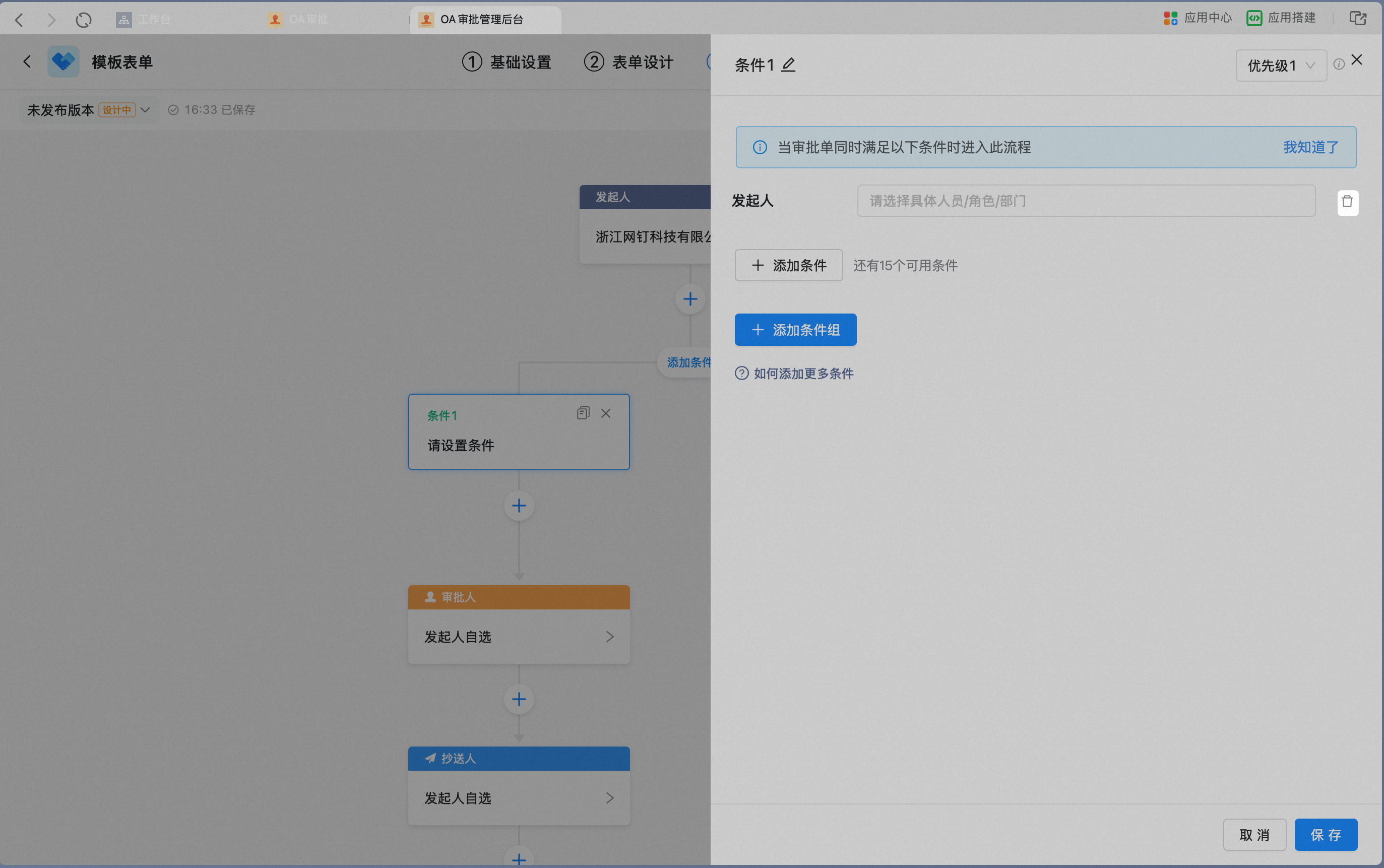
デフォルト条件が不要な場合は、条件の後ろのゴミ箱アイコンをクリックして条件を削除できます。
<Frame>
  ![ゴミ箱アイコンで条件を削除](https://alidocs.oss-cn-zhangjiakou.aliyuncs.com/res/jP2lRYjZe37oZO8g/img/9a810f46-5f05-4ea5-84d2-e9c2dc3c005b.png)
</Frame>

### 3.4 複数条件をすべて満たす設定

【条件の追加】をクリックすると、複数の条件を同時に満たす設定ができ、条件間は「かつ」の関係になります。

条件設定サイドバーで【条件の追加】をクリックします。

<Frame>
  ![条件設定サイドバーで条件の追加をクリック](https://alidocs.oss-cn-zhangjiakou.aliyuncs.com/res/jP2lRYjZe37oZO8g/img/3dd9897b-ebd0-4019-ba47-fac3b740ce24.png)
</Frame>

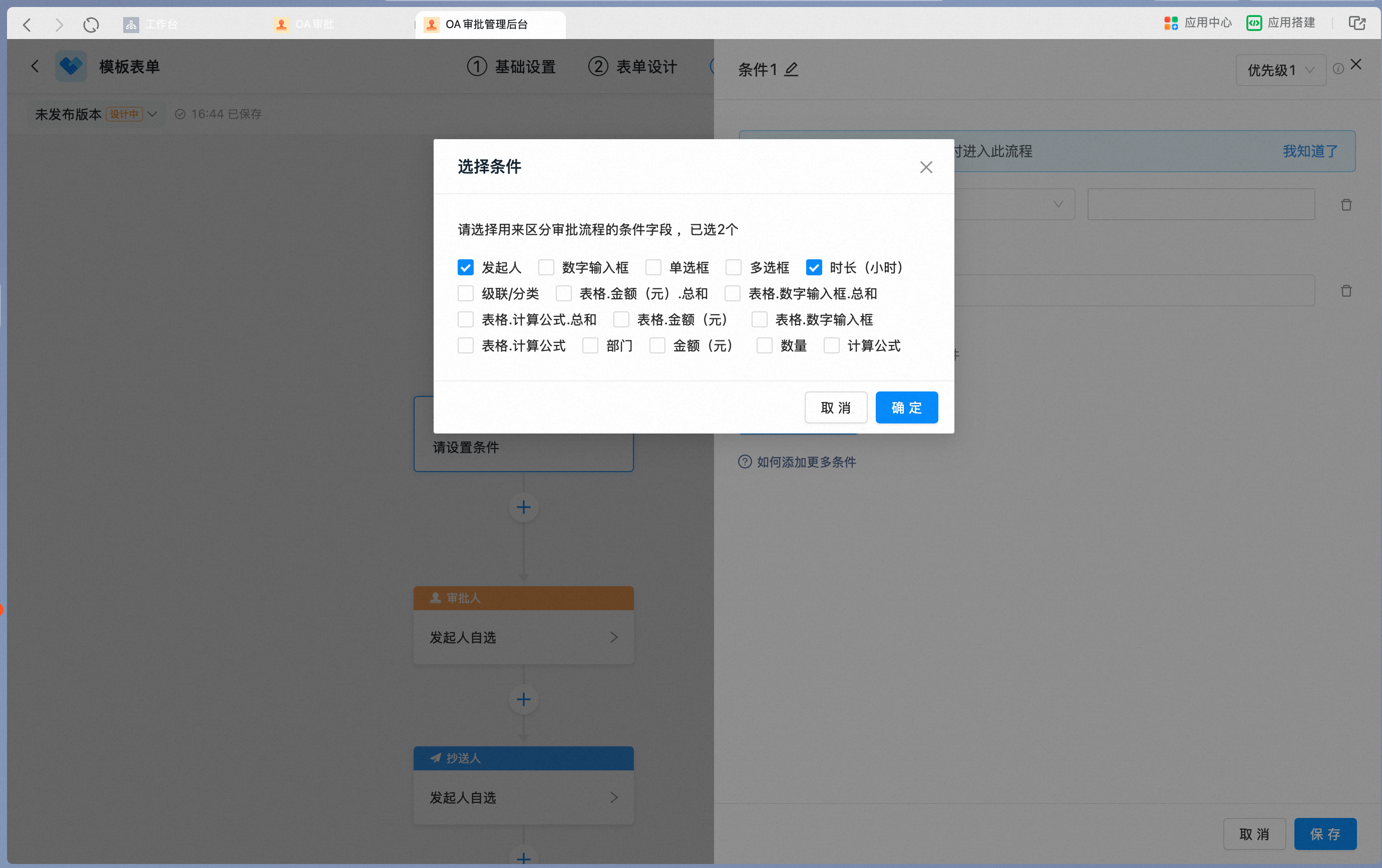
条件選択のポップアップで、承認フローの分岐に使用するフォームフィールドにチェックを入れ、【完了】をクリックします。
<Frame>
  ![条件選択のポップアップでフォームフィールドを選択](https://alidocs.oss-cn-zhangjiakou.aliyuncs.com/res/jP2lRYjZe37oZO8g/img/fc82d8df-b71f-48e6-8173-70b200f2d63f.png)
</Frame>

各条件の判定ルールを個別に設定して保存すると、フロー図の条件カードに「かつ」関係の複数条件が表示されます（例：時間が12時間未満、かつ申請者が財務部に所属）。

<Frame>
  ![設定完了後、条件カードに「かつ」関係の複数条件が表示される](https://alidocs.oss-cn-zhangjiakou.aliyuncs.com/res/jP2lRYjZe37oZO8g/img/cde19987-6207-436a-a6f4-f1c7eadb89f7.png)
</Frame>

### 3.5 複数条件のいずれかを満たす設定

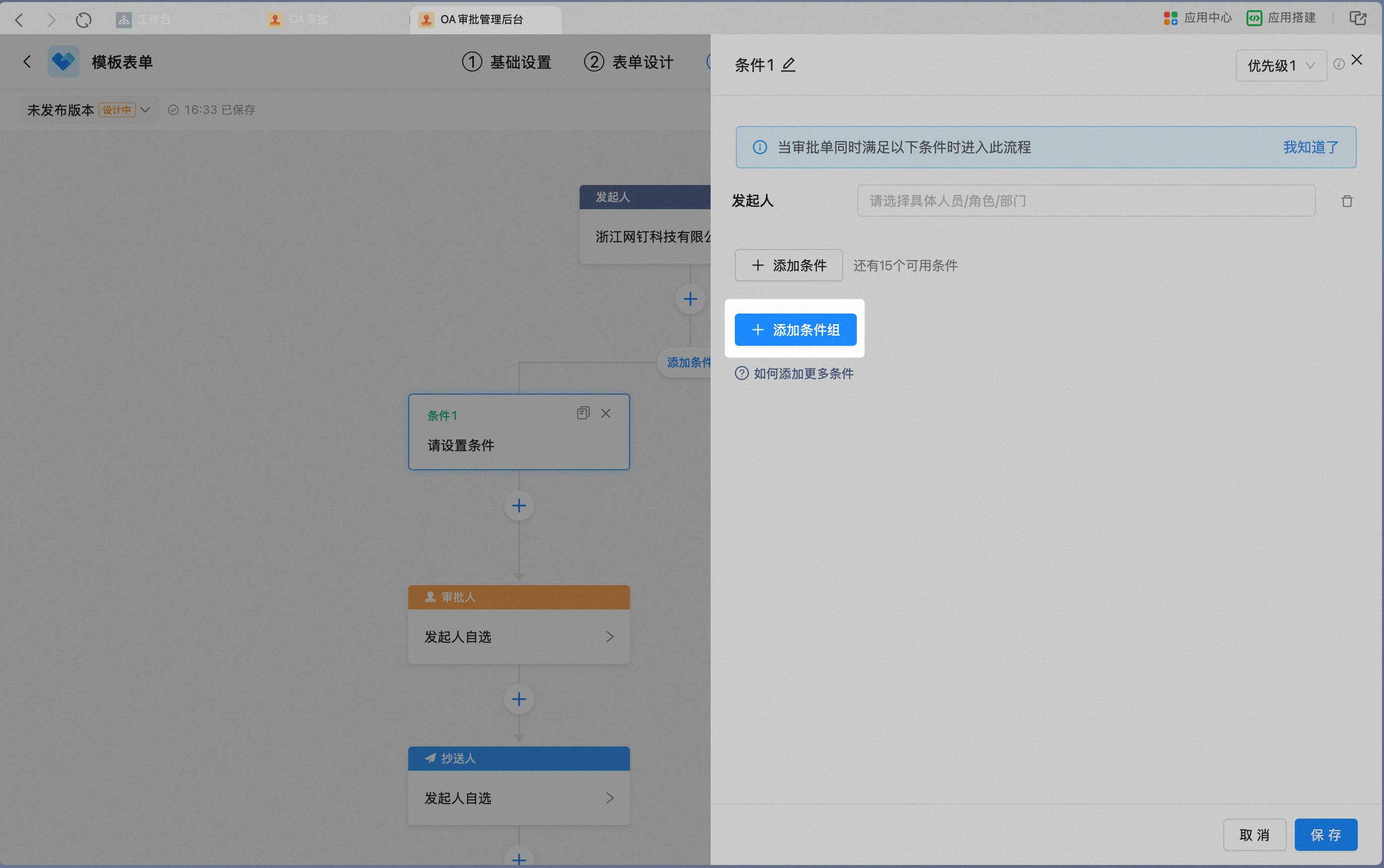
【条件グループの追加】をクリックすると、複数の条件のいずれかを満たす設定ができ、条件グループ間は「または」の関係になります。

条件設定サイドバーで【条件グループの追加】をクリックします。
<Frame>
  ![条件設定サイドバーで条件グループの追加をクリック](https://alidocs.oss-cn-zhangjiakou.aliyuncs.com/res/jP2lRYjZe37oZO8g/img/f573900c-b7c0-42c7-bee2-a88b581c34cb.png)
</Frame>

各条件グループ内の条件を個別に設定します。条件グループ間は「または」の関係で結ばれ、いずれかのグループを満たせばその分岐に進みます。

<Frame>
  ![複数の条件グループ間は「または」の関係](https://alidocs.oss-cn-zhangjiakou.aliyuncs.com/res/jP2lRYjZe37oZO8g/img/066043f0-662a-4ff6-855e-32bbb1b9b713.png)
</Frame>

### 3.6 条件をコピーする

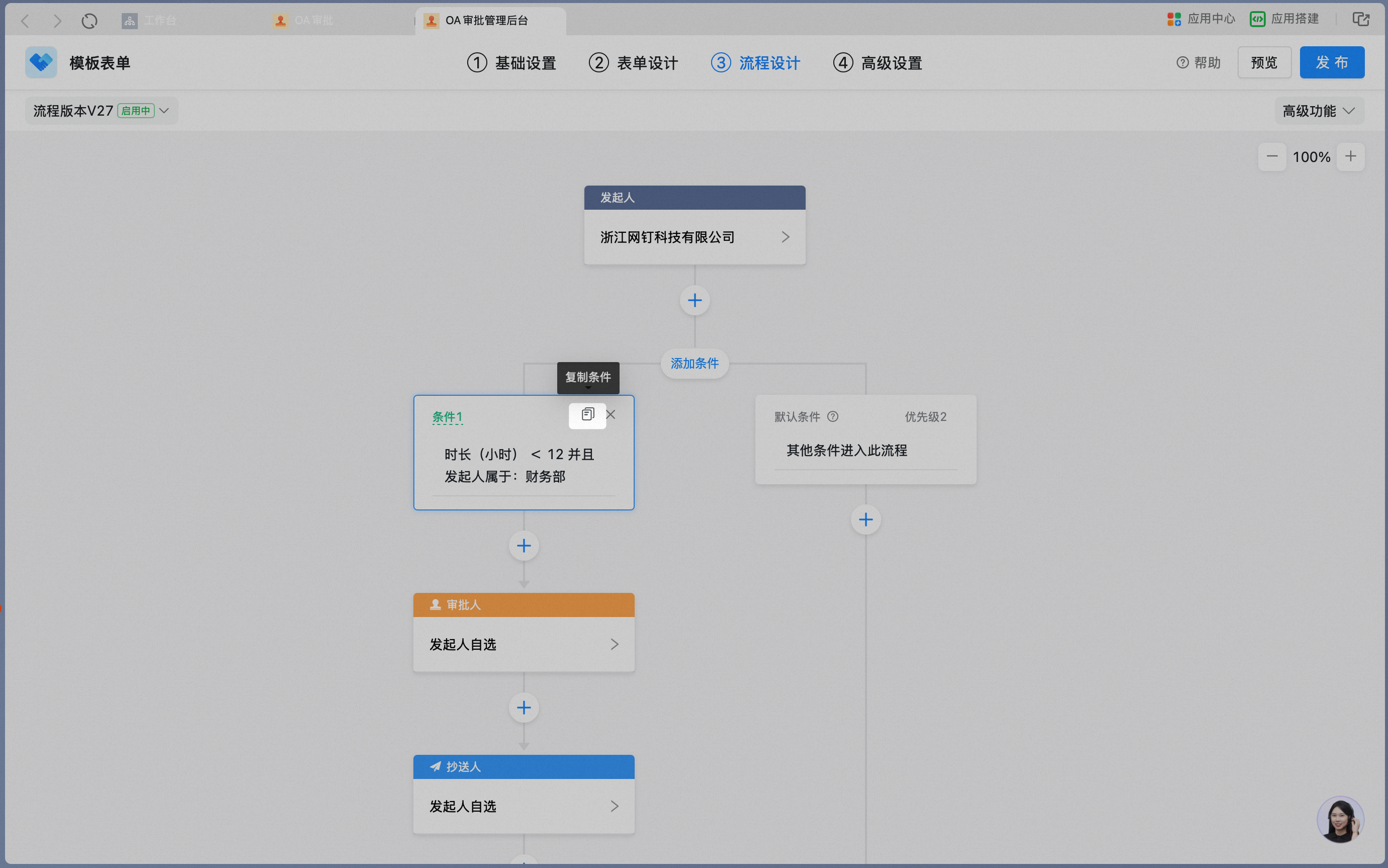
条件カード上のコピーアイコンをクリックすると、条件およびその配下のフローノードをコピーできます。
<Frame>
  ![条件のコピーアイコン](https://alidocs.oss-cn-zhangjiakou.aliyuncs.com/res/jP2lRYjZe37oZO8g/img/484a8cd7-c9c2-412e-a015-027da9e4e0ec.png)
</Frame>

### 3.7 条件の優先順位を調整する

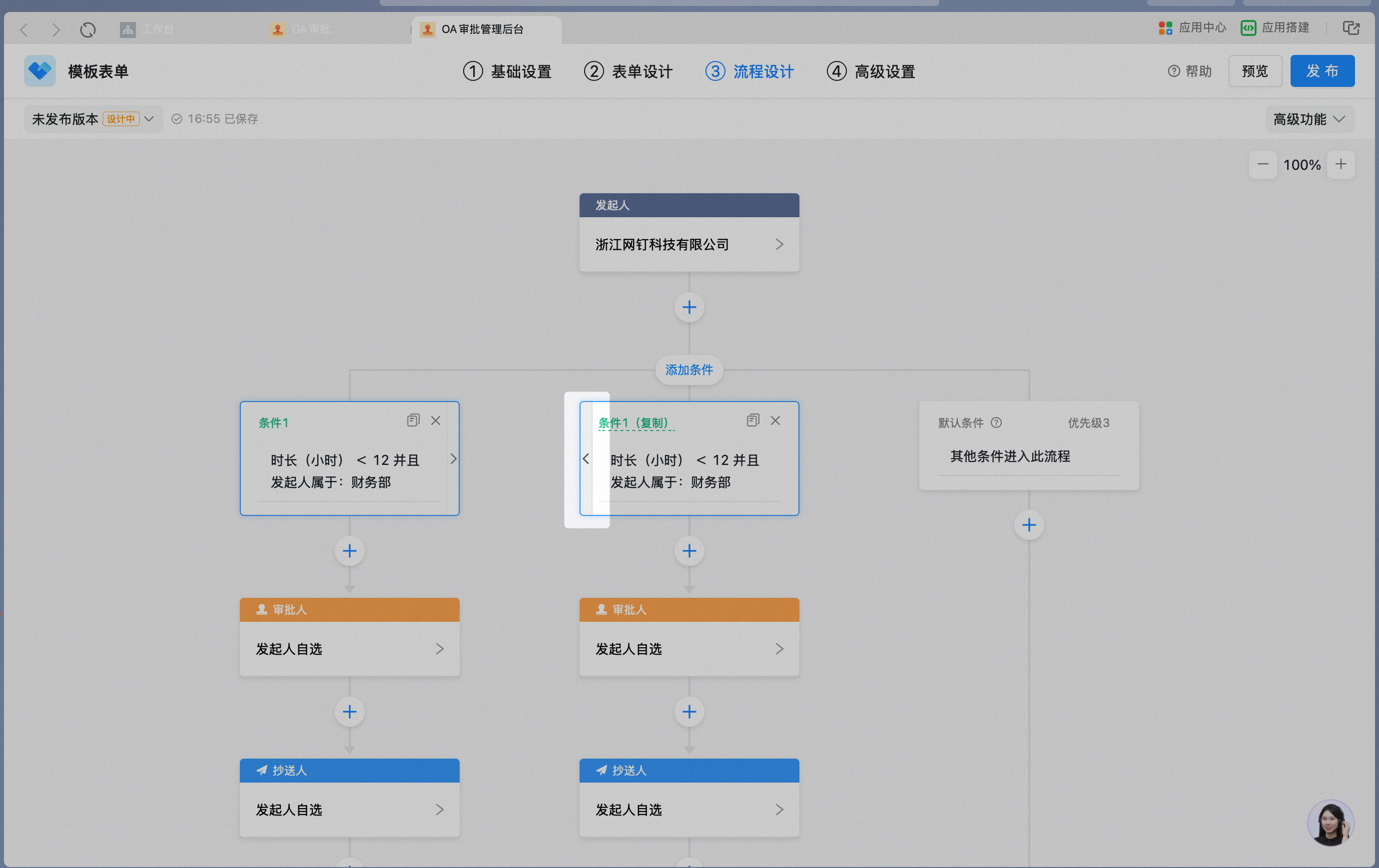
カード上の移動矢印をクリックすると、条件カードの順序を調整できます。条件は左から右の順に実行されるため、条件カードの順序を調整することで分岐の実行優先順位を変更できます。
<Frame>
  ![条件カードの順序調整](https://alidocs.oss-cn-zhangjiakou.aliyuncs.com/res/jP2lRYjZe37oZO8g/img/5d5992f7-d700-411b-8d3f-baae727a612c.png)
</Frame>