> ## Documentation Index
> Fetch the complete documentation index at: https://help.dingtalk.io/llms.txt
> Use this file to discover all available pages before exploring further.

# 直属の上司による承認

> 直属の上司を承認者として設定する手順を紹介します。DingTalk 管理コンソールでユーザーの直属の上司を管理し、承認フローに直属の上司ノードを設定することで、承認フォームを自動的に上司へ回覧できます。

## 1. 操作説明

<Note>
  管理者は直属の上司を承認者として設定できます。

  直属の上司とは、連絡先上の上司とは別に、業務上の報告ラインにおける上司を指します。

  たとえばプロジェクト管理では、特定プロジェクトのメンバーが当該プロジェクトに関する承認を処理する際、プロジェクトマネージャーやプロジェクトディレクターに報告する必要があります。

  また、ある製品の研究開発業務における調達・設計・生産の担当者は、当該製品の研究開発に関する承認を処理する際、製品開発責任者に報告する必要があります。

  直属の上司を承認者として設定しておけば、直属の上司が変更されても、直属の上司の設定を更新するだけで正しく回覧されます。

  直属の上司の変更は、既に申請済みで現在のノードに到達していない承認、および承認テンプレート内のプロセス設定にも反映されます。
</Note>

## 2. 操作の前提条件

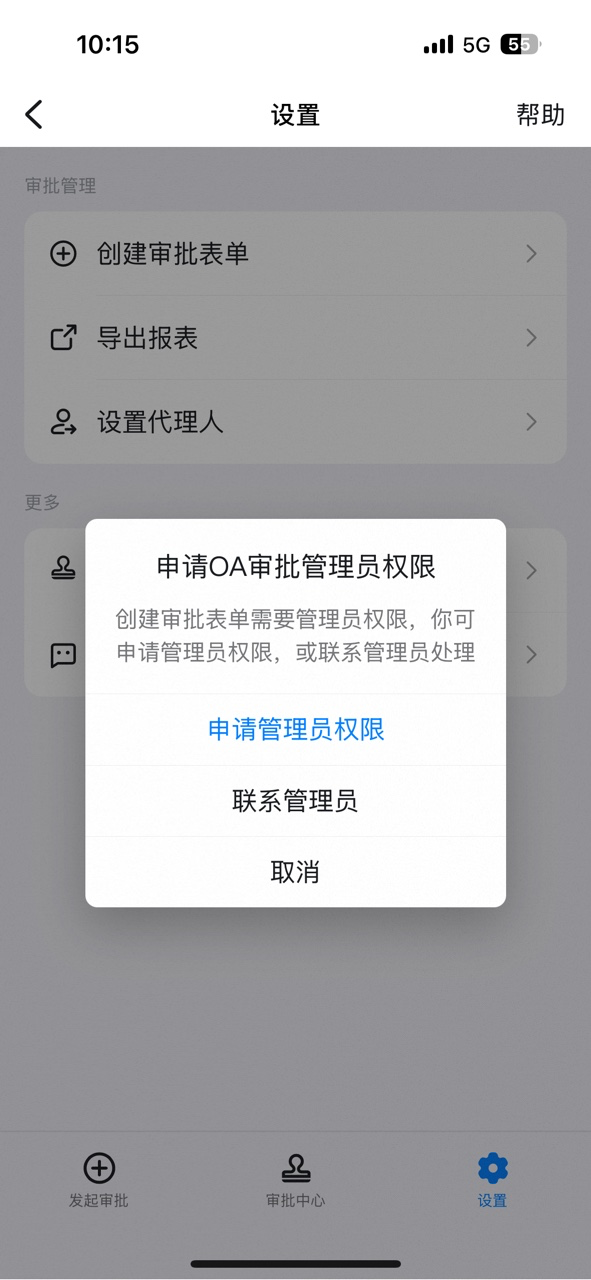
* プロセス設計は承認管理者のみが実施できるため、事前に承認管理者になっておく必要があります。

承認管理者でないユーザーは、DingTalk の OA 承認を開き、【設定】→【承認フォームの作成】→【申請管理者権限】の順にクリックし、「送信」をクリックしてください。

<div className="grid grid-cols-3 gap-4 my-4">
  <Frame>
    ![OA 承認の設定画面](https://alidocs.oss-cn-zhangjiakou.aliyuncs.com/res/jP2lRYjZmyDkLO8g/img/3bc72db6-0758-4388-85fa-5b516370ef92.png)
  </Frame>

  <Frame>
    ![承認フォームの作成画面](https://alidocs.oss-cn-zhangjiakou.aliyuncs.com/res/jP2lRYjZmyDkLO8g/img/d76c8667-79ad-4856-bbd1-db2bfb11d9ca.png)
  </Frame>

  <Frame>
    ![申請管理者権限の送信画面](https://alidocs.oss-cn-zhangjiakou.aliyuncs.com/res/jP2lRYjZmyDkLO8g/img/f0f909f7-8058-44ef-8388-ed6868c815a2.png)
  </Frame>
</div>

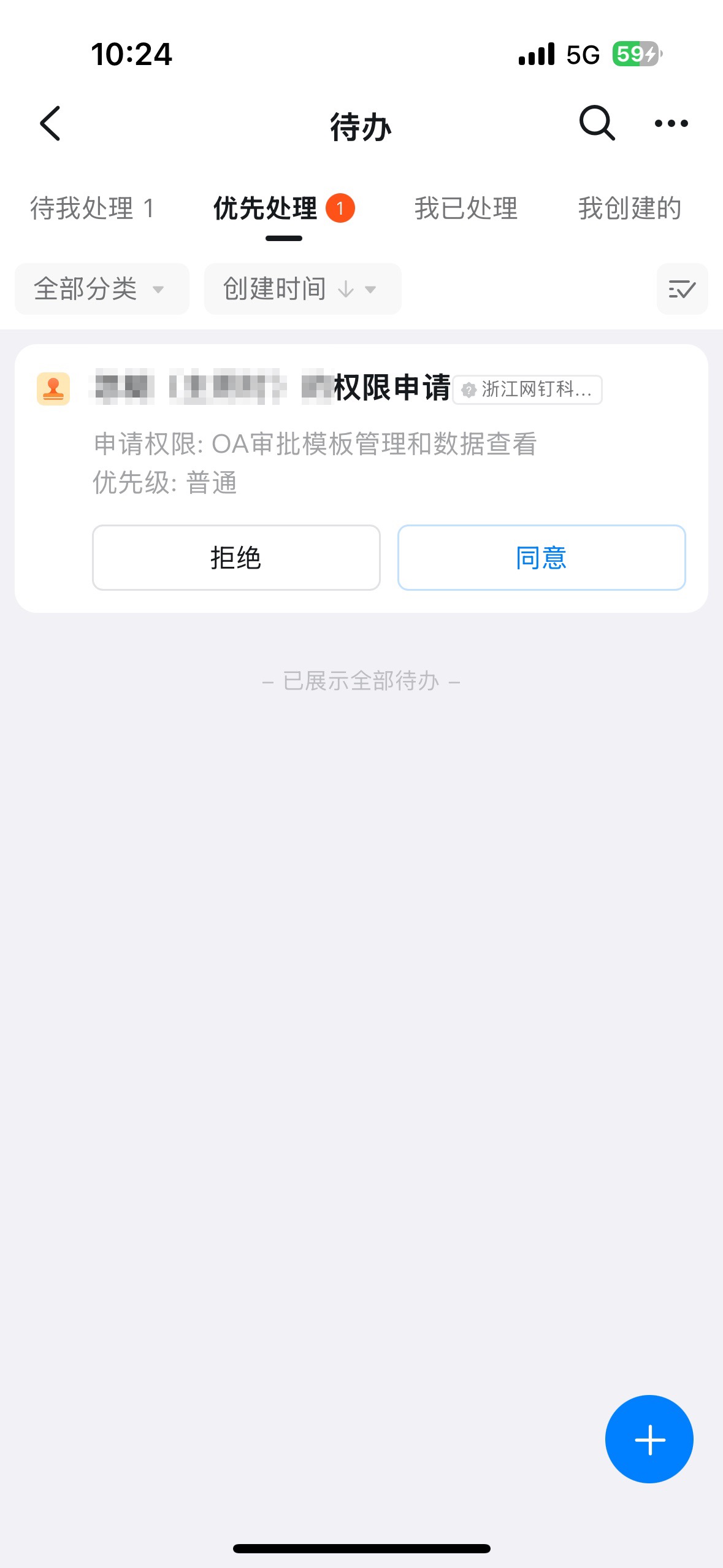
管理者が承認待ちの通知を受け取り、承認を完了すると、対象の社員に承認管理者権限が自動的に付与されます。
<div style={{maxWidth:'400px',margin:'16px auto'}}>
  <Frame>
    ![承認完了後の権限付与通知](https://alidocs.oss-cn-zhangjiakou.aliyuncs.com/res/jP2lRYjZmyDkLO8g/img/f0a67e04-bf73-4e3d-ab03-2676c919a89f.jpeg)
  </Frame>
</div>

## 3. 操作手順

### 1. 直属の上司を設定する

管理者はブラウザで [DingTalk 管理コンソール](https://oa.dingtalk.io) にアクセスし、【連絡先】→【メンバー管理】をクリックしてメンバーリストを開きます。

<Frame>
  ![管理コンソールの連絡先からメンバー管理ページへ移動](https://alidocs.oss-cn-zhangjiakou.aliyuncs.com/res/2M9qP5jJXa5QJO01/img/d5e57c72-87b5-46f6-8c49-cf60df474180.png)
</Frame>

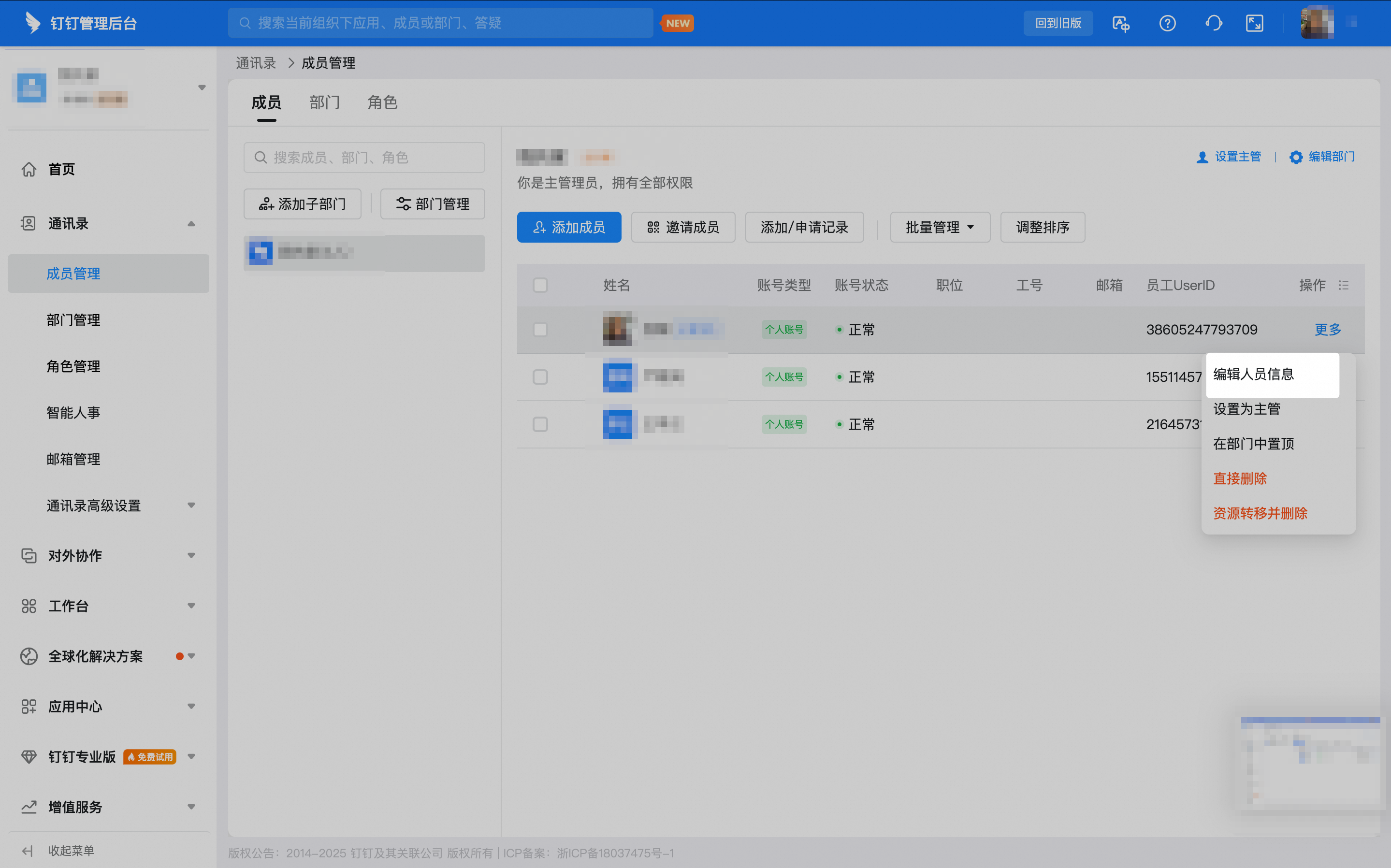
対象のユーザーを選び、右側の【その他】をクリックして【メンバー情報の編集】を選択します。
<Frame>
  ![メンバー右側のその他をクリックし、メンバー情報の編集を選択](https://alidocs.oss-cn-zhangjiakou.aliyuncs.com/res/2M9qP5jJXa5QJO01/img/c04c839e-3b49-4777-b692-4e25a2db07c6.png)
</Frame>

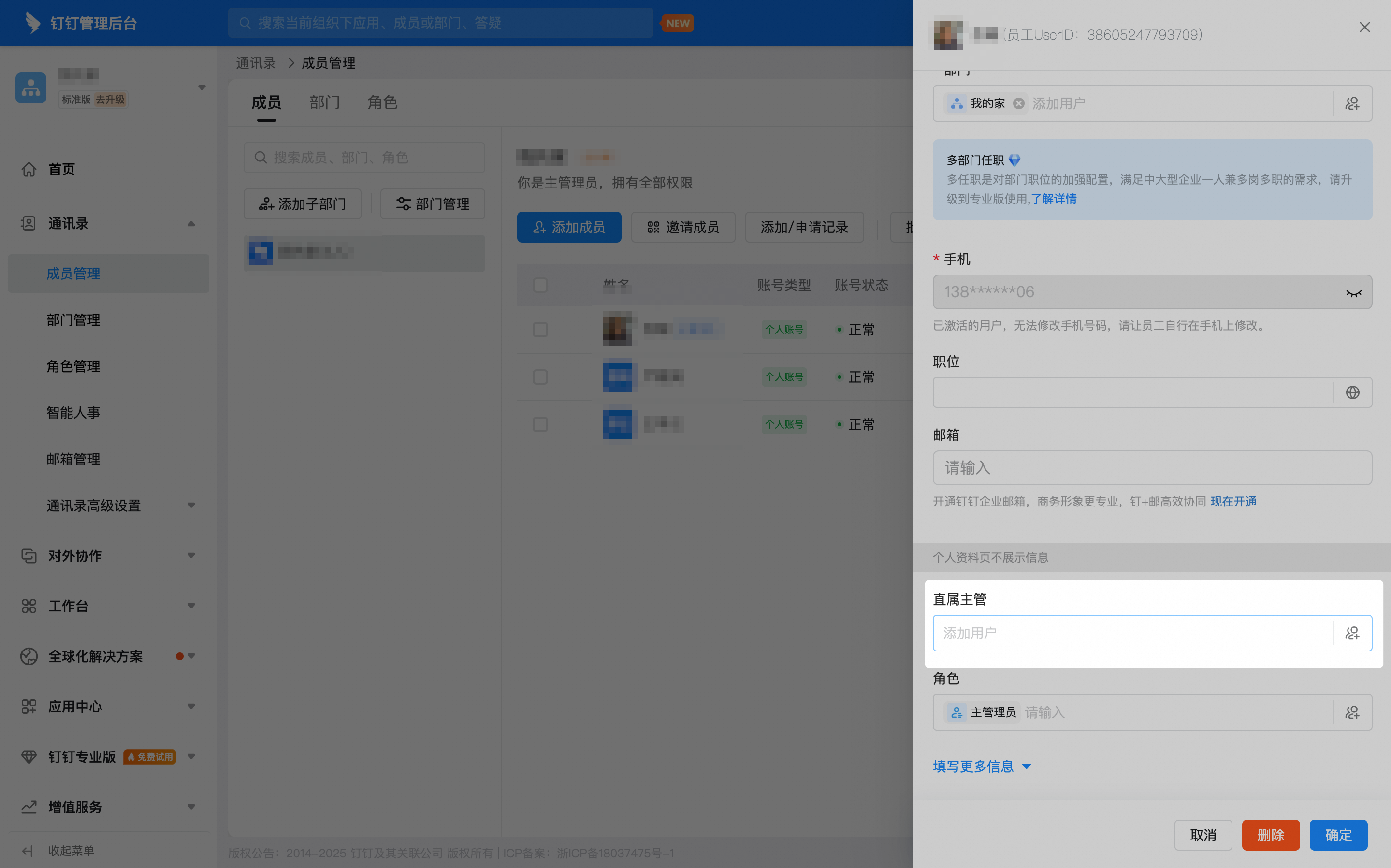
メンバー情報の編集パネルの「直属の上司」に該当ユーザーを追加し、【完了】をクリックして保存します。
<Frame>
  ![メンバー情報の編集パネルで直属の上司を設定](https://alidocs.oss-cn-zhangjiakou.aliyuncs.com/res/2M9qP5jJXa5QJO01/img/20487313-3088-4358-bbc1-3e9e1832c8e4.png)
</Frame>

### 2. 承認フローで直属の上司を承認者として設定する

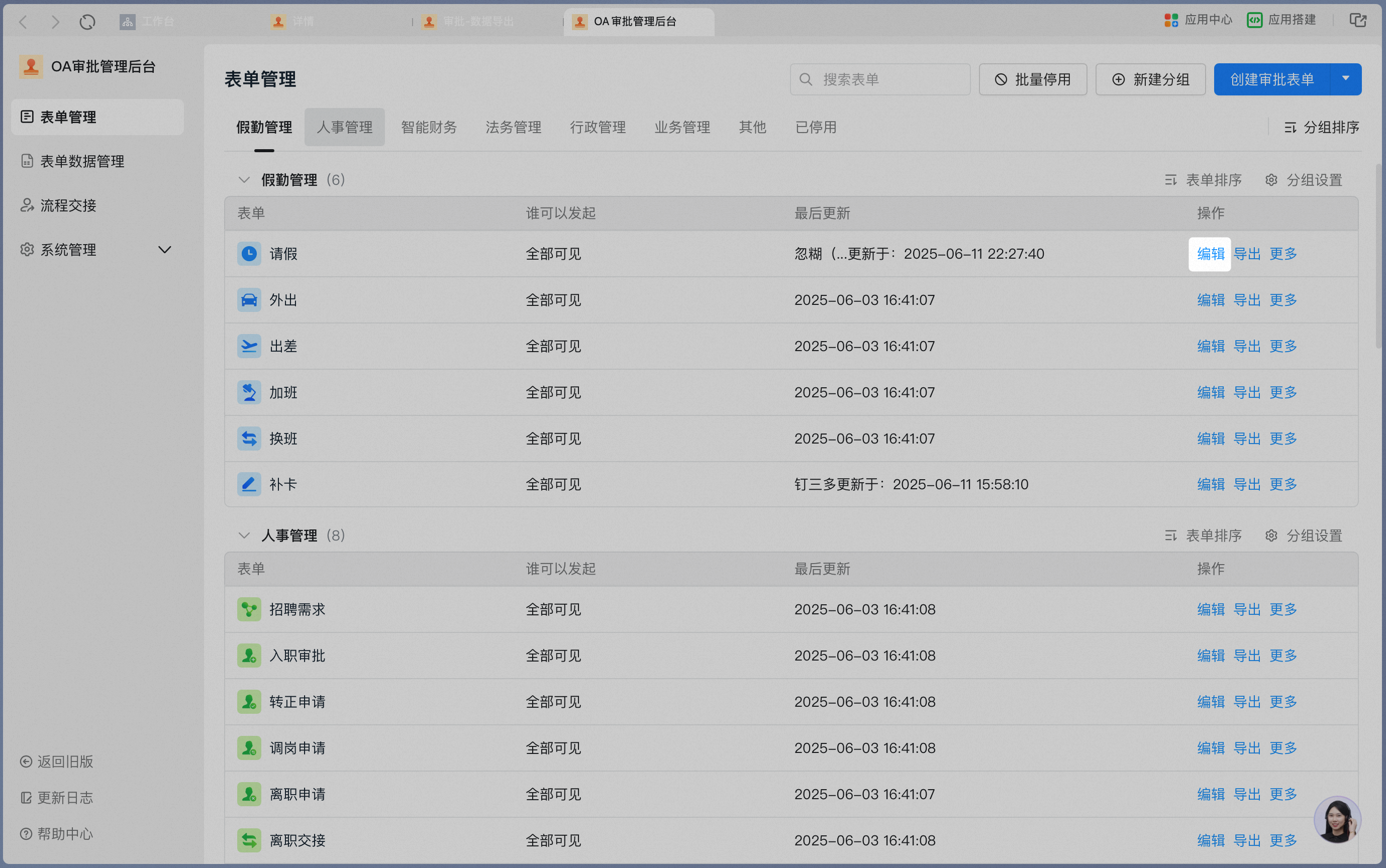
「**承認管理コンソール**」→「**フォーム管理**」ページで、フォーム操作の【**編集**】をクリックします。
<Frame>
  ![フォーム管理ページで編集をクリック](https://alidocs.oss-cn-zhangjiakou.aliyuncs.com/res/jP2lRYjZmyDkLO8g/img/0aa4e5e9-e662-4552-866b-60163ba741b8.png)
</Frame>

【**プロセス設計**】をクリックしてプロセス設計のメイン画面に移動します。

<Frame>
  ![プロセス設計のメイン画面](https://alidocs.oss-cn-zhangjiakou.aliyuncs.com/res/YdgOk2b0JJJNXq4B/img/1991fcb9-5976-4331-bc66-5332c816016e.png)
</Frame>

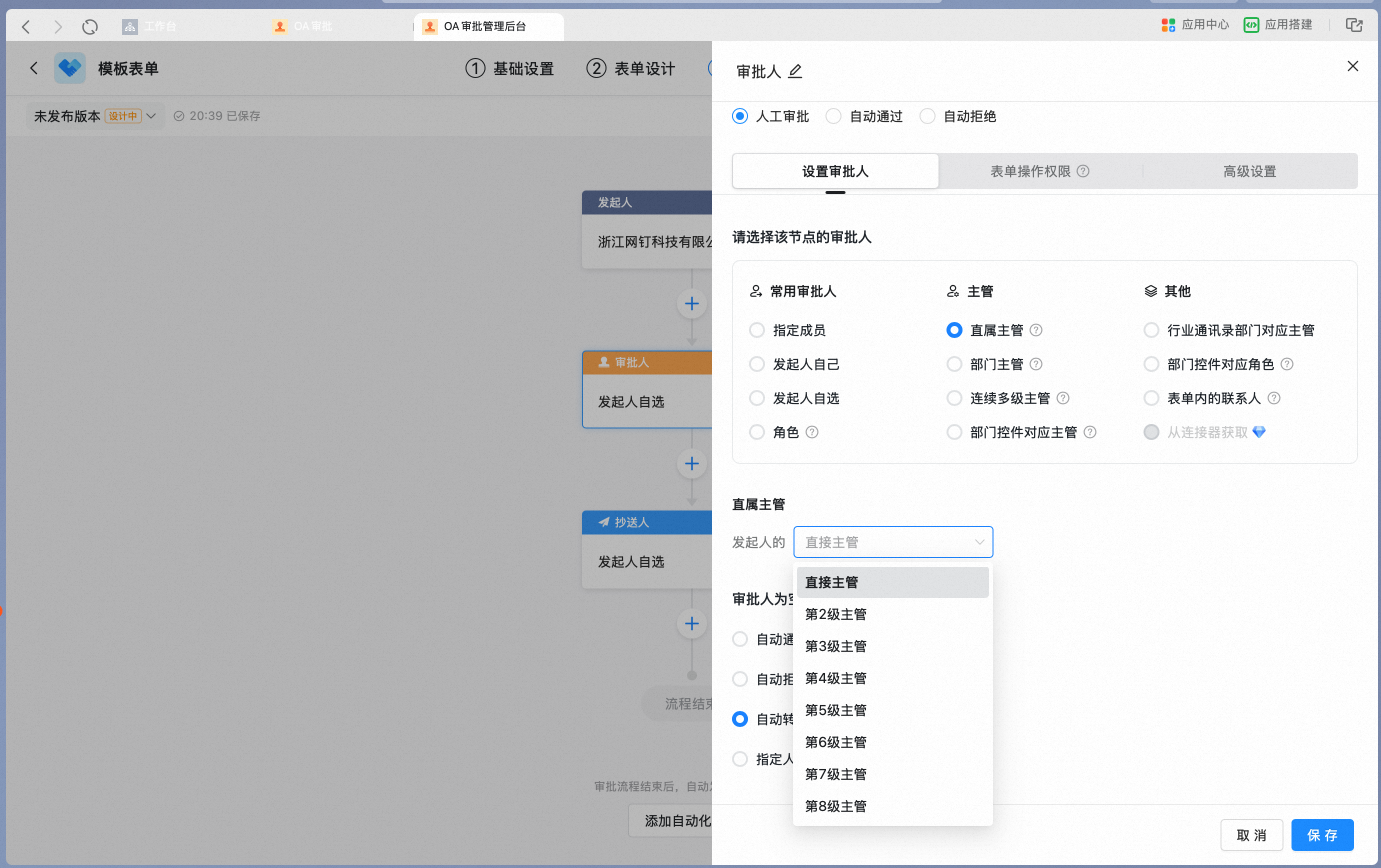
「**承認者カード**」をクリックして承認者の設定画面を開き、「このノードの承認者を選択してください」で「直属の上司による承認」を選択します。申請者から数えて何段階目の直属の上司を承認者にするかを指定できます。
<Frame>
  ![承認者カードで直属の上司による承認を選択](https://alidocs.oss-cn-zhangjiakou.aliyuncs.com/res/2M9qP5jJXa5QJO01/img/0151e7c7-c377-4a0b-a3cd-433b0925e406.png)
</Frame>