> ## Documentation Index
> Fetch the complete documentation index at: https://help.dingtalk.io/llms.txt
> Use this file to discover all available pages before exploring further.

# フォーム内連絡先による承認

> フォーム内の連絡先を承認者として設定する方法をご紹介します。フォーム設計で連絡先コントロールを追加して承認ノードを設定すると、申請者が入力した連絡先が承認処理に参加します。

## 一、操作説明

<Note>
  管理者は、フォーム内の連絡先を承認者として設定できます。

  フォーム内の連絡先とは、フォームに連絡先コントロールを追加したうえで、申請者または承認者がこのコントロールに対応するメンバーを調整することにより、フローの進行方向に影響を与えられる仕組みを指します。

  通常、承認者を動的に決定する必要がある場合に、フォーム内の連絡先を承認者として使用します。たとえば、申請者が配車申請を送信した後、申請を受け取った総務担当者が、後続でどのドライバーに運転サービスを任せるかを判断する場合、ドライバーをフォーム内の連絡先コントロールとして設定し、審査を行う総務担当者に選択させることができます。
</Note>

## 二、操作の前提

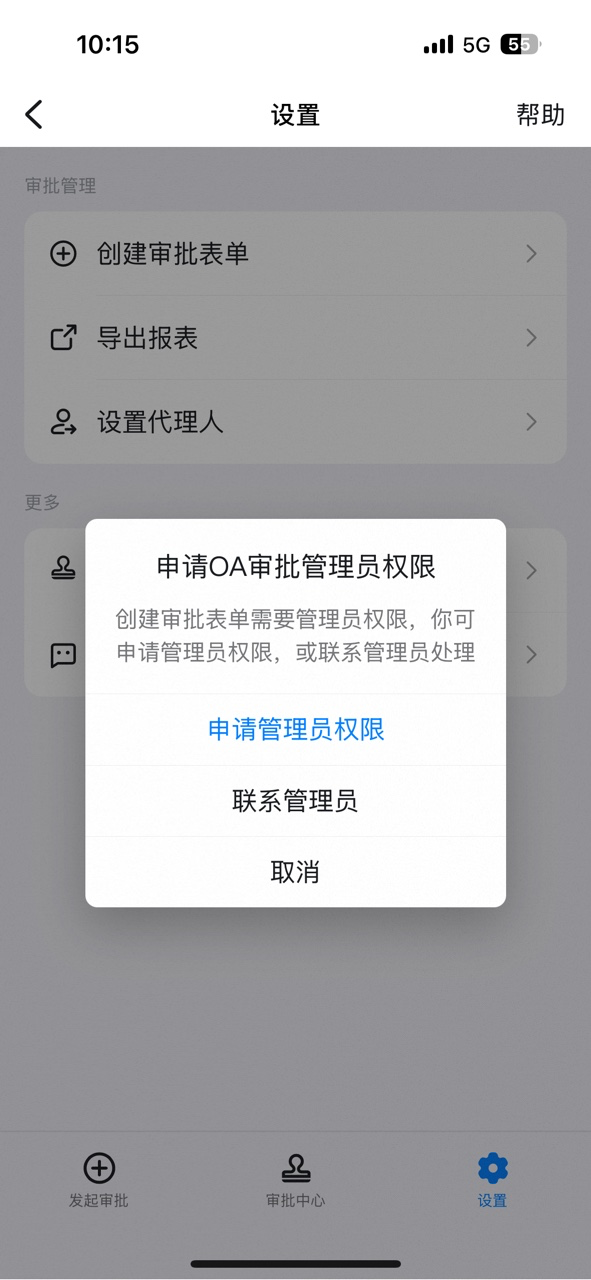
* プロセス設計は承認管理者のみが行えるため、まず承認管理者になる必要があります。

承認管理者でない場合は、DingTalk の OA 承認を開き、【設定】→【承認フォームの作成】→【管理者権限の申請】の順にクリックし、「送信」をクリックします。

<div className="grid grid-cols-3 gap-4 my-4">
  <Frame>
    ![管理者権限申請ページ 1](https://alidocs.oss-cn-zhangjiakou.aliyuncs.com/res/jP2lRYjZmyDkLO8g/img/3bc72db6-0758-4388-85fa-5b516370ef92.png)
  </Frame>

  <Frame>
    ![管理者権限申請ページ 2](https://alidocs.oss-cn-zhangjiakou.aliyuncs.com/res/jP2lRYjZmyDkLO8g/img/d76c8667-79ad-4856-bbd1-db2bfb11d9ca.png)
  </Frame>

  <Frame>
    ![管理者権限申請ページ 3](https://alidocs.oss-cn-zhangjiakou.aliyuncs.com/res/jP2lRYjZmyDkLO8g/img/f0f909f7-8058-44ef-8388-ed6868c815a2.png)
  </Frame>
</div>

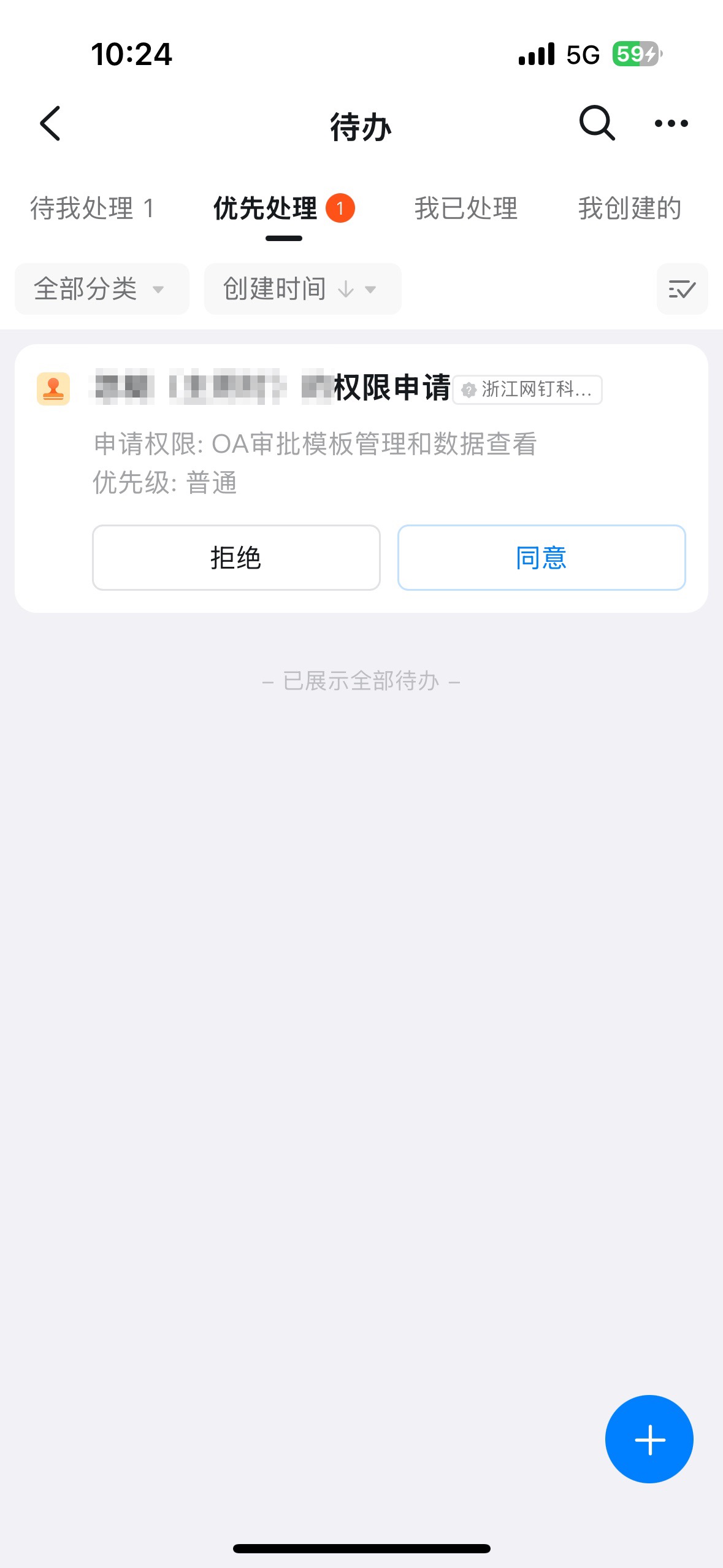
管理者が承認待ちの通知を受け取り、承認が完了すると、対象の社員は自動的に承認管理者権限を取得します。
<div style={{maxWidth:'400px',margin:'16px auto'}}>
  <Frame>
    ![承認完了通知](https://alidocs.oss-cn-zhangjiakou.aliyuncs.com/res/jP2lRYjZmyDkLO8g/img/f0a67e04-bf73-4e3d-ab03-2676c919a89f.jpeg)
  </Frame>
</div>

## 三、操作手順

### 1、フォームに連絡先コントロールを追加

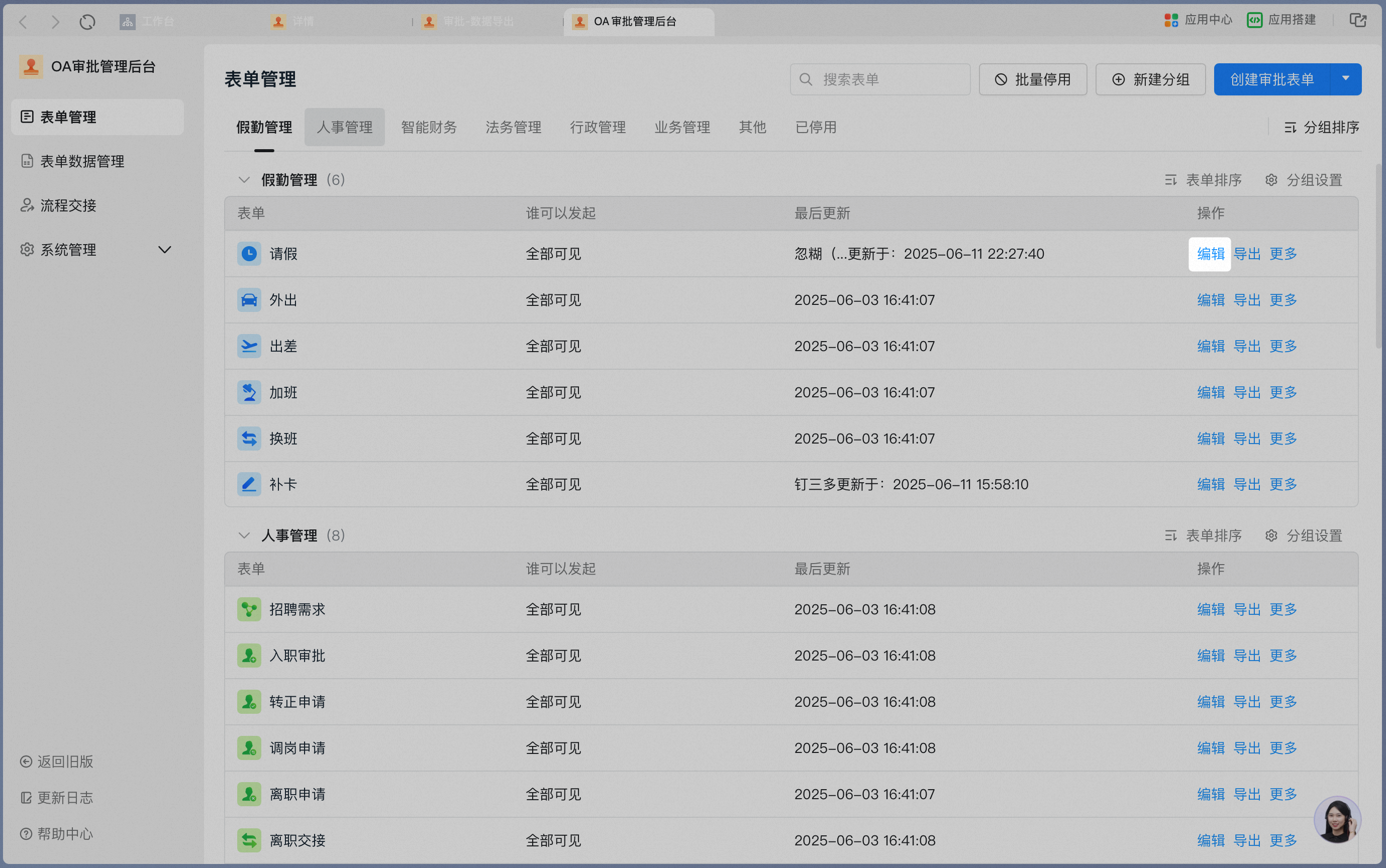
「**承認管理コンソール**」→「**フォーム管理**」ページで、対象フォームの操作欄にある【**編集**】をクリックします。
<Frame>
  ![フォーム管理ページの編集ボタン](https://alidocs.oss-cn-zhangjiakou.aliyuncs.com/res/jP2lRYjZmyDkLO8g/img/0aa4e5e9-e662-4552-866b-60163ba741b8.png)
</Frame>

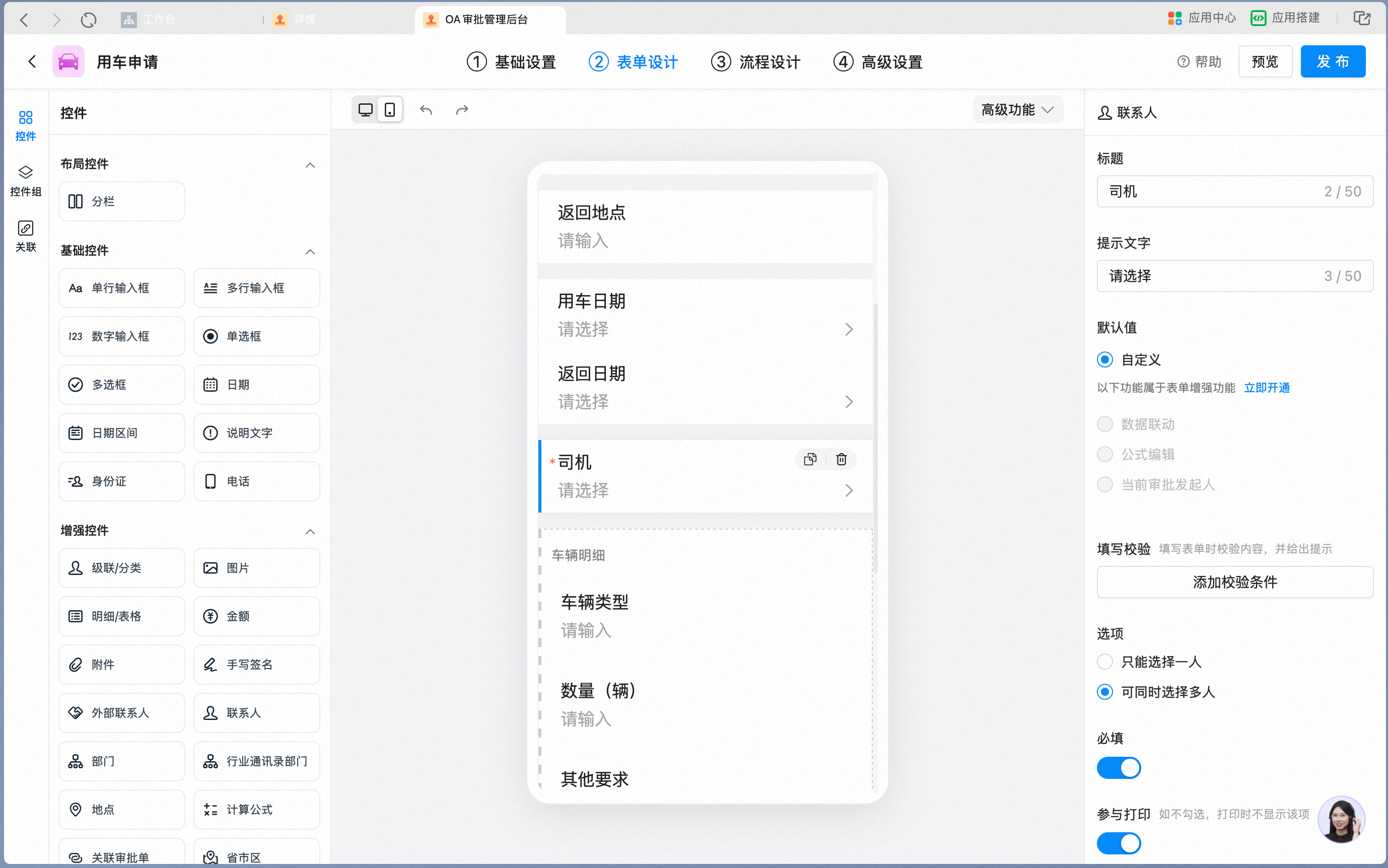
【**フォーム設計**】をクリックし、フォーム設計のメイン画面に入ります。
<Steps>
  <Step>
    <Frame>
      ![フォーム設計のメイン画面](https://alidocs.oss-cn-zhangjiakou.aliyuncs.com/res/1GXn45KJB5e3MqDQ/img/6e1d166a-758b-4408-88e8-e0cf79cfb914.png)
    </Frame>

    【**連絡先コントロール**】を追加し、名称を「ドライバー」に編集します。必要に応じて「複数人を同時に選択可能」を設定します。

    <Frame>
      ![連絡先コントロールの追加と名称編集](https://alidocs.oss-cn-zhangjiakou.aliyuncs.com/res/1GXn45KJB5e3MqDQ/img/b07838e9-875b-46fa-95d8-6d48a92592e8.png)
    </Frame>
  </Step>

  <Step>
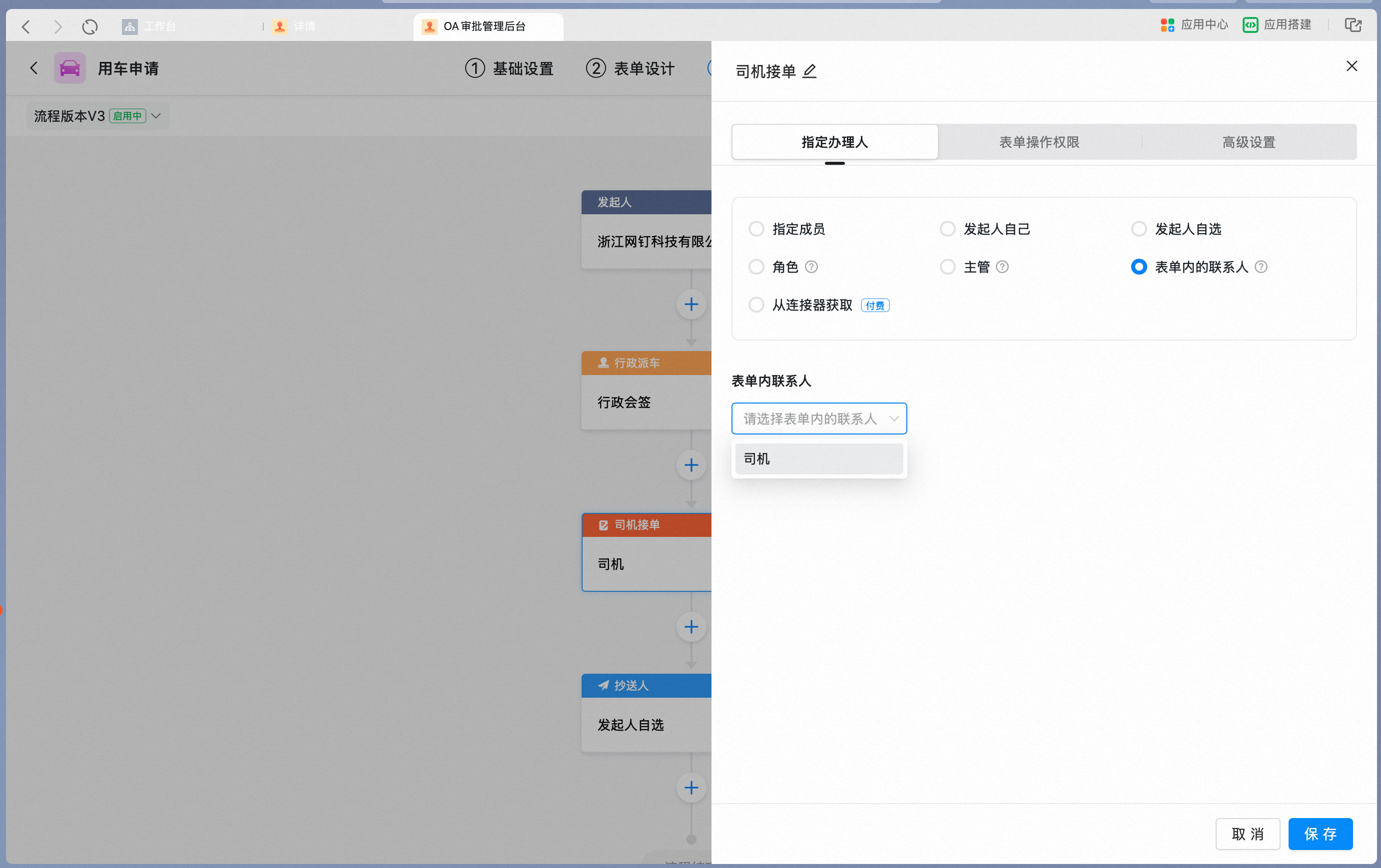
    承認フローで、フォーム内の連絡先を承認者として設定します。

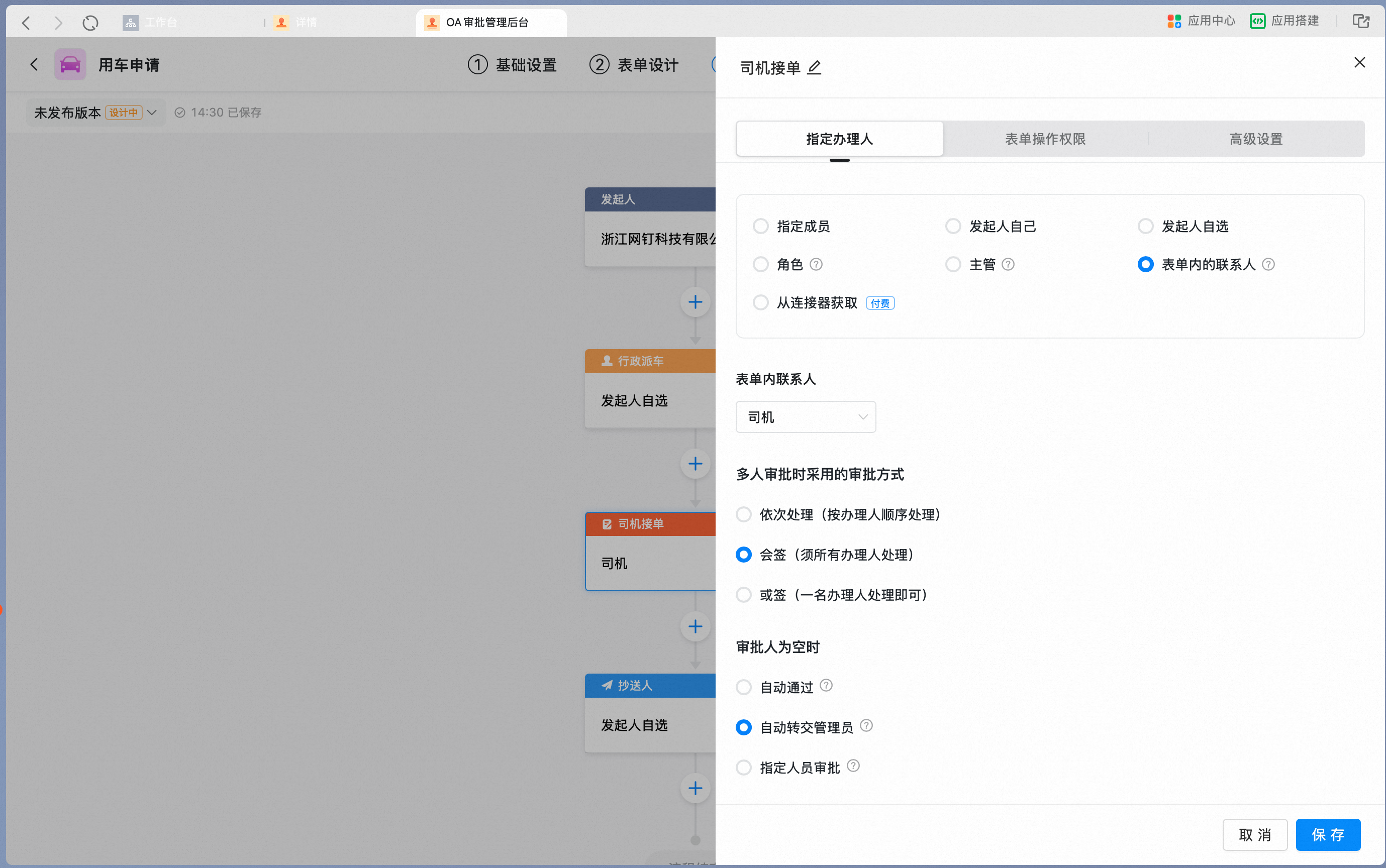
    設定したいカードをクリックし、ノードの処理担当者を「フォーム内の連絡先」に設定します。
    <Frame>
      ![ノードの処理担当者をフォーム内の連絡先に設定](https://alidocs.oss-cn-zhangjiakou.aliyuncs.com/res/1GXn45KJB5e3MqDQ/img/eb3d5bd6-e27c-4efd-ae53-409c10434bf3.png)
    </Frame>

    フォーム内の連絡先のドロップダウンで「ドライバー」を選択します。

    <Frame>
      ![ドロップダウンからドライバーを選択](https://alidocs.oss-cn-zhangjiakou.aliyuncs.com/res/1GXn45KJB5e3MqDQ/img/91e1f5cf-b22d-4ec4-bb23-c2393906440c.png)
    </Frame>
  </Step>

  <Step>
    後続のノードで連絡先を選択する必要がある場合は、連絡先コントロールのノード操作権限を変更する必要があります。

    申請者ノードでは、連絡先コントロール「ドライバー」のフォーム操作権限を「非表示」に設定します。

    <Frame>
      ![申請者ノードで非表示に設定](https://alidocs.oss-cn-zhangjiakou.aliyuncs.com/res/1GXn45KJB5e3MqDQ/img/2b1a9124-0e73-41f3-973e-989009abb5f3.png)
    </Frame>

    総務配車ノードでは、連絡先コントロール「ドライバー」のフォーム操作権限を「編集可能」に設定します。

    <Frame>
      ![総務配車ノードで編集可能に設定](https://alidocs.oss-cn-zhangjiakou.aliyuncs.com/res/1GXn45KJB5e3MqDQ/img/ad9fc2e1-ae03-4994-9055-940c7dc88ae6.png)
    </Frame>
  </Step>
</Steps>