> ## Documentation Index
> Fetch the complete documentation index at: https://help.dingtalk.io/llms.txt
> Use this file to discover all available pages before exploring further.

# ロールメンバーによる承認

> ロールを承認者として設定する手順を解説します。ロールと管理範囲の設定方法、承認フローでのロールノードの設定手順、承認順序やノードごとのロール数など、よくある質問への回答をまとめます。

## 一、操作説明

<Note>
  管理者はロールを承認者として設定できます。

  ロールとは、チームメンバーの職務分担を示すカテゴリです。人事・総務・財務などがあり、各ロールは1名または複数のメンバーで構成できます。

  ロールを承認者として設定しておけば、メンバーが退職・異動した際も、ロール内の承認者を置換し管理範囲を調整するだけで、フローを正常に運用できます。

  ロールの調整は、現在のノードにまだ到達していない承認および承認テンプレート内のプロセス設計に対しても有効です。
</Note>

## 二、操作の前提

* 承認管理者のみがプロセス設計を実施できるため、まず承認管理者になる必要があります。

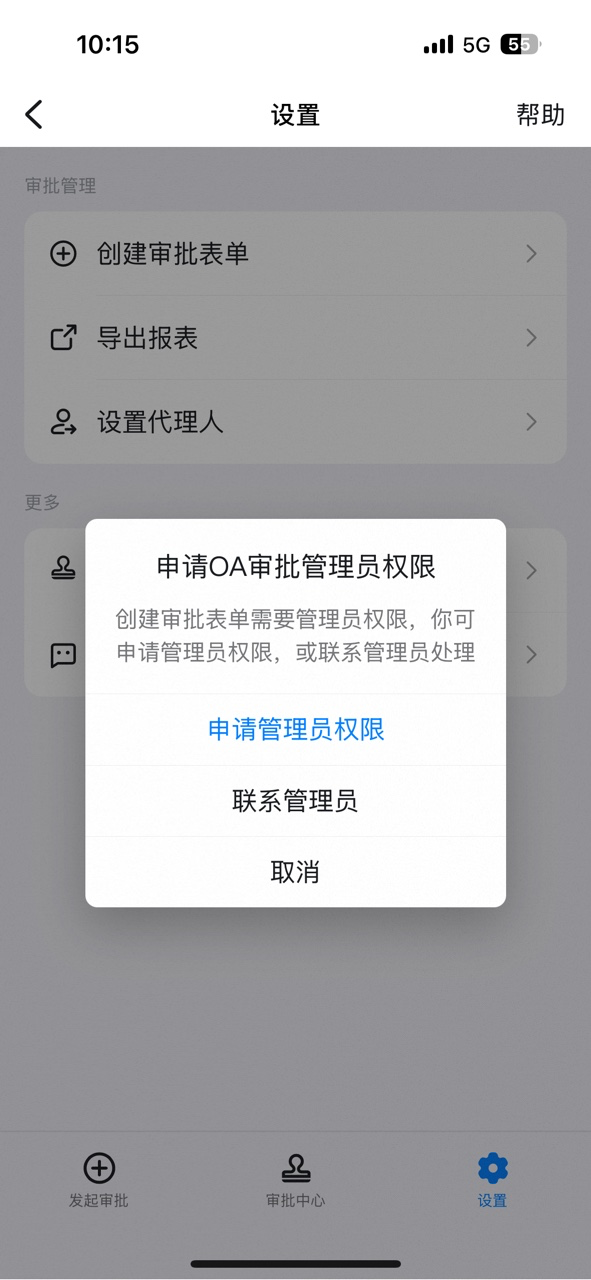
承認管理者でない場合は、DingTalk OA承認を開き、【設定】→【承認フォームを作成】→【申請管理者権限】の順にクリックし、「送信」をクリックします。

<div className="grid grid-cols-3 gap-4 my-4">
  <Frame>
    ![申請管理者権限の申請画面 1](https://alidocs.oss-cn-zhangjiakou.aliyuncs.com/res/jP2lRYjZmyDkLO8g/img/3bc72db6-0758-4388-85fa-5b516370ef92.png)
  </Frame>

  <Frame>
    ![申請管理者権限の申請画面 2](https://alidocs.oss-cn-zhangjiakou.aliyuncs.com/res/jP2lRYjZmyDkLO8g/img/d76c8667-79ad-4856-bbd1-db2bfb11d9ca.png)
  </Frame>

  <Frame>
    ![申請管理者権限の申請画面 3](https://alidocs.oss-cn-zhangjiakou.aliyuncs.com/res/jP2lRYjZmyDkLO8g/img/f0f909f7-8058-44ef-8388-ed6868c815a2.png)
  </Frame>
</div>

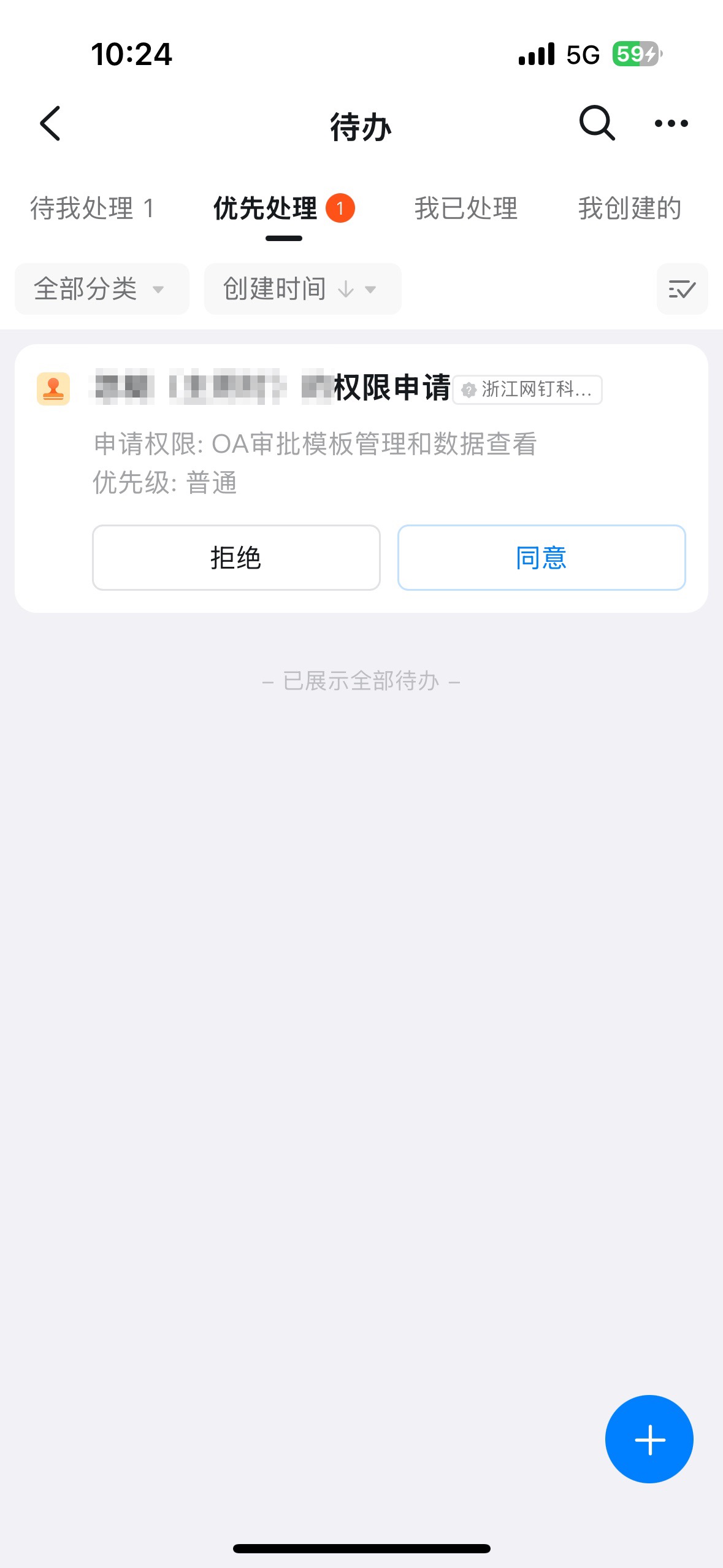
管理者が承認通知を受け取り承認すると、対象の社員には自動的に承認管理者権限が付与されます。
<div style={{maxWidth:'400px',margin:'16px auto'}}>
  <Frame>
    ![承認管理者権限の通知](https://alidocs.oss-cn-zhangjiakou.aliyuncs.com/res/jP2lRYjZmyDkLO8g/img/f0a67e04-bf73-4e3d-ab03-2676c919a89f.jpeg)
  </Frame>
</div>

## 三、操作手順

### 1、ロールの設定

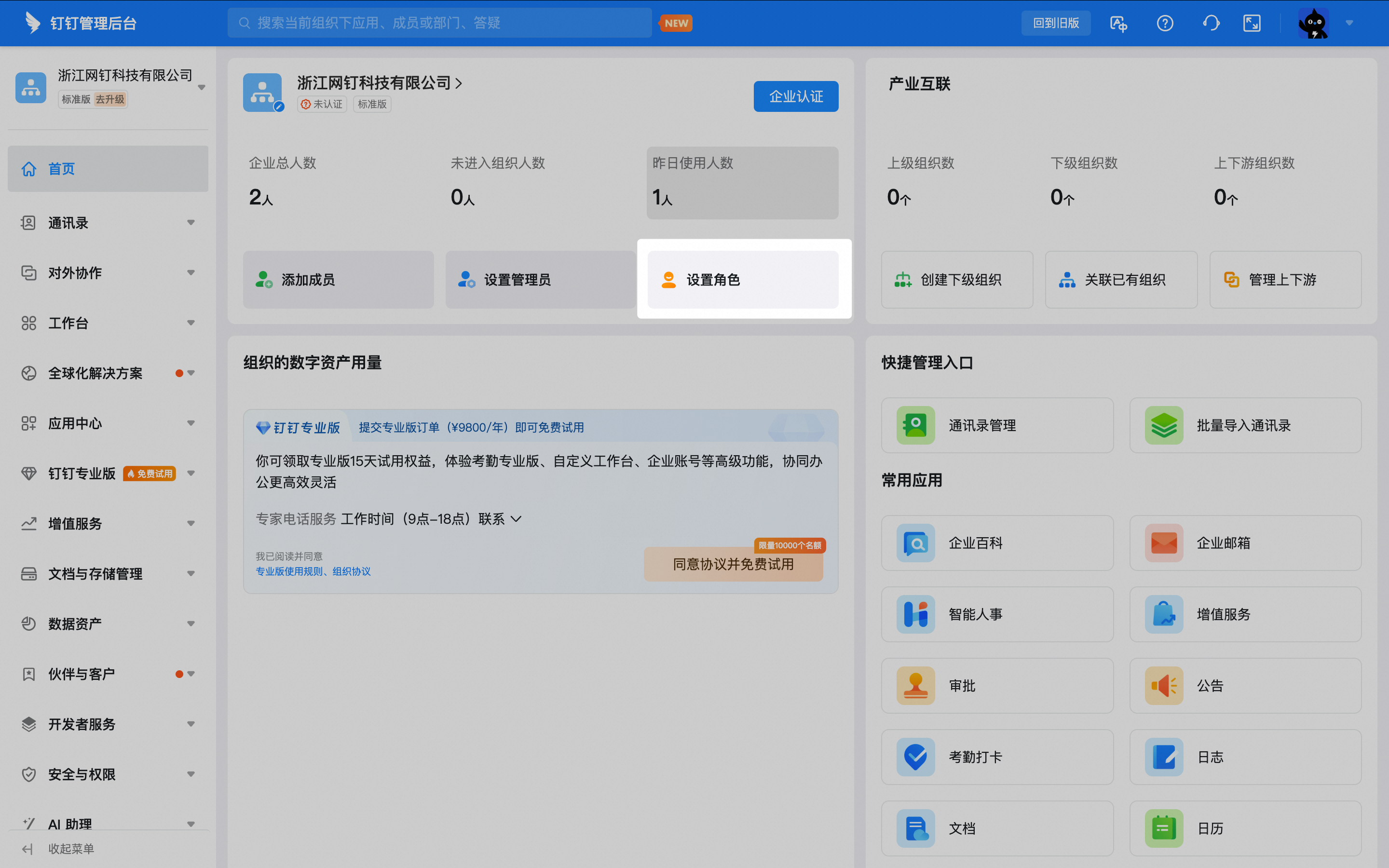
管理者はブラウザで[DingTalk管理コンソール](https://oa.dingtalk.io)にアクセスし、「ロールを設定」をクリックします。
<Frame>
  ![DingTalk管理コンソールのロール設定入口](https://alidocs.oss-cn-zhangjiakou.aliyuncs.com/res/meonarbv7RKrJqXx/img/c802e849-1ec0-49fa-bced-7b4cbfd89b95.png)
</Frame>

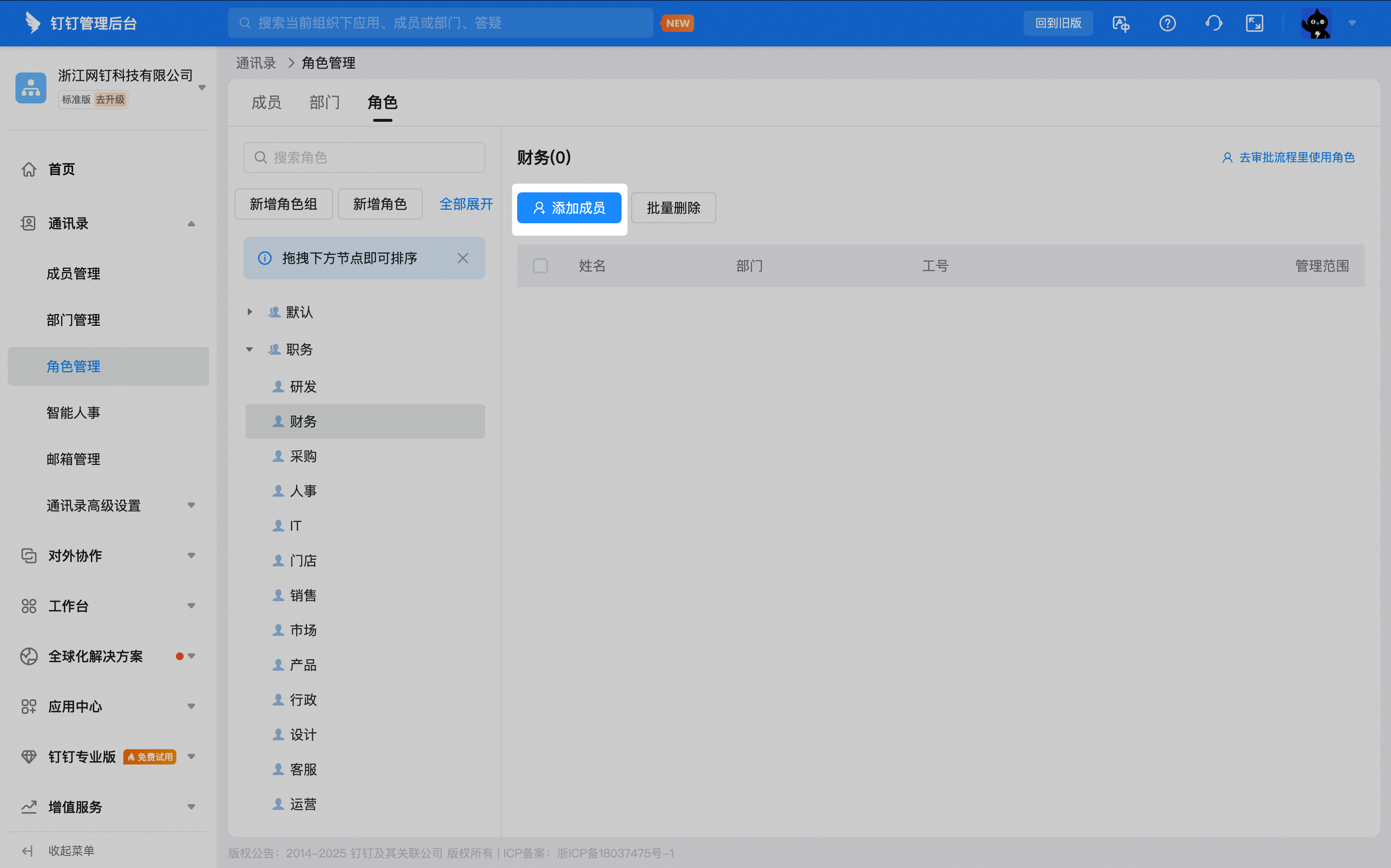
既存のロールにメンバーを追加する場合は、ロールリストを開き、「ユーザーを追加」をクリックしてメンバーを選択し、「完了」をクリックします。

ロール管理ページを開き、左側のロールリストから対象のロールを選択します。

<Frame>
  ![ロール管理ページを開く](https://alidocs.oss-cn-zhangjiakou.aliyuncs.com/res/meonarbv7RKrJqXx/img/e15b61c9-fb8e-4308-b823-cf5aab846a87.png)
</Frame>

【ユーザーを追加】をクリックします。

<Frame>
  ![ロールを選択後に「ユーザーを追加」をクリック](https://alidocs.oss-cn-zhangjiakou.aliyuncs.com/res/meonarbv7RKrJqXx/img/ecc2b5ee-ba49-494f-81a5-eec521bc35e3.png)
</Frame>

ポップアップでメンバーにチェックを入れ、【完了】をクリックします。

<Frame>
  ![ポップアップでメンバーを選択して完了](https://alidocs.oss-cn-zhangjiakou.aliyuncs.com/res/meonarbv7RKrJqXx/img/a6664d98-149c-4d76-9ae8-c0ae4bef226a.png)
</Frame>

新しいロールを追加する場合は、【新規ロールグループ】または【新規ロール】をクリックし、必要に応じてロールグループとロールをカスタマイズできます。

ロール管理ページで【新規ロールグループ】または【新規ロール】をクリックします。

<Frame>
  ![ロール管理ページの新規ロール入口](https://alidocs.oss-cn-zhangjiakou.aliyuncs.com/res/meonarbv7RKrJqXx/img/2473a3ca-b415-4705-9427-df2909aa3978.png)
</Frame>

ポップアップでロール名を入力し、所属グループを選択して保存します。

<Frame>
  ![新規ロールのポップアップでロール名を入力しグループを選択](https://alidocs.oss-cn-zhangjiakou.aliyuncs.com/res/meonarbv7RKrJqXx/img/23f0852c-8088-419a-a713-f4038d8652db.png)
</Frame>

### 2、ロールの管理範囲の設定

<Note>
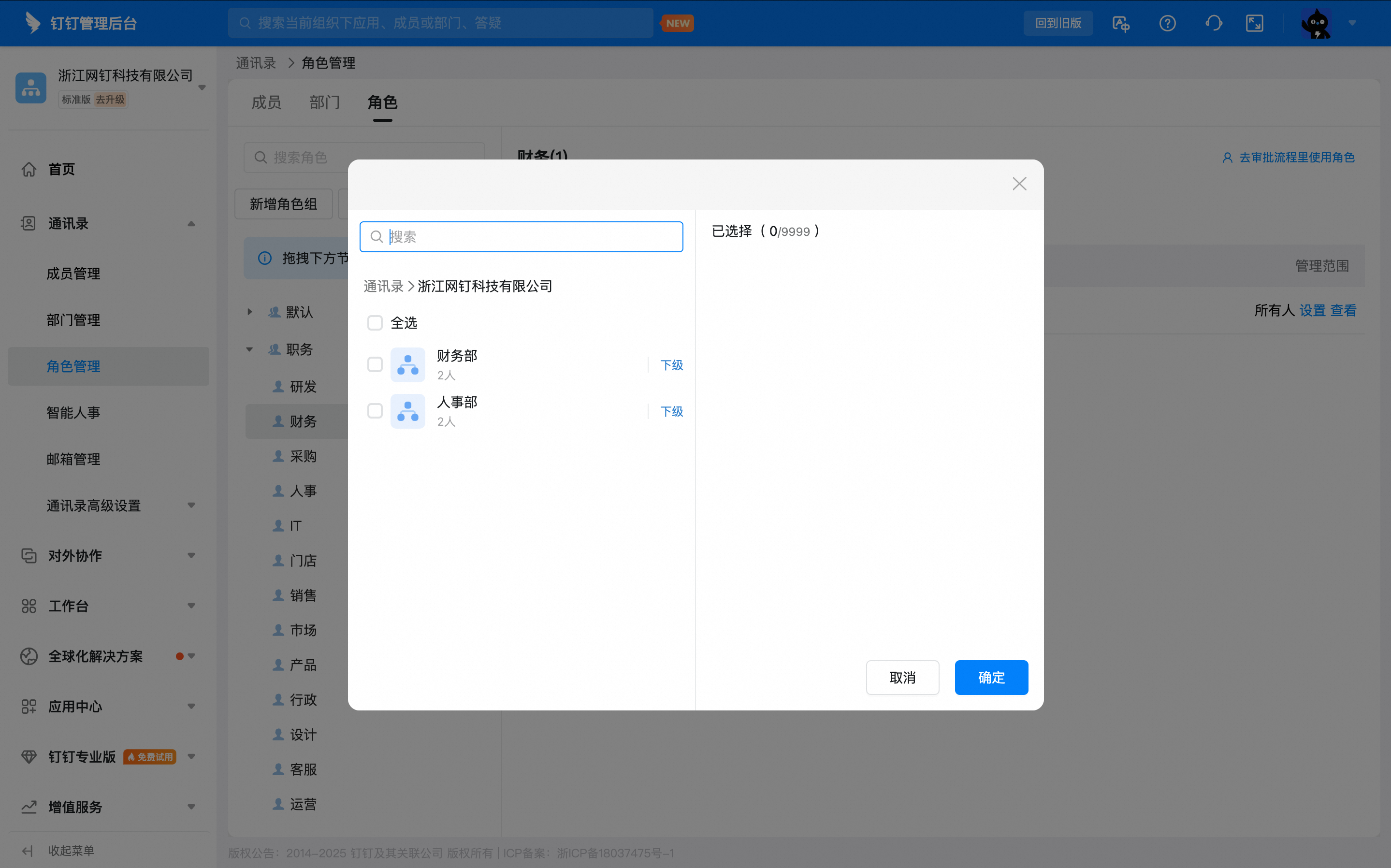
  フローにロールを設定し、連絡先でロールの管理範囲を設定すると、申請者が承認を申請した際に、申請者の部門に基づき、管理範囲に合致するロールの承認者へ**正確に** 自動マッチングされます。
</Note>

ロールメンバーリストでメンバー右側の【管理範囲を設定】をクリックし、ポップアップで該当メンバーの管理範囲に対応する部門にチェックを入れます。
<Frame>
  ![ポップアップで管理範囲に対応する部門にチェックを入れる](https://alidocs.oss-cn-zhangjiakou.aliyuncs.com/res/meonarbv7RKrJqXx/img/59e665f9-6aae-4fb6-894a-a4d3ecbaf69c.png)
</Frame>

設定が完了すると、ロールメンバーリストで各メンバーに対応する管理範囲を確認できます。

<Frame>
  ![ロールメンバーリストに管理範囲が表示される](https://alidocs.oss-cn-zhangjiakou.aliyuncs.com/res/meonarbv7RKrJqXx/img/4984a269-2284-4758-918f-69468131f2d9.png)
</Frame>

### 3、デフォルトロールの管理

デフォルトロールには責任者、マネージャー、スーパー管理者、サブ管理者などがあり、ロールリストへのメンバー追加は行いません。

1）責任者

企業のスーパー管理者が、スマートフォンのDingTalkから【連絡先】→【企業管理】→【責任者設定】で設定する必要があります。

<div style={{maxWidth:'400px',margin:'16px auto'}}>
  <Frame>
    ![責任者設定画面](https://alidocs.oss-cn-zhangjiakou.aliyuncs.com/res/meonarbv7RKrJqXx/img/65ad3774-1f57-4864-bbd6-5a2cc139b4a2.png)
  </Frame>
</div>

2）マネージャー

【連絡先】→【部門管理】で対象の部門を選択し、マウスを右へドラッグして【...】から【部門マネージャーを設定】を選択します。

<Frame>
  ![部門マネージャーを設定する画面](https://alidocs.oss-cn-zhangjiakou.aliyuncs.com/res/meonarbv7RKrJqXx/img/1ebeeee0-61b5-4092-8961-efa9afea27c7.png)
</Frame>

3）スーパー管理者

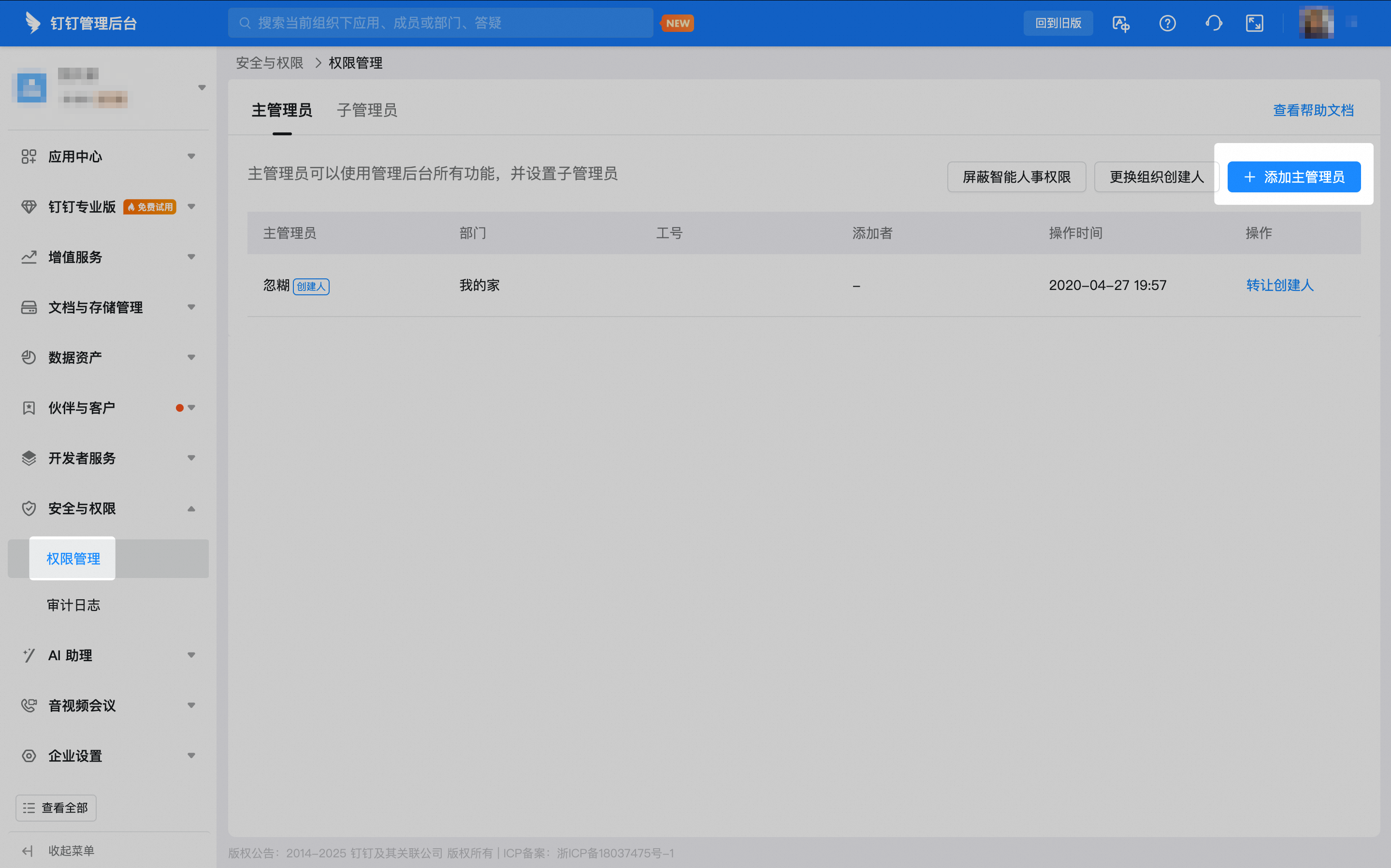
スーパー管理者が【安全と権限】→【権限管理】→【スーパー管理者】→【スーパー管理者を追加】で設定すると、自動的に同期されます。
<Frame>
  ![スーパー管理者を追加する画面](https://alidocs.oss-cn-zhangjiakou.aliyuncs.com/res/meonarbv7RKrJqXx/img/636e054c-6196-4937-b3ed-6c6debfa2dfe.png)
</Frame>

4）サブ管理者の設定

スーパー管理者が、スマートフォンのDingTalkから【連絡先】→【企業管理】→【管理者設定】でサブ管理者を追加する必要があります。

<div style={{maxWidth:'400px',margin:'16px auto'}}>
  <Frame>
    ![スマートフォン版DingTalkの企業管理ページの管理者設定入口](https://alidocs.oss-cn-zhangjiakou.aliyuncs.com/res/meonarbv7RKrJqXx/img/30417e91-40c9-4270-925a-229d5701497c.png)
  </Frame>
</div>

### 4、承認フローでロールを承認者として設定する

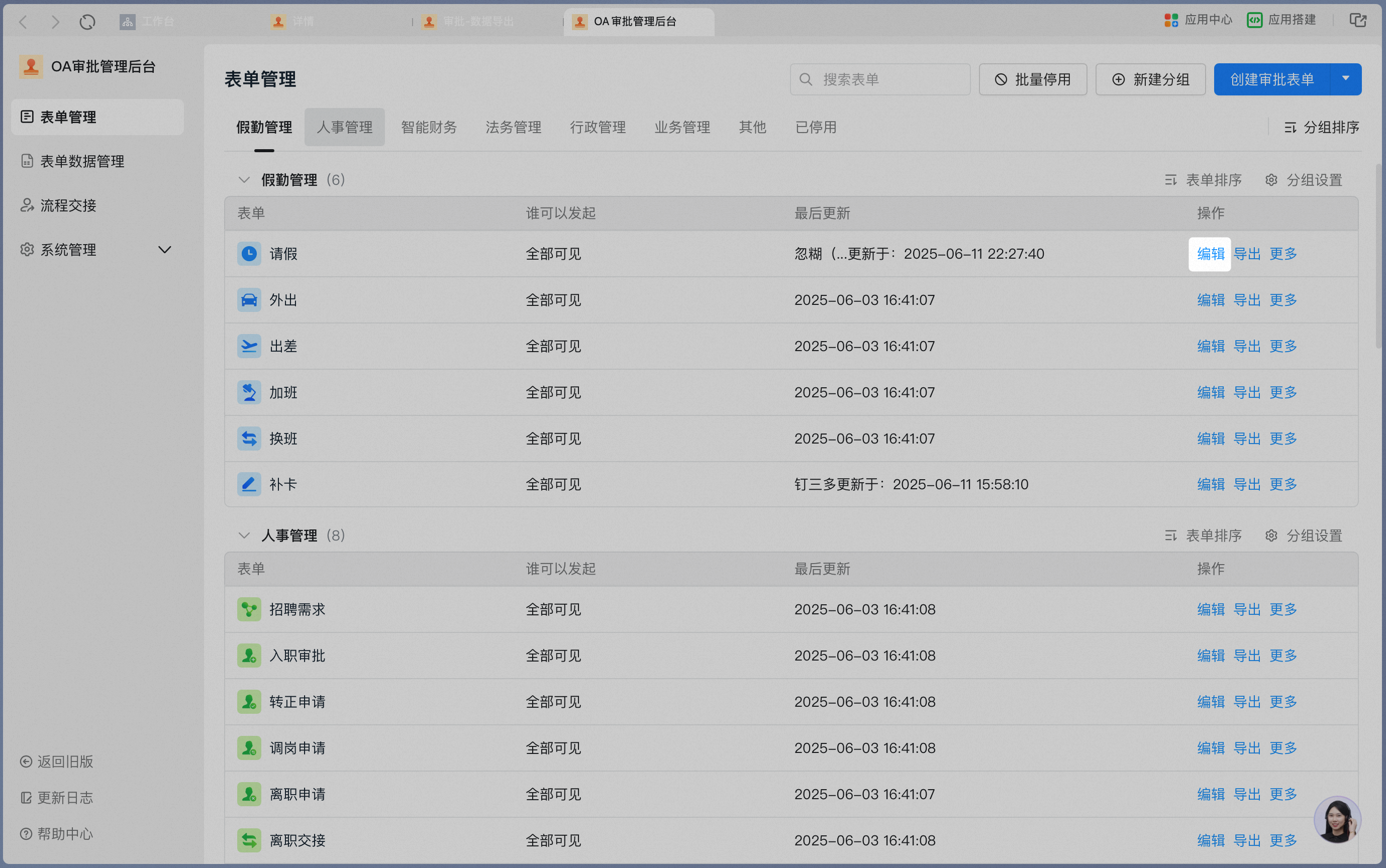
「**承認管理コンソール**」→「**フォーム管理**」ページで、フォーム操作欄の【**編集**】をクリックします。
<Frame>
  ![フォーム管理ページで編集をクリック](https://alidocs.oss-cn-zhangjiakou.aliyuncs.com/res/jP2lRYjZmyDkLO8g/img/0aa4e5e9-e662-4552-866b-60163ba741b8.png)
</Frame>

【**プロセス設計**】をクリックしてプロセス設計のメイン画面を開きます。

<Frame>
  ![プロセス設計のメイン画面](https://alidocs.oss-cn-zhangjiakou.aliyuncs.com/res/YdgOk2b0JJJNXq4B/img/1991fcb9-5976-4331-bc66-5332c816016e.png)
</Frame>

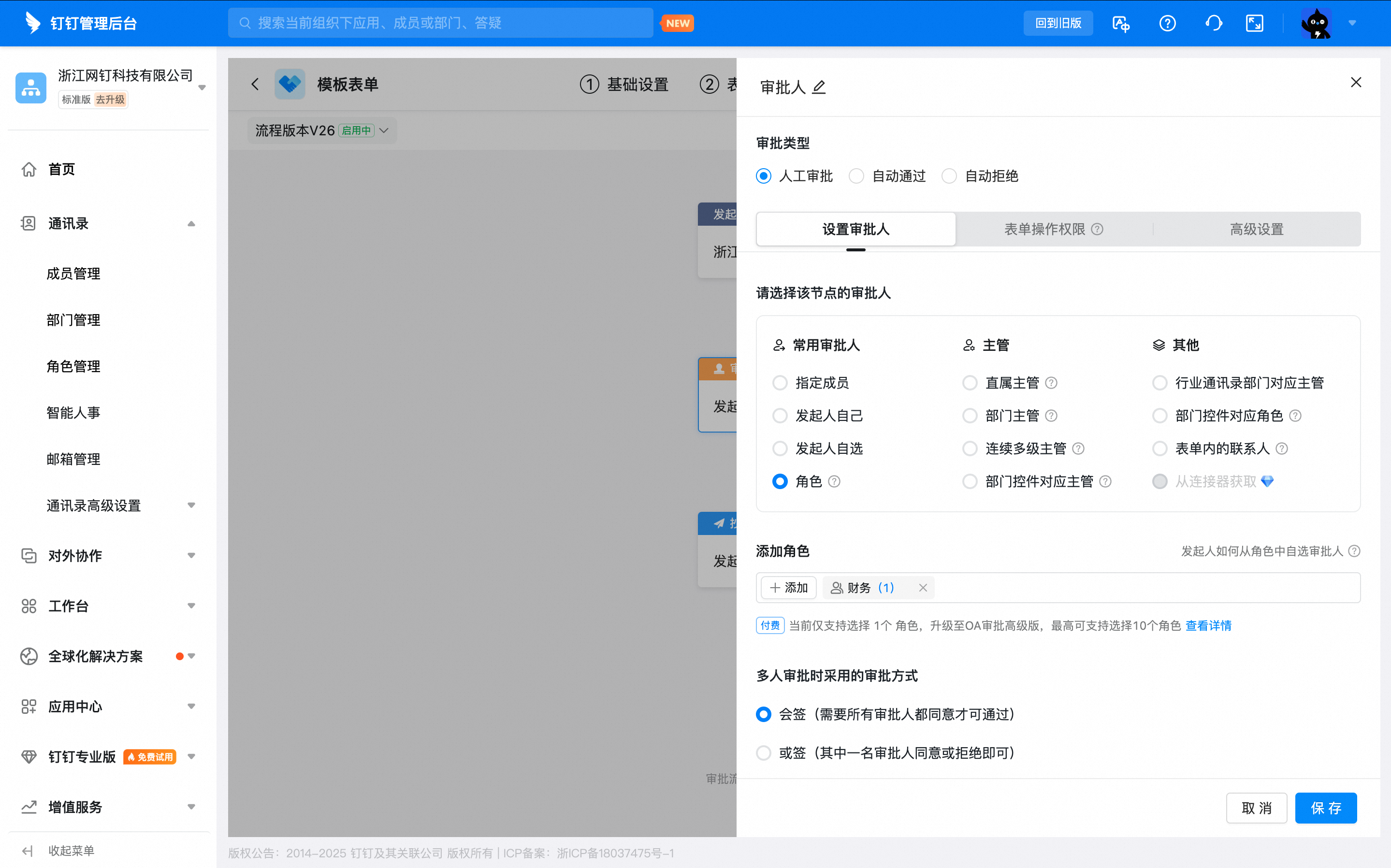
「**承認者カード**」をクリックして承認者設定を開き、「該当ノードの承認者を選択してください」で「ロール承認」を選択し、「ロールを追加」をクリックします。
<Frame>
  ![承認者カードでロール承認を選択](https://alidocs.oss-cn-zhangjiakou.aliyuncs.com/res/meonarbv7RKrJqXx/img/8cb1f63d-8e91-40c4-9dc5-c8c4c98c461a.png)
</Frame>

## 四、よくある質問

<AccordionGroup>
  <Accordion id="q1" title="ロール承認を設定し、1つのロールに複数のメンバーがいる場合、承認順序はどうなりますか？">
    1つのロールに複数のメンバーがおり、管理範囲が設定されていない場合、承認フォームの承認方式を該当ロール承認に設定すると、ロール内のメンバーの承認順序はランダムになります。
  </Accordion>

  <Accordion id="q2" title="1つの承認ノードにいくつのロールを追加できますか？">
    標準版では1つのロールを追加できます。プレミアム版では10個のロールを追加できます。
  </Accordion>

  <Accordion id="q3" title="ロールを変更すると、承認フローに自動的に同期されますか？">
    はい。ロールを調整すると、現在のノードに到達していない承認および承認テンプレート内のプロセス設計に対して同時に有効となります。
  </Accordion>

  <Accordion id="q4" title="承認フロー内のフォーム内部門コントロールに対応するロールと、通常のロールにはどのような違いがありますか？">
    両者の違いは**管理範囲**にあります。

    * **ロール**：承認者をロールに設定した場合、申請者が承認フォームを送信した後、承認者のロールの**管理範囲**は申請者が所属する部門に基づきます。
    * **フォーム内部門コントロールに対応するロール**：部門コントロールを追加し、承認者を部門コントロールに対応するロールに設定した場合、申請者が承認フォームを送信した後、承認者のロールの管理範囲はフォーム内で選択された部門に基づきます。
  </Accordion>
</AccordionGroup>