> ## Documentation Index
> Fetch the complete documentation index at: https://help.dingtalk.io/llms.txt
> Use this file to discover all available pages before exploring further.

# 勤怠グループに関するよくある質問

> 「シフト制勤怠グループの設定方法」「シフトの新規追加方法」「シフト設定の方法」など、勤怠グループの設定に関するよくある質問にお答えし、管理者が勤怠グループを迅速に作成・運用できるよう支援します。

<AccordionGroup>
  <Accordion id="q1" title="シフト制勤怠グループを設定するには？">
    同じ勤怠グループ内の社員で出退勤時間が異なる場合は、**シフト制勤怠** を選択し、社員ごとにシフトをカスタマイズできます。
  </Accordion>
</AccordionGroup>

## 操作手順

<Steps>
  <Step>
    管理者は PC 版 DingTalk > ワークベンチ > 勤怠打刻 > 勤怠グループ管理 > 勤怠グループ新規追加 の順に開きます。
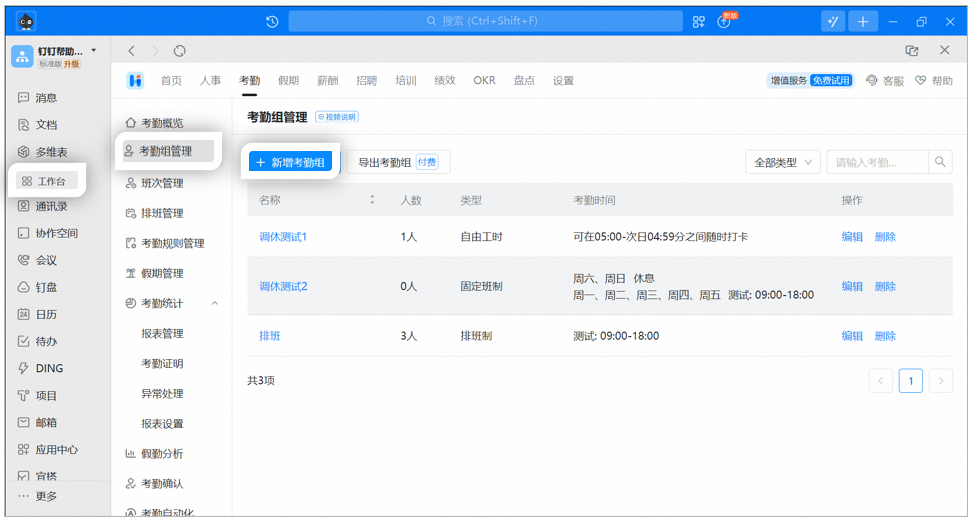
    <Frame caption="PC 版での勤怠グループ新規追加ページのサンプル">
      ![勤怠グループ新規追加ページ](https://alidocs.oss-cn-zhangjiakou.aliyuncs.com/res/Mp7ld7bB8VgjxOBQ/img/31af1e7a-aa2a-403f-986f-582f76054ca9.png)
    </Frame>
  </Step>

  <Step>
    勤怠時間設定 > シフト制（シフトに基づく出退勤）をクリックします。

    <Frame caption="PC 版でのシフト制設定ページのサンプル">
      ![シフト制設定ページ](https://alidocs.oss-cn-zhangjiakou.aliyuncs.com/res/Mp7ld7bB8VgjxOBQ/img/de31c12f-733c-4904-8eee-5093b65fadde.png)
    </Frame>
  </Step>

  <Step>
    勤怠グループの基本情報を入力し、勤怠グループに適用する 勤怠シフト を選択します。その他の項目はページの案内に従って設定し、完了後に保存をクリックします。

    <Frame caption="PC 版でのシフト制シフト選択のサンプル">
      ![シフト制シフト選択画面](https://alidocs.oss-cn-zhangjiakou.aliyuncs.com/res/Mp7ld7bB8VgjxOBQ/img/1ac7cd18-cc80-4a36-a225-190927dfe124.png)
    </Frame>

    <AccordionGroup>
      <Accordion id="q2" title="シフトを新規追加するには？">
        シフト責任者は自身のシフトを **削除** または **変更** できます。デフォルトでは、**シフトの作成者** が他の管理者を追加し、共同で管理できます。

        管理者は **PC 版 DingTalk > ワークベンチ > 勤怠打刻 > シフト管理 > シフト新規追加** を開き、企業のニーズに応じてシフト制勤怠に適用するシフトを作成します。

        <Frame caption="PC 版でのシフト新規追加ページのサンプル">
          ![シフト新規追加ページ](https://alidocs.oss-cn-zhangjiakou.aliyuncs.com/res/Mp7ld7bB8VgjxOBQ/img/6a3d76aa-199d-4f27-9641-753d6f86bf47.png)
        </Frame>
      </Accordion>

      <Accordion id="q3" title="シフト設定を行うには？">
        管理者、勤怠グループ責任者、シフト設定責任者は、勤怠対象者に対してシフト設定を行えます。DingTalk が現在サポートしているシフト設定方法は次のとおりです：**日別シフト設定、周期別シフト設定、Excel 一括シフト設定**。
      </Accordion>
    </AccordionGroup>
  </Step>
</Steps>

## 日別シフト設定

1. 管理者は **PC 版 DingTalk > ワークベンチ > 勤怠打刻 > シフト設定管理 > 対象の勤怠グループ** のシフト設定を開き、シフト設定テーブルで **勤怠対象者** に対応する **勤怠日** をクリックし、勤怠シフトを選択します。

<Frame caption="PC 版での日別シフト設定のサンプル">
  ![日別シフト設定画面](https://alidocs.oss-cn-zhangjiakou.aliyuncs.com/res/Mp7ld7bB8VgjxOBQ/img/568e34f5-ef2f-4390-8521-962b70d9d79e.png)
</Frame>

2. 該当する日付をクリックすると、勤怠グループ内の **全メンバー** に **ワンクリック** で同一のシフトを設定できます。

<Frame caption="PC 版での社員へのシフト設定ページのサンプル">
  ![社員へのシフト設定ページ](https://alidocs.oss-cn-zhangjiakou.aliyuncs.com/res/Mp7ld7bB8VgjxOBQ/img/8f1b7bad-52be-425b-919c-44f2e0a49b3f.png)
</Frame>

## 周期別シフト設定

1. シフト周期が未設定の場合は、次の手順でシフト周期を新規追加できます：**シフト設定管理 > シフト周期設定 > シフト周期新規追加** をクリックし、設定ページへ遷移します。

<Frame caption="PC 版でのシフト周期設定のサンプル">
  ![シフト周期設定画面](https://alidocs.oss-cn-zhangjiakou.aliyuncs.com/res/Mp7ld7bB8VgjxOBQ/img/7c183c1e-1b2b-4949-8229-dc50c771fc30.png)
</Frame>

2. 周期が設定済みの場合は、社員名をクリックして **周期別シフト設定** を選択すると、**1 回の操作で 1 か月分のシフトを設定** できます。

<Frame caption="PC 版での周期別シフト設定のサンプル">
  ![周期別シフト設定画面](https://alidocs.oss-cn-zhangjiakou.aliyuncs.com/res/Mp7ld7bB8VgjxOBQ/img/15d11dc2-314f-4ef0-ab29-c2791570f6fb.png)
</Frame>

## Excel 一括シフト設定

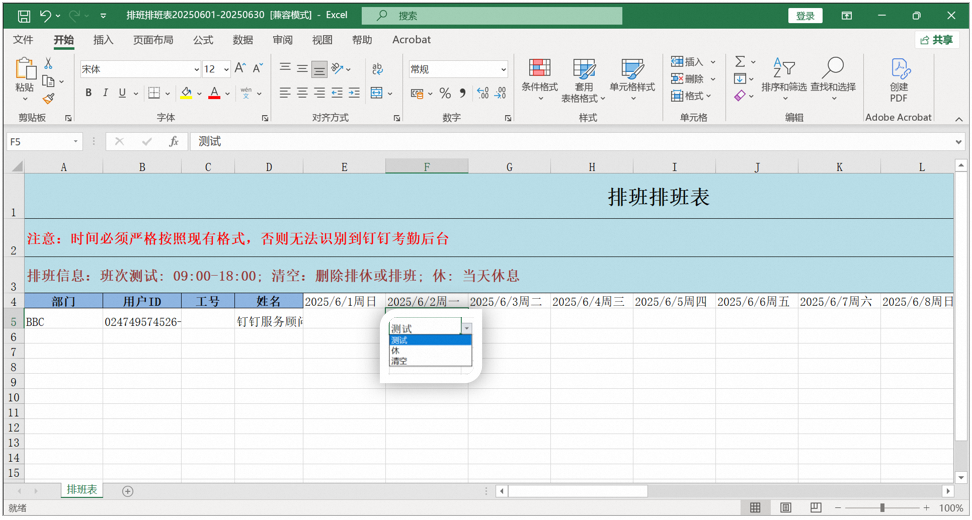
**Excel 一括シフト設定 > シフト設定表のダウンロード** をクリックし、ダウンロードしたシフト設定表で社員ごとに **シフト設定** を行います。設定完了後に **シフト設定表をインポート** し、**保存** をクリックします。
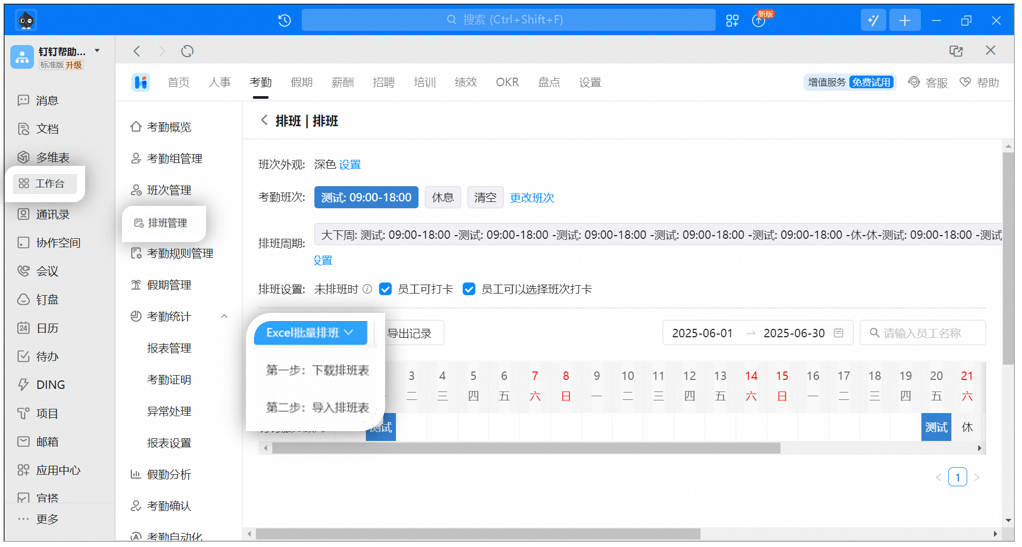
<Frame caption="PC 版での Excel 一括シフト設定のダウンロード／インポート画面">
  ![Excel 一括シフト設定のダウンロード／インポート画面](https://alidocs.oss-cn-zhangjiakou.aliyuncs.com/res/Mp7ld7bB8VgjxOBQ/img/8a0e356f-8cb7-4ecc-92cf-ab36c7d5ab8b.png)
</Frame>

<Frame caption="Excel シフト設定表のサンプル">
  ![Excel シフト設定表](https://alidocs.oss-cn-zhangjiakou.aliyuncs.com/res/Mp7ld7bB8VgjxOBQ/img/0d98e51d-5858-4ded-9d2a-c87c3f778d4e.png)
</Frame>

<Note>
  **操作上の注意事項：**

  シフト設定表をダウンロードする前に、必ず **事前に勤怠シフトを追加** してください。追加していない場合、ダウンロードした Excel 表に勤怠シフトが含まれません。
</Note>
