> ## Documentation Index
> Fetch the complete documentation index at: https://help.dingtalk.io/llms.txt
> Use this file to discover all available pages before exploring further.

# 操作概要

> DingTalk 勤怠グループ設定の操作概要。勤怠担当者は DingTalk 上で勤怠グループの作成、シフトや打刻方法などのルール設定を直接完了でき、設定後、社員はすぐに打刻を開始できます。

## 1. 機能概要

勤怠担当者は DingTalk 上で勤怠関連ルールを直接設定でき、設定完了後、社員はすぐに打刻を開始できます。

## 2. 適用シーン

企業の勤怠担当者が社員の勤怠グループ、勤怠タイプ、打刻方法、勤怠時間、残業ルールなどを設定するシーン。

## 3. 操作手順

### モバイル版での操作

<Steps>
  <Step>
    モバイル版 DingTalk > ワークベンチ > 勤怠打刻 > 設定 > 勤怠グループを新規作成 を開き、必要に応じて勤怠メンバーと勤怠グループ名を設定します。

    <Frame caption="モバイル版で勤怠グループを新規作成する手順の例">
      ![モバイル版で勤怠グループを新規作成する画面](https://alidocs.oss-cn-zhangjiakou.aliyuncs.com/res/1X3lE5j1A9LoGlJb/img/efbba05c-2235-431a-a38f-49eb24123258.png)
    </Frame>
  </Step>

  <Step>
    勤怠タイプは 固定時間出退勤、シフト時間出退勤、不定時間出退勤 の 3 種類を設定できます。

    シフト時間出退勤では「自動シフトマッチング」の設定に対応しており、打刻後に自動でシフトをマッチングします。同時に、管理者による柔軟な確認・修正にも対応し、システムが正確にマッチングすることで、手動による非効率なシフト設定から解放されます。

    **⚠️ 操作上の注意：**

    **勤怠タイプの設定**

    1. 固定時間出退勤：全員が同じ時間で打刻するシーンに適しています。例：オフィス勤務、9 時 - 17 時勤務の社員。

    2. シフト出退勤：メンバーごとに異なるシフトで打刻するシーンに適しています。例：工場、店舗、複数交代制の社員。

    3. 不定時間出退勤：出退勤時間が定まらず、いつでも打刻可能なシーンに適しています。例：営業、時給制作業員など。

    **未設定時のシステム自動シフトマッチング：システムが自動でシフトをマッチングし、交代・シフト変更をより柔軟に。**

    1. システムが社員の打刻時間に基づき、最も近いシフトを自動でマッチングします。

    2. 当日のシフトをリアルタイムでマッチングし、管理者は翌日に柔軟に確認・修正できます。

    3. 勤怠グループ内でシフトを追加・削除した際、デフォルトで自動シフトマッチング対象のシフトが自動更新されます。

    <Frame caption="モバイル版で勤怠タイプを設定するページの例">
      ![モバイル版で勤怠タイプを設定する画面](https://alidocs.oss-cn-zhangjiakou.aliyuncs.com/res/1X3lE5j1A9LoGlJb/img/07ce237a-fa5c-40e5-be27-0ae65688c292.png)
    </Frame>
  </Step>

  <Step>
    打刻方法は位置情報打刻、Wi-Fi 打刻、打刻機打刻の設定に対応しています。

    <Frame caption="モバイル版で打刻方法を設定するページの例">
      ![モバイル版で打刻方法を設定する画面](https://alidocs.oss-cn-zhangjiakou.aliyuncs.com/res/1X3lE5j1A9LoGlJb/img/3bfb174c-fc91-495e-ae89-88056e6f04c0.png)
    </Frame>
  </Step>

  <Step>
    その他の設定 をタップすると、残業ルール、打刻修正ルール、外勤ルールなどを設定できます。
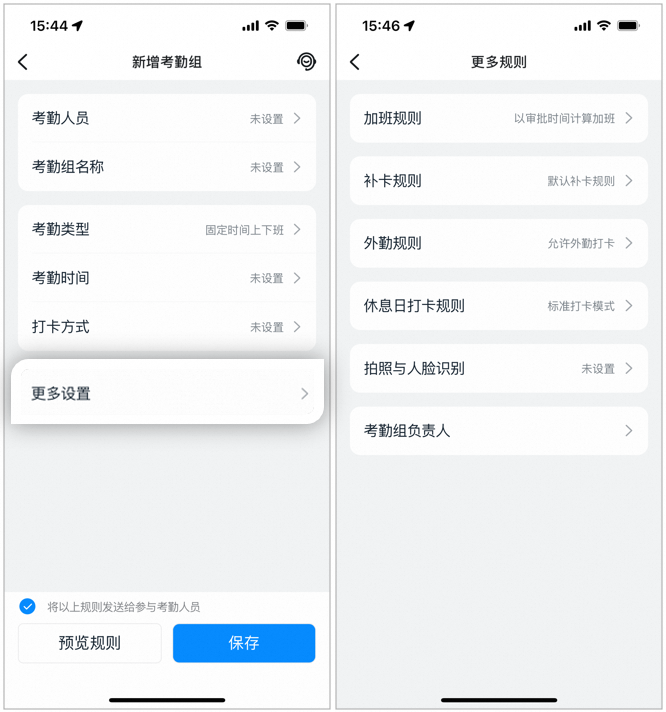
    <Frame caption="モバイル版でその他のルールを設定するページの例">
      ![モバイル版でその他のルールを設定する画面](https://alidocs.oss-cn-zhangjiakou.aliyuncs.com/res/1X3lE5j1A9LoGlJb/img/583ecb01-27d4-4c44-ac91-cfbe21190f1b.png)
    </Frame>
  </Step>

  <Step>
    写真検証ルールで、社員の顔情報を管理できます。

    **⚠️ 操作上の注意：**

    顔認証打刻が刷新され、写真は保存されません。

    <Frame caption="モバイル版で顔情報管理を設定するページの例">
      ![モバイル版で顔情報管理を設定する画面](https://alidocs.oss-cn-zhangjiakou.aliyuncs.com/res/1X3lE5j1A9LoGlJb/img/99ad78eb-8013-4479-a5c2-181b25cabb99.png)
    </Frame>
  </Step>
</Steps>

### PC 版での操作

#### 1. 勤怠グループの設定

<Steps>
  <Step>
    PC 版 DingTalk > ワークベンチ > 勤怠打刻 > 勤怠管理グループ > 勤怠グループを新規作成 を開きます。

    <Frame caption="PC 版で勤怠グループを新規作成する手順の例">
      ![PC 版で勤怠グループを新規作成する画面](https://alidocs.oss-cn-zhangjiakou.aliyuncs.com/res/1X3lE5j1A9LoGlJb/img/a290d67d-540e-4bf0-9055-34676d243585.png)
    </Frame>
  </Step>

  <Step>
    必要に応じて勤怠グループ名を入力し、勤怠メンバーを選択します。

    <Frame caption="PC 版で勤怠メンバーを選択するページの例">
      ![PC 版で勤怠メンバーを選択する画面](https://alidocs.oss-cn-zhangjiakou.aliyuncs.com/res/1X3lE5j1A9LoGlJb/img/df8447ad-0755-404a-b36d-d62af5821b2a.png)
    </Frame>
  </Step>
</Steps>

#### 2. 勤怠グループ担当者の設定

**⚠️ 操作上の注意：**

1. 勤怠グループの主担当者：（デフォルトは勤怠グループの作成者）勤怠グループの削除、およびサブ担当者を追加する権限を持ちます。

2. サブ担当者の権限：主担当者がサブ担当者の管理権限を設定できます。

<Frame caption="PC 版で勤怠グループ担当者を設定するページの例">
  ![PC 版で勤怠グループ担当者を設定する画面](https://alidocs.oss-cn-zhangjiakou.aliyuncs.com/res/1X3lE5j1A9LoGlJb/img/46473d89-bde5-4009-a836-22a97e1a1948.png)
</Frame>

<Steps>
  <Step>
    勤怠時間の設定：固定シフト制、シフト制、フレックスタイム の勤怠タイプに対応しています。シフトはシフト管理で設定します。操作方法の詳細は [**シフト管理**](/ja/attendance/shift-management) をご参照ください。

    **⚠️ 操作上の注意：**

    1. 固定シフト制（固定時間出退勤）：勤怠グループ内の全員が同じ時間で打刻します。オフィス勤務、例えば 9 時 - 17 時勤務に適しています。

    2. シフト制（シフト時間出退勤）：メンバーごとにシフトをカスタム設定します。工場、店舗など、例えば 3 交代制に適しています。

    3. フレックスタイム（不定時間出退勤）：出退勤時間が定まらず、いつでも打刻可能です。営業や、内装・家事代行などの時給制作業員に適しています。

    <Frame caption="PC 版で勤怠時間を設定するページの例">
      ![PC 版で勤怠時間を設定する画面](https://alidocs.oss-cn-zhangjiakou.aliyuncs.com/res/1X3lE5j1A9LoGlJb/img/3aab6166-1fde-41d2-851e-0a4ddc772ad4.png)
    </Frame>
  </Step>

  <Step>
    シフト制では 未設定時のシステム自動シフトマッチング を設定でき、打刻後に自動でシフトをマッチングします。

    **⚠️ 操作上の注意：**

    システム自動シフトマッチングで、交代・シフト変更をより柔軟に：

    1. システムが社員の打刻時間に基づき、最も近いシフトを自動でマッチングします。

    2. 当日のシフトをリアルタイムでマッチングし、管理者は翌日に柔軟に確認・修正できます。

    3. 勤怠グループ内でシフトを追加・削除した際、デフォルトで自動シフトマッチング対象のシフトが自動更新されます。
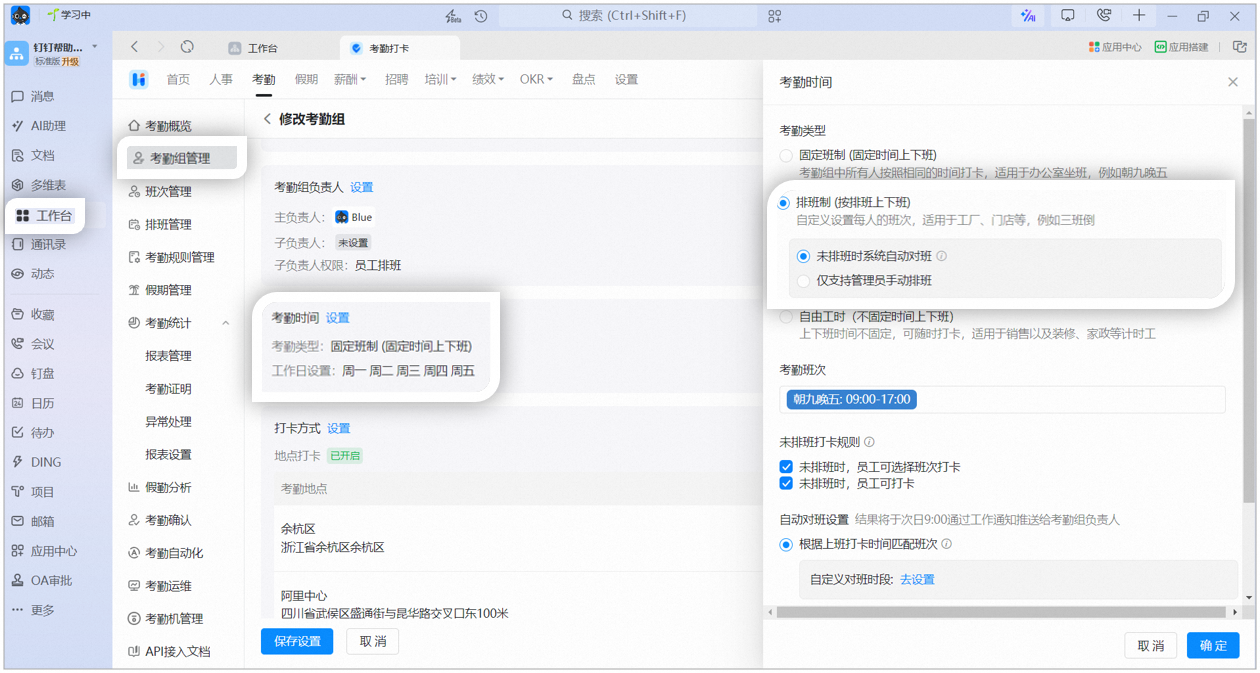
    <Frame caption="PC 版でシフト制勤怠グループを設定するページの例">
      ![PC 版でシフト制勤怠グループを設定する画面](https://alidocs.oss-cn-zhangjiakou.aliyuncs.com/res/1X3lE5j1A9LoGlJb/img/5a9b7579-2aea-4657-bdbd-56d968dafa2b.png)
    </Frame>
  </Step>

  <Step>
    打刻方法の設定：位置情報打刻、Wi-Fi 打刻、打刻機打刻を選択できます。

    <Frame caption="PC 版で打刻方法を設定するページの例">
      ![PC 版で打刻方法を設定する画面](https://alidocs.oss-cn-zhangjiakou.aliyuncs.com/res/1X3lE5j1A9LoGlJb/img/6c1b2a8e-6487-4400-89a4-9c7115621553.png)
    </Frame>
  </Step>

  <Step>
    残業ルールの設定：残業ルールを新規追加、または既存の残業ルールを編集できます。

    <Frame caption="PC 版で残業ルールを設定するページの例">
      ![PC 版で残業ルールを設定する画面](https://alidocs.oss-cn-zhangjiakou.aliyuncs.com/res/1X3lE5j1A9LoGlJb/img/904e4467-0ffc-40dc-83d0-d86f3debc380.png)
    </Frame>
  </Step>

  <Step>
    外勤ルールの設定：外勤打刻を許可 をオンにし、必要に応じて承認要否、承認方法、表示名入力要否などを設定できます。

    **⚠️ 操作上の注意：**

    1. 社員が詳細住所を非表示にすることを許可：在宅勤務時に住所を非表示にし、社員のプライバシーを保護します。

    2. 出勤時に内勤打刻で外勤打刻を上書きすることを許可：出勤打刻時間の範囲内に内勤打刻と外勤打刻の両方が存在する場合、内勤打刻のうち早いほうを出勤打刻とします。内勤出勤を求める企業／チームに適しています。出勤時にまず外出して仕事をした後に会社へ戻る場合は、オフにすることを推奨します。

    3. 退勤時に外勤打刻で内勤打刻を上書きすることを許可：退勤打刻時間の範囲内に内勤打刻と外勤打刻の両方が存在する場合、外勤打刻のうち遅いほうを退勤打刻とします。退勤後に外出して残業し、退勤時間を更新する必要のある企業／チームに適しています。

    4. 場所の微調整を許可：外出や出張で顧客訪問する際、社員は設定範囲内で指定された場所を選択できます。

    <Frame caption="PC 版で外勤ルールを設定するページの例">
      ![PC 版で外勤ルールを設定する画面](https://alidocs.oss-cn-zhangjiakou.aliyuncs.com/res/1X3lE5j1A9LoGlJb/img/7530cdbe-6d08-4219-9718-ea99917d2dcd.png)
    </Frame>
  </Step>

  <Step>
    休日打刻ルールの設定：休日打刻の開始時間、打刻方法、承認要否を設定できます。

    **⚠️ 操作上の注意：**

    **休日打刻方法：**

    1. 標準打刻モード：1 回目の打刻は出勤、2 回目の打刻は退勤、以降は退勤打刻が更新されます。

    2. 厳格打刻モード：1 回目の打刻は出勤、2 回目の打刻は退勤、3 回目の打刻は出勤、というように交互に繰り返します。

    **休日打刻に承認が必要：**

    社員は休日打刻時に【残業】、【外出】または【出張】申請の提出が必要で、申請が承認された後に打刻が可能となります。

    <Frame caption="PC 版で休日打刻ルールを設定するページの例">
      ![PC 版で休日打刻ルールを設定する画面](https://alidocs.oss-cn-zhangjiakou.aliyuncs.com/res/1X3lE5j1A9LoGlJb/img/c2ee75b0-0d1f-4035-9ee8-a5afe8c37dc4.png)
    </Frame>
  </Step>

  <Step>
    打刻修正ルールの設定：打刻修正ルールを新規追加、選択済み打刻修正ルールを編集、および打刻修正申請の承認テンプレートを設定できます。
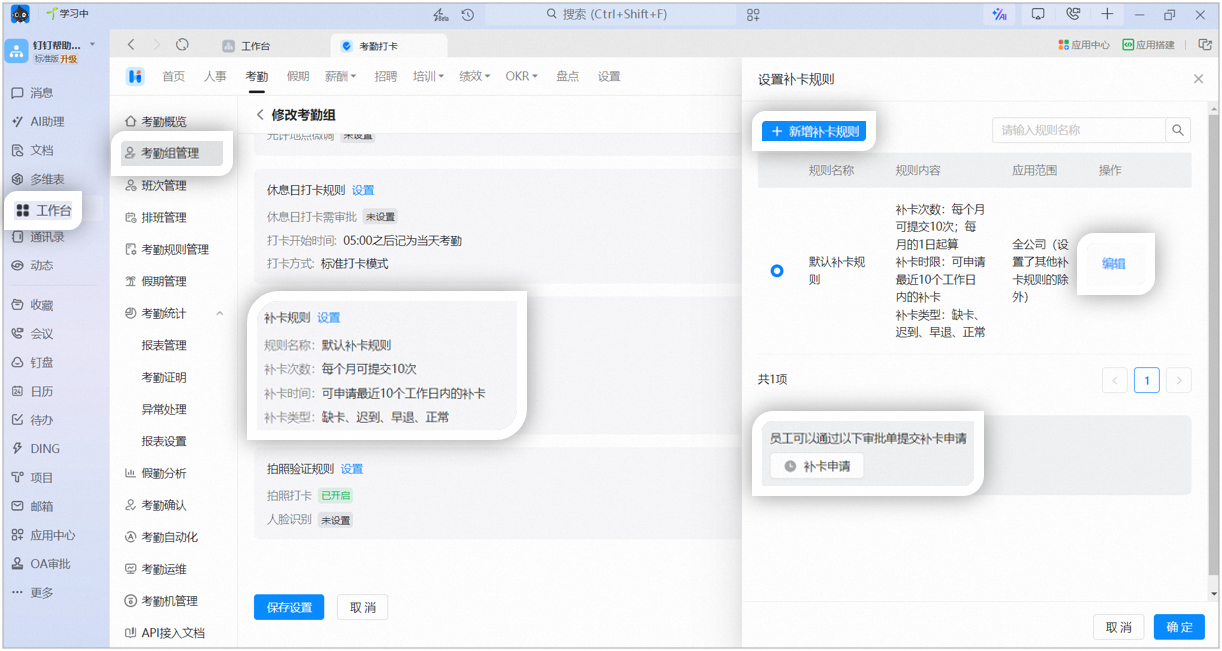
    <Frame caption="PC 版で打刻修正ルールを設定するページの例">
      ![PC 版で打刻修正ルールを設定する画面](https://alidocs.oss-cn-zhangjiakou.aliyuncs.com/res/1X3lE5j1A9LoGlJb/img/3d825e31-1f2e-4480-bbec-b5fc560c08ca.png)
    </Frame>
  </Step>

  <Step>
    写真検証ルールの設定：写真打刻、顔認証、本人確認をオンにでき、モバイル版 DingTalk で QR コードをスキャンして顔情報の登録管理が可能です。最後に 設定を保存 をクリックし、勤怠グループの設定を完了します。

    **⚠️ 操作上の注意：**

    1. 写真打刻：社員が打刻時にカメラで撮影する必要があり、写真は保存されます。

    2. 顔認証：社員が打刻時に顔を自動検証し、写真は保存されません。

    <Frame caption="PC 版で写真検証ルールを設定するページの例">
      ![PC 版で写真検証ルールを設定する画面](https://alidocs.oss-cn-zhangjiakou.aliyuncs.com/res/1X3lE5j1A9LoGlJb/img/9c83f6b0-3d78-4aa7-8594-ac3871d0dc8b.png)
    </Frame>
  </Step>
</Steps>
