> ## Documentation Index
> Fetch the complete documentation index at: https://help.dingtalk.io/llms.txt
> Use this file to discover all available pages before exploring further.

# 開発者モードの閉じ方

> DingTalk勤怠の不正防止機能をご利用いただくには、打刻前にスマートフォンの開発者モードを閉じる必要があります。Huawei / HONOR、Xiaomi / Redmi、OPPO、vivoの各ブランドと汎用的な閉じ方の手順を、画像付きで詳しく解説します。

勤怠データの信頼性を確保し、公平・公正な勤務環境を維持するため、打刻前に開発者モードを閉じてください。以下からお使いのスマートフォンのブランドを選択し、対応する閉じ方をご確認いただけます。

<Tabs>
  <Tab title="Huawei / Honor">
    <Steps>
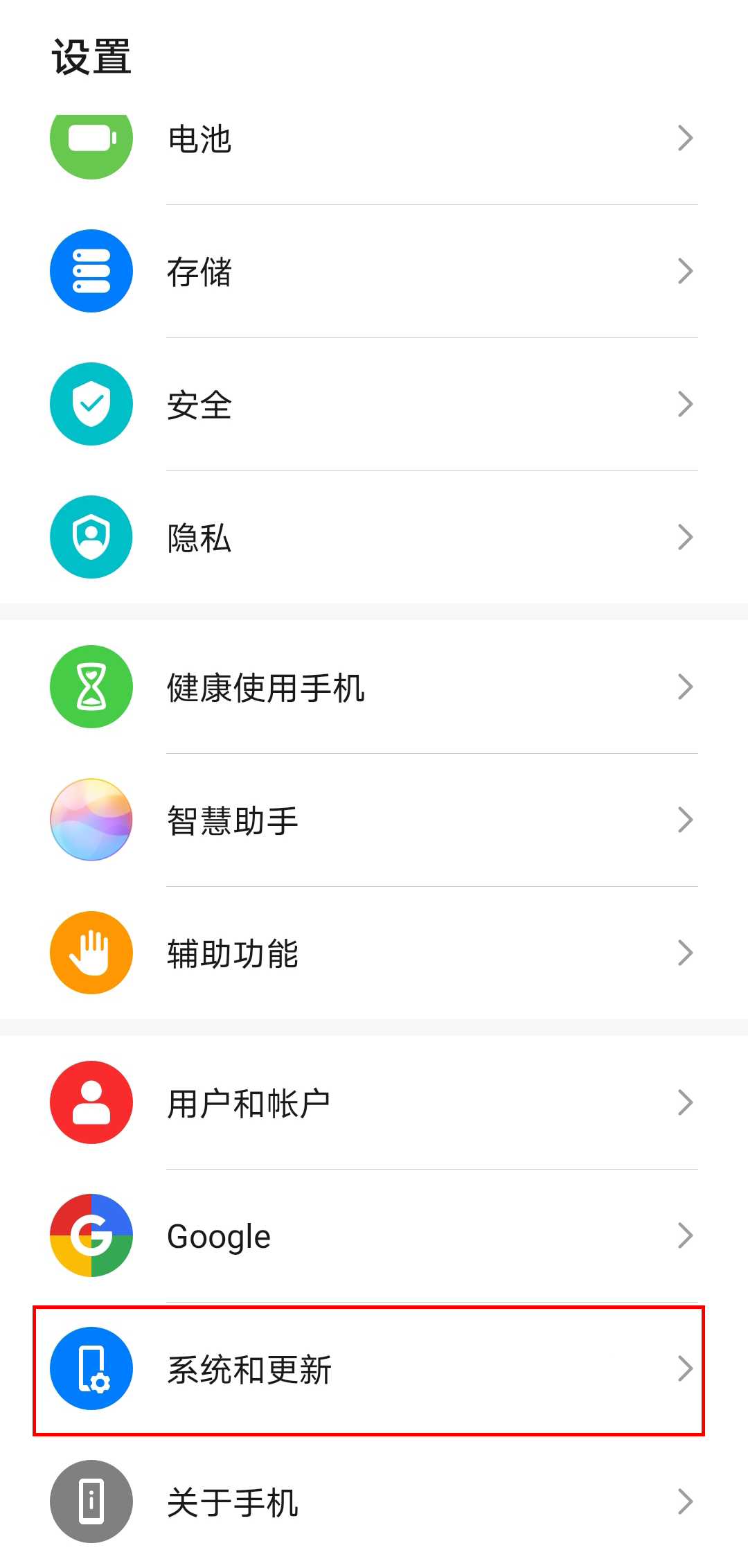
      <Step title="「システムと更新」を開く">
        スマートフォンの【設定】画面で「システムと更新」をタップします。

        <Frame>
          <img src="https://alidocs.oss-cn-zhangjiakou.aliyuncs.com/res/ZWGl0wmbDmXZO34Y/img/a5c6fbe6-5fed-4cbf-b236-75a9a0be8e73.png" alt="「システムと更新」を開く" />
        </Frame>
      </Step>

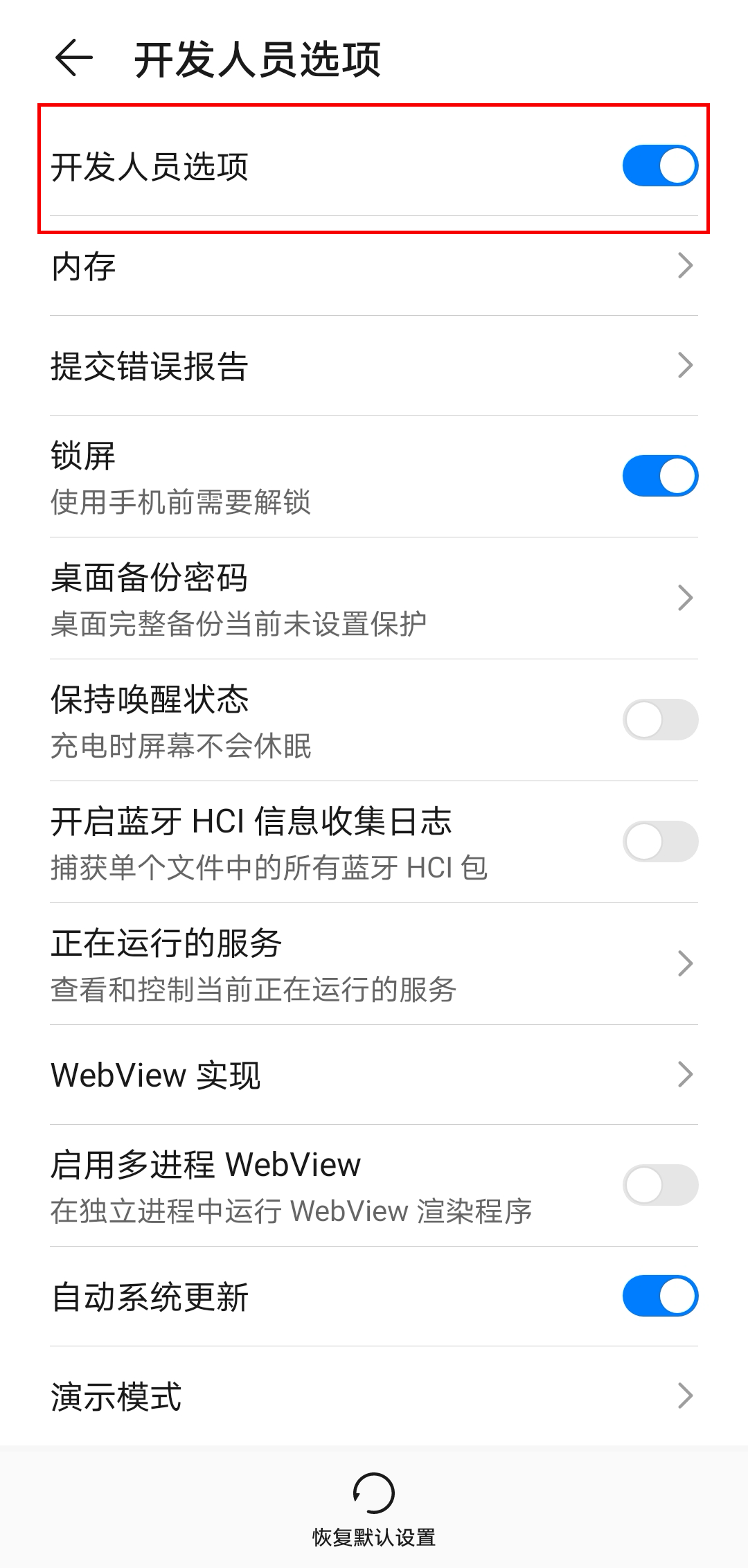
      <Step title="「開発者向けオプション」を探す">
        「システムと更新」画面から「開発者向けオプション」を探します。

        <Frame>
          <img src="https://alidocs.oss-cn-zhangjiakou.aliyuncs.com/res/ZWGl0wmbDmXZO34Y/img/7fae9d71-23c7-423b-a96a-d35357ebc292.png" alt="「開発者向けオプション」を探す" />
        </Frame>
      </Step>

      <Step title="開発者向けオプションを閉じる">
        「開発者向けオプション」画面を開き、スイッチをオフにします。

        <Frame>
          <img src="https://alidocs.oss-cn-zhangjiakou.aliyuncs.com/res/ZWGl0wmbDmXZO34Y/img/faea2e7a-46ff-4c87-ba65-cecd1624a61c.png" alt="開発者向けオプションを閉じる" />
        </Frame>
      </Step>
    </Steps>
  </Tab>

  <Tab title="Xiaomi / Redmi">
    <Steps>
      <Step title="「その他の設定」を開く">
        スマートフォンの【設定】画面で「その他の設定」をタップします。

        <Frame>
          <img src="https://alidocs.oss-cn-zhangjiakou.aliyuncs.com/res/ZWGl0wmbDmXZO34Y/img/c16728bf-f6a5-4c27-81a0-b529695a019b.png" alt="「その他の設定」を開く" />
        </Frame>
      </Step>

      <Step title="「開発者向けオプション」を探す">
        「その他の設定」画面から「開発者向けオプション」を探します。

        <Frame>
          <img src="https://alidocs.oss-cn-zhangjiakou.aliyuncs.com/res/ZWGl0wmbDmXZO34Y/img/25148194-676a-4787-b313-5dfc228358f7.png" alt="「開発者向けオプション」を探す" />
        </Frame>
      </Step>

      <Step title="開発者向けオプションを閉じる">
        「開発者向けオプション」画面を開き、スイッチをオフにします。

        <Frame>
          <img src="https://alidocs.oss-cn-zhangjiakou.aliyuncs.com/res/ZWGl0wmbDmXZO34Y/img/d6b95389-75aa-4d45-9885-a4cc2537f4dd.png" alt="開発者向けオプションを閉じる" />
        </Frame>
      </Step>
    </Steps>
  </Tab>

  <Tab title="OPPO">
    <Steps>
      <Step title="「システムと更新」を開く">
        スマートフォンの【設定】画面で「システムと更新」を探します。

        <Frame>
          <img src="https://alidocs.oss-cn-zhangjiakou.aliyuncs.com/res/ZWGl0wmbDmXZO34Y/img/228f39c3-3354-4692-a2fc-75099a70a7a1.png" alt="「システムと更新」を開く" />
        </Frame>
      </Step>

      <Step title="「開発者向けオプション」を探す">
        「システムと更新」画面で「開発者向けオプション」を探します。

        <Frame>
          <img src="https://alidocs.oss-cn-zhangjiakou.aliyuncs.com/res/ZWGl0wmbDmXZO34Y/img/2fbbdef6-3408-4cdc-900d-a29431a4bf5b.png" alt="「開発者向けオプション」を探す" />
        </Frame>
      </Step>

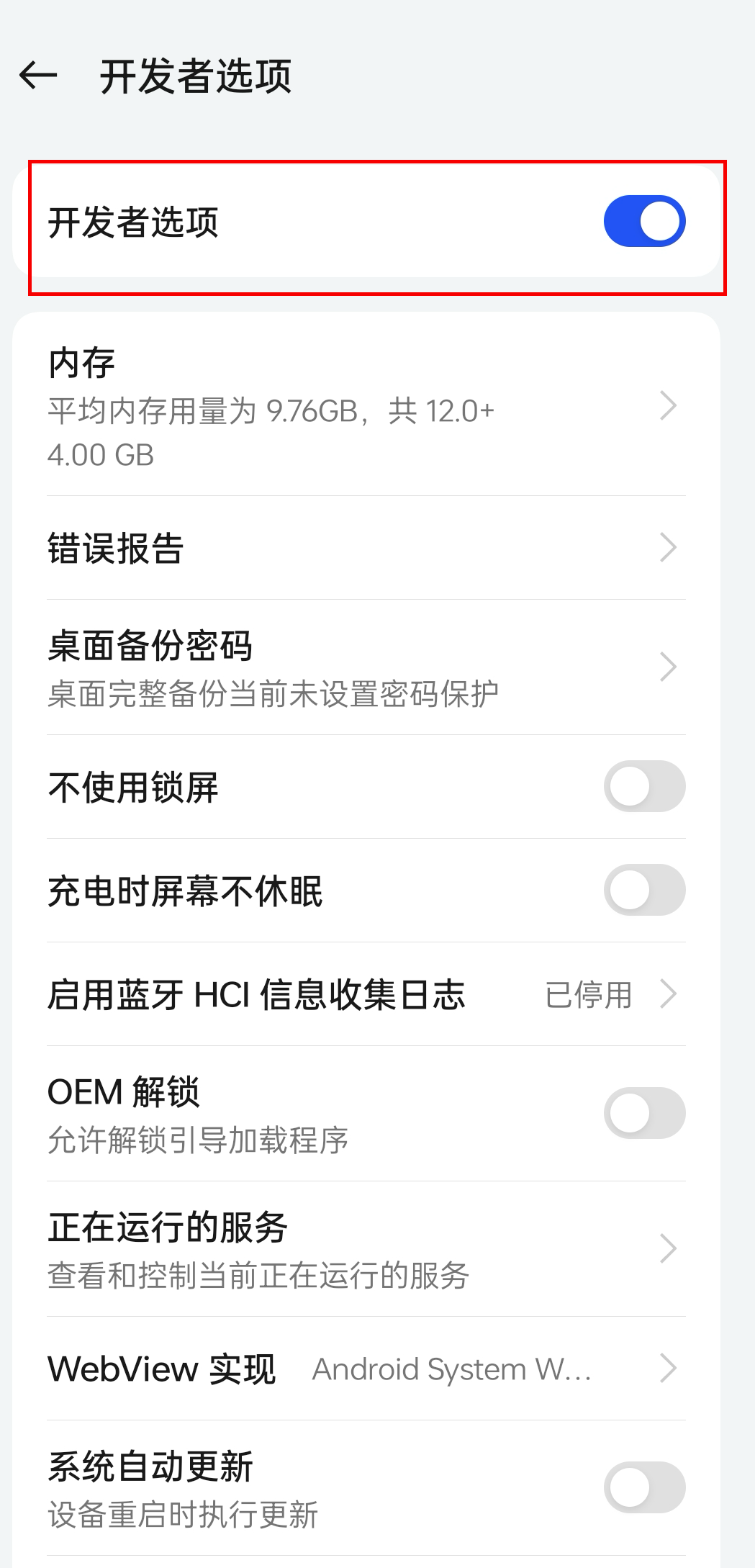
      <Step title="開発者向けオプションを閉じる">
        「開発者向けオプション」画面でスイッチをオフにします。

        <Frame>
          <img src="https://alidocs.oss-cn-zhangjiakou.aliyuncs.com/res/ZWGl0wmbDmXZO34Y/img/4af82f56-bcb2-4e8b-9b6f-35618a936532.png" alt="開発者向けオプションを閉じる" />
        </Frame>
      </Step>
    </Steps>
  </Tab>

  <Tab title="vivo">
    <Steps>
      <Step title="「システム管理」を開く">
        スマートフォンの【設定】画面で「システム管理」をタップします。

        <Frame>
          <img src="https://alidocs.oss-cn-zhangjiakou.aliyuncs.com/res/ZWGl0wmbDmXZO34Y/img/1c5f3178-bca1-4559-a505-f4f83056bc79.png" alt="「システム管理」を開く" />
        </Frame>
      </Step>

      <Step title="「開発者向けオプション」をタップ">
        「システム管理」画面で「開発者向けオプション」をタップします。

        <Frame>
          <img src="https://alidocs.oss-cn-zhangjiakou.aliyuncs.com/res/ZWGl0wmbDmXZO34Y/img/f487e3a5-2435-41d6-9062-569d23f62450.png" alt="「開発者向けオプション」をタップ" />
        </Frame>
      </Step>

      <Step title="開発者向けオプションを閉じる">
        「開発者向けオプション」画面でスイッチをオフにします。

        <Frame>
          <img src="https://alidocs.oss-cn-zhangjiakou.aliyuncs.com/res/ZWGl0wmbDmXZO34Y/img/a5635c90-467e-4c80-9f48-23eba5091281.png" alt="開発者向けオプションを閉じる" />
        </Frame>
      </Step>
    </Steps>
  </Tab>

  <Tab title="汎用的な方法">
    ここではHuaweiのスマートフォンを例に説明します。その他のスマートフォンでも操作手順はほぼ同じです（一部の旧バージョンでは、この方法が適用できない場合があります）。

    <Steps>
      <Step title="「開発者」を検索">
        スマートフォンの「設定」ページで「開発者」を検索すると、以下のように「開発者向けオプション」が表示されます。

        <Frame>
          <img src="https://alidocs.oss-cn-zhangjiakou.aliyuncs.com/res/Q35O8LpPg35BO9Vb/img/cdced6e1-9f68-4419-af72-7ad960bebc9a.png" alt="「開発者」を検索" />
        </Frame>
      </Step>

      <Step title="開発者向けオプションを閉じる">
        「開発者向けオプション」画面を開き、スイッチをオフにします。

        <Frame>
          <img src="https://alidocs.oss-cn-zhangjiakou.aliyuncs.com/res/Q35O8LpPg35BO9Vb/img/4b1bdb34-b531-4397-8251-05b4c663b2a5.png" alt="開発者向けオプションを閉じる" />
        </Frame>
      </Step>
    </Steps>
  </Tab>
</Tabs>

<Note>
  Android端末は機種の断片化が非常に激しいため、同一機種であっても開発者向けオプションの閉じ方に細かな違いが生じる場合があります。実際の画面表示に従ってご確認ください。
</Note>