> ## Documentation Index
> Fetch the complete documentation index at: https://help.dingtalk.io/llms.txt
> Use this file to discover all available pages before exploring further.

# 位置情報が正確でない場合の解決方法

> DingTalk 勤怠の GPS 位置情報が正確でない場合のトラブルシューティング方法です。アプリの更新、Wi-Fi および位置情報サービスの有効化、位置情報の権限やセキュリティソフトの制限確認に加え、Huawei スマートフォンのバックグラウンド位置情報設定の手順を図解でご案内します。

現在の測位技術には限界があり、測位環境も複雑で変化しやすいため、位置情報のエラーや不具合は避けられません。周囲の環境（地下室やエレベーターなどの密閉空間）による測位精度低下を除外したうえで、以下の手順をお試しください。

## 1. 一般的なトラブルシューティング手順

<Steps>
  <Step title="DingTalk アプリを最新バージョンに更新">
    最新バージョンに更新することで、最良の測位体験が得られます。
  </Step>

  <Step title="Wi-Fi をオンにする">
    無線ネットワークに接続する必要はなく、スイッチをオンにするだけで構いません。Wi-Fi の検索により、周囲のアクセスポイントの状況をもとに小範囲の誤差を補正できます。
  </Step>

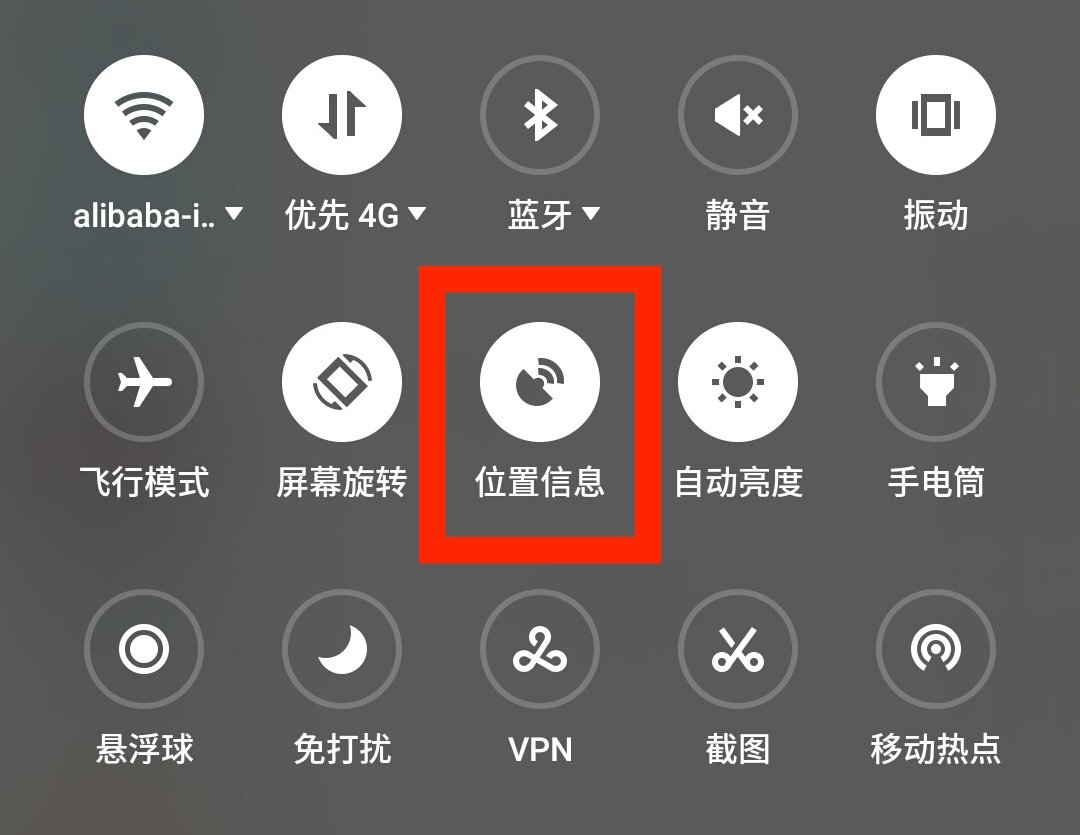
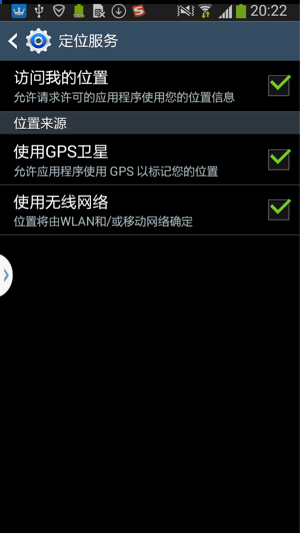
  <Step title="位置情報サービスをオンにする">
    <div style={{display: 'flex', gap: '12px', justifyContent: 'center', flexWrap: 'wrap', margin: '16px 0'}}>
      <img src="https://gw.alicdn.com/tfs/TB1rO8qRXXXXXaSaXXXXXXXXXXX-1080-835.jpg" alt="位置情報サービスをオンにする" style={{width: '52%', minWidth: '260px', borderRadius: '8px', boxShadow: '0 2px 12px rgba(0,0,0,0.08)', margin: 0}} />

      <img src="https://gw.alicdn.com/tfs/TB18U4gQXXXXXXMXFXXXXXXXXXX-300-534.png" alt="位置情報サービスのスイッチ設定画面" style={{width: '26%', minWidth: '160px', borderRadius: '8px', boxShadow: '0 2px 12px rgba(0,0,0,0.08)', margin: 0}} />
    </div>
  </Step>

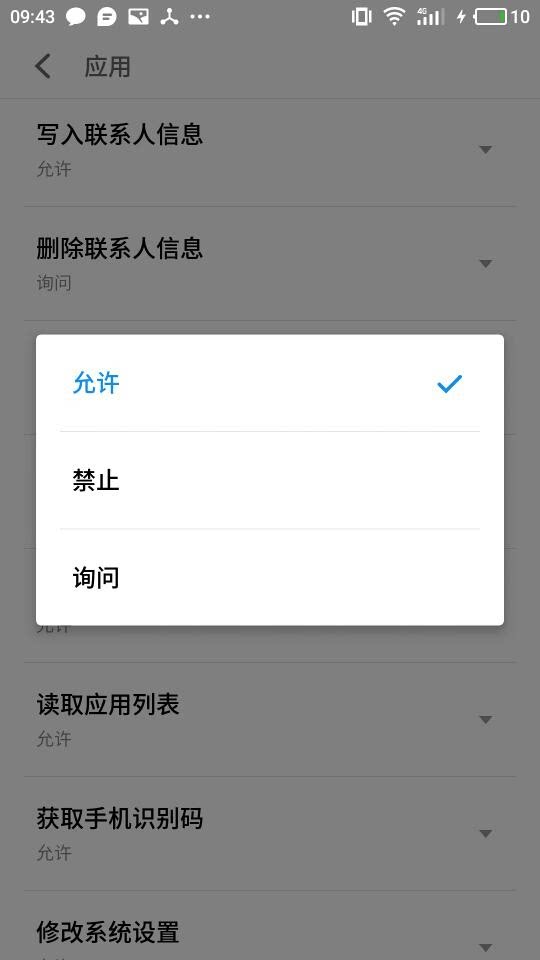
  <Step title="DingTalk アプリに位置情報の権限があるか確認">
    操作パスは「スマートフォンの設定 → アプリ管理 → 権限管理 → 位置情報の取得」です。位置情報が許可されているか確認してください。

    <div style={{display: 'flex', gap: '12px', justifyContent: 'center', flexWrap: 'wrap', margin: '16px 0'}}>
      <img src="https://gw.alicdn.com/tfs/TB1elFmQXXXXXbMXpXXXXXXXXXX-540-960.png" alt="DingTalk アプリの位置情報権限を確認する画面" style={{width: '30%', minWidth: '180px', borderRadius: '8px', boxShadow: '0 2px 12px rgba(0,0,0,0.08)', margin: 0}} />
    </div>
  </Step>

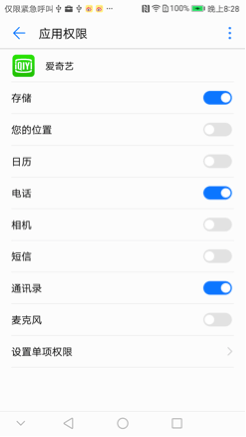
  <Step title="セキュリティ管理ソフトが位置情報権限を無効にしていないか確認">
    スマートフォンにインストールされているセキュリティ管理ソフトが、アプリの位置情報権限を無効にしていないか確認してください。この種のソフトは一般にスマートフォンにプリインストールされており、Huawei、OPPO、vivo、Xiaomi などのスマートフォンが該当します。

    <div style={{display: 'flex', gap: '12px', justifyContent: 'center', flexWrap: 'wrap', margin: '16px 0'}}>
      <img src="https://gw.alicdn.com/tfs/TB1EWXuQXXXXXa3XXXXXXXXXXXX-246-437.png" alt="セキュリティ管理ソフトの位置情報権限設定を確認する画面" style={{width: '30%', minWidth: '180px', borderRadius: '8px', boxShadow: '0 2px 12px rgba(0,0,0,0.08)', margin: 0}} />
    </div>
  </Step>
</Steps>

## 2. Huawei スマートフォンのバックグラウンド位置情報設定

<Note>
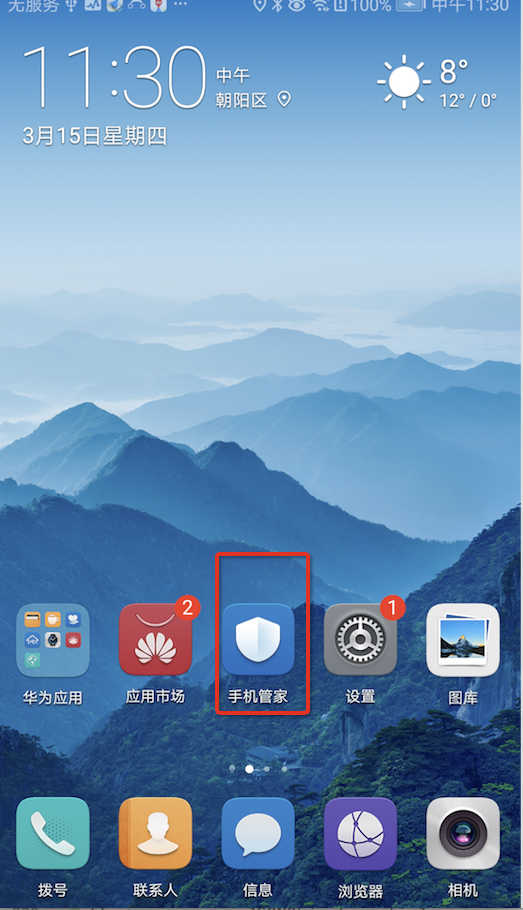
  最近、Huawei の一部のスマートフォンで、バックグラウンドの位置情報が制限される事象（フォアグラウンド service にしてもバックグラウンドで測位できない）が確認されています。主な原因は、Huawei スマートフォンのセキュリティソフト「スマホマネージャー」がアプリのバックグラウンド動作を制限していることです。具体的な解決手順は以下のとおりです。
</Note>

<Steps>
  <Step title="Huawei の「スマホマネージャー」アプリを開く">
    <div style={{display: 'flex', gap: '12px', justifyContent: 'center', flexWrap: 'wrap', margin: '16px 0'}}>
      <img src="https://a.amap.com/lbs/static/locSDK/%E5%8D%8E%E4%B8%BA%E5%90%8E%E5%8F%B0%E5%AE%9A%E4%BD%8D/11.png" alt="Huawei スマホマネージャーを開く画面" style={{width: '30%', minWidth: '180px', borderRadius: '8px', boxShadow: '0 2px 12px rgba(0,0,0,0.08)', margin: 0}} />
    </div>
  </Step>

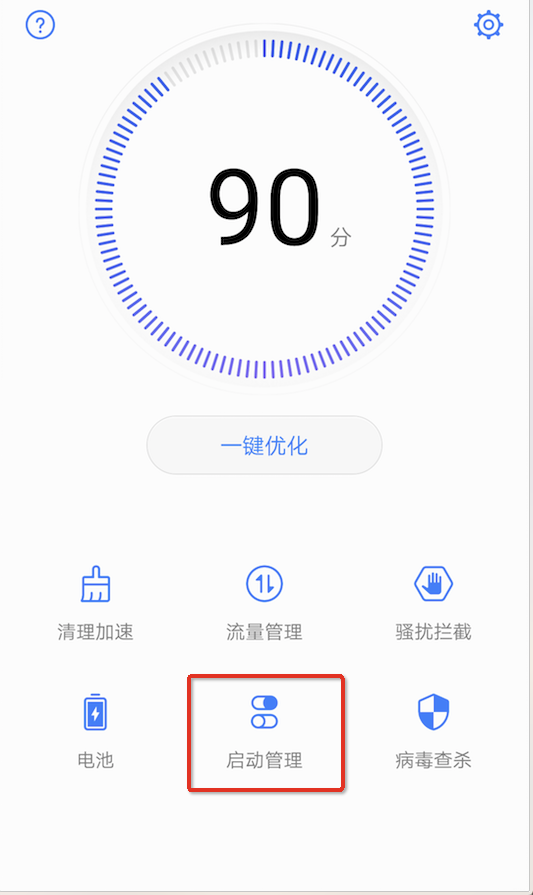
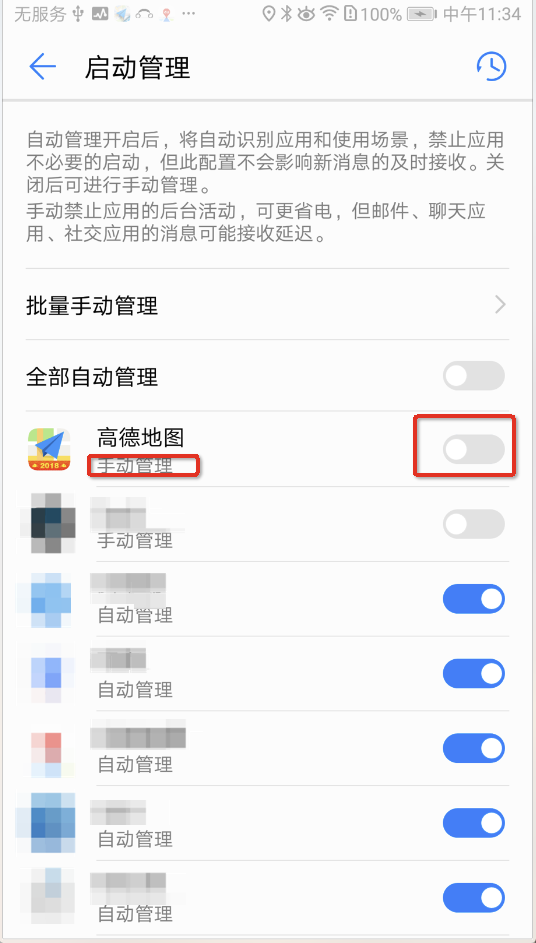
  <Step title="起動管理画面を開く">
    <div style={{display: 'flex', gap: '12px', justifyContent: 'center', flexWrap: 'wrap', margin: '16px 0'}}>
      <img src="https://a.amap.com/lbs/static/locSDK/%E5%8D%8E%E4%B8%BA%E5%90%8E%E5%8F%B0%E5%AE%9A%E4%BD%8D/22.png" alt="起動管理画面を開く" style={{width: '30%', minWidth: '180px', borderRadius: '8px', boxShadow: '0 2px 12px rgba(0,0,0,0.08)', margin: 0}} />
    </div>
  </Step>

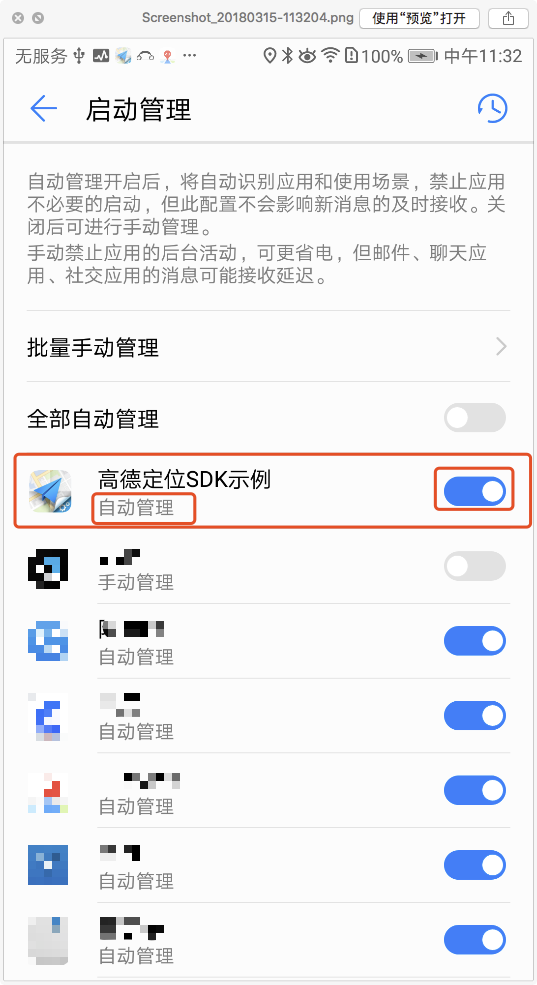
  <Step title="手動管理画面を開く">
    アプリが自動管理状態になっているか確認し、自動管理状態であれば、スライダー（またはアプリ名）をタップして手動管理画面を開きます。

    <div style={{display: 'flex', gap: '12px', justifyContent: 'center', flexWrap: 'wrap', margin: '16px 0'}}>
      <img src="https://a.amap.com/lbs/static/locSDK/%E5%8D%8E%E4%B8%BA%E5%90%8E%E5%8F%B0%E5%AE%9A%E4%BD%8D/33.png" alt="手動管理画面を開く" style={{width: '30%', minWidth: '180px', borderRadius: '8px', boxShadow: '0 2px 12px rgba(0,0,0,0.08)', margin: 0}} />
    </div>
  </Step>

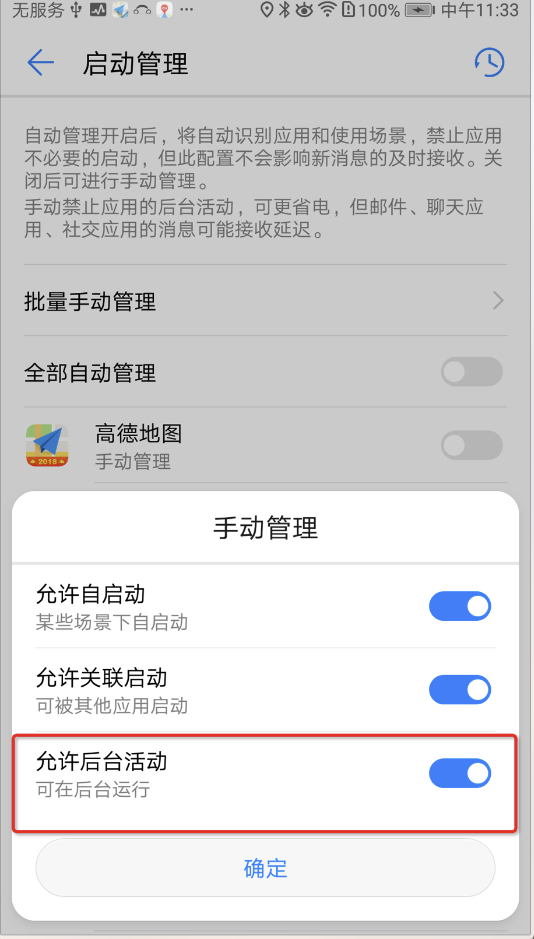
  <Step title="「バックグラウンド活動を許可」をオンにする">
    <div style={{display: 'flex', gap: '12px', justifyContent: 'center', flexWrap: 'wrap', margin: '16px 0'}}>
      <img src="https://a.amap.com/lbs/static/locSDK/%E5%8D%8E%E4%B8%BA%E5%90%8E%E5%8F%B0%E5%AE%9A%E4%BD%8D/44.png" alt="「バックグラウンド活動を許可」をオンにする" style={{width: '30%', minWidth: '180px', borderRadius: '8px', boxShadow: '0 2px 12px rgba(0,0,0,0.08)', margin: 0}} />
    </div>
  </Step>

  <Step title="手動管理状態を確認する">
    「完了」をタップすると、アプリが手動管理状態になります。

    <div style={{display: 'flex', gap: '12px', justifyContent: 'center', flexWrap: 'wrap', margin: '16px 0'}}>
      <img src="https://a.amap.com/lbs/static/locSDK/%E5%8D%8E%E4%B8%BA%E5%90%8E%E5%8F%B0%E5%AE%9A%E4%BD%8D/55.png" alt="アプリが手動管理状態になった画面" style={{width: '30%', minWidth: '180px', borderRadius: '8px', boxShadow: '0 2px 12px rgba(0,0,0,0.08)', margin: 0}} />
    </div>
  </Step>
</Steps>