> ## Documentation Index
> Fetch the complete documentation index at: https://help.dingtalk.io/llms.txt
> Use this file to discover all available pages before exploring further.
# 外勤打刻
> DingTalk 勤怠の外勤打刻設定ガイドです。外勤打刻をオンにすると、社員の外出・出張・在宅勤務時の打刻時刻と位置情報を記録できます。承認要否、表示名入力要否、カメラ撮影要否、内外勤打刻の更新、位置情報の微調整といった詳細ルール、およびよくある質問について解説します。
## 一、機能概要
社員が外出・出張・在宅勤務で打刻する必要がある場合、**外勤打刻** 機能をオンにすると、打刻時刻と位置情報を記録できます。外勤カードは社員の労働時間計算に反映されます。外勤打刻機能をオンにすると、勤怠グループ内のすべての社員が外勤打刻を利用できます。外勤打刻できるメンバーを制限したい場合は、あわせて「外勤打刻に承認が必要」をオンにすると、承認済みのメンバーのみが外勤打刻を行えます。
## 二、利用シーン
社員が企業の拠点外で勤務する際に、集計しやすいように打刻データを記録するシーンで利用します。
## 三、操作フロー
### 1. 外勤打刻をオンにする
権限を持つ管理者は、**モバイル版 DingTalk → ワークベンチ → 勤怠打刻 → 設定 → 勤怠グループを作成 / 既存の勤怠グループを編集 → その他の設定 → 外勤ルール →「外勤打刻を許可」をオン / オフ** の順に設定できます。
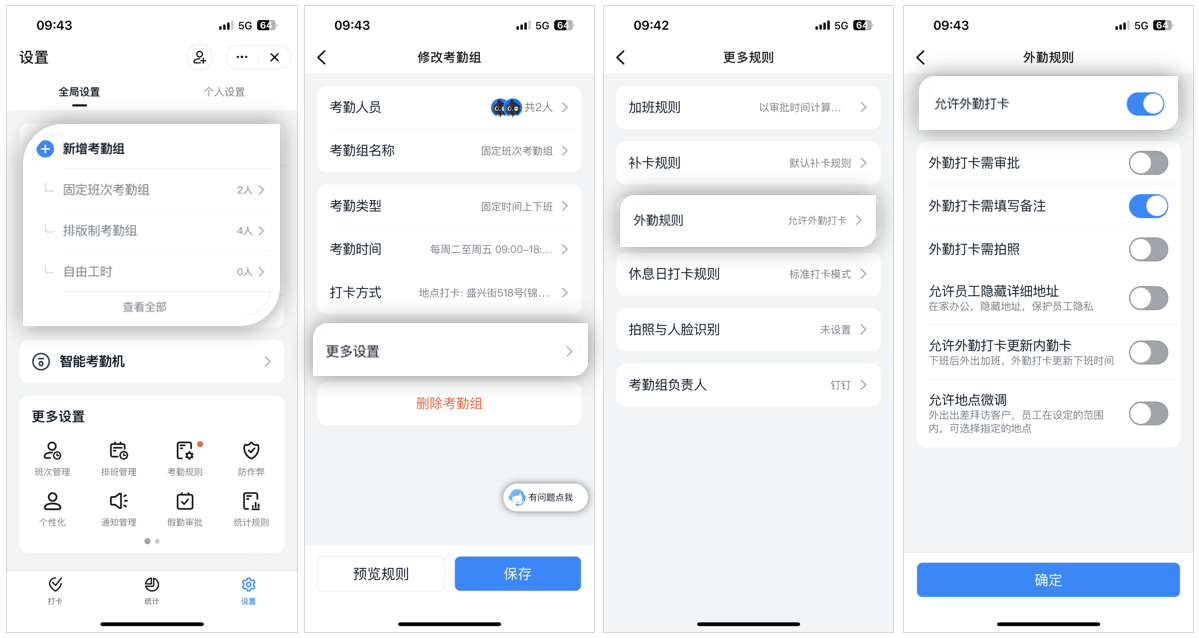 権限を持つ管理者は、**PC版 DingTalk → ワークベンチ → 勤怠打刻 → 勤怠グループ管理 → 勤怠グループを作成 / 既存の勤怠グループを選択 → 編集 → 外勤ルール →「外勤打刻を許可」をオン / オフ** の順に設定できます。
 ### 2. 詳細ルールを設定する
外勤打刻の詳細ルールをさらに設定することで、社員の外勤をより適切に検証・管理できます。
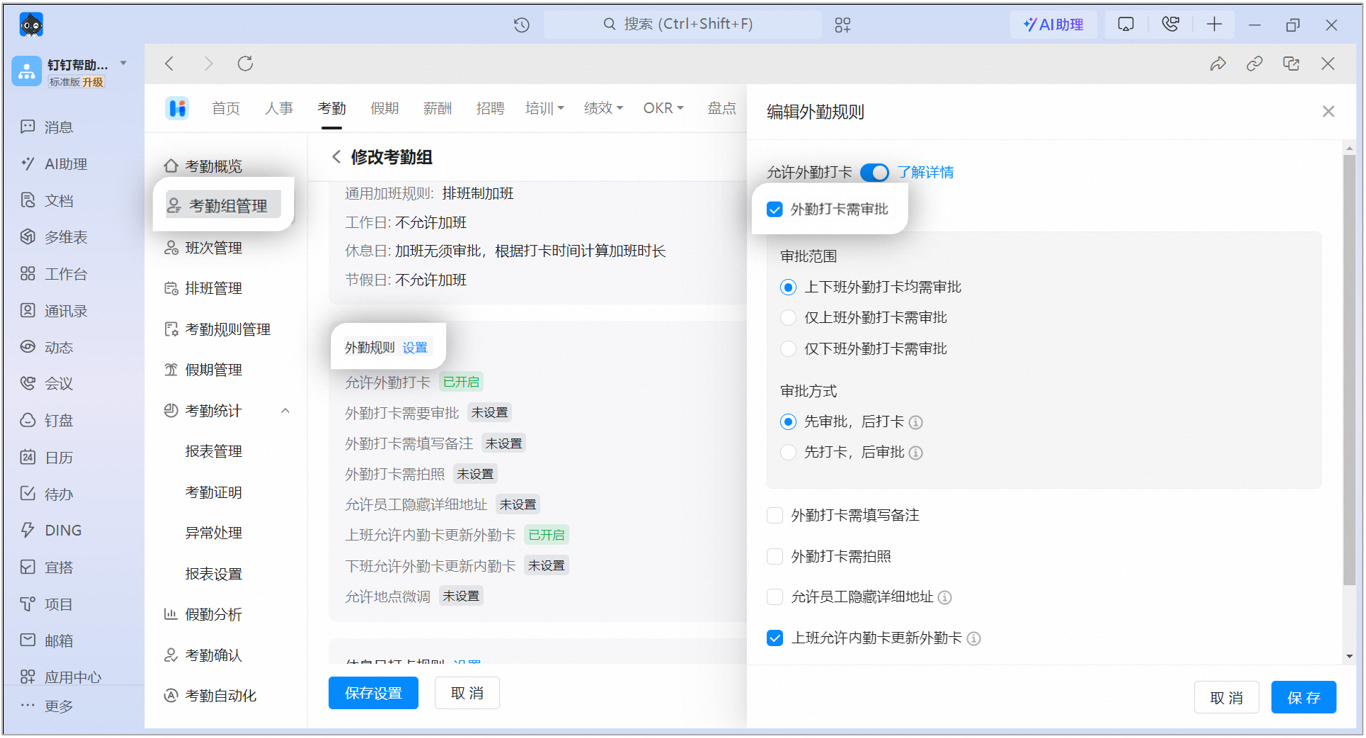
オンにすると、社員が外勤打刻を行う際に、現在の時刻に関連し、かつ承認済みの外出または出張申請が必要となり、それがある場合のみ外勤打刻を完了できます。承認範囲や承認方式は必要に応じて設定できます。
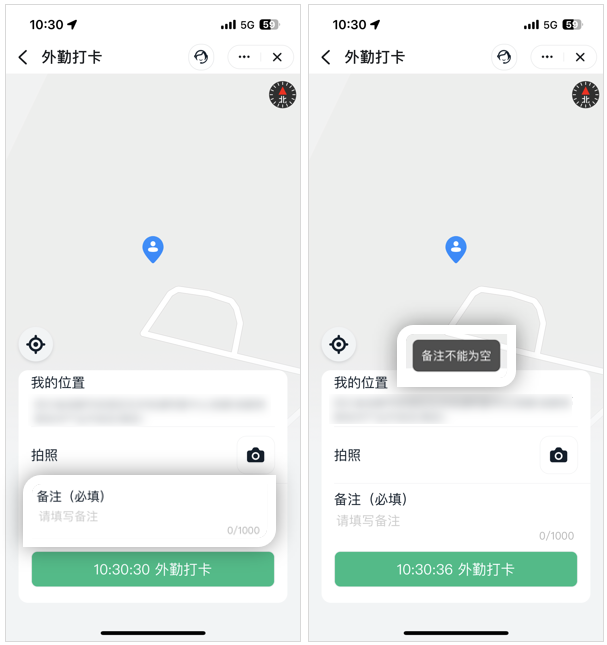
オンにすると、社員は外勤打刻時に表示名を入力しないと打刻を完了できません。
オンにすると、社員は外勤打刻時にまず撮影を完了しないと打刻を完了できません。
オンにすると、社員が外勤打刻を行う際、打刻画面に「詳細住所を非表示」のオプションが追加されます。
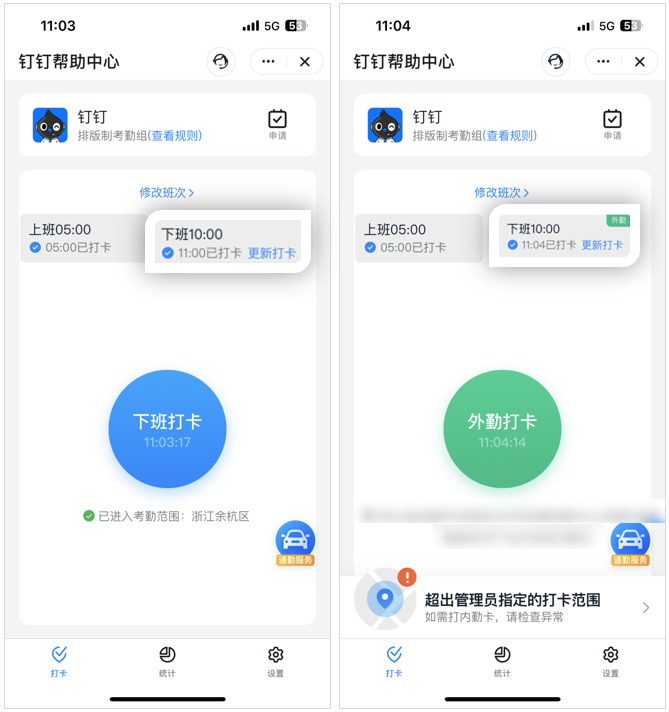
**出勤時に内勤カードで外勤カードを更新することを許可:** オンにすると、出勤打刻の時間範囲内に内勤カードと外勤カードが同時に存在する場合、内勤カードのうち早い方を出勤カードとします。内勤での出勤を求める企業 / チームに適しています。出勤時にまず外出して勤務し、しばらくしてから企業に戻って勤務するケースがある場合はオフにすることをおすすめします。
**退勤時に外勤カードで内勤カードを更新することを許可:** オンにすると、退勤打刻の時間範囲内に内勤カードと外勤カードが同時に存在する場合、外勤カードのうち遅い方を退勤カードとします。退勤後に外出して残業し、退勤時刻を更新する必要がある企業 / チームに適しています。
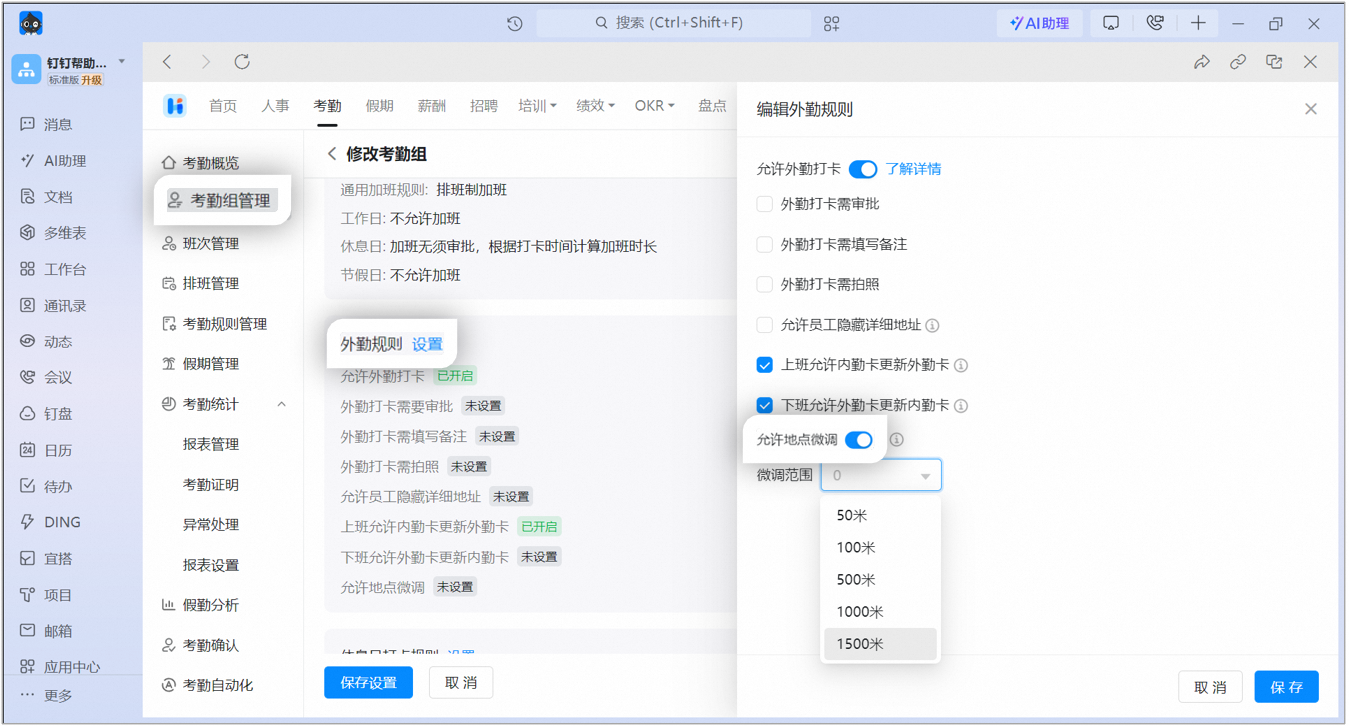
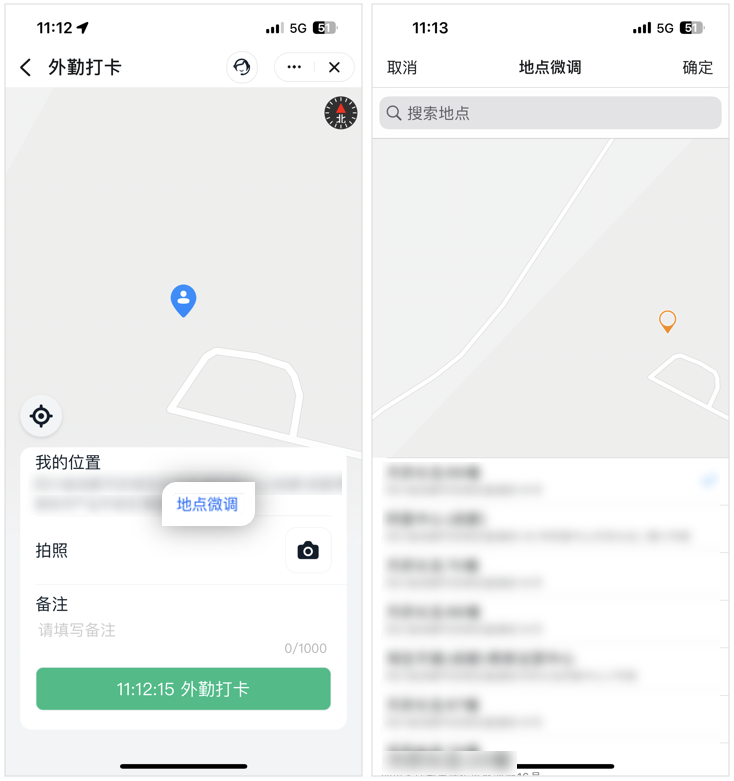
オンにすると、社員は外勤打刻時に自身の位置情報を微調整できます。
### 3. 社員による打刻方法
社員が **打刻場所の範囲外** または **指定されたネットワークに未接続** の状態にある場合、「外勤打刻」ボタンをタップし、管理者が設定した要件に従って関連コンテンツを入力すると、外勤打刻を完了できます。
### 2. 詳細ルールを設定する
外勤打刻の詳細ルールをさらに設定することで、社員の外勤をより適切に検証・管理できます。
オンにすると、社員が外勤打刻を行う際に、現在の時刻に関連し、かつ承認済みの外出または出張申請が必要となり、それがある場合のみ外勤打刻を完了できます。承認範囲や承認方式は必要に応じて設定できます。
オンにすると、社員は外勤打刻時に表示名を入力しないと打刻を完了できません。
オンにすると、社員は外勤打刻時にまず撮影を完了しないと打刻を完了できません。
オンにすると、社員が外勤打刻を行う際、打刻画面に「詳細住所を非表示」のオプションが追加されます。
**出勤時に内勤カードで外勤カードを更新することを許可:** オンにすると、出勤打刻の時間範囲内に内勤カードと外勤カードが同時に存在する場合、内勤カードのうち早い方を出勤カードとします。内勤での出勤を求める企業 / チームに適しています。出勤時にまず外出して勤務し、しばらくしてから企業に戻って勤務するケースがある場合はオフにすることをおすすめします。
**退勤時に外勤カードで内勤カードを更新することを許可:** オンにすると、退勤打刻の時間範囲内に内勤カードと外勤カードが同時に存在する場合、外勤カードのうち遅い方を退勤カードとします。退勤後に外出して残業し、退勤時刻を更新する必要がある企業 / チームに適しています。
オンにすると、社員は外勤打刻時に自身の位置情報を微調整できます。
### 3. 社員による打刻方法
社員が **打刻場所の範囲外** または **指定されたネットワークに未接続** の状態にある場合、「外勤打刻」ボタンをタップし、管理者が設定した要件に従って関連コンテンツを入力すると、外勤打刻を完了できます。
 ## 四、よくある質問
現在、勤怠レポートで外勤打刻の回数を直接集計したり自動集計したりすることはできません。勤怠レポートをオンラインで確認するかエクスポートしたうえで、スプレッドシートで外勤を絞り込み、手動で集計することをおすすめします。
管理者が外勤打刻を許可しない設定にしている場合、勤怠範囲外で打刻すると、ボタンがグレー表示になり、打刻時に「外勤打刻はオフになっています」と表示されます。
外勤打刻の許可は、現在勤怠グループ単位でのみ設定できます。部門ごとに設定したい場合は、部門ごとに異なる勤怠グループを設定することをおすすめします。
勤怠範囲を超えて打刻すると外勤打刻となります。現在、外勤打刻にエリア制限はなく、外勤打刻の範囲を設定することもできません。高德地図(AMap)で位置を特定できる住所であれば、どこでも外勤打刻が可能です。
社員が詳細住所の非表示をオンにすると、外勤打刻の住所は「省 - 市 - 区 - 県」の情報のみが表示されます。同時に、管理者も勤怠管理バックエンドで「省 - 市 - 区 - 県」の情報のみを確認できます。
社員が外勤打刻を更新した場合、管理者は勤怠管理バックエンドで更新前後の写真を確認できます。
社員が外勤打刻を更新した場合、管理者は勤怠管理バックエンドで更新前後に入力された表示名を確認できます。
「外勤打刻に承認が必要」をオンにすると、社員が「承認を送信」をタップした際に、利用可能な申請フォームのページへ直接遷移します。
## 四、よくある質問
現在、勤怠レポートで外勤打刻の回数を直接集計したり自動集計したりすることはできません。勤怠レポートをオンラインで確認するかエクスポートしたうえで、スプレッドシートで外勤を絞り込み、手動で集計することをおすすめします。
管理者が外勤打刻を許可しない設定にしている場合、勤怠範囲外で打刻すると、ボタンがグレー表示になり、打刻時に「外勤打刻はオフになっています」と表示されます。
外勤打刻の許可は、現在勤怠グループ単位でのみ設定できます。部門ごとに設定したい場合は、部門ごとに異なる勤怠グループを設定することをおすすめします。
勤怠範囲を超えて打刻すると外勤打刻となります。現在、外勤打刻にエリア制限はなく、外勤打刻の範囲を設定することもできません。高德地図(AMap)で位置を特定できる住所であれば、どこでも外勤打刻が可能です。
社員が詳細住所の非表示をオンにすると、外勤打刻の住所は「省 - 市 - 区 - 県」の情報のみが表示されます。同時に、管理者も勤怠管理バックエンドで「省 - 市 - 区 - 県」の情報のみを確認できます。
社員が外勤打刻を更新した場合、管理者は勤怠管理バックエンドで更新前後の写真を確認できます。
社員が外勤打刻を更新した場合、管理者は勤怠管理バックエンドで更新前後に入力された表示名を確認できます。
「外勤打刻に承認が必要」をオンにすると、社員が「承認を送信」をタップした際に、利用可能な申請フォームのページへ直接遷移します。