> ## Documentation Index
> Fetch the complete documentation index at: https://help.dingtalk.io/llms.txt
> Use this file to discover all available pages before exploring further.
# 位置情報/Wi-Fiの一括インポート
> 勤怠場所とWi-Fiを一括でインポート・エクスポートする操作方法をご紹介します。管理者が位置情報打刻またはWi-Fi打刻を設定する際、テンプレートを利用して一括追加でき、インポートエラーや緯度経度の取得方法などのよくある質問についてもご案内します。
## 1. 機能概要
社内の社員が、スマートフォンから固定場所での打刻や固定Wi-Fi接続による打刻を行える機能です。管理者が位置情報打刻またはWi-Fi打刻の勤怠方式を設定する際、**打刻方式の一括インポート・エクスポート** により **勤怠場所と勤怠Wi-Fiを追加** できます。
## 2. 適用シーン
* 社員がスマートフォンで打刻するシーン
* 社員が固定場所で打刻するシーン
## 3. 操作手順
### 勤怠場所/Wi-Fi情報の一括インポート
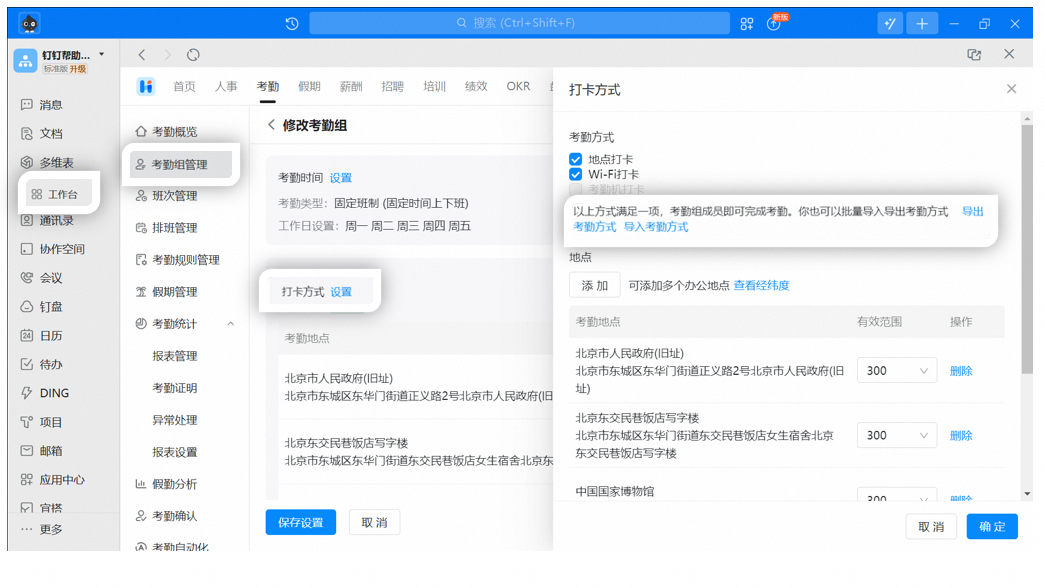
テンプレートのダウンロード:PC版DingTalk > ワークベンチ > 勤怠打刻 > 勤怠グループ管理 > 勤怠グループ 編集 > 打刻方式 設定 > 打刻方式のエクスポート を開き、テンプレートおよび既存の場所やWi-Fi情報を取得します。
**操作上の注意事項:**
位置情報打刻とWi-Fi打刻のいずれかの打刻方式を満たせば、勤怠グループのメンバーは打刻を完了できます。複数の打刻方式を併用することも可能で、組織管理者が選択した打刻方式によって決まります。
テーブル内容の入力:Excelスプレッドシートに指示に従って情報を入力または修正し、内容に誤りがないことを確認したうえで保存します。
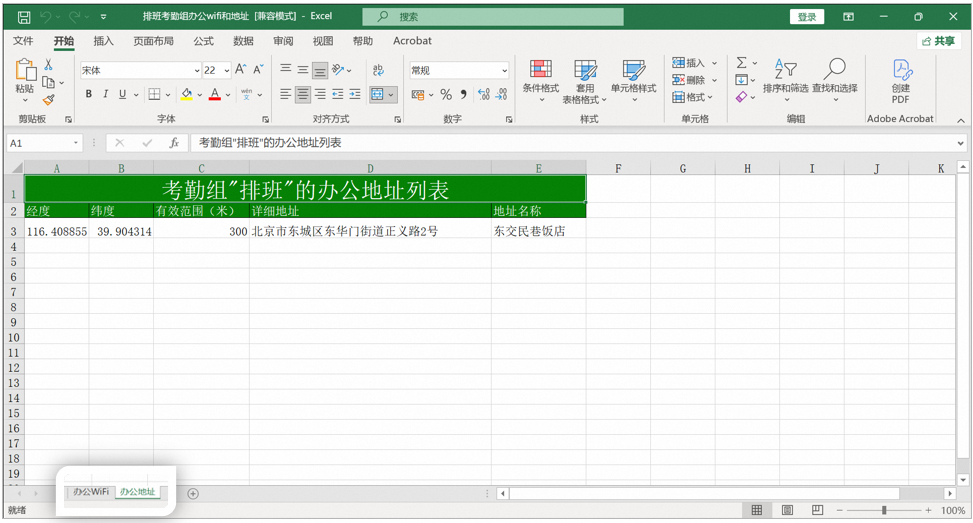
打刻方式のインポート:PC版DingTalk > ワークベンチ > 勤怠打刻 > 勤怠グループ管理 > 勤怠グループ 編集 > 打刻方式 設定 > 打刻方式のインポート を開くと、勤怠場所またはWi-Fi情報をインポートできます(現在はExcel形式のみ対応)。

## 4. よくある質問
インポートするスプレッドシートの該当項目がすべて入力必須であるためです。スプレッドシートを完全に記入してからインポートすることをおすすめします。
**PC版DingTalk > ワークベンチ > 勤怠打刻 > 勤怠グループ管理 > 勤怠グループ 編集 > 打刻方式 設定 > 場所の追加** を開くと、緯度経度を確認できます。
勤怠場所のインポートは上書き方式のため、既存の場所を保持したい場合は、エクスポート後にExcel内で既存の勤怠場所を削除せず、既存データに新しい場所を追加したうえでインポートすることをおすすめします。
1つの企業で最大 **10,000個の勤怠グループ** を追加でき、各勤怠グループは **最大5,000人** まで対応します。1つの勤怠グループには最大 **1,000個のWi-Fiと場所** を設定できます。