> ## Documentation Index
> Fetch the complete documentation index at: https://help.dingtalk.io/llms.txt
> Use this file to discover all available pages before exploring further.
# 残業ルールに関するよくある質問
> 「始業前残業の設定方法」「平日と休日の残業ルール設定」「残業補償方式の選択」など、残業ルールに関するよくあるご質問にお答えします。
始業前の打刻を残業として計上するかどうかは、企業管理者が設定した残業ルールに基づき判定されます。
現在、始業前残業には以下の 4 種類のルールに対応しています。
**ルール説明:**
**1. 承認時間で計算**:社員が承認フォームを送信し、承認されれば完了です。
**2. 承認された時間帯内で、打刻時間により計算**:例えば、社員の始業時刻が 8 時で、始業前に 2 時間残業する必要がある場合、社員は 6 時〜8 時の残業申請を送信します。6 時前に通常どおり出勤打刻を行い、8 時の打刻は不要です。残業承認後、システムで 2 時間の残業が計算されます。
**3. 承認時間と打刻時間の短い方で計算**:残業時間を承認時間と打刻時間の短い方で算出します。打刻時間帯は必ずしも承認時間帯内である必要はありません。
**4. 承認不要、打刻時間で計算**:社員は直接打刻するだけです。
残業計算方式は実態に応じて設定できます。
* **終業何分後から残業として計上するか**
* **終業後の残業が X 分未満の場合、残業として計上しない**
* **累計残業が X 分未満の場合、残業として計上しない**
* **休憩時間を控除するかどうか**
* **残業時間を代休、残業手当、または社員による自主選択として計上するか** など。
**設定パス**:管理者は **PC 版 DingTalk > ワークベンチ > 勤怠打刻 > 勤怠ルール管理 > 残業ルール > 編集** から対応する残業ルールを開きます。
**操作上の注意事項:**
例:終業時刻が 18:00 の場合:
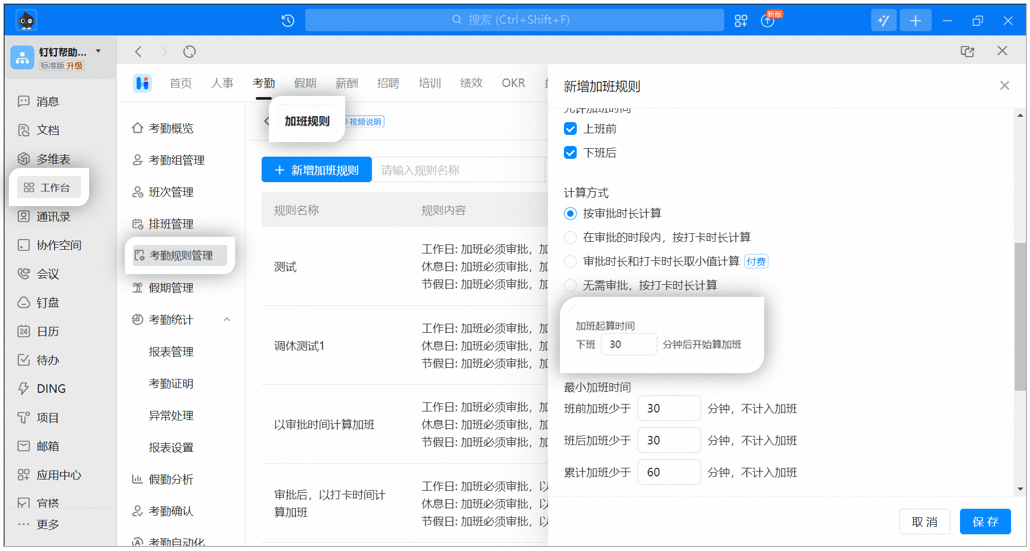
1. 残業ルールで「終業 0 分後から残業として計上」「当日の残業が 0 分未満は計上しない」と設定した場合、終業直後から残業時間を計算できます。
2. 残業ルールで「終業 30 分後から残業として計上」「累計残業が 30 分未満は計上しない」と設定した場合、19:00 以降から残業時間を計算します。
管理者は **PC 版 DingTalk > ワークベンチ > 勤怠打刻 > 勤怠ルール管理 > 残業ルール > 残業ルールの作成/編集 > 休日 > 残業を許可** を開き、企業のニーズに合わせて計算方式、休憩時間の控除有無、残業を代休または残業手当に振り替えるかなどを設定します。
管理者は **PC 版 DingTalk > ワークベンチ > 勤怠打刻 > 勤怠ルール管理 > 残業ルール > 対応する残業ルールを編集 > 終業 X 分後から残業として計上** を開きます。
DingTalk 勤怠の残業は、代休・残業手当・社員による自主選択への振替に対応しています。管理者は残業ルールで設定できます。
**操作パス**:管理者は **PC 版 DingTalk > ワークベンチ > 勤怠打刻 > 勤怠ルール管理 > 残業ルール > 残業ルールの編集/作成** を開き、残業ルール設定ページで **残業時間を代休または残業手当として計上をオン** にし、企業のニーズに合わせて **代休への振替、残業手当として計上**、または **社員による自主選択** を設定します。
例えば、企業が社員の残業状況は把握したいものの、残業を代休や残業手当に振り替えないケースです。
管理者は **PC 版 DingTalk > ワークベンチ > 勤怠打刻 > 勤怠ルール設定 > 残業ルール > 編集** で対応する残業ルールを開き、**残業時間を代休または残業手当として計上をオフ** にします。
管理者は **PC 版 DingTalk > ワークベンチ > 勤怠打刻 > 勤怠ルール管理 > 残業ルール > 残業ルールの編集/作成 > 休憩時間の控除をオン** を開きます。現在、**休憩時間帯で控除** または **残業時間で控除** の 2 つの方式に対応しています。
**ルール説明:**
**1. 休憩時間帯で控除**:日をまたぐ残業の場合、システムは休憩時間帯を自動控除できないため、承認フォーム送信時に手動で修正してください。フレックスタイム勤怠グループの場合、残業ルールで **休憩時間の控除** 機能をオンにしていても、残業承認フォーム送信時にシステムは休憩時間を自動控除しないため、手動で修正する必要があります。
**2. 残業時間で控除** の場合、以下にご注意ください。
X 時間ごとに **累積控除はできません**。小数点第 2 位まで設定できます。
複数の控除ルールがある場合、時間が長い方の控除ルールで計算され、累積されません。例えば控除ルールを 2 つ設定し、1 つは毎日の残業が 5 時間に達したら 1 時間控除、もう 1 つは毎日の残業が 4 時間に達したら 0.5 時間控除とした場合、社員が 5 時間残業すると、最終的な控除時間は 1 時間となります。
社員が休日に残業した場合のみ企業が手当を支給し、休日の残業時間のみを集計する必要がある場合の設定です。
管理者は **PC 版 DingTalk > ワークベンチ > 勤怠打刻 > 勤怠ルール管理 > 残業ルール > 編集** で対応する残業ルールを開き、対応する日付種類の **残業を許可をオフ** にします。

例えば、当日打刻で出退勤する勤怠において、社員が翌日の午前 7 時まで残業してから退勤打刻をする必要がある場合です。
**管理者がシフト設定ルールで最終打刻時刻を設定しているかどうかにより、通常 2 つのケースに分かれます:**
**退勤の最終打刻時刻を設定した場合、最大残業時間は退勤の最終打刻時刻まで計算されます。**
## モバイル版
管理者は **モバイル版 DingTalk > ワークベンチ > 勤怠打刻 > 設定 > その他設定 > シフト管理 > 対応するシフトをタップ > 打刻時間設定** を開くと、出退勤打刻の最早および最終時刻を設定できます。

## PC 版
管理者は **PC 版 DingTalk > ワークベンチ > 勤怠打刻 > シフト管理 > 対応するシフトを編集 > 打刻時間帯を設定** を開くと、出退勤打刻の最早および最終時刻を設定できます。
**操作上の注意事項:**
打刻時間帯の設定:打刻時間帯外の打刻は勤怠として計上されません。


**操作上の注意事項:**
1. 最終打刻時刻を設定した後は、残業承認を送信する際に残業時間帯を選択して申請を送信するだけです。
2. 申請した残業時間が最大時間内であれば、システムが自動的に残業合計時間を表示・計算します。
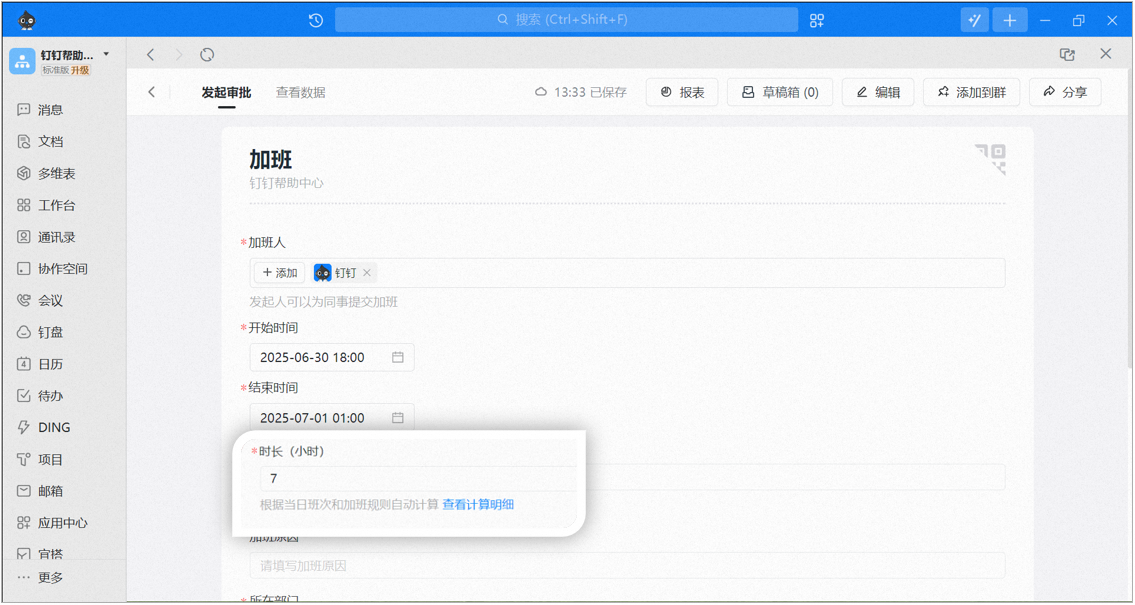
**退勤の最終打刻時刻を設定していない場合、デフォルトの最大残業時間は翌日午前 5 時まで計算されます。**
**ルール説明:**
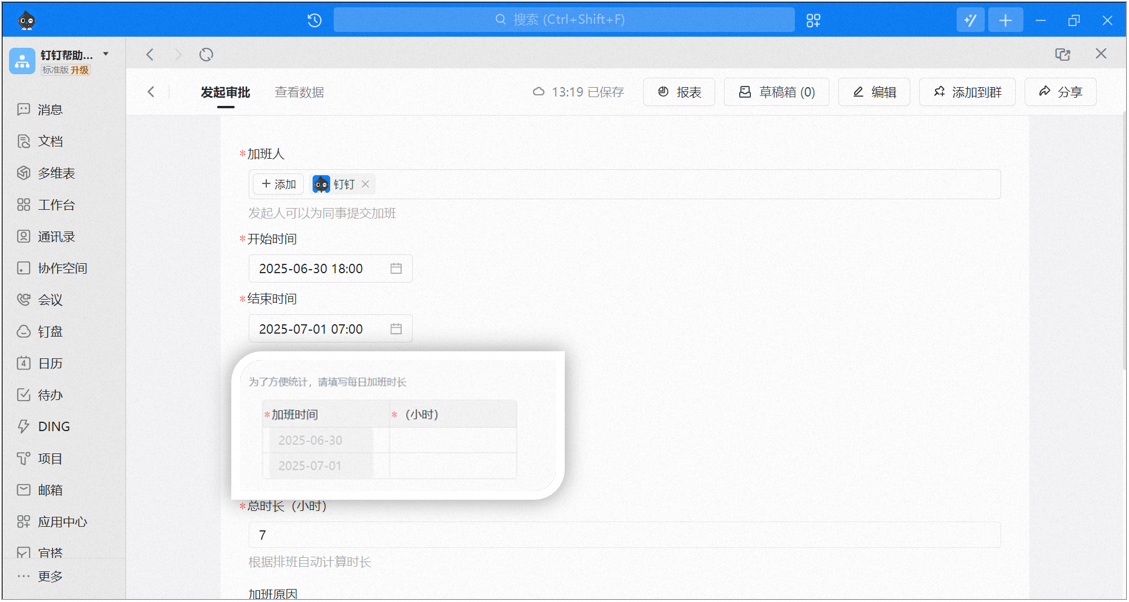
申請した残業時間が当日の最大残業時間を超えた場合、集計を容易にするため、1 日ごとの残業時間を手動で修正する必要があります。