> ## Documentation Index
> Fetch the complete documentation index at: https://help.dingtalk.io/llms.txt
> Use this file to discover all available pages before exploring further.
# 残業ルール
> DingTalk勤怠の残業ルール設定方法をご紹介します。残業計算方式や時間換算を柔軟に設定でき、打刻と残業承認のデータ連携により、企業の残業管理を効率化します。
## 1. 機能概要
DingTalkの残業管理機能では、残業計算方式や残業時間の換算などを柔軟に設定できます。また、社員の打刻と残業承認のデータが連携されているため、チームの管理効率を効果的に向上できます。
**2. 適用シーン**
社員に対して **平日・休日・祝日** ごとに異なる残業ルールを設定できます。
## 3. 操作手順
1. 権限を持つ管理者は、 **PC版DingTalk > ワークベンチ > 勤怠打刻 > 勤怠ルール管理 > 残業ルール** を開きます。

2. **残業ルールを作成/編集** をクリックし、企業のニーズに応じて残業ルールを設定します。

## 4. 残業ルールの詳細説明
### デフォルトルールの説明
**注意:**
1. **承認時間で残業を計算:** 残業には承認が必須で、残業時間は承認フォームに準拠します。
このルールの **適用範囲はデフォルトで全社となり、変更できません**。ただし、他の残業ルールが設定されている場合を除きます。
このルールは **削除できません** が、ルール名、ルールの詳細、残業時間単位などは変更可能です。
2. **承認後、打刻時間で残業を計算:** 残業には承認が必須で、打刻時間に準拠しますが、承認フォームの時間を超えることはできません。
3. **打刻時間で残業を計算:** 残業に承認は不要で、打刻時間に基づいて残業時間を計算します。

### 残業ルールの変更
残業ルールでは、 **ルール名・適用範囲** を変更できるほか、 **平日・休日・祝日** ごとに異なるルールを詳細設定できます。主な項目は **残業を許可するかどうか、残業計算方式、最小残業時間、休憩時間の控除、残業時間を代休または残業代として計上** 、および **その他のルール設定** です。
#### ルール名
企業のニーズに応じて残業ルール名を自由に設定できます。
#### 適用範囲
残業ルールの適用範囲は **勤怠グループ単位でのみ設定可能** で、 **勤怠グループごとに異なる残業ルールを設定** できます。
#### 残業を許可するかどうか
**権限を持つ管理者** は、 **平日/休日/祝日** ごとに残業を許可するかどうかを個別に設定できます。
1. **残業許可をオン:** 社員は該当する日付種類において、設定された残業ルールに従って残業できます。
2. **残業許可をオフ:** 社員は該当する日付種類において、残業申請を提出できず、残業としても計上されません。
#### 残業計算方式
残業計算方式の有効ルール:
1. **残業の開始と終了ともに打刻が必要** をオンにする場合
**承認された時間帯内で打刻時間により残業を計算** のみに有効で、その他の残業計算方式には適用されません。
残業時間が24時間を超える場合は無効となります。
フレックスタイム勤怠グループおよび休日には適用されません。
2. **残業の開始と終了ともに打刻が必要** をオフにする場合、管理者が設定した残業計算方式に従って計算されます。
| **残業計算方式** | **説明** |
| -------------------------------------------------------------- | ------------------------------------------------------------------------------- |
| 承認時間で計算 | 社員の残業には **打刻不要** で、承認フォームの時間に基づいて残業を計算します。 |
| 承認された時間帯内で打刻時間により計算 | 社員の残業には **承認フォームの提出と打刻が必要** です(かつ打刻時間は承認フォームに記入された時間範囲内である必要があります)。 |
| 承認不要、打刻時間で計算 | **承認フォームの提出不要** で、打刻時間に基づいて残業を計算します。 |
| 承認時間と打刻時間の短い方で計算
(**休暇プレミアム版・Enterpriseプランへのアップグレードが必要**) | 残業時間を **承認時間と打刻時間**(両方を満たす必要あり) **のうち短い方で計算** できます。打刻時間帯は必ずしも承認時間帯内である必要はありません。 |

#### 最小残業時間
残業ルールでは最小残業時間を設定でき、 **始業前残業/終業後残業/累計残業** がXX分未満の場合は残業に加算しないよう設定できます。 **始業前/終業後の残業がXX未満** と **累計残業がXX未満** の違いは以下のとおりです。
1. **始業前/終業後の残業がXX未満:** **始業前/終業後の一定時間内は残業時間に計上しない** ことを意味します。例えば30分に設定した場合、終業後30分以内の残業時間は集計されません。
2. **累計残業がXX未満:** **社員の1回または複数回の残業の合計時間が設定値に達しない場合** は、残業時間に計上されないことを意味します。
#### 休憩時間の控除
残業ルールでは休憩時間の控除を設定でき、以下の2つの方式があります。
1. 休憩時間帯で控除
2. 残業時間で控除
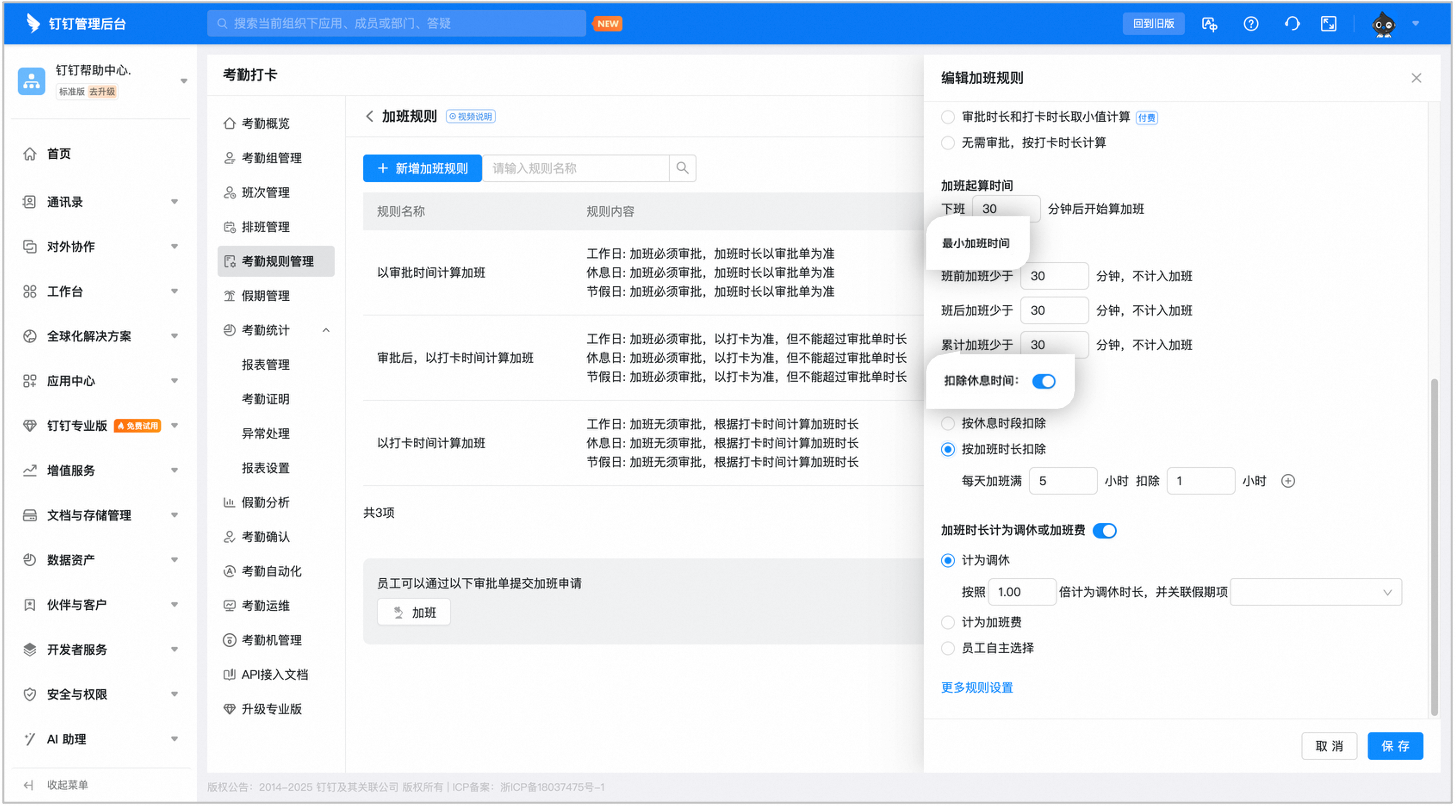
#### 残業時間を代休または残業代として計上
残業ルールでは、残業を **代休/残業代/社員による選択** に変換する設定に対応しています。それぞれの違いは以下のとおりです。
1. **代休として計上:** 残業時間を代休休暇に換算します。休暇との関連付け方法は本記事末尾のFAQをご覧ください。
2. **残業代として計上:** 残業時間を残業代に換算します。レポートで残業時間を確認・集計でき、定期的な給与計算に便利です。
3. **社員による選択:** 選択権を社員に委ね、残業申請時に社員自身が換算方式を選択できます。
**注:** このオプションをオフにすることも可能で、その場合、残業時間は代休にも残業代にも計上されません。

#### その他のルール設定
##### 残業時間単位
**残業ルール > その他のルール設定** から残業時間単位も設定できます。デフォルトは時間ですが、ニーズに応じて日に変更できます。


##### 残業時間の丸めルール
**権限を持つ管理者** は残業時間を丸めるかどうかを設定できます。ルールは以下のとおりです。
1. **丸めない:** 残業時間を丸めず、実際の時間で計算します。
2. **切り捨て:** XX時間を最小増分時間として設定でき、XX時間未満の部分は残業に計上されません。
3. **切り上げ/四捨五入:** この機能は **有料機能** で、 **DingTalk勤怠プレミアム版/Enterpriseプラン** の購入が必要です。

##### 1日換算時間
残業時間は1日換算時間の設定に対応しています。企業のニーズに応じて設定してください。
## 5. 残業データの確認
### 管理者による残業データの確認
#### モバイル版
**モバイル版DingTalk > ワークベンチ > 勤怠打刻 > 統計 > チーム統計 > 週統計/月統計 >** **残業** をタップし、 **対象のメンバー** をタップすると、残業明細を確認できます。

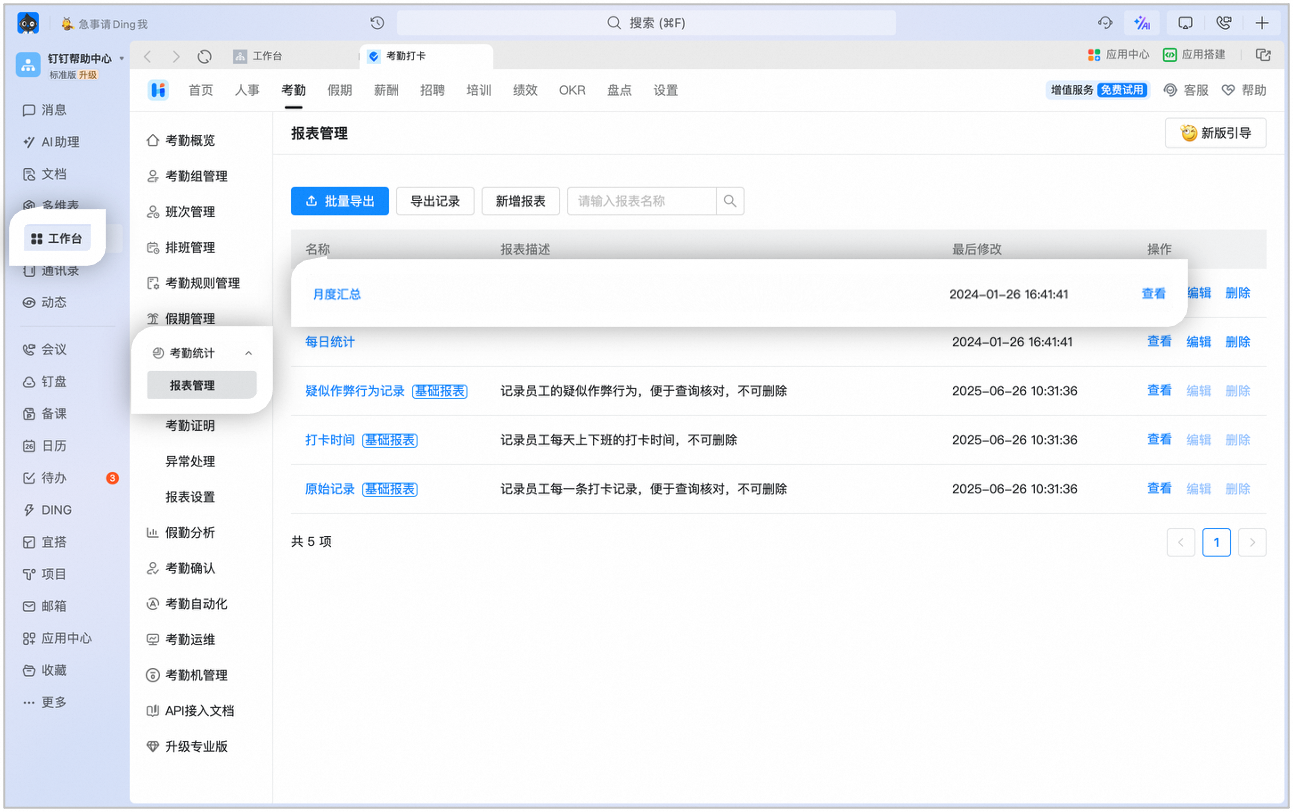
#### PC版
**PC版DingTalk > ワークベンチ > 勤怠打刻 > 勤怠統計 > レポート管理 > 月次集計 > 表示** を開くと、残業データを確認できます。また、 **指定日付/指定部門/指定メンバー** で絞り込み、 **レポートをエクスポート** して確認することもできます。
### 社員による残業データの確認
**モバイル版DingTalk > ワークベンチ > 勤怠打刻 > 統計 > チーム統計 > 週統計/月統計 >** **残業** をタップすると、残業明細を確認できます。

## 6. 残業の申請
### モバイル版
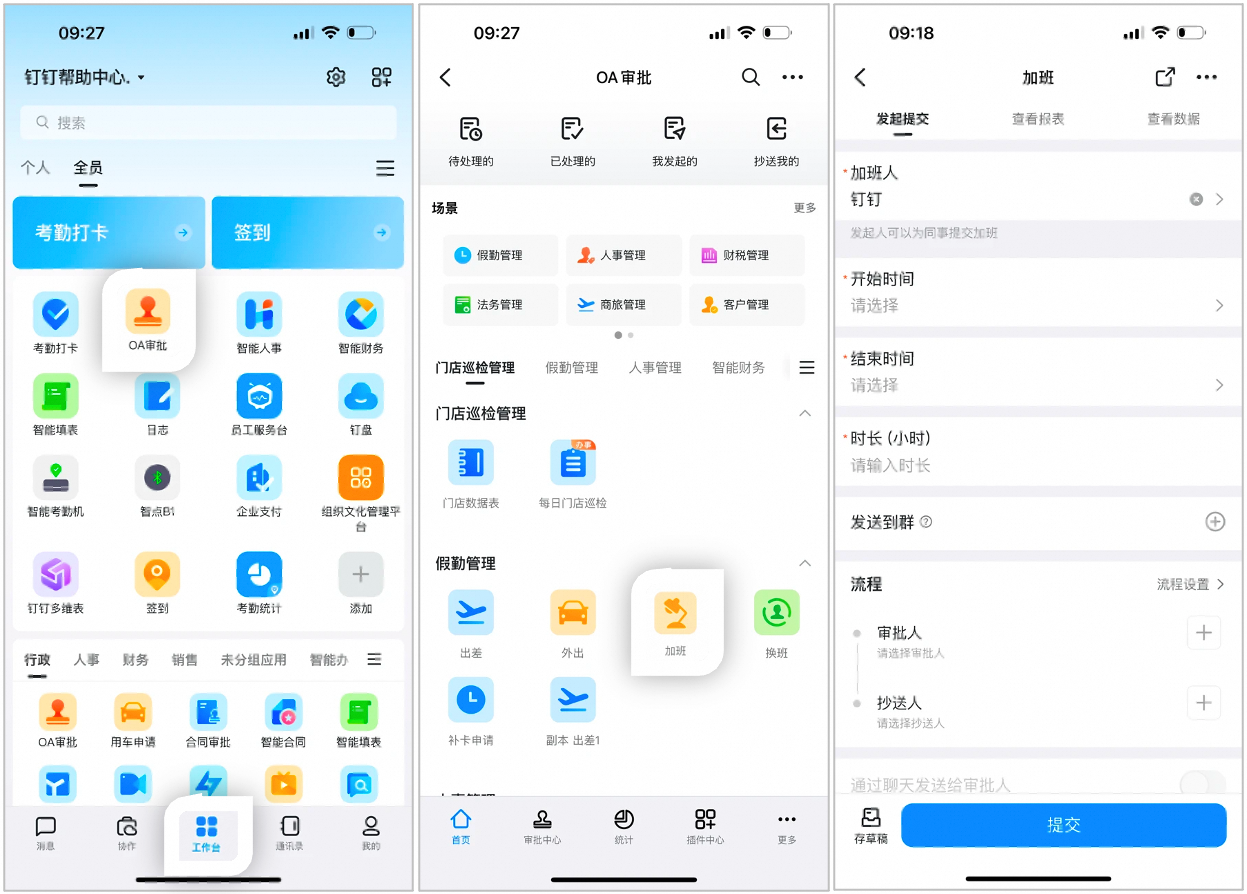
**モバイル版DingTalk > ワークベンチ > OA承認 > 残業 >** **申請を送信** から必要事項を記入します。
### PC版
**PC版DingTalk > ワークベンチ > OA承認 > 残業 >** **申請を送信** から必要事項を記入します。

## 7. よくある質問
残業ルールの設定は **PC版のみで操作可能** です。
残業ルールの権限は、組織管理者が社員に付与する必要があります。 **権限を持つ管理者** は **管理コンソール > 安全と権限 > 権限管理 > 管理者設定** ページで、特定の管理者が残業管理権限を持っているかどうかを **確認/編集** できます。
残業ルールを初めて作成または編集する際、ルール編集ページで **休暇項目を関連付ける** をクリックします。システムはデフォルトで **代休** 休暇を設定しているため、 **保存** をクリックするだけで完了します。他の休暇タイプに関連付けることもできますが、休暇の付与方式は必ず **残業時間が自動的に残高に計上される** に設定する必要があります。
管理者が新しい残業ルールを設定し、 **保存** をクリックすると、そのルールは即時有効になります。残業ルールを変更した後、社員の該当日のシフトを再調整していない場合、過去の残業日には新しいルールは適用されません。社員の該当日のシフトを再調整すると、過去の残業日にも新しい残業ルールが適用されます。
例:ある社員が11月12日に残業した場合、管理者が11月14日に残業ルールを変更し、その社員の11月12日のシフトを再調整すると、その社員の11月12日の残業には最新の残業ルールが適用されます。
レポートにおける法定祝日の残業集計は、国務院が発表する毎年7つの祝日のみを対象とします。内訳は元旦1日、春節3日、清明1日、労働節1日、端午1日、国慶節3日、中秋1日の合計11日です。例えば法定祝日の自動休日設定をオンにしている場合、国慶節期間中の1日〜7日は7日間の休日となりますが、メンバーが残業した場合は10月1日・2日・3日の3日間のみが祝日残業として計上されます。