> ## Documentation Index
> Fetch the complete documentation index at: https://help.dingtalk.io/llms.txt
> Use this file to discover all available pages before exploring further.

# レポート管理

> DingTalk 勤怠レポート管理機能をご紹介します。勤怠データの収集・処理・分析・表示に対応し、企業の出勤状況の把握、給与計算や経営判断を支援します。

## 1. 機能概要

レポート管理は、データの収集・処理・分析・表示を行うツールまたはシステムです。企業や組織が運営状況をより深く把握し、意思決定に役立てることを目的としています。

## 2. 適用シーン

* 社員の勤怠統計

* 休暇の使用状況

## 3. 操作フロー

### レポートの閲覧

<Steps>
  <Step>
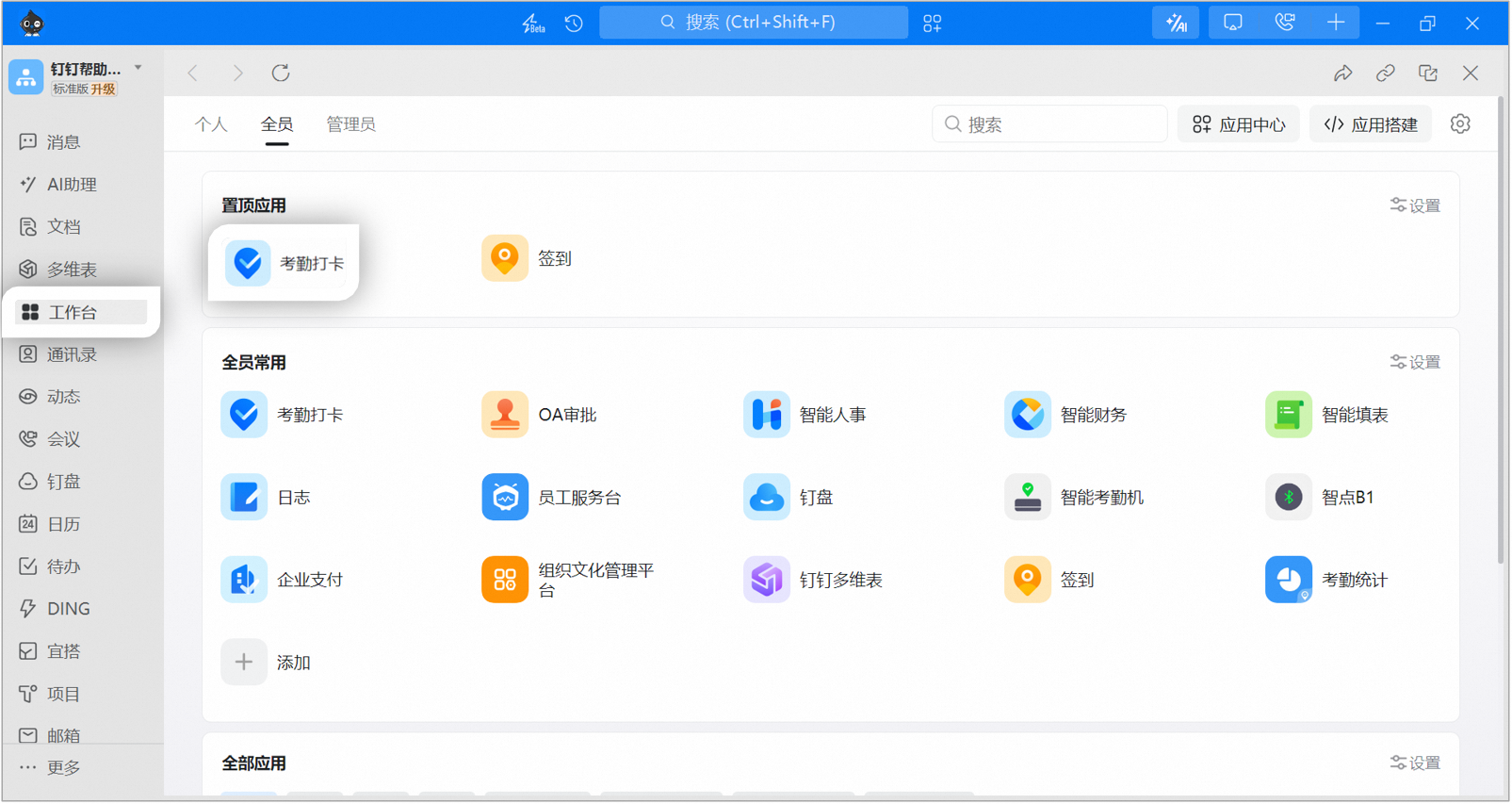
    権限を持つ管理者は、PC 版 DingTalk > ワークベンチ > 勤怠打刻 を開きます。
    <Frame caption="レポート閲覧ページの例">
      ![レポート閲覧ページ](https://alidocs.oss-cn-zhangjiakou.aliyuncs.com/res/QvjnA3jbvDKDROXo/img/507f07ea-db66-48f7-bfbb-8a791e9e79f2.png)
    </Frame>
  </Step>

  <Step>
    勤怠統計 > レポート管理 > 該当レポートを選択 > 閲覧 の順にクリックすると、統計の詳細を確認できます。

    <Frame caption="レポート閲覧ページの例">
      ![レポート閲覧の詳細画面](https://alidocs.oss-cn-zhangjiakou.aliyuncs.com/res/QvjnA3jbvDKDROXo/img/93a9dd1f-a3a6-4124-9d92-008fb88cac90.png)
    </Frame>

    <Note>
      **レポートの説明：**

      1. 月次集計：月単位の勤怠データの集計。

      2. 日次統計：日単位の勤怠データの集計。

      3. 不正行為疑い記録（ベーシックレポート）：社員の不正行為の疑いを記録し、確認や照合に活用できます。削除はできません。

      4. 打刻時刻（ベーシックレポート）：社員の毎日の出退勤打刻時刻を記録します。削除はできません。

      5. 元データ（ベーシックレポート）：社員一人ひとりの打刻レコードを記録し、確認や照合に活用できます。削除はできません。
    </Note>
  </Step>
</Steps>

### レポートのエクスポート

<Steps>
  <Step>
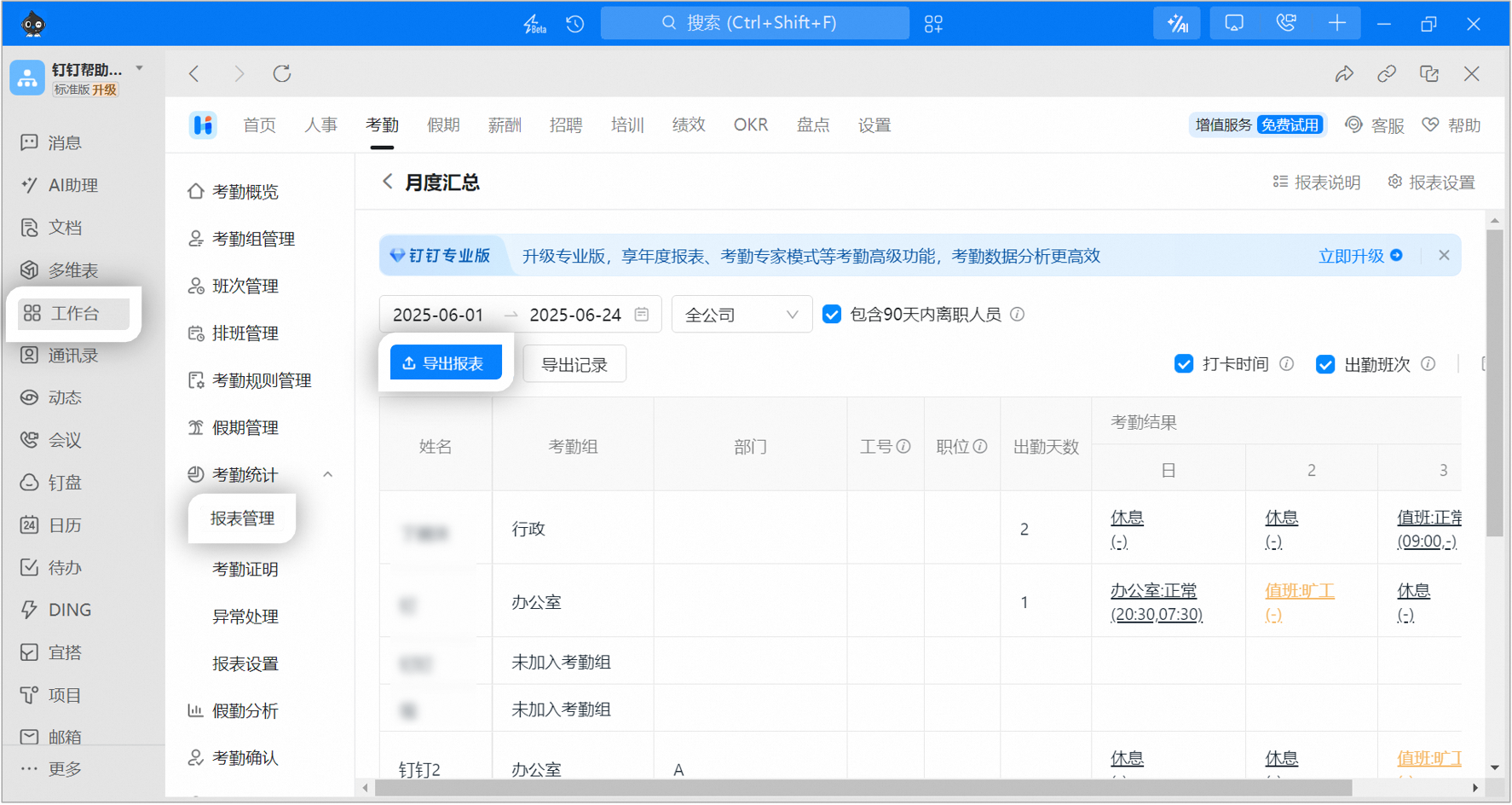
    勤怠統計 > レポート管理 > 該当レポートを選択 > 閲覧 > レポートをエクスポート の順にクリックします。
    <Frame caption="レポートエクスポートページの例">
      ![レポートエクスポート画面](https://alidocs.oss-cn-zhangjiakou.aliyuncs.com/res/QvjnA3jbvDKDROXo/img/71f09d3b-bcb1-42c0-993b-5b4c8e090c78.png)
    </Frame>
  </Step>

  <Step>
    詳細は [**勤怠レポートのエクスポート方法**](/ja/attendance/export-attendance-report) をご覧ください。
  </Step>
</Steps>

### レポートの作成

<Steps>
  <Step>
    勤怠統計 > レポート管理 > レポート追加 の順にクリックし、レポートタイプを選択します。
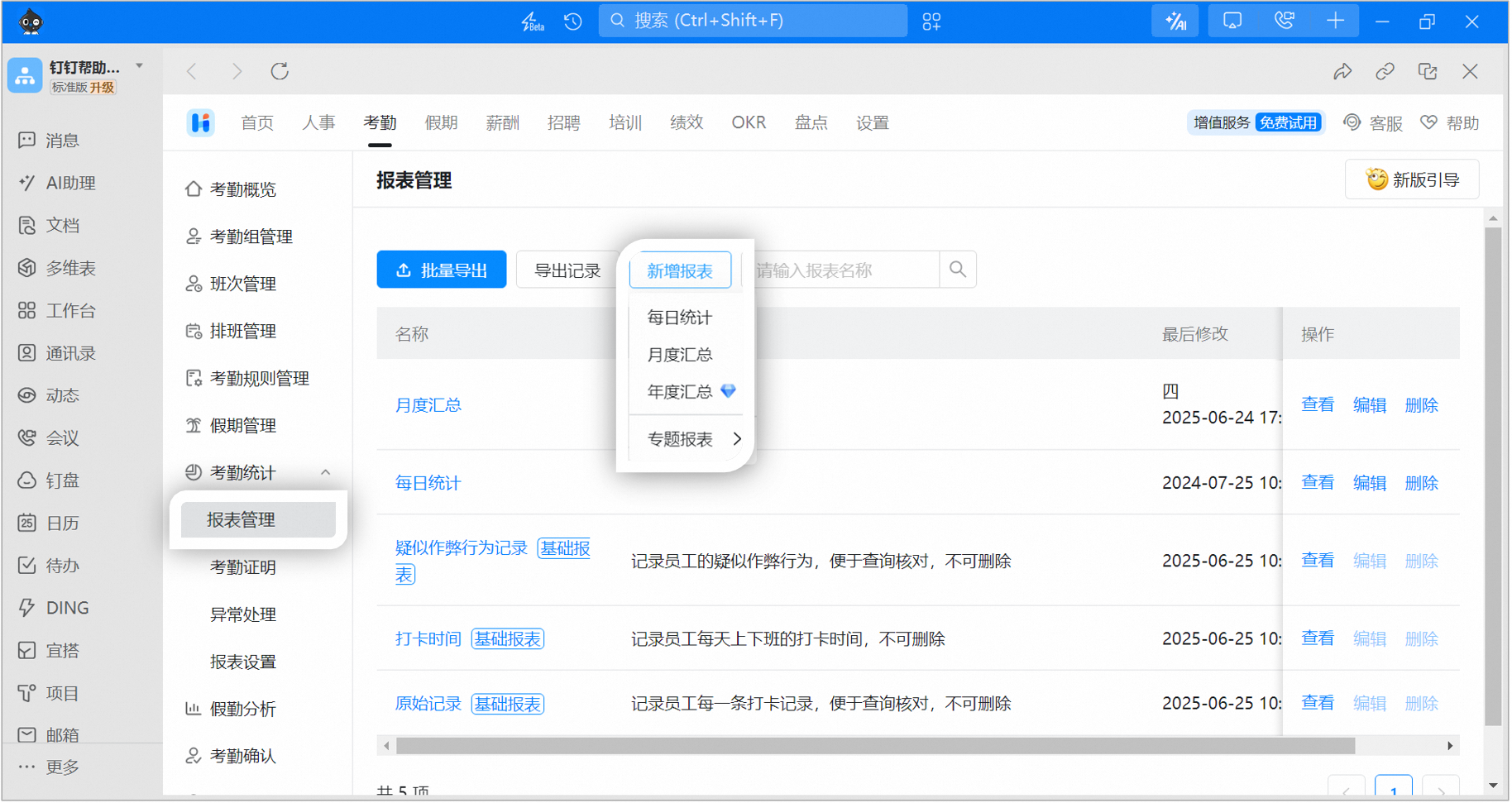
    <Frame caption="レポート作成ページの例">
      ![レポートタイプの選択画面](https://alidocs.oss-cn-zhangjiakou.aliyuncs.com/res/QvjnA3jbvDKDROXo/img/3a927b19-93f2-41c8-b38b-e3b961378b6f.png)
    </Frame>
  </Step>

  <Step>
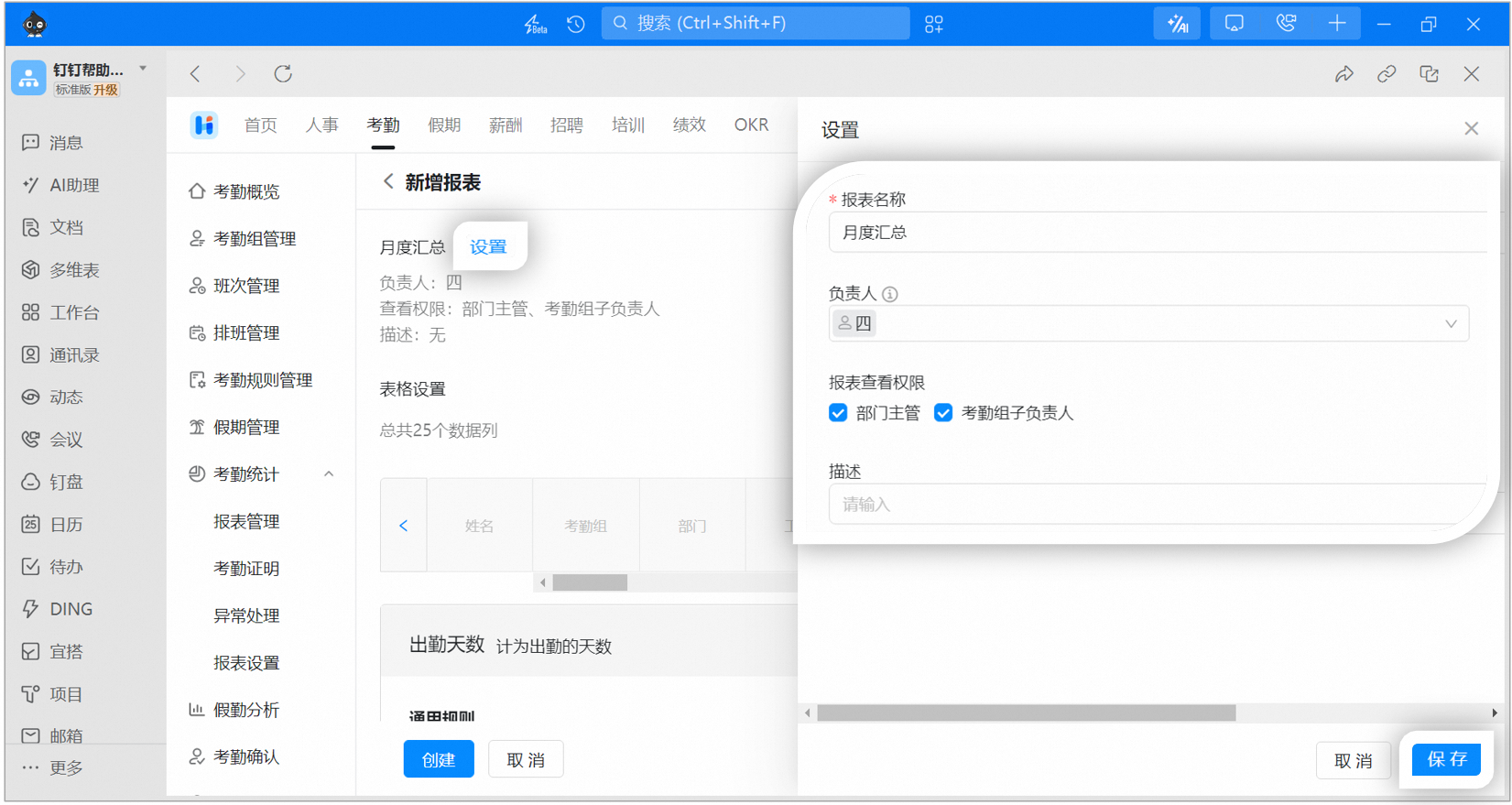
    設定 をクリックし、レポート名／担当者／レポート閲覧権限／説明 を設定して 保存 します。

    <Frame caption="レポート作成ページの例">
      ![レポート基本情報の設定画面](https://alidocs.oss-cn-zhangjiakou.aliyuncs.com/res/QvjnA3jbvDKDROXo/img/28d2dd1d-937a-4c16-bc23-61336a48330c.png)
    </Frame>
  </Step>

  <Step>
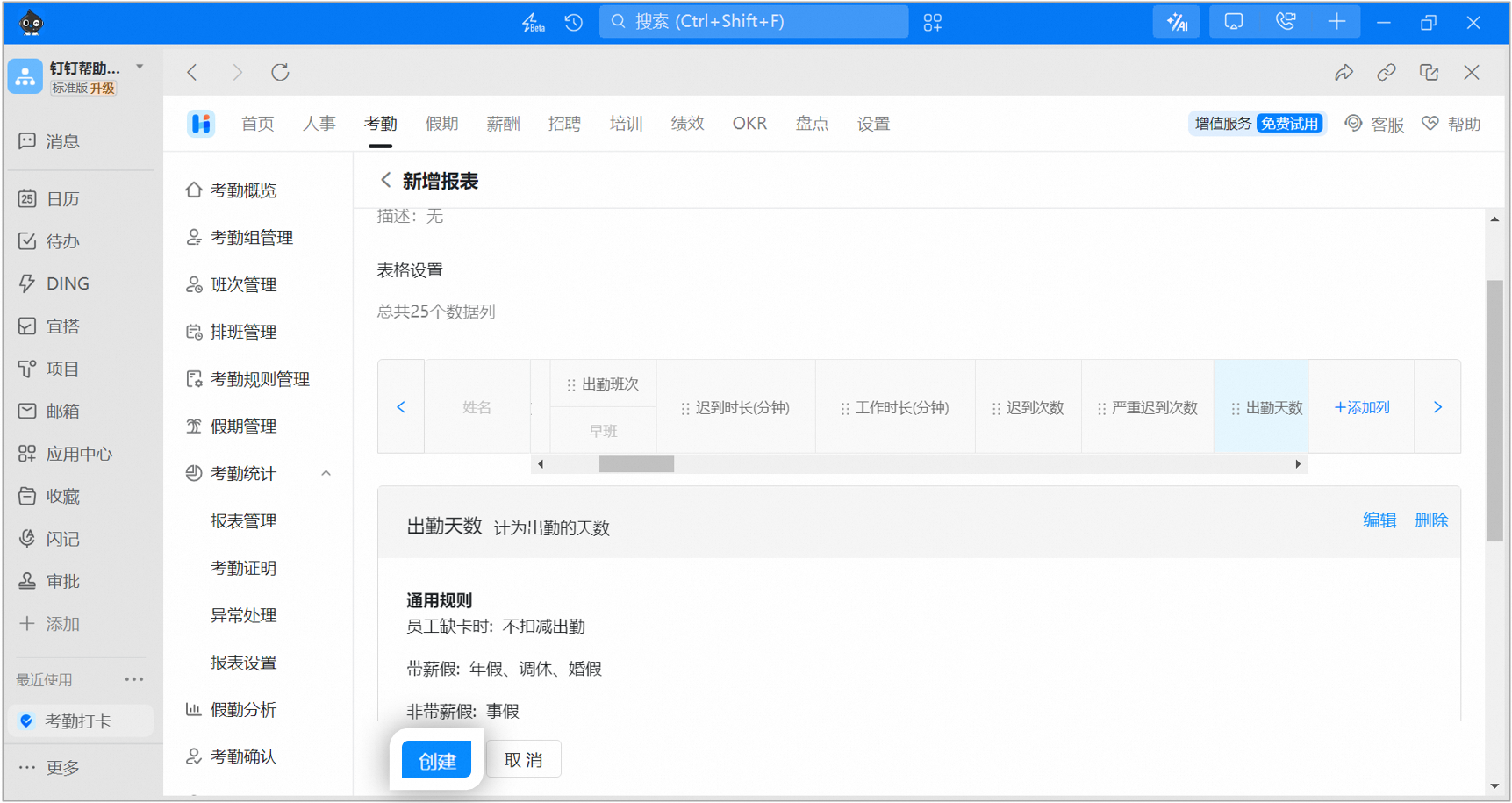
    列を追加 を選択し、関連するフィールドを選択して 保存 します。

    <Frame caption="レポート作成ページの例">
      ![列の追加画面](https://alidocs.oss-cn-zhangjiakou.aliyuncs.com/res/QvjnA3jbvDKDROXo/img/2634d5b9-0dd9-4c6f-bb82-ffc6794e87b5.png)
    </Frame>

    <Frame caption="レポート作成ページの例">
      ![フィールド選択画面](https://alidocs.oss-cn-zhangjiakou.aliyuncs.com/res/QvjnA3jbvDKDROXo/img/174c45b4-fdd4-43e4-9839-24a8f012e004.png)
    </Frame>
  </Step>

  <Step>
    列名をクリックすると、編集または削除ができます。

    <Note>
      **一般ルール（有給かどうかは休暇ルールの設定時に選択できます。操作パス：** 権限を持つ管理者は、**PC 版 DingTalk > ワークベンチ > 勤怠打刻 > 休暇管理 休暇ルール > 既存休暇の編集／休暇ルールの追加 を開いてください）：**

      1. 社員に打刻漏れがある場合：出勤から控除しない

      2. 有給休暇：年次有給休暇、代休、慶弔休暇

      3. 無給休暇：私用休暇

      4. 社員が無給休暇を申請した場合、出勤から控除するか：控除しない

      5. 社員が出張の場合：打刻結果に基づいて出勤を計算

      6. 社員が外出の場合：打刻結果に基づいて出勤を計算
    </Note>

    <Frame caption="レポート作成ページの例">
      ![列の編集・削除画面](https://alidocs.oss-cn-zhangjiakou.aliyuncs.com/res/QvjnA3jbvDKDROXo/img/e235e1f1-1b95-43ea-af1c-9eca6a1c5330.png)
    </Frame>
  </Step>
</Steps>

#### 列名を長押ししてドラッグすると順序を調整できます

<Frame caption="レポート作成ページの例">
  ![列の順序調整画面](https://alidocs.oss-cn-zhangjiakou.aliyuncs.com/res/QvjnA3jbvDKDROXo/img/96a072f2-9ee8-41f4-8641-4b0126970487.png)
</Frame>

#### 最後に 作成 をクリックしてレポートの追加を完了します

<Frame caption="レポート作成ページの例">
  ![レポート作成の完了画面](https://alidocs.oss-cn-zhangjiakou.aliyuncs.com/res/QvjnA3jbvDKDROXo/img/3d3ea058-ac40-45df-9d76-2f34bbf5f76a.png)
</Frame>

### レポートの設定

**勤怠統計 > レポート管理 >** 該当レポートの **閲覧 > レポート設定** を開きます。

<Frame caption="レポート設定ページの例">
  ![レポート設定画面](https://alidocs.oss-cn-zhangjiakou.aliyuncs.com/res/QvjnA3jbvDKDROXo/img/07a0de66-1e82-4d4c-b5d5-4c9d8878fc00.png)
</Frame>

### レポートの削除

**勤怠統計 > レポート管理 >** 該当レポートを選択 **> 削除** の順にクリックします。
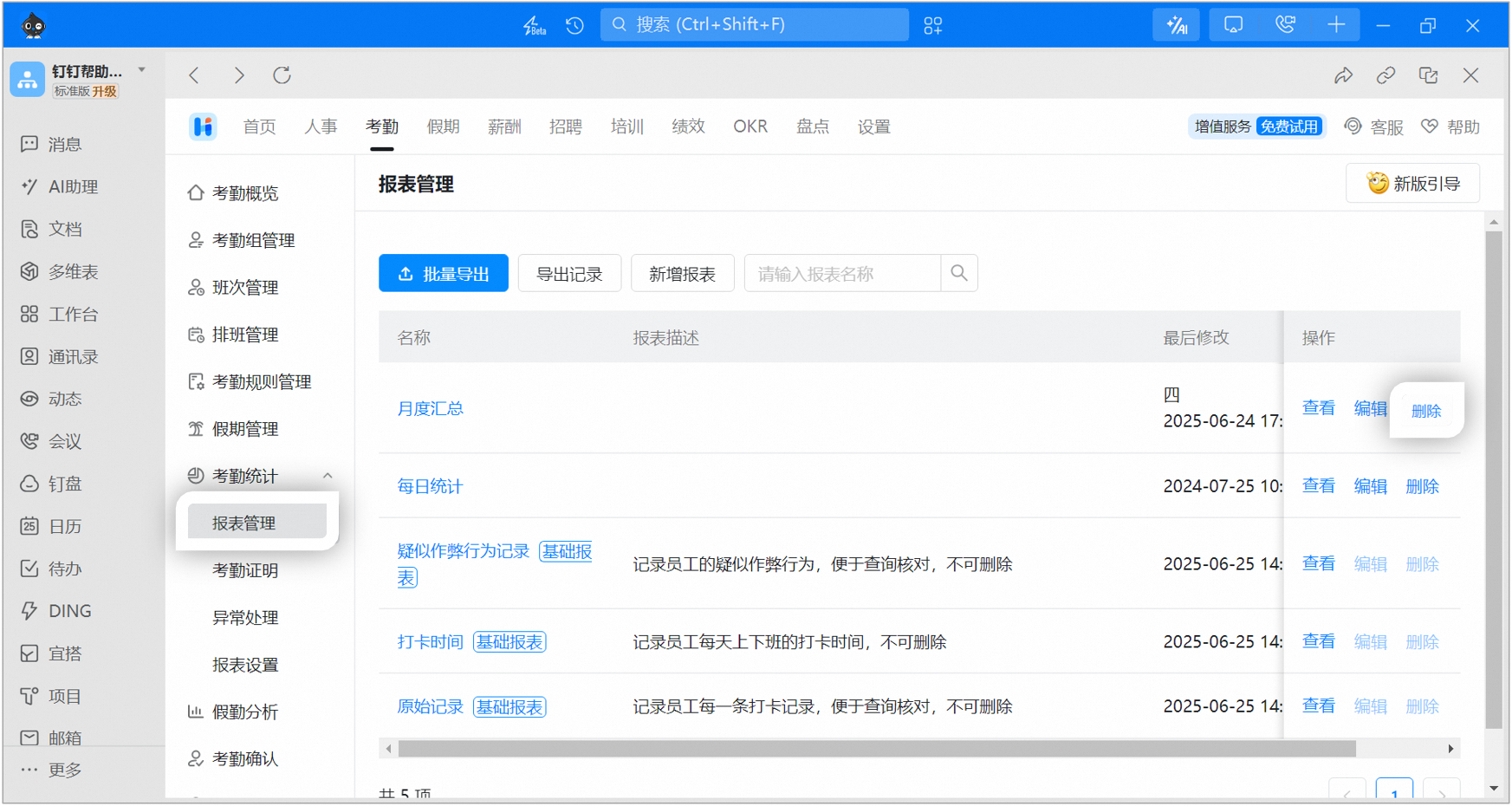
<Frame caption="レポート削除ページの例">
  ![レポート削除画面](https://alidocs.oss-cn-zhangjiakou.aliyuncs.com/res/QvjnA3jbvDKDROXo/img/bf4a7fd2-b4e0-4ba6-85e2-ff658819ece6.png)
</Frame>

### エクスポート履歴の確認

**勤怠統計 > レポート管理 >** 該当レポートを選択 **> 閲覧 > エクスポート履歴** の順にクリックします。

<Frame caption="レポートエクスポート履歴の確認ページの例">
  ![エクスポート履歴画面](https://alidocs.oss-cn-zhangjiakou.aliyuncs.com/res/QvjnA3jbvDKDROXo/img/28575144-8de5-4495-859c-43468fe07812.png)
</Frame>

### ベーシックレポート

システムには **不正行為疑い記録／打刻時刻／元データ** があらかじめ設定されています。編集や削除はできませんが、レポートのエクスポートおよびエクスポート履歴の確認が可能です。

<Note>
  **レポートの説明：**

  1. 不正行為疑い記録（ベーシックレポート）：社員の不正行為の疑いを記録し、確認や照合に活用できます。削除はできません。

  2. 打刻時刻（ベーシックレポート）：社員の毎日の出退勤打刻時刻を記録します。削除はできません。

  3. 元データ（ベーシックレポート）：社員一人ひとりの打刻レコードを記録し、確認や照合に活用できます。削除はできません。
</Note>

<Frame caption="ベーシックレポートページの例">
  ![ベーシックレポート画面](https://alidocs.oss-cn-zhangjiakou.aliyuncs.com/res/QvjnA3jbvDKDROXo/img/9f70e10f-4472-40a5-92f2-c63778f62566.png)
</Frame>