> ## Documentation Index
> Fetch the complete documentation index at: https://help.dingtalk.io/llms.txt
> Use this file to discover all available pages before exploring further.
# 打刻機での打刻
> DingTalk打刻機での打刻設定方法をご紹介します。管理者は位置情報打刻、Wi-Fi打刻、外勤打刻およびBluetooth打刻をオフにすることで、社員が打刻機での顔認証・指紋打刻のみを利用できるよう設定できます。打刻機の購入方法などのよくある質問についても解説します。
## 1. 機能概要
管理者はモバイル端末で **位置情報打刻**、**Wi-Fi打刻**、**外勤打刻**、**打刻機のBluetooth打刻** をオフにすることで、組織のユーザーが打刻機での顔認証/指紋打刻のみを利用できるように設定できます。
## 2. 適用シーン
* 企業の社員が固定の場所で勤怠管理を行うケース
* 企業の社員がモバイル端末を使用せずに勤怠管理を行うケース
* 企業内で複数の打刻方式を併用するケース
## 3. 操作手順
### 管理者の設定手順
#### 勤怠グループの設定
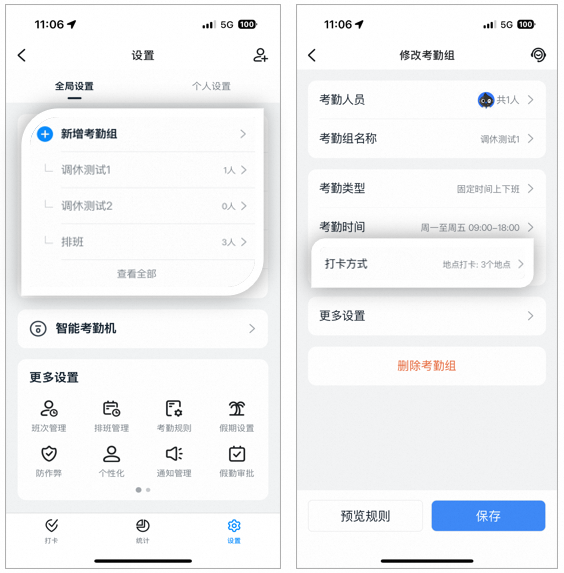
* **モバイル版:** **モバイル版DingTalk > ワークベンチ > 勤怠打刻 > 設定** の順にタップし、**勤怠グループを新規追加** をタップするか、**既存の勤怠グループを編集** します。
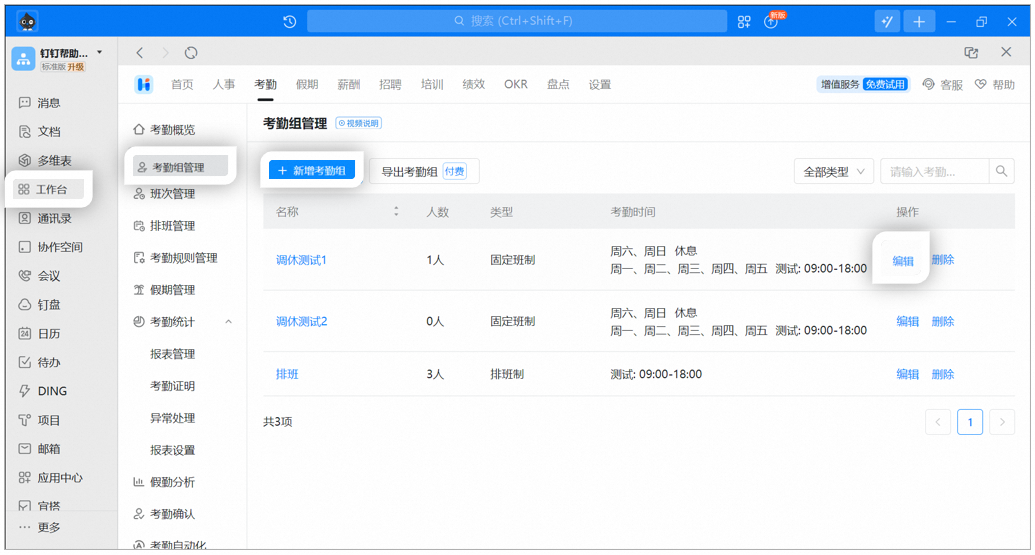
* **PC版:** **PC版DingTalk > ワークベンチ > 勤怠打刻 > 勤怠グループ管理** の順にクリックし、**勤怠グループを新規追加** をクリックするか、**既存の勤怠グループを編集** します。
#### 打刻機のみで打刻をオンにする
* **モバイル版:** **モバイル版DingTalk > ワークベンチ > 勤怠打刻 > 設定 >** 該当する **勤怠グループ > 打刻方式** の順に進み、不要な **打刻方式** をオフにします(オフにしない場合は複数の打刻方式が併用されます)。続いて **打刻機打刻** にチェックを入れます。

* **PC版:** **PC版DingTalk > ワークベンチ > 勤怠打刻 > グループ管理 >** 該当する勤怠グループの **編集 > 打刻方式設定** の順に進み、不要な **打刻方式のチェックを外します**(オフにしない場合は複数の打刻方式が併用されます)。続いて **打刻機打刻** にチェックを入れます。

**⚠️ ご注意:**
1. 打刻機打刻は、組織で打刻機がバインド済みの場合のみ表示されます。バインド後、打刻機打刻はデフォルトでオンになるため、その他の打刻方式のチェックを外すだけで設定が完了します。
2. 企業がMoreDian入退室管理機をバインドしている場合、PC版の勤怠方式には打刻機打刻もMoreDian入退室管理打刻機も表示されません。モバイル版でDingTalk打刻機をバインドした場合にのみ表示されます。
3. デバイスのバインドはモバイル版のみ対応しています。
4. 位置情報打刻、Wi-Fi打刻、打刻機打刻のいずれかひとつを満たせば、社員は勤怠を完了できます。複数の打刻方式を併用することも可能で、詳細は企業が選択した打刻方式によって決まります。
## 4. よくある質問
**モバイル版DingTalk > マイ > 発見 > スマートハードウェア** から、オフィス用スマートハードウェアを購入できます。
**モバイル版DingTalk > ワークベンチ > 勤怠打刻 > 設定 > スマート打刻機 > バインド済みの打刻機をタップ > Bluetooth打刻 > 右上の設定 > Bluetooth打刻をオフにする** の順に操作します。
**モバイル版DingTalk > ワークベンチ > 勤怠打刻 > 設定 > 該当する勤怠グループを選択 > その他の設定 > 外勤ルール > 外勤打刻を許可** の順に操作します。