> ## Documentation Index
> Fetch the complete documentation index at: https://help.dingtalk.io/llms.txt
> Use this file to discover all available pages before exploring further.
# 位置情報打刻
> DingTalk勤怠における位置情報打刻の設定方法をご紹介します。管理者が機能をオンにすると、社員は指定された勤務地の範囲内で打刻できます。また、勤務地が検索できない場合や位置情報偽装のお知らせなど、よくある質問についても解説します。
## 1. 機能概要
管理者が **位置情報打刻** をオンにすると、社員は **指定された場所の範囲内** に入って初めて打刻を完了できます。
## 2. 利用シーン
* スマートフォンで位置情報打刻を利用したい企業
* 位置情報打刻の距離を変更したい企業
## 3. 操作手順
### モバイル版
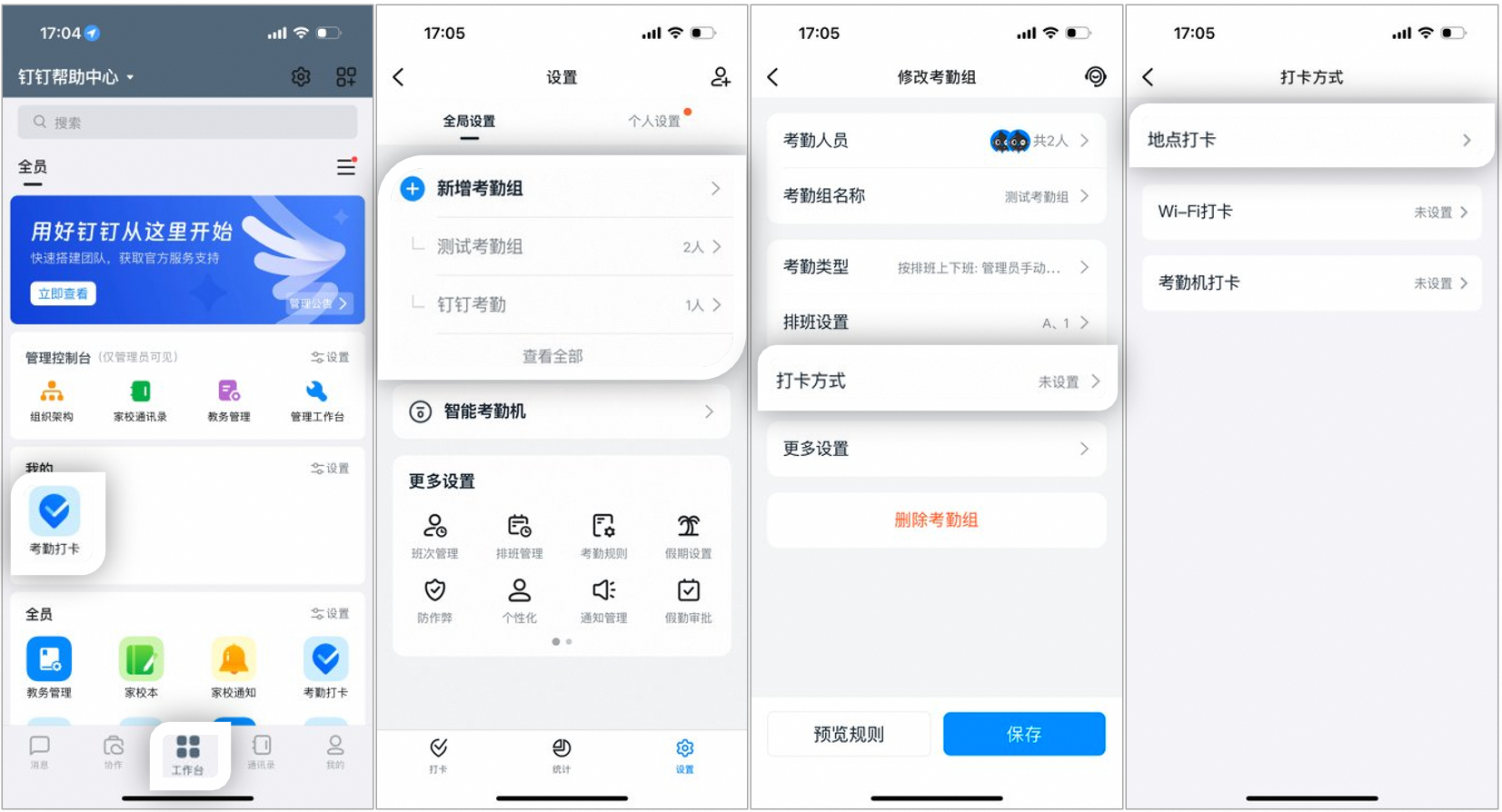
権限のある管理者は、**モバイル版DingTalk > ワークベンチ > 勤怠打刻 > 設定 > グローバル設定 > 勤怠グループを追加** を開くか、既存の勤怠グループを編集し、**打刻方式 > 位置情報打刻** の順に進んで **位置情報打刻** をオンにします。
### PC版
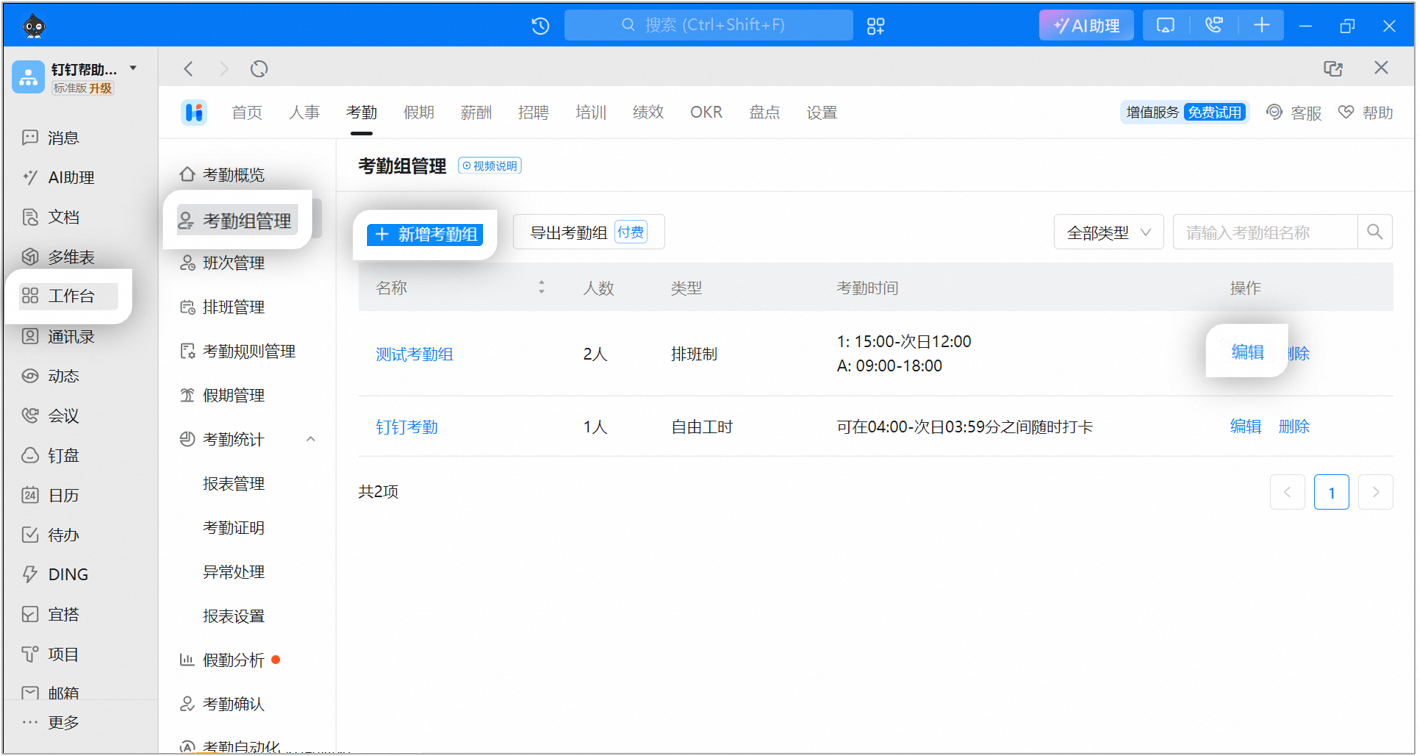
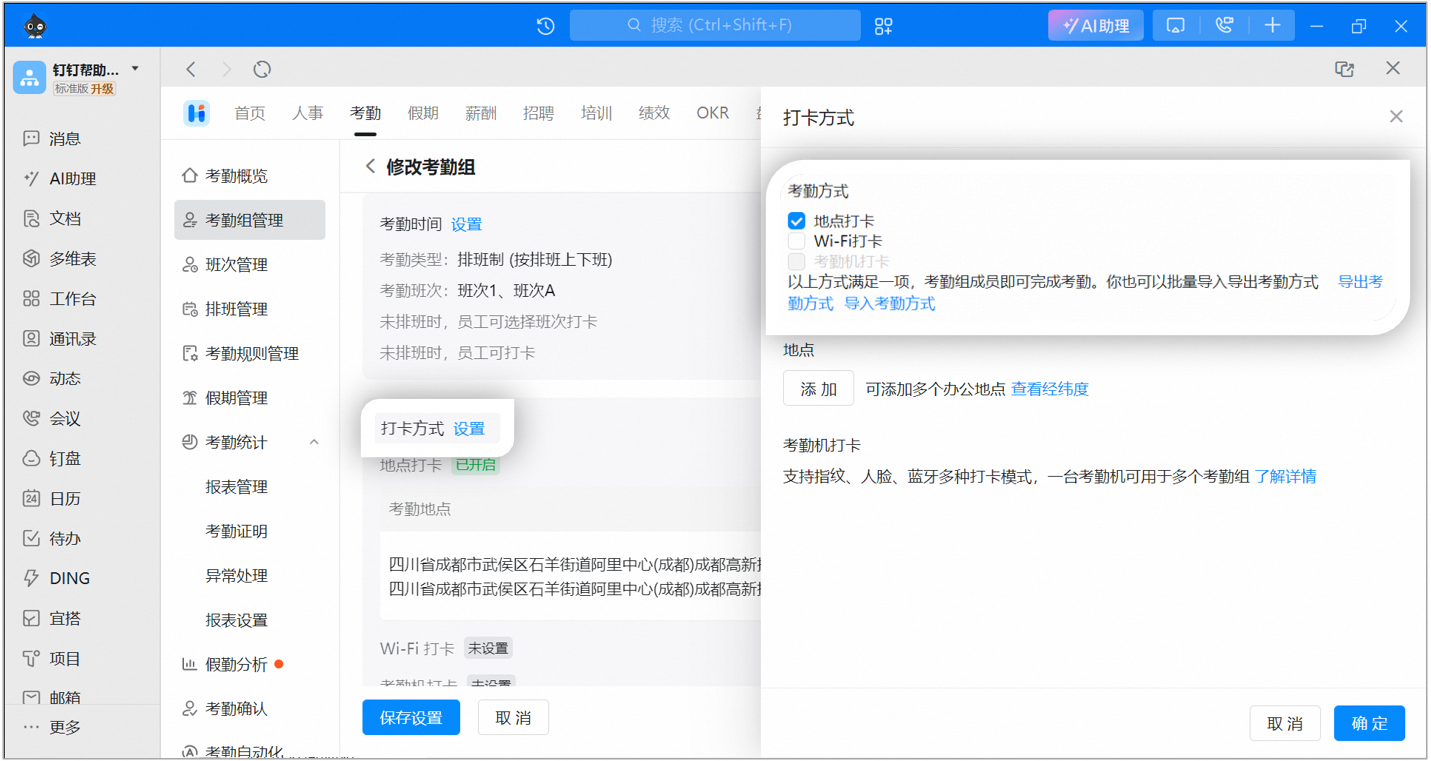
権限のある管理者は、**PC版DingTalk > ワークベンチ > 勤怠打刻 > 勤怠グループ管理 > 勤怠グループを追加** を開くか、既存の勤怠グループを編集し、**打刻方式** の項目で **位置情報打刻** にチェックを入れます。
**操作にあたっての注意事項:**
勤怠方式のうち、位置情報打刻・Wi-Fi打刻・打刻機打刻のいずれか1つを満たせば、勤怠グループのメンバーは打刻を完了できます。また、管理者は勤怠方式を一括でインポート・エクスポートすることも可能です。
### 勤務地の設定
複数の勤務地を設定でき、勤務地ごとに個別の有効範囲も設定できます。社員はいずれかの場所に到着すれば打刻可能です。
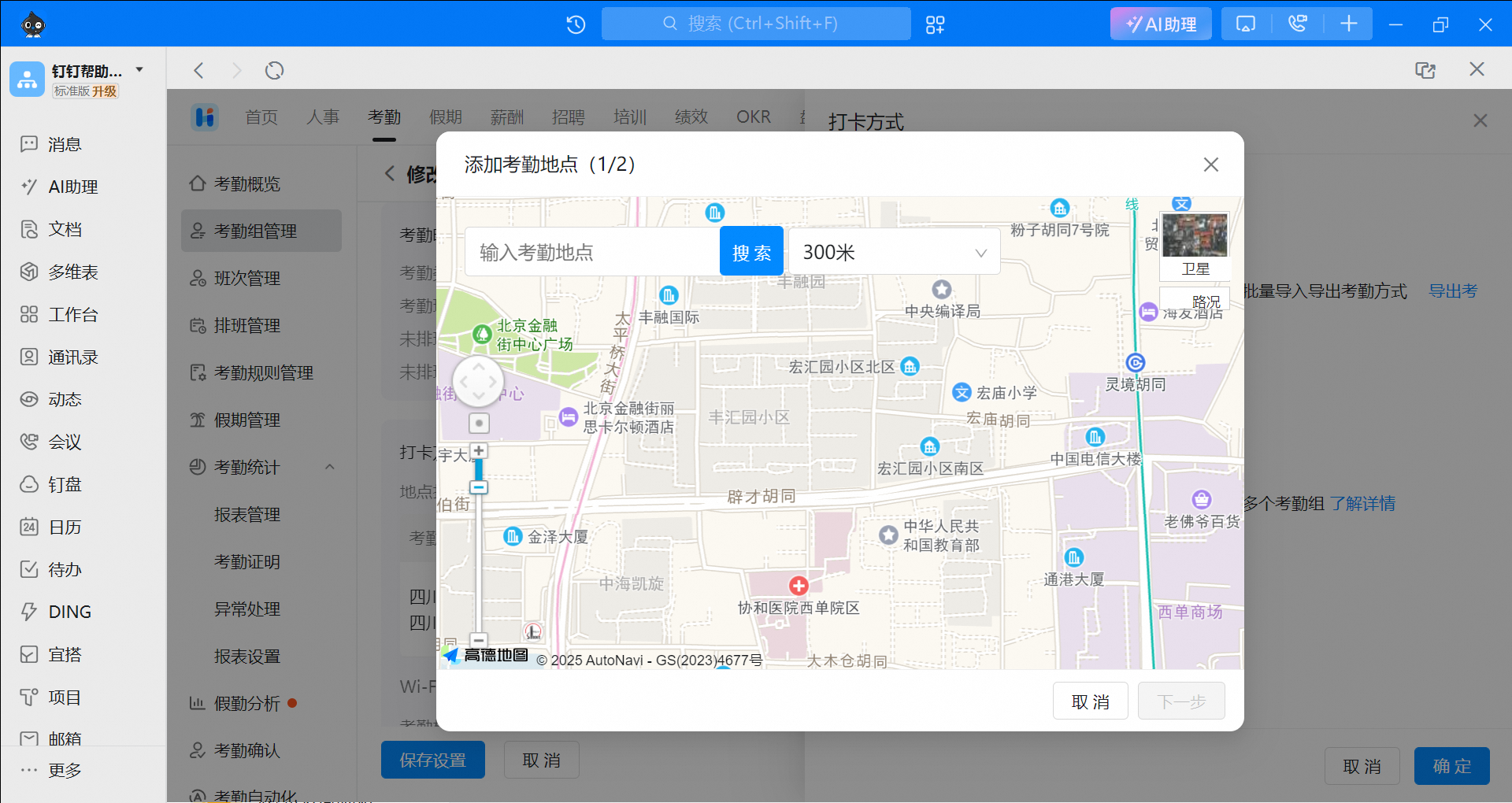
**勤務地を追加** をクリックした後の手順は以下のとおりです。
* **勤務地と範囲の選択:** モバイル版では、デフォルトで **現在の位置情報を自動取得** します。**場所を入力して他の位置情報を検索** することも可能です。場所の選択が完了したら、**プルダウンから有効範囲を選択**(デフォルトは300メートル、100メートルから10000メートルまで設定可能)し、**次へ** をクリックします。
* **勤務地名の設定:** 勤務地名を入力します。この名前はモバイル版の打刻画面に表示され、社員が打刻時に場所を識別しやすくなります。
**完了** をクリックすると設定完了です。
* モバイル版の例:

* PC版の例:
**ご注意事項**:
1. 同一勤怠グループ内に設定できる場所は最大1000件までです。
2. 外勤打刻を許可している場合、有効範囲を超えると外勤打刻に切り替わります。
3. 住所とWi-Fiの両方を設定している場合、社員はいずれかの場所に到着するか、いずれかのWi-Fiに接続すれば打刻できます。
## 4. よくある質問
勤務地には普段の勤務場所を追加することをおすすめします。追加できるのは、高德地図(AMap)で検索可能な住所のみです。高德地図で該当の住所が検索できない場合は、高德地図アプリ内でフィードバックを送信し、追加を依頼してください。
スマートフォンに位置情報を変更するソフトウェアや設定がある場合、勤怠打刻に影響が出ることがあり、DingTalkは安全上のお知らせを表示します。お手数ですが、該当ソフトウェアをアンインストールし、DingTalkを再インストールしてください >>> **DingTalkクライアントサイドをダウンロード・インストール**
スマートフォンを確認しても位置情報を変更するソフトウェアが見つからない場合は、OSに応じて以下の操作を行ってください。
* Androidの場合:スマートフォンの **設定** から開発者オプションに入り、**仮の位置情報アプリ** を確認して設定を解除します。
* iOSの場合:スマートフォンの **設定 > プライバシー > 位置情報サービス > システムサービス** の順に進み、**利用頻度の高い位置情報** をオフにします。
管理者は **モバイル版DingTalk > ワークベンチ > 勤怠打刻 > 設定 > 不正防止** の順に進み、**不正ソフト遮断** をオンにします。社員のスマートフォンに位置情報偽装ソフトウェアがダウンロードされている場合、使用していなくてもシステムの下位権限を取得し、DingTalk勤怠の位置情報取得に影響を与えます。位置情報偽装打刻が行われても管理者に通知はされませんが、権限のある管理者は **モバイル版DingTalk > ワークベンチ > 勤怠打刻 > 設定 > 不正防止** で位置情報偽装打刻の遮断レコードを確認できます。なお、勤怠打刻の安全保護データは直近7日間のレコードのみ確認可能です。
DingTalkは勤怠の安全保護を全面的に強化し、安全リスクのある勤怠行為をスマートに識別します。企業が悪意のあるソフトウェアの使用禁止ルールをオンにすると、ユーザーの打刻時にシステムが位置情報偽装ソフトウェアの使用をスマートに検知し、遮断します。遮断後は当該打刻行為が記録され、顔認証へのアップグレード、または打刻の禁止となります。
位置情報偽装ソフトウェアには以下が含まれます。
位移空間、任我行、神行者、天下游、大牛、大牛助手、钉钉打卡精灵、钉钉定位精灵、钉钉打卡工具、天下任我行、西瓜皮、海鱼魔器、虚拟定位精灵、打卡签到神器、虚拟定位打卡、太极重打包、平行空间、VirtualHook、Fake Location、Xposedプラグイン、小Q など。
企業のスーパー管理者、または勤怠打刻の権限を持つサブ管理者のみ操作が可能です。権限のある管理者に連絡し、[**管理コンソール**](https://oa.dingtalk.io) の **安全と権限 > 権限管理** で **スーパー管理者/サブ管理者** を設定してください。