> ## Documentation Index
> Fetch the complete documentation index at: https://help.dingtalk.io/llms.txt
> Use this file to discover all available pages before exploring further.

# シフトに関するよくある質問

> 「シフトを追加するには？」など、シフト設定に関するよくある質問にお答えし、管理者が管理コンソールのシフト管理ページからシフトを追加・編集・メンテナンスする方法をご案内します。

<AccordionGroup>
  <Accordion id="q1" title="シフトを追加するには？">
    シフト設定時に、勤怠グループで複数のシフトを設定している場合は、シフト設定画面で複数のシフトを選択して割り当てることができます。
  </Accordion>
</AccordionGroup>

## モバイル版

<Steps>
  <Step>
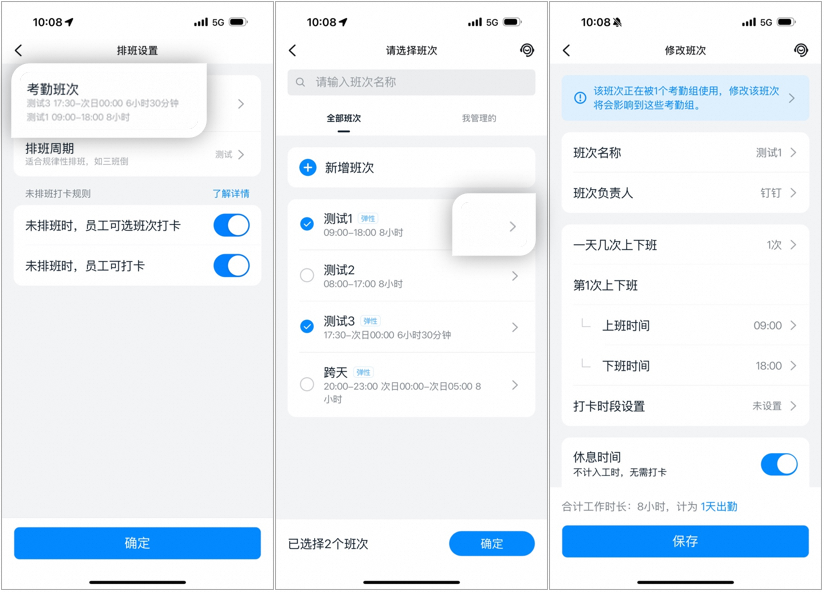
    モバイル版 DingTalk > ワークベンチ > 勤怠打刻 > 設定 > シフト管理 > シフトを追加 の順にタップします。

    **⚠️ ご注意：**

    合計労働時間：閉じる/\*時間で 1 日出勤としてカウントされます（日数は変更可能）。

    <Frame caption="モバイル版でのシフト追加手順の例">
      ![モバイル版のシフト追加画面](https://alidocs.oss-cn-zhangjiakou.aliyuncs.com/res/MAeqxebJ4e9RdO8j/img/3129cc0c-f558-4b85-866d-58956fc7979c.png)
    </Frame>
  </Step>

  <Step>
    既存のシフトをタップし、「編集」から変更できます。

    **⚠️ ご注意：**

    対象のシフトが勤怠グループで使用されている場合、シフトを変更すると該当する勤怠グループにも影響します。
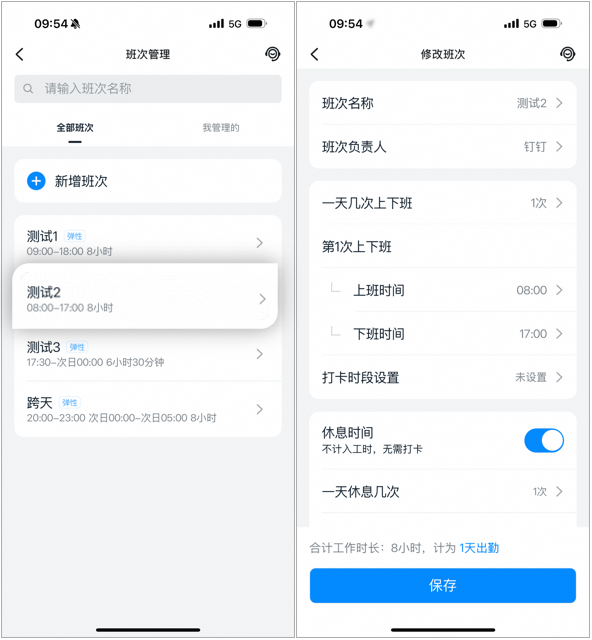
    <Frame caption="モバイル版で既存シフトを編集する手順の例">
      ![モバイル版で既存シフトを編集する画面](https://alidocs.oss-cn-zhangjiakou.aliyuncs.com/res/MAeqxebJ4e9RdO8j/img/db46789e-b05a-40e1-8e2e-22db82147546.png)
    </Frame>
  </Step>

  <Step>
    既存の勤怠グループがある場合は、モバイル版 DingTalk > ワークベンチ > 勤怠打刻 > 設定 > 対象の勤怠グループを選択 > 勤怠グループを変更 > シフト設定 > 勤怠シフト > 対象のシフトをタップ の順に操作しても編集できます。

    **⚠️ ご注意：**

    対象のシフトが勤怠グループで使用されている場合、シフトを変更すると該当する勤怠グループにも影響します。
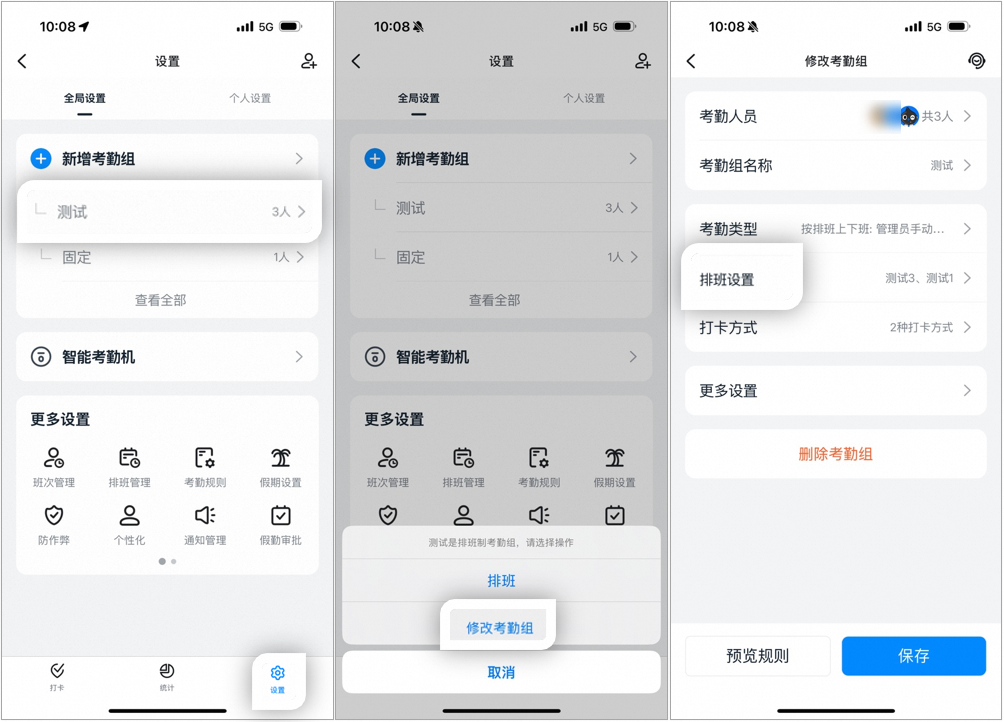
    <Frame caption="モバイル版で既存の勤怠グループからシフトを編集する手順の例">
      ![勤怠グループ設定画面から対象シフトを選択](https://alidocs.oss-cn-zhangjiakou.aliyuncs.com/res/MAeqxebJ4e9RdO8j/img/0794c3dd-80a4-4aab-b8d6-7fd019bcd026.png)
    </Frame>

    <Frame caption="モバイル版で既存の勤怠グループからシフトを編集する手順の例">
      ![勤怠シフトの編集画面](https://alidocs.oss-cn-zhangjiakou.aliyuncs.com/res/MAeqxebJ4e9RdO8j/img/87fe2619-d03b-4832-b015-484d84813032.png)
    </Frame>
  </Step>
</Steps>

## PC版

<Steps>
  <Step>
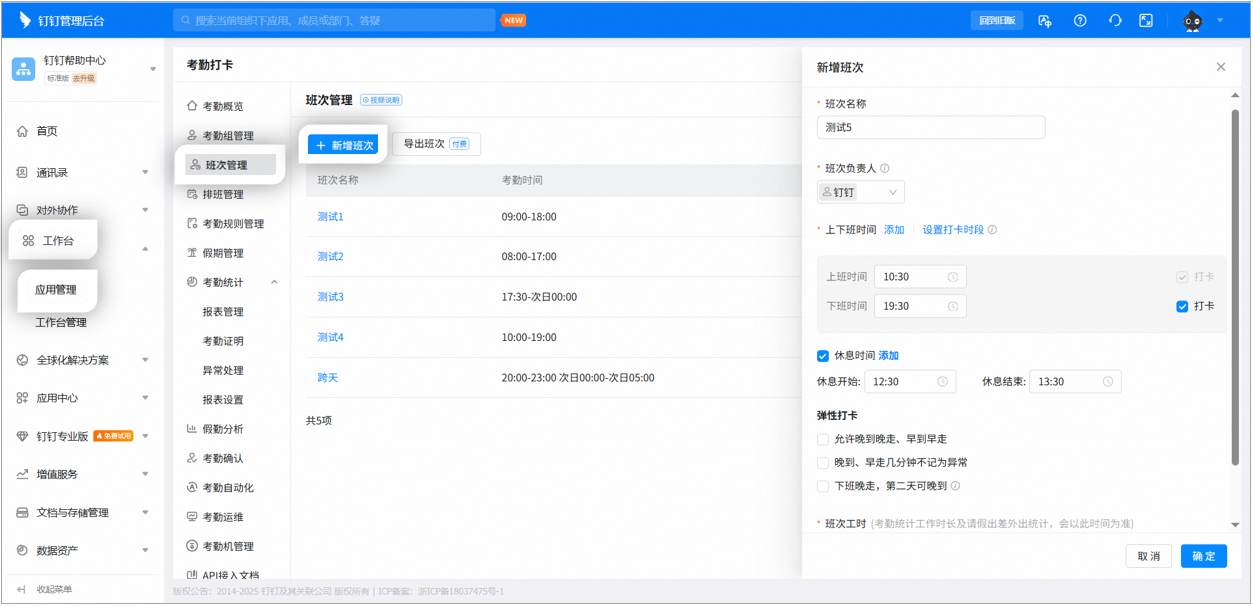
    [**管理コンソール**](https://oa.dingtalk.io) > ワークベンチ > アプリセンター > 勤怠打刻 > シフト管理 > シフトを追加 の順にアクセスします。

    **⚠️ ご注意：**

    1. シフト担当者：シフト担当者は自分のシフトを削除・変更できます。デフォルトではシフトの作成者が担当者となり、他の管理者を追加して共同で管理することも可能です。

    2. 打刻時間帯の設定：打刻時間帯外の打刻は勤怠にカウントされません。

    3. 退勤が遅い場合、翌日は遅く出勤可能：初日の退勤が遅くなった場合、翌日は少し遅れて出勤できます。固定シフト制のオフィス打刻のみ対応しています。

    4. シフト労働時間：勤怠統計の労働時間、および休暇申請・出張・外出の集計は、この時間を基準とします。
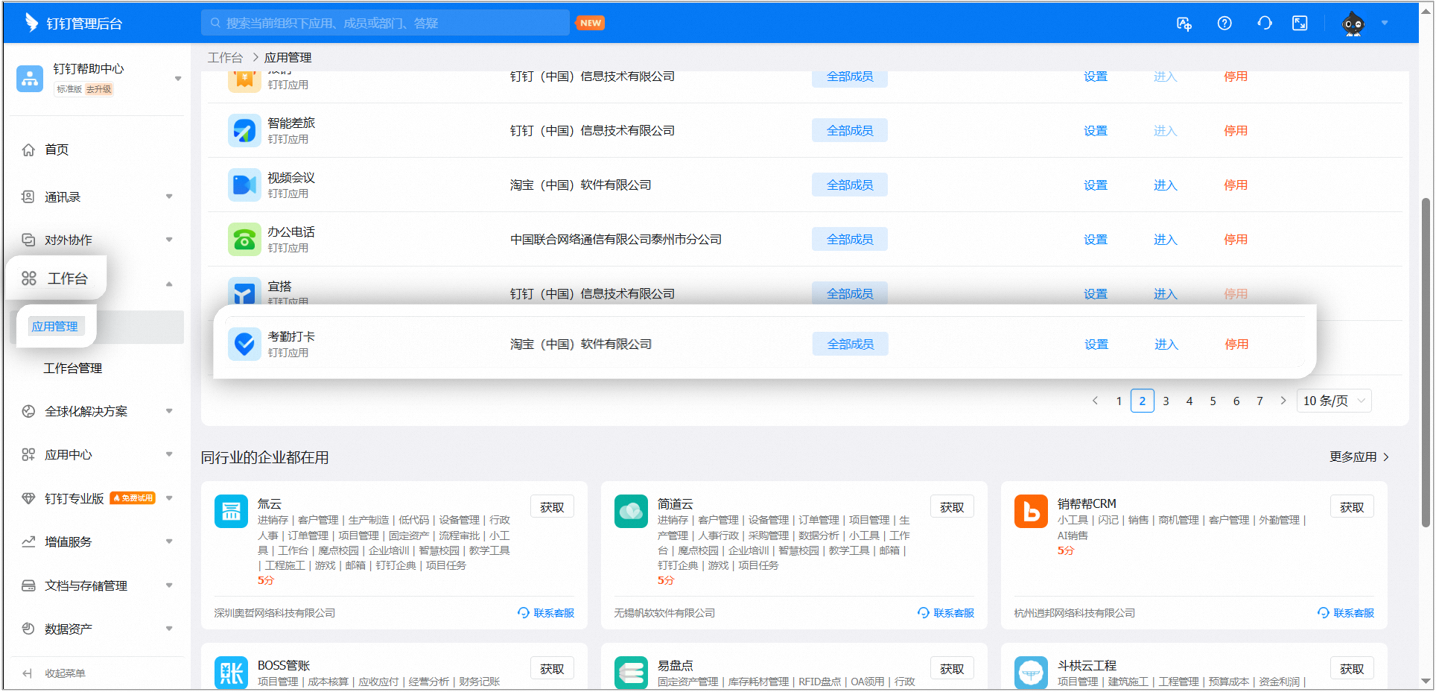
    <Frame caption="PC版でのシフト追加手順の例">
      ![PC版のシフト管理画面](https://alidocs.oss-cn-zhangjiakou.aliyuncs.com/res/MAeqxebJ4e9RdO8j/img/6e88033f-73fa-4b3f-8b96-bc012ed52f09.png)
    </Frame>

    <Frame caption="PC版でのシフト追加手順の例">
      ![PC版のシフト追加設定画面](https://alidocs.oss-cn-zhangjiakou.aliyuncs.com/res/MAeqxebJ4e9RdO8j/img/165ac52d-b151-4816-acbb-d8101225e55a.png)
    </Frame>
  </Step>

  <Step>
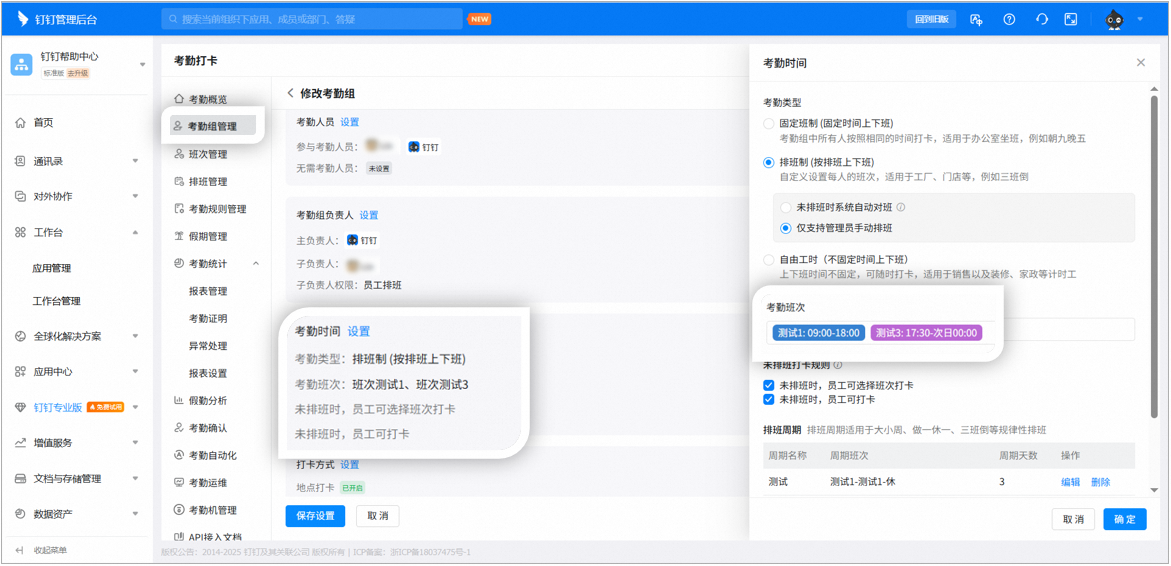
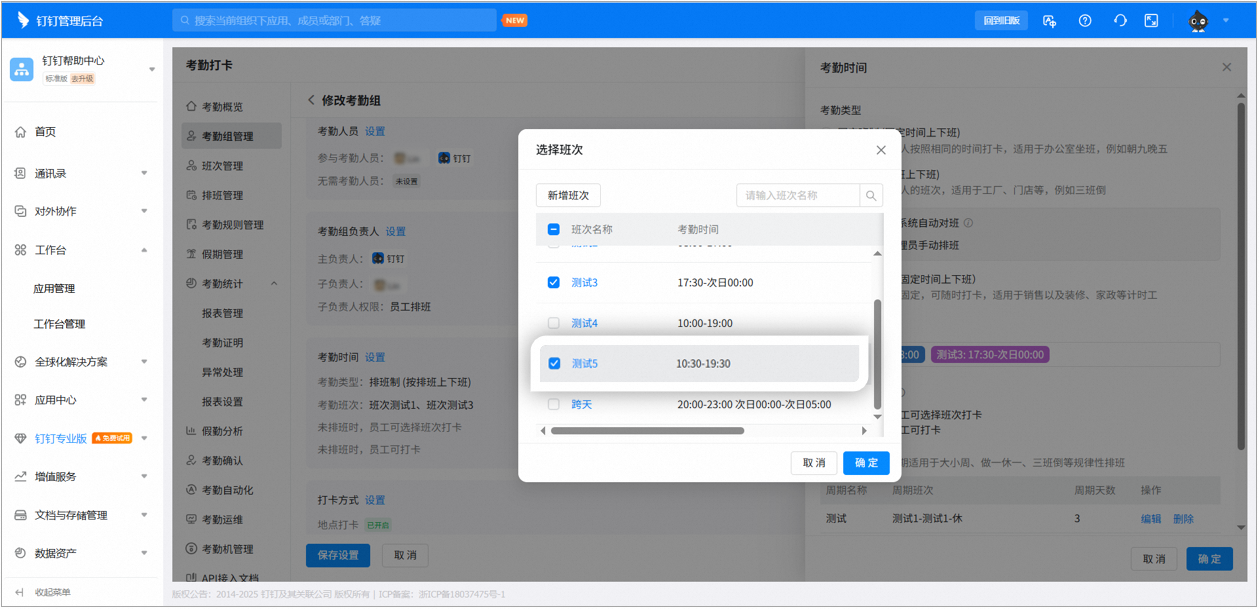
    シフトを作成した後、勤怠グループ管理 > 勤怠グループを編集 > 勤怠時間設定 > 勤怠シフト の順に選択し、新しく作成したシフトを追加します。
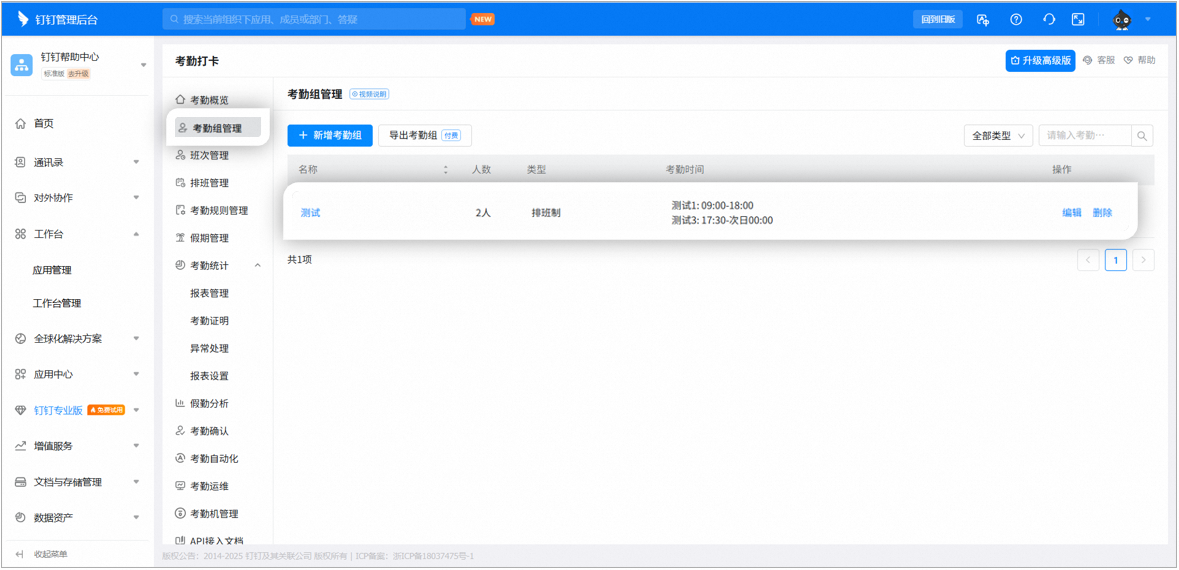
    <Frame caption="PC版でのシフト追加手順の例">
      ![勤怠グループ管理画面](https://alidocs.oss-cn-zhangjiakou.aliyuncs.com/res/MAeqxebJ4e9RdO8j/img/4e42b2cb-4110-48fe-93c6-1444395ecabe.png)
    </Frame>

    <Frame caption="PC版でのシフト追加手順の例">
      ![勤怠時間設定画面](https://alidocs.oss-cn-zhangjiakou.aliyuncs.com/res/MAeqxebJ4e9RdO8j/img/29b122c9-635f-4632-af85-d85a87a32026.png)
    </Frame>

    <Frame caption="PC版でのシフト追加手順の例">
      ![勤怠シフトへの追加画面](https://alidocs.oss-cn-zhangjiakou.aliyuncs.com/res/MAeqxebJ4e9RdO8j/img/36d108f6-0fed-43cc-8126-0f3f6b9aa011.png)
    </Frame>
  </Step>
</Steps>