> ## Documentation Index
> Fetch the complete documentation index at: https://help.dingtalk.io/llms.txt
> Use this file to discover all available pages before exploring further.

# 予定リマインダーでの任意出席

> DingTalkカレンダーで予定を作成する際、作成者は参加者を任意出席として設定できます。招待された参加者はリマインダーカードで任意出席の表示を確認し、スケジュールの重複を避けながら出席するかどうかを判断できます。

## 概要

会議招待を受け取ると、予定リマインダーカードに **「任意出席」** を表示できます。これにより、会議の優先度を判断し、出席するかどうかを決められます。

## ユースケース

Ding Sanduoさんは人事部の社員で、DingTalkカレンダーを使って面接、会議、研修などの業務イベントを頻繁に作成しています。この機能により、予定リマインダーカードに **「任意出席」** が表示されます。複数のイベントが重なった場合でも、出席するかどうかを判断し、スケジュールの重複を避けられます。

## 使い方

### 作成者：任意参加者を追加する

#### モバイル版

DingTalkカレンダーで予定を作成する際、**「参加者を追加」** をタップし、**「任意」** を選択して任意参加者を追加します。

<div style={{display: 'flex', gap: '12px', justifyContent: 'center', flexWrap: 'wrap', margin: '16px 0'}}>
  <img src="https://alidocs.oss-cn-zhangjiakou.aliyuncs.com/res/ZWGl05m1ky2YQn34/img/0bbb1471-6dbf-4319-ab70-5b3b75d00bc4.png" alt="image.png" style={{width: '32%', minWidth: '180px', borderRadius: '8px', boxShadow: '0 2px 12px rgba(0,0,0,0.08)', margin: 0}} />
</div>

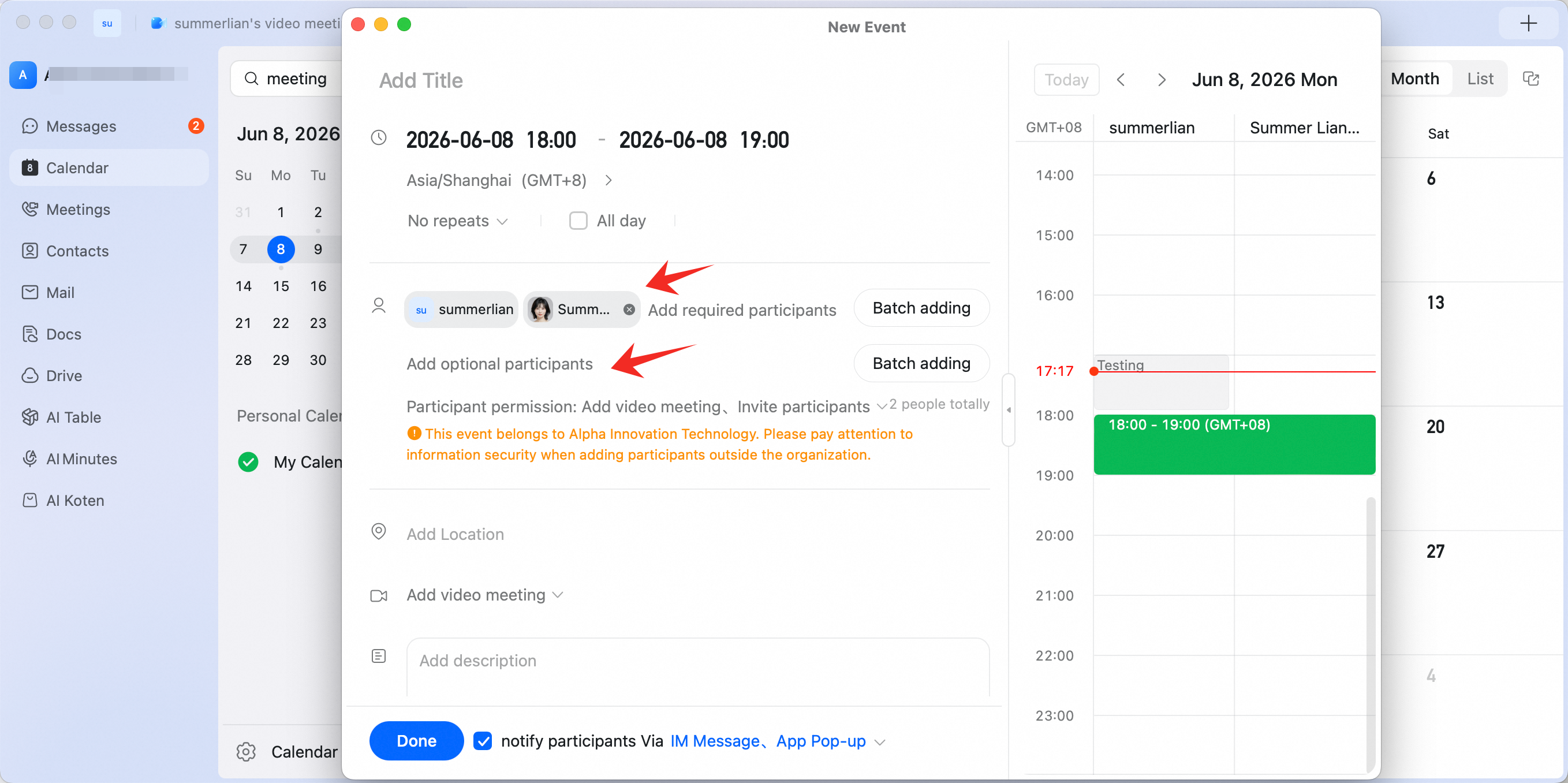
#### PC版

DingTalkカレンダーで予定を作成する際、**「任意参加者を追加」** を選択します。
![](https://alidocs.oss-cn-zhangjiakou.aliyuncs.com/res/ZWGl05m1ky2YQn34/img/0e1a7162-e00d-4bfa-a363-fe8520ccfe41.png)

### 参加者：任意出席を確認する

会議招待を受け取ると、参加者はポップアップで会議に出席するかどうかを選択できます。

#### モバイル版

<div style={{display: 'flex', gap: '12px', justifyContent: 'center', flexWrap: 'wrap', margin: '16px 0'}}>
  <img src="https://alidocs.oss-cn-zhangjiakou.aliyuncs.com/res/ZWGl05m1ky2YQn34/img/d75519e9-4b4b-4952-96f6-bd9001dd86aa.png" alt="image.png" style={{width: '32%', minWidth: '180px', borderRadius: '8px', boxShadow: '0 2px 12px rgba(0,0,0,0.08)', margin: 0}} />
</div>
