> ## Documentation Index
> Fetch the complete documentation index at: https://help.dingtalk.io/llms.txt
> Use this file to discover all available pages before exploring further.

# ファイルやフォルダーの作成方法

> DingTalkのドライブでデスクトップ・モバイルから直接ファイルやフォルダーを作成する方法を解説。各プラットフォームで複数の作成方法を用意し、個人やチームが独立してファイルを整理・管理できます。

ドライブのホームページでは、ファイルやフォルダーの作成とアップロードに対応しており、企業やユーザーが独立してファイルを管理しやすくなっています。

## デスクトップ

1. **ドライブ**を開きます。**最近**で右上の**新規**をクリックし、作成したいファイルタイプまたはフォルダーを選択します。

![](https://alidocs.oss-cn-zhangjiakou.aliyuncs.com/res/5VLqXLb2k0xBwqX1/img/7cac3504-df35-4686-b235-2dd83761ade0.png?x-oss-process=image/crop,x_0,y_69,w_3456,h_2165/ignore-error,1)

2. ドライブのホームページで**マイファイル**を開きます。ドキュメントのホームページで**マイドキュメント**を開き、<strong>マイファイル（ドライブから）</strong>に移動することもできます。右上の**新規**をクリックして、ファイルタイプの作成、ファイルのアップロード、フォルダーのアップロードを行います。

![](https://alidocs.oss-cn-zhangjiakou.aliyuncs.com/res/5VLqXLb2k0xBwqX1/img/e036bc31-9a18-4572-98f4-cdd66e83ba7f.png?x-oss-process=image/crop,x_0,y_69,w_3456,h_2165/ignore-error,1)

![](https://alidocs.oss-cn-zhangjiakou.aliyuncs.com/res/5VLqXLb2k0xBwqX1/img/23951d22-9176-4f71-9d84-b21663edc440.png?x-oss-process=image/crop,x_0,y_69,w_3456,h_2165/ignore-error,1)

3. ドライブのホームページで**チームファイル**を開きます。まずフォルダーを作成し、そのフォルダーに入ってからファイルタイプの作成、ファイルのアップロード、フォルダーのアップロードを行います。

![](https://alidocs.oss-cn-zhangjiakou.aliyuncs.com/res/5VLqXLb2k0xBwqX1/img/5071b39b-d655-45ff-bd35-03789e608967.png?x-oss-process=image/crop,x_0,y_69,w_3456,h_2165/ignore-error,1)

![](https://alidocs.oss-cn-zhangjiakou.aliyuncs.com/res/5VLqXLb2k0xBwqX1/img/9cc6fcc2-53aa-45b0-98f4-523d982d5b5b.png?x-oss-process=image/crop,x_0,y_69,w_3456,h_2165/ignore-error,1)

![](https://alidocs.oss-cn-zhangjiakou.aliyuncs.com/res/5VLqXLb2k0xBwqX1/img/d0327639-b009-470b-950a-2bcbd723894e.png?x-oss-process=image/crop,x_0,y_69,w_3456,h_2165/ignore-error,1)

**チームファイル**でフォルダーを作成する際は、対応する権限を設定します。

* **指定したメンバーを追加：** フォルダーにアクセスできる組織内のメンバーを追加します。

* **安全設定：** ファイルプレビューの透かし、漏洩防止保護、柔軟な権限設定を活用して、チームの機密情報が漏洩するリスクを低減し、データの安全性を保護します。

![](https://alidocs.oss-cn-zhangjiakou.aliyuncs.com/res/5VLqXLb2k0xBwqX1/img/754d85c2-c580-44e2-b925-c717b7e50548.png?x-oss-process=image/crop,x_0,y_69,w_3456,h_2165/ignore-error,1)

## モバイル

### 方法 1

DingTalkを開き、**ワークベンチ**に移動して**ドライブ**を選択します。DingTalkの検索ボックスで**ドライブ**アプリを検索することもできます。

デスクトップと同様に、**最近**または**マイファイル**を開き、右下の<strong>+</strong>ボタンをタップして、フォルダー、ドキュメント、シート、収集フォーム、マインドマップ、ホワイトボードなどを作成できます。

<div style={{display: 'flex', gap: '12px', justifyContent: 'center', flexWrap: 'wrap', margin: '16px 0'}}>
  <img src="https://alidocs.oss-cn-zhangjiakou.aliyuncs.com/res/5VLqXLb2k0xBwqX1/img/3d4e543e-69f1-4d17-a9d9-046145ff9691.png" alt="IMG_5015.png" style={{width: '32%', minWidth: '180px', borderRadius: '8px', boxShadow: '0 2px 12px rgba(0,0,0,0.08)', margin: 0}} />

  <img src="https://alidocs.oss-cn-zhangjiakou.aliyuncs.com/res/5VLqXLb2k0xBwqX1/img/0878ae34-429c-4dfc-b6b3-af775d574ae2.png" alt="IMG_5016.png" style={{width: '32%', minWidth: '180px', borderRadius: '8px', boxShadow: '0 2px 12px rgba(0,0,0,0.08)', margin: 0}} />

  <img src="https://alidocs.oss-cn-zhangjiakou.aliyuncs.com/res/5VLqXLb2k0xBwqX1/img/eaf4cdee-2849-46c6-b34a-0ca5c144e347.png" alt="IMG_5017.png" style={{width: '32%', minWidth: '180px', borderRadius: '8px', boxShadow: '0 2px 12px rgba(0,0,0,0.08)', margin: 0}} />
</div>

デスクトップと同様に、**チームファイル**ではまずフォルダーを作成し、権限を設定する必要があります。その後、右下の<strong>+</strong>ボタンをタップして、フォルダー、ドキュメント、シート、収集フォーム、マインドマップ、ホワイトボードなどを作成します。

<div style={{display: 'flex', gap: '12px', justifyContent: 'center', flexWrap: 'wrap', margin: '16px 0'}}>
  <img src="https://alidocs.oss-cn-zhangjiakou.aliyuncs.com/res/5VLqXLb2k0xBwqX1/img/4bc7ff5f-a16a-40f4-a5ea-2609d16464a5.png" alt="IMG_5022.png" style={{width: '32%', minWidth: '180px', borderRadius: '8px', boxShadow: '0 2px 12px rgba(0,0,0,0.08)', margin: 0}} />

  <img src="https://alidocs.oss-cn-zhangjiakou.aliyuncs.com/res/5VLqXLb2k0xBwqX1/img/90a508ba-97f5-4333-9fa3-406644f705f6.png" alt="IMG_5024.png" style={{width: '32%', minWidth: '180px', borderRadius: '8px', boxShadow: '0 2px 12px rgba(0,0,0,0.08)', margin: 0}} />

  <img src="https://alidocs.oss-cn-zhangjiakou.aliyuncs.com/res/5VLqXLb2k0xBwqX1/img/a37fd022-a219-4395-8d1b-fc1317285349.png" alt="IMG_5025.png" style={{width: '32%', minWidth: '180px', borderRadius: '8px', boxShadow: '0 2px 12px rgba(0,0,0,0.08)', margin: 0}} />
</div>

### 方法 2

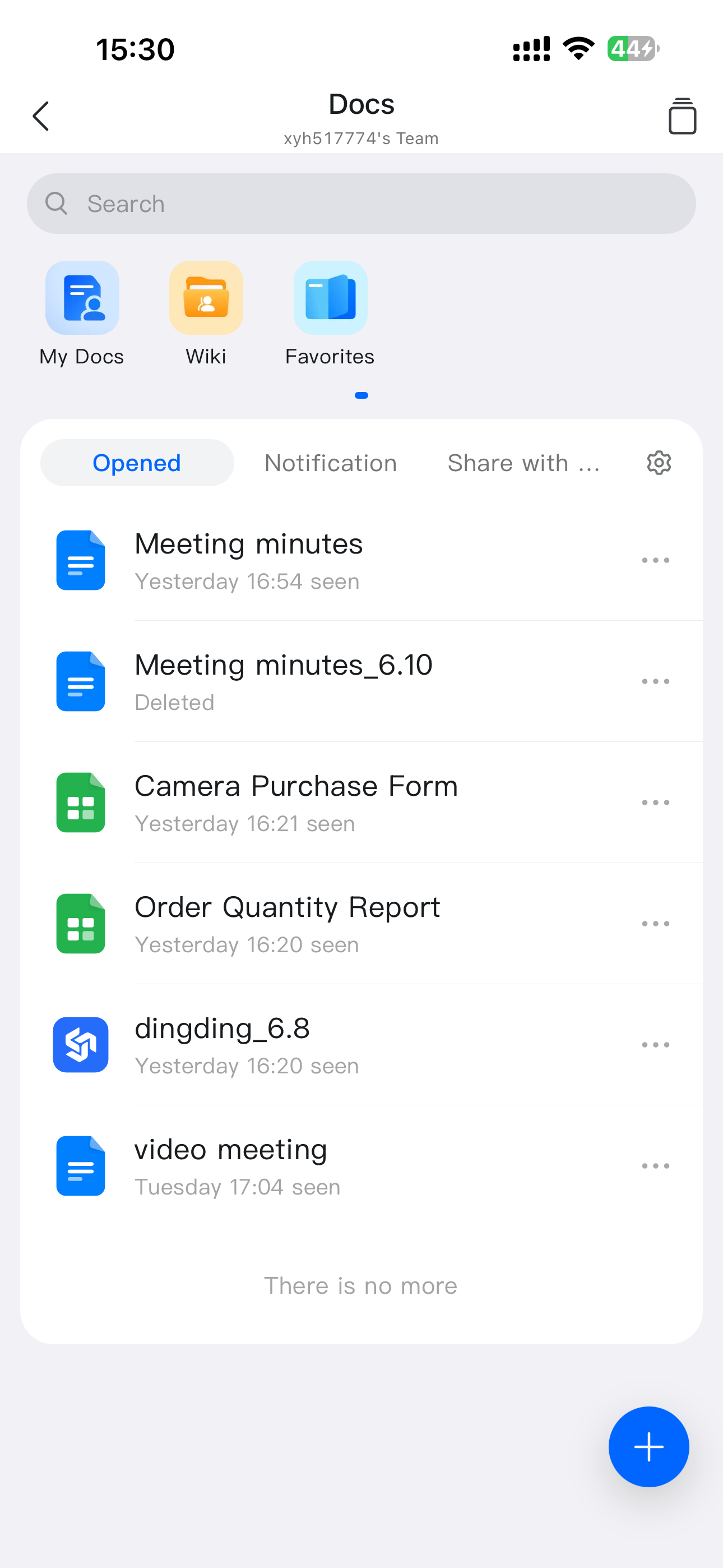
DingTalkで**その他**に移動し、**ドキュメント**を選択します。<strong>マイファイル（ドライブから）</strong>で右下の<strong>+</strong>ボタンをタップして、フォルダー、ドキュメント、シート、収集フォーム、マインドマップ、ホワイトボードなどを作成します。

<div style={{display: 'flex', gap: '12px', justifyContent: 'center', flexWrap: 'wrap', margin: '16px 0'}}>
  <img src="https://alidocs.oss-cn-zhangjiakou.aliyuncs.com/res/5VLqXLb2k0xBwqX1/img/96ace002-fe16-4a15-a9c1-cf947ff811e9.png" alt="IMG_5026.png" style={{width: '32%', minWidth: '180px', borderRadius: '8px', boxShadow: '0 2px 12px rgba(0,0,0,0.08)', margin: 0}} />

  <img src="https://alidocs.oss-cn-zhangjiakou.aliyuncs.com/res/5VLqXLb2k0xBwqX1/img/b452b618-130b-440d-b2f6-bcf42cf84cea.png" alt="IMG_5027.png" style={{width: '32%', minWidth: '180px', borderRadius: '8px', boxShadow: '0 2px 12px rgba(0,0,0,0.08)', margin: 0}} />

  <img src="https://alidocs.oss-cn-zhangjiakou.aliyuncs.com/res/5VLqXLb2k0xBwqX1/img/82e9a4db-f333-43ef-a2eb-5dd887c48ddc.png" alt="IMG_5028.png" style={{width: '32%', minWidth: '180px', borderRadius: '8px', boxShadow: '0 2px 12px rgba(0,0,0,0.08)', margin: 0}} />
</div>