> ## Documentation Index
> Fetch the complete documentation index at: https://help.dingtalk.io/llms.txt
> Use this file to discover all available pages before exploring further.

# ファイルまたはフォルダーのアップロード方法

> DingTalkのドライブにパソコンやモバイルからファイル・フォルダーをアップロードする方法を解説。個人やチームの重要なファイルを保存・整理し、デバイス間で簡単に管理・共有できます。

ドライブのホームページでは、ファイルやフォルダーのアップロードに対応しており、個人やチームの重要なファイルを保存・管理できます。

## パソコン

ドライブのホームページで、**最近**または**マイファイル**を開きます。ドキュメントのホームページで**マイドキュメント**を開き、<strong>マイファイル（ドライブから）</strong>に移動することもできます。右上の**アップロード**をクリックすると、ファイルやフォルダーをアップロードできます。デスクトップからファイルを直接ドラッグしてアップロードすることも可能です。

![](https://alidocs.oss-cn-zhangjiakou.aliyuncs.com/res/Pd6l2Z795eaXMl7M/img/f3fbc287-83d3-4ea0-afe0-ce488a0e1cbe.png?x-oss-process=image/crop,x_0,y_69,w_3456,h_2165/ignore-error,1)

![](https://alidocs.oss-cn-zhangjiakou.aliyuncs.com/res/Pd6l2Z795eaXMl7M/img/31faad62-c520-49f2-8579-da4f18b0e0bb.png?x-oss-process=image/crop,x_0,y_69,w_3456,h_2165/ignore-error,1)

![](https://alidocs.oss-cn-zhangjiakou.aliyuncs.com/res/Pd6l2Z795eaXMl7M/img/88499999-fb85-47cb-82b3-cd14107a40f2.png?x-oss-process=image/crop,x_0,y_69,w_3456,h_2165/ignore-error,1)

ドライブのホームページまたはドキュメントのホームページで、**チームファイル**を開き、対象のフォルダーを選択し、フォルダー右上の**アップロード**をクリックすると、ファイルやフォルダーをアップロードできます。デスクトップからのドラッグ＆ドロップによるアップロードにも対応しています。

![](https://alidocs.oss-cn-zhangjiakou.aliyuncs.com/res/Pd6l2Z795eaXMl7M/img/20f2edfc-41df-4a24-983c-1e7cb18f1b59.png?x-oss-process=image/crop,x_0,y_69,w_3456,h_2165/ignore-error,1)

![](https://alidocs.oss-cn-zhangjiakou.aliyuncs.com/res/Pd6l2Z795eaXMl7M/img/fd0878df-3d94-4c74-9e4a-bc2902aa910e.png?x-oss-process=image/crop,x_0,y_69,w_3456,h_2165/ignore-error,1)

## モバイル

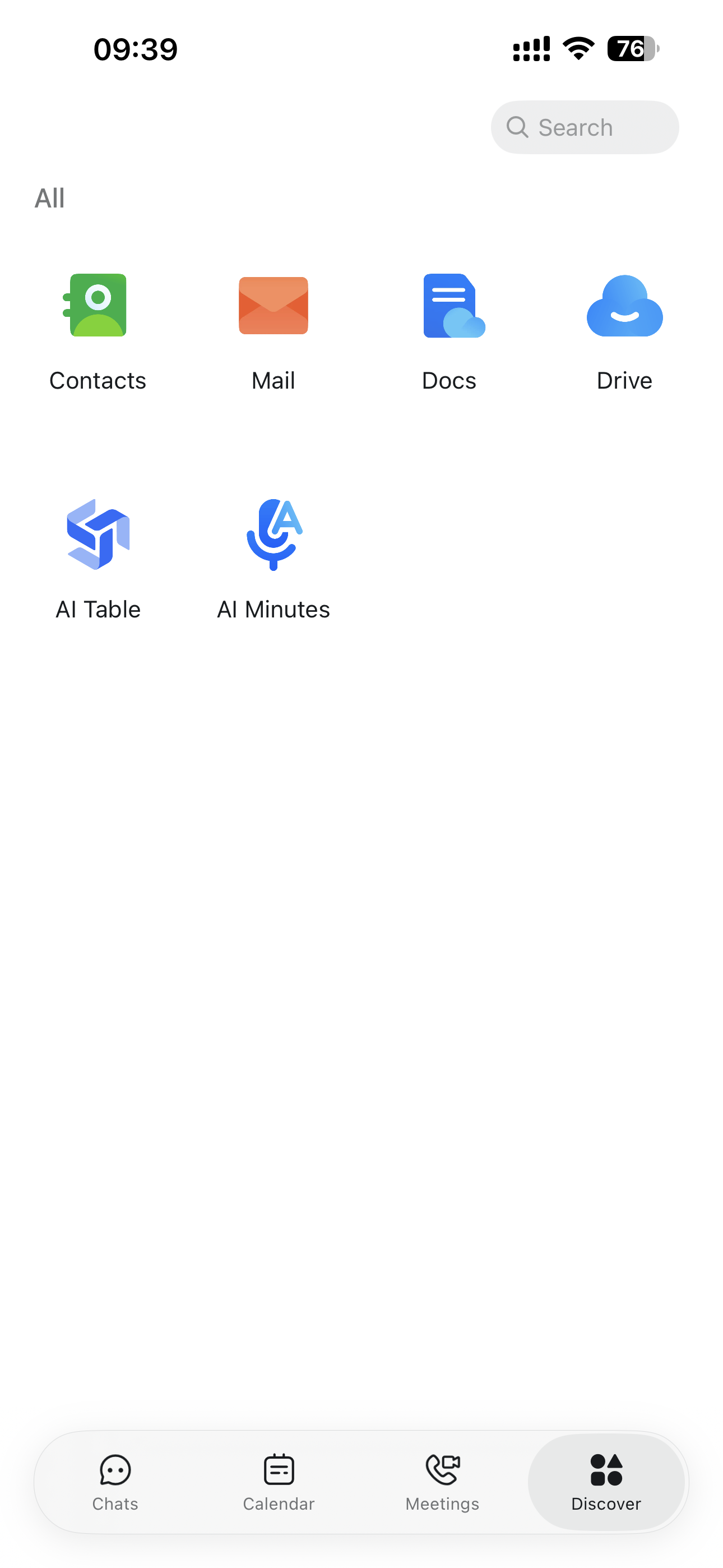
DingTalkを開き、**発見**をタップして、**ドライブ**を選択します。DingTalkの検索ボックスで**ドライブ**アプリを検索することもできます。

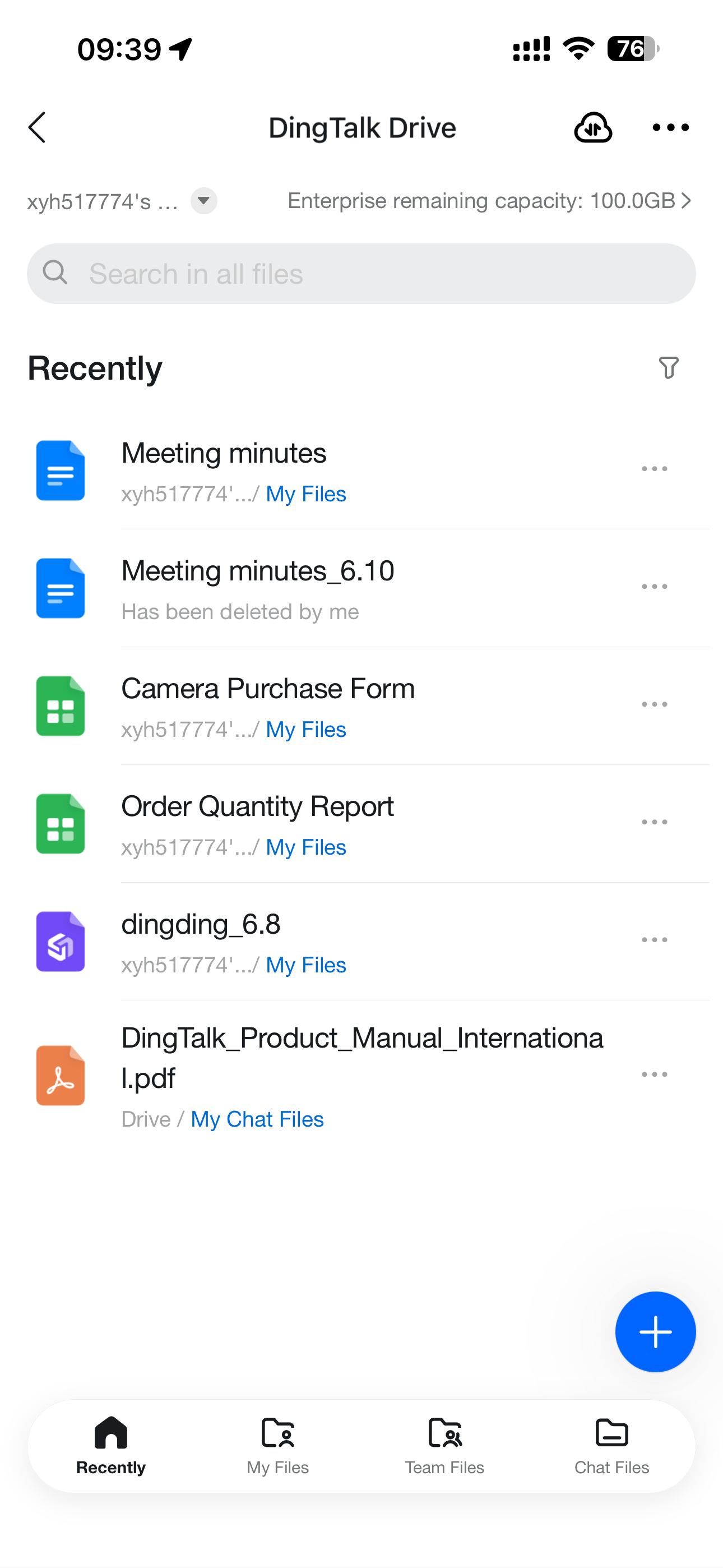
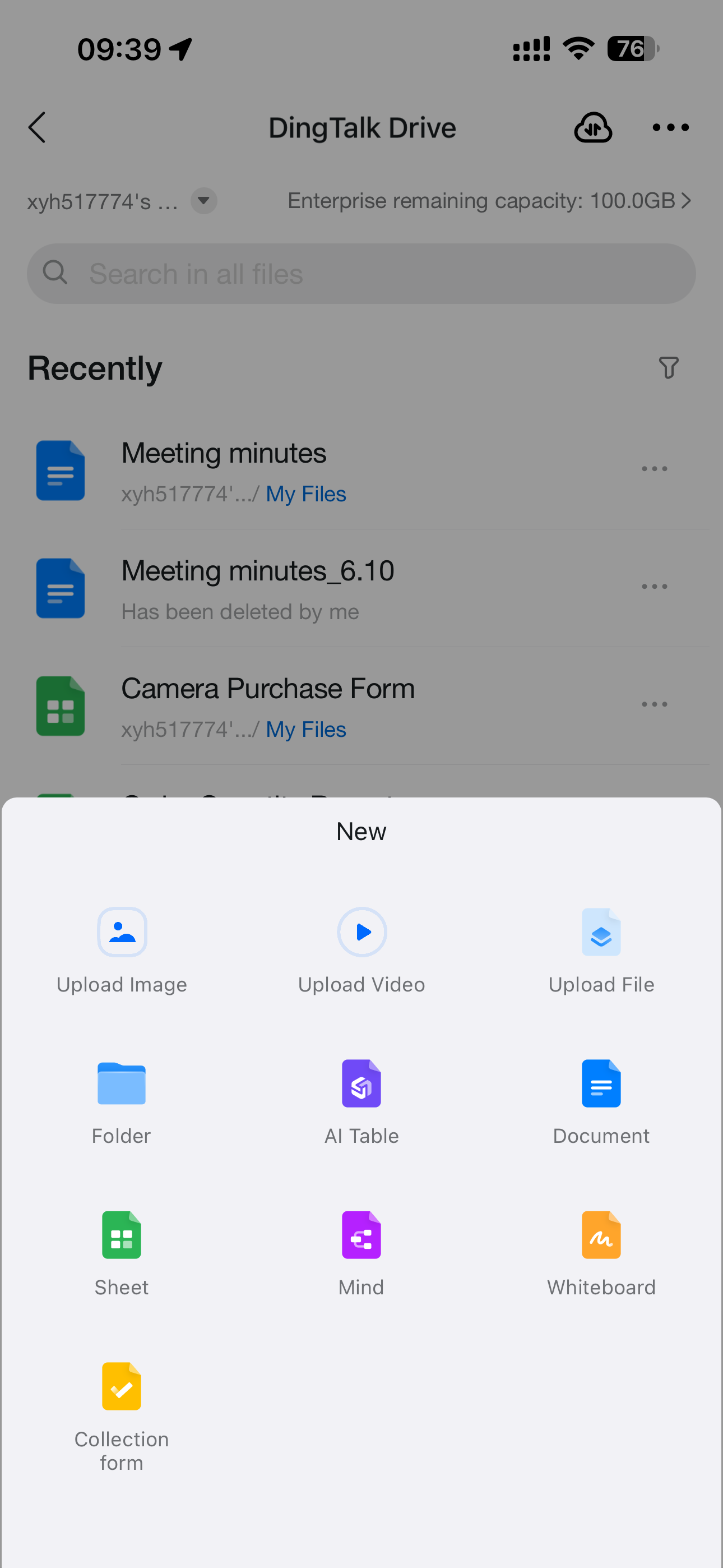
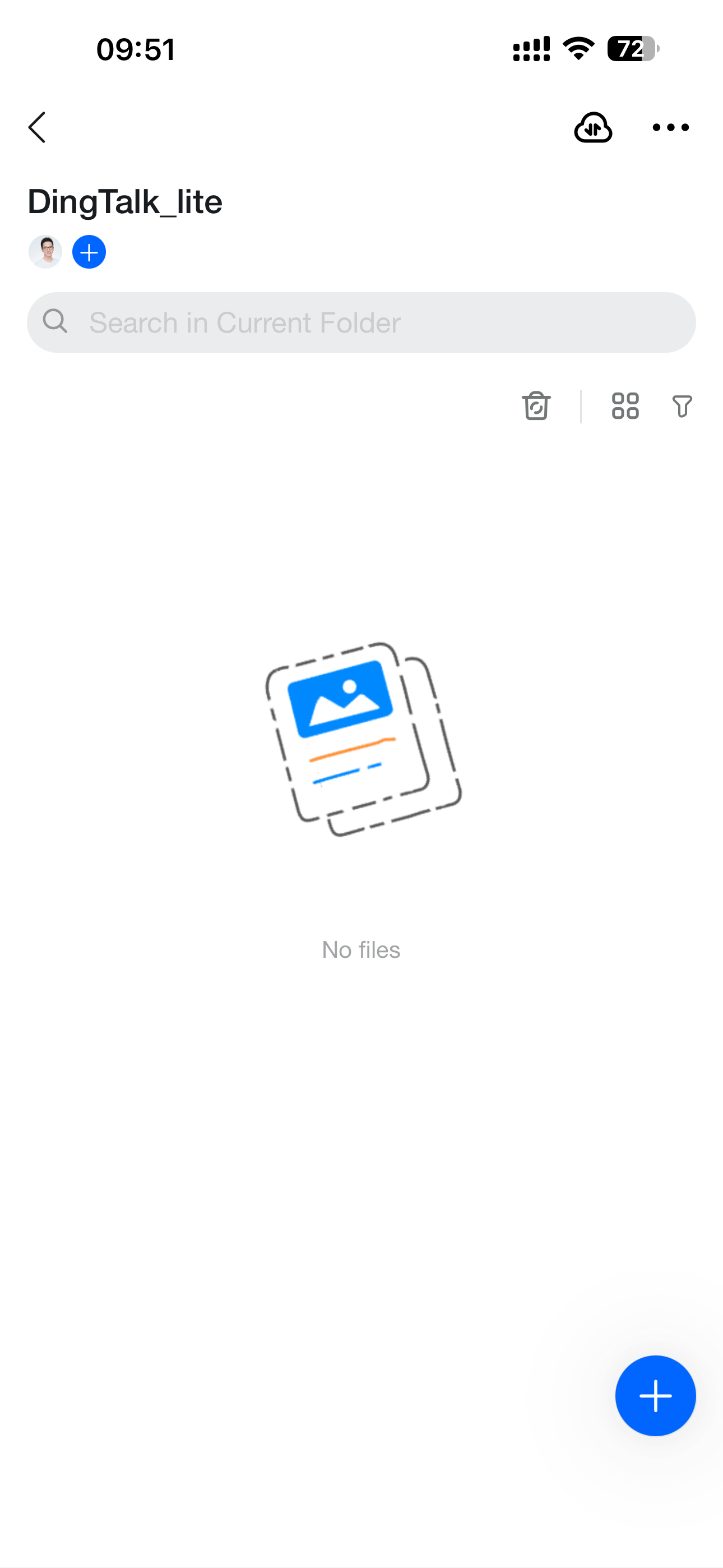
パソコンと同様に、**最近**または**マイファイル**を開き、右下の<strong>+</strong>ボタンをタップすると、画像・ファイル・動画などをアップロードできます。
<div style={{display: 'flex', gap: '12px', justifyContent: 'center', flexWrap: 'wrap', margin: '16px 0'}}>
  <img src="https://alidocs.oss-cn-zhangjiakou.aliyuncs.com/res/Pd6l2Z795eaXMl7M/img/05b8f819-06bf-4a4c-82ba-5b231af4b662.png" alt="IMG_4997.png" style={{width: '32%', minWidth: '180px', borderRadius: '8px', boxShadow: '0 2px 12px rgba(0,0,0,0.08)', margin: 0}} />

  <img src="https://alidocs.oss-cn-zhangjiakou.aliyuncs.com/res/Pd6l2Z795eaXMl7M/img/f3cb9497-2f7e-40a8-a25d-837c2393d400.png" alt="IMG_4998.png" style={{width: '32%', minWidth: '180px', borderRadius: '8px', boxShadow: '0 2px 12px rgba(0,0,0,0.08)', margin: 0}} />

  <img src="https://alidocs.oss-cn-zhangjiakou.aliyuncs.com/res/Pd6l2Z795eaXMl7M/img/cf32220a-66d5-4355-ae54-3877c697f6bd.png" alt="IMG_4999.png" style={{width: '32%', minWidth: '180px', borderRadius: '8px', boxShadow: '0 2px 12px rgba(0,0,0,0.08)', margin: 0}} />
</div>

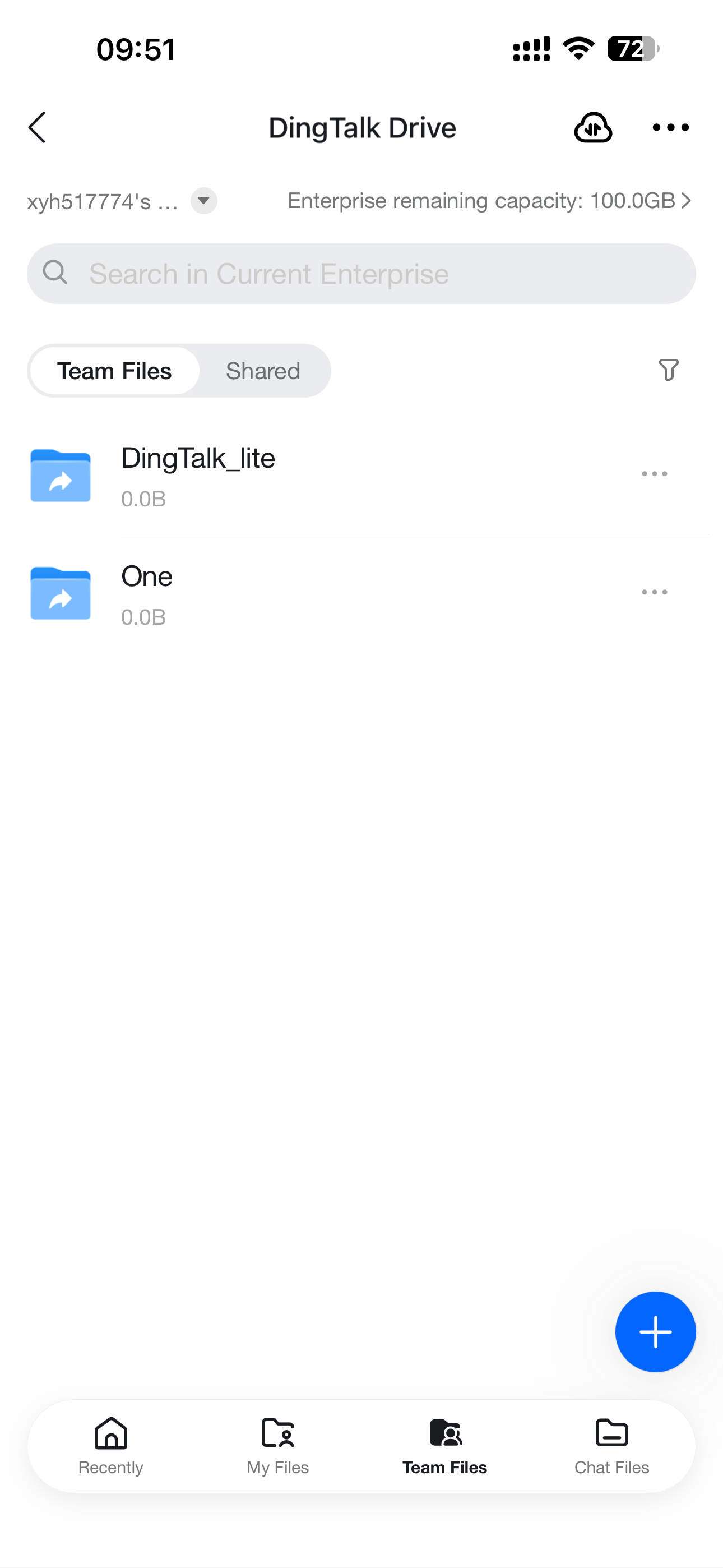
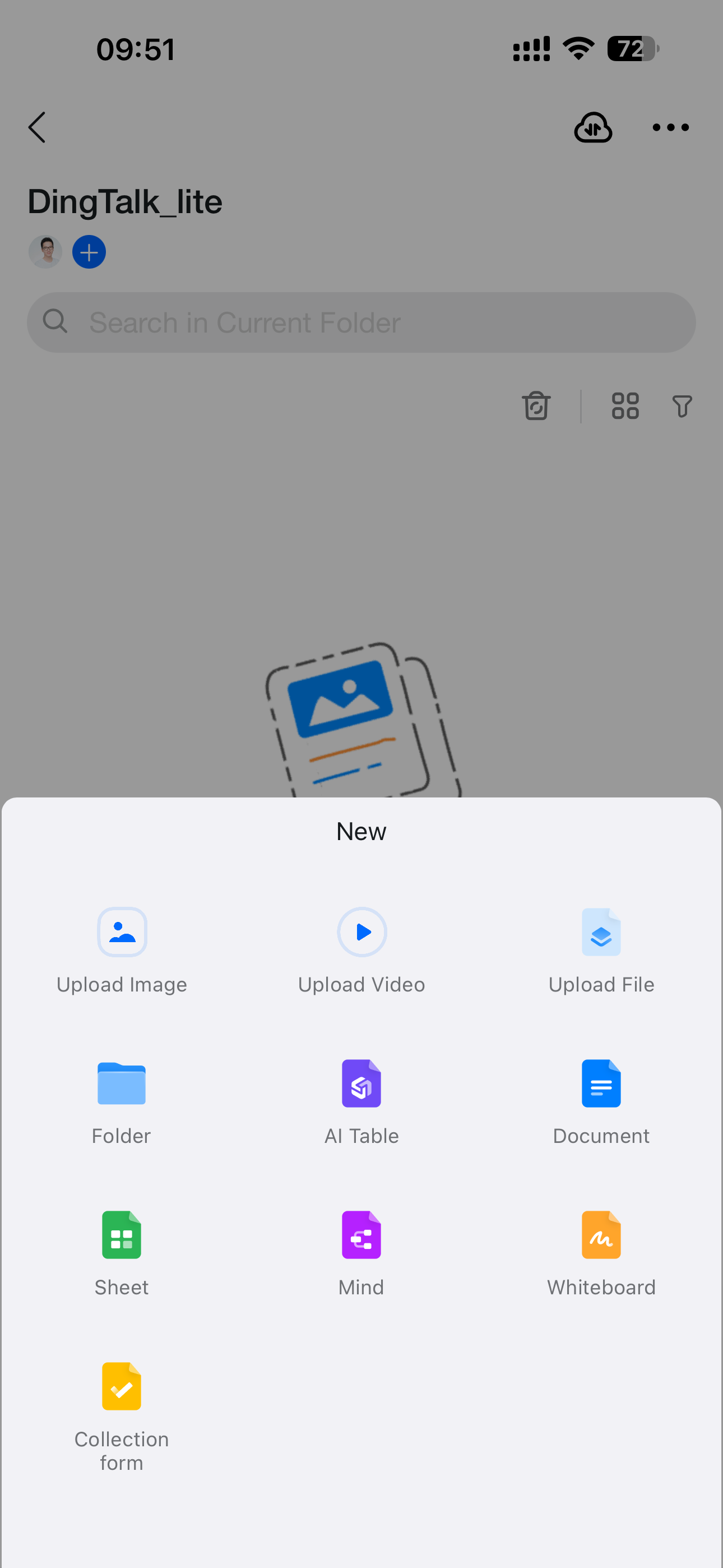
**チームファイル**にファイルをアップロードする場合も、パソコンと同じ手順です。**チームファイル**を開き、対象のフォルダーを選択し、右下の<strong>+</strong>ボタンをタップすると、画像・ファイル・動画などをアップロードできます。
<div style={{display: 'flex', gap: '12px', justifyContent: 'center', flexWrap: 'wrap', margin: '16px 0'}}>
  <img src="https://alidocs.oss-cn-zhangjiakou.aliyuncs.com/res/Pd6l2Z795eaXMl7M/img/9ba3437b-44e1-41b0-9fb7-185a4f5dc0c0.png" alt="IMG_5005.png" style={{width: '32%', minWidth: '180px', borderRadius: '8px', boxShadow: '0 2px 12px rgba(0,0,0,0.08)', margin: 0}} />

  <img src="https://alidocs.oss-cn-zhangjiakou.aliyuncs.com/res/Pd6l2Z795eaXMl7M/img/cced8111-df39-419a-80ac-e57abe4849be.png" alt="IMG_5006.png" style={{width: '32%', minWidth: '180px', borderRadius: '8px', boxShadow: '0 2px 12px rgba(0,0,0,0.08)', margin: 0}} />

  <img src="https://alidocs.oss-cn-zhangjiakou.aliyuncs.com/res/Pd6l2Z795eaXMl7M/img/116231ba-80c5-4908-ab3c-b52f99fe97fe.png" alt="IMG_5007.png" style={{width: '32%', minWidth: '180px', borderRadius: '8px', boxShadow: '0 2px 12px rgba(0,0,0,0.08)', margin: 0}} />
</div>