> ## Documentation Index
> Fetch the complete documentation index at: https://help.dingtalk.io/llms.txt
> Use this file to discover all available pages before exploring further.

# ビデオ会議へのメンバー招待

> DingTalkのビデオ会議に参加者を招待する5つの方法を解説します。チャットグループでの共有、連絡先からの選択、会議IDリンク、電話発信、参加者リストからの招待まで手順を紹介します。

DingTalkのビデオ会議の開始前または会議中に、**会議カードの共有**、会議IDや参加リンクを含む **会議情報の送信**、**参加者の追加** によって他のメンバーを招待できます。

***

## PC版

### 会議の開始時に招待する

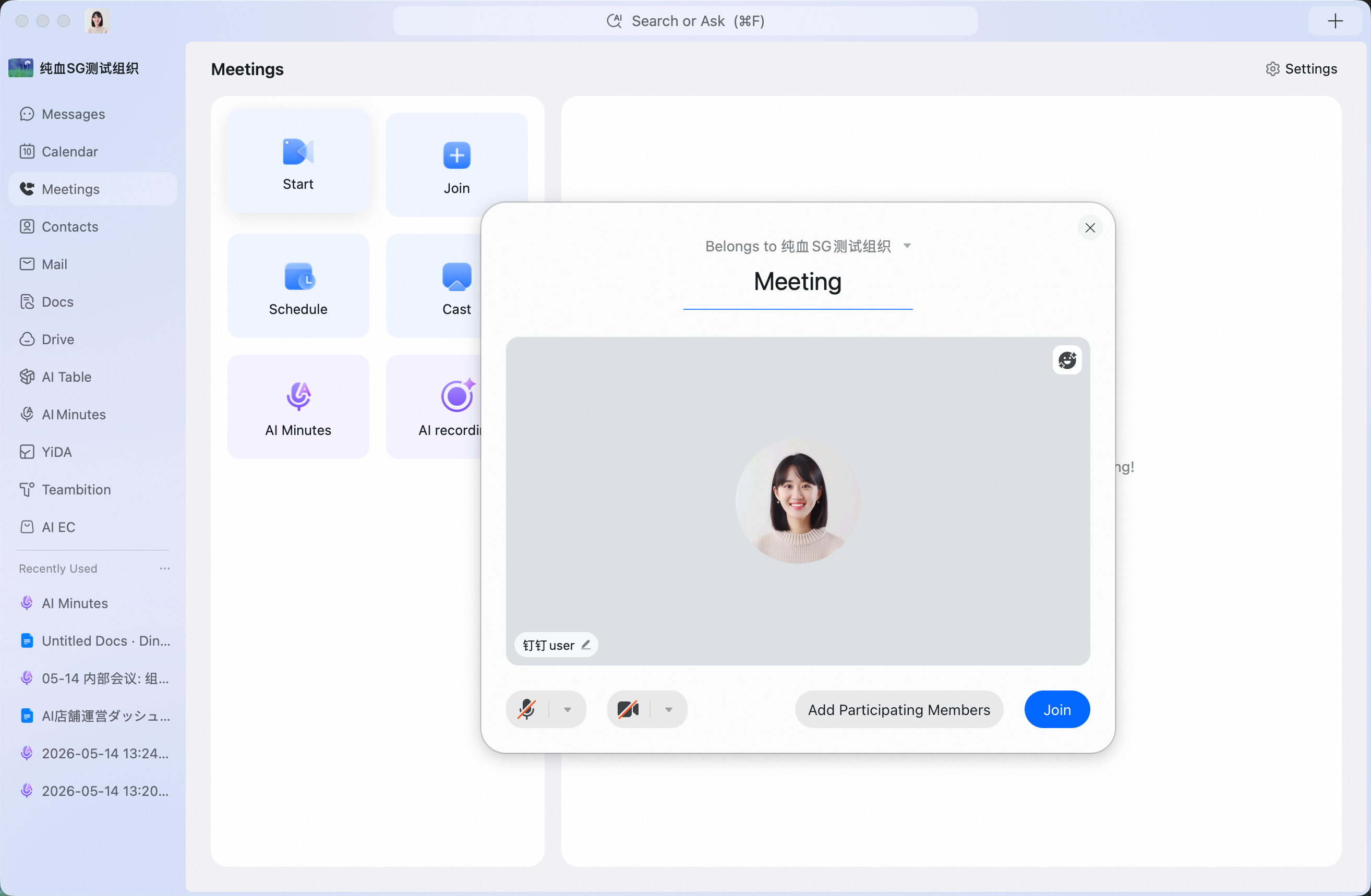
PC版アプリの **「会議を開始」** 画面で、**「参加者追加」** をクリックし、招待するメンバーを選択します。社内のメンバーまたはDingTalkの友だちを招待できます。
![](https://alidocs.oss-cn-zhangjiakou.aliyuncs.com/res/Lk3lbmb2jg26jOm9/img/ce5d6b71-1260-4eda-b2a6-d2941adfba5d.png)

### 会議の予約時に招待する

会議ページで **「会議を予約」** を選択し、ポップアップで **「参加者を追加」** を選択します。名前を入力して参加者を検索するか、一括追加で複数の参加者を一度に登録できます。
![](https://alidocs.oss-cn-zhangjiakou.aliyuncs.com/res/Lk3lbmb2jg26jOm9/img/ee061cd3-24c5-458c-ae7d-8836ce3e05bf.png)

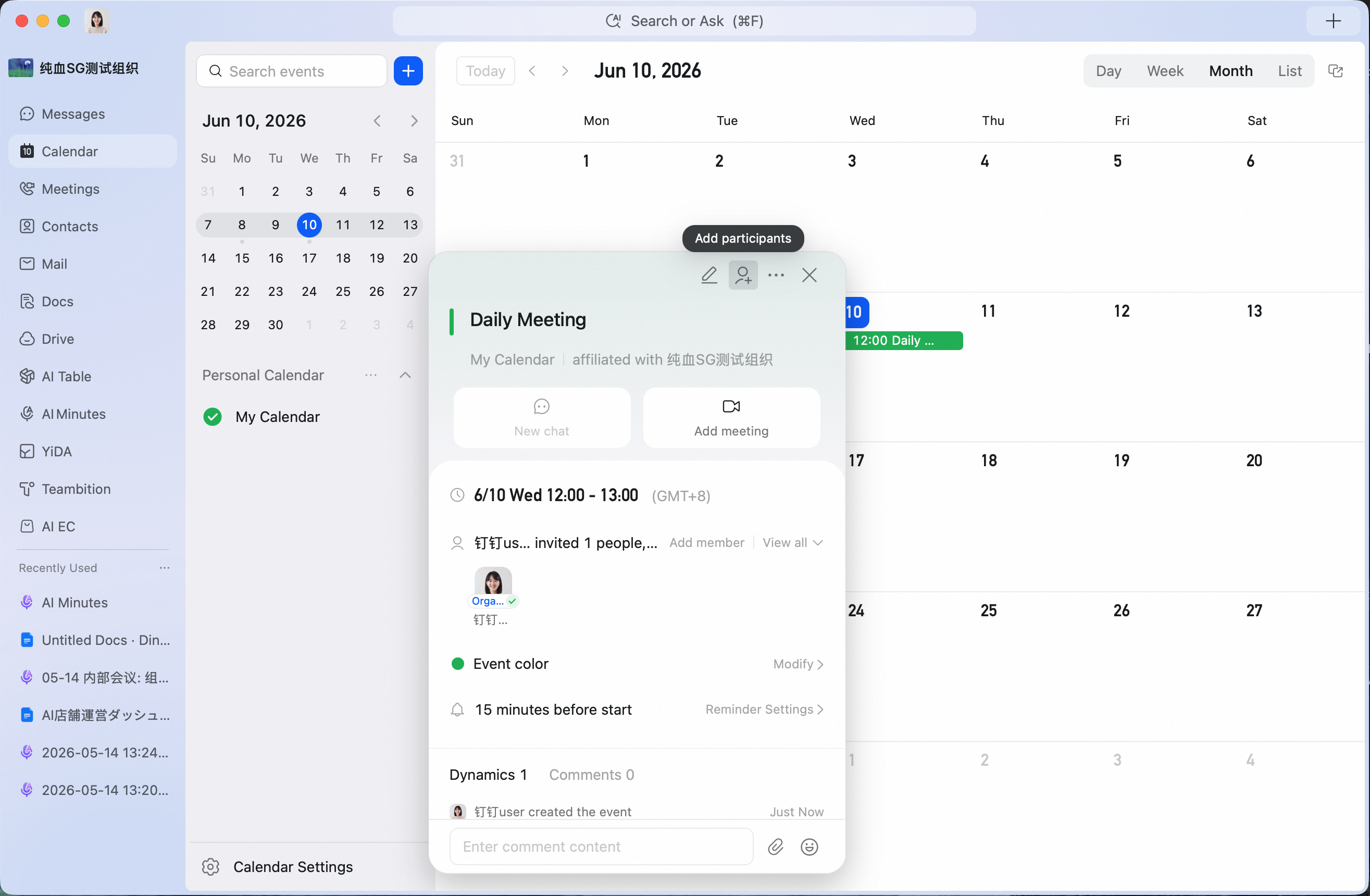
### カレンダーから招待する

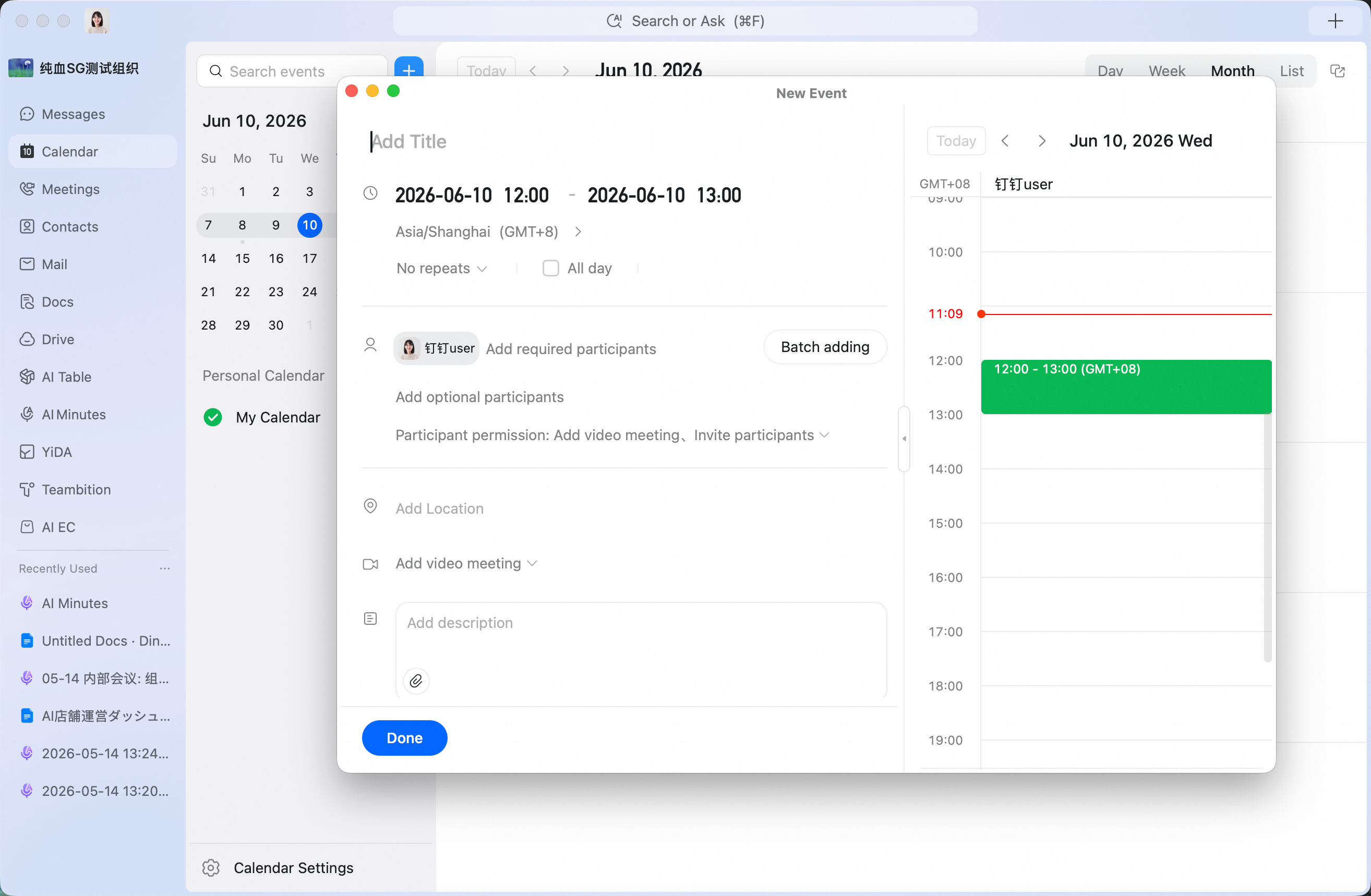
**参加者を追加して招待する：** 左側のナビゲーションバーの **「カレンダー」** をクリックしてカレンダーを開き、予定を確認して目的の会議をクリックします。会議カードの上部にある **「参加者を追加」** をクリックし、参加者を選択して追加します。
![](https://alidocs.oss-cn-zhangjiakou.aliyuncs.com/res/Lk3lbmb2jg26jOm9/img/b69178e9-e67b-4c9a-b24a-893c82a87310.png)

### 会議中に招待する

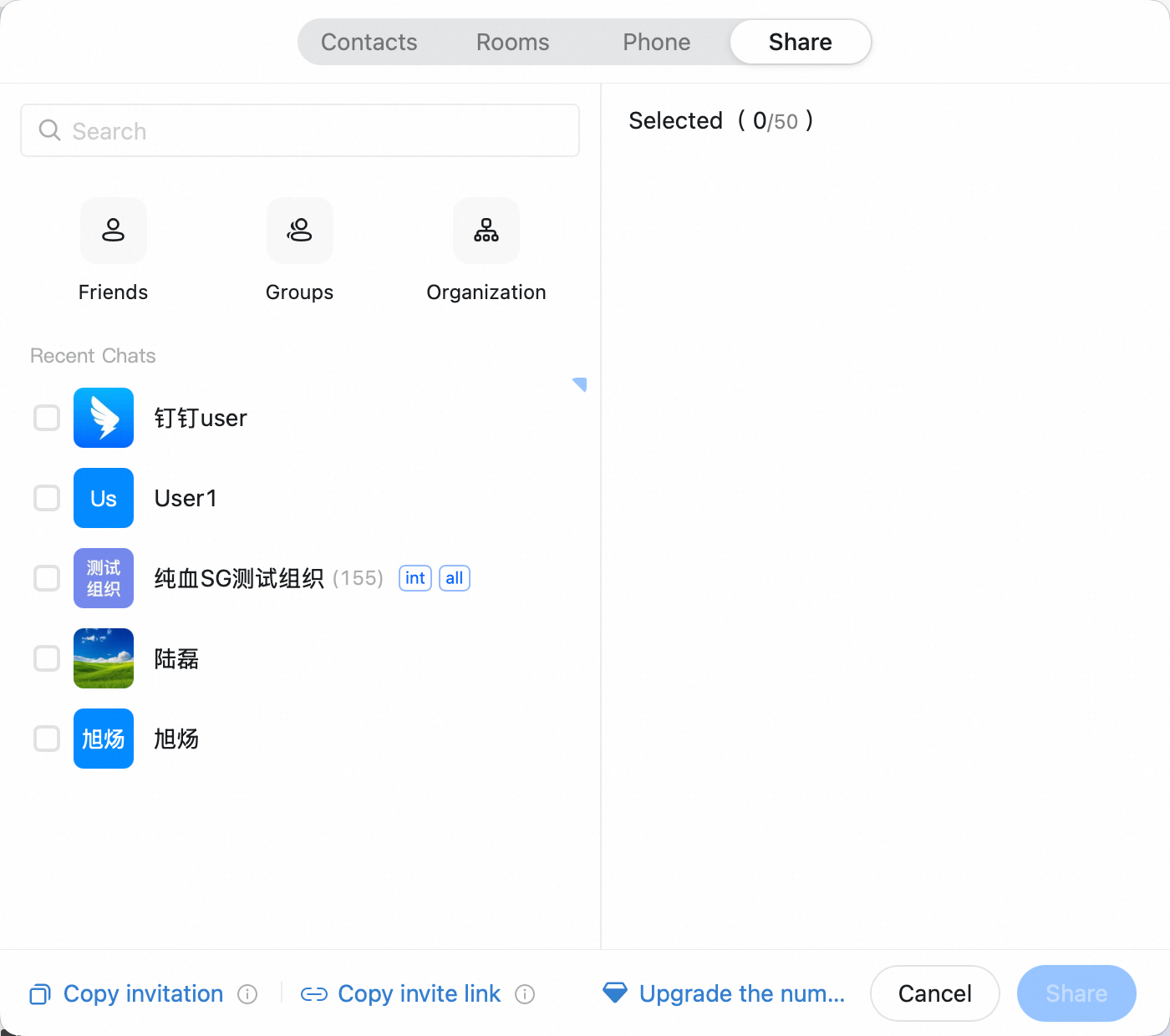
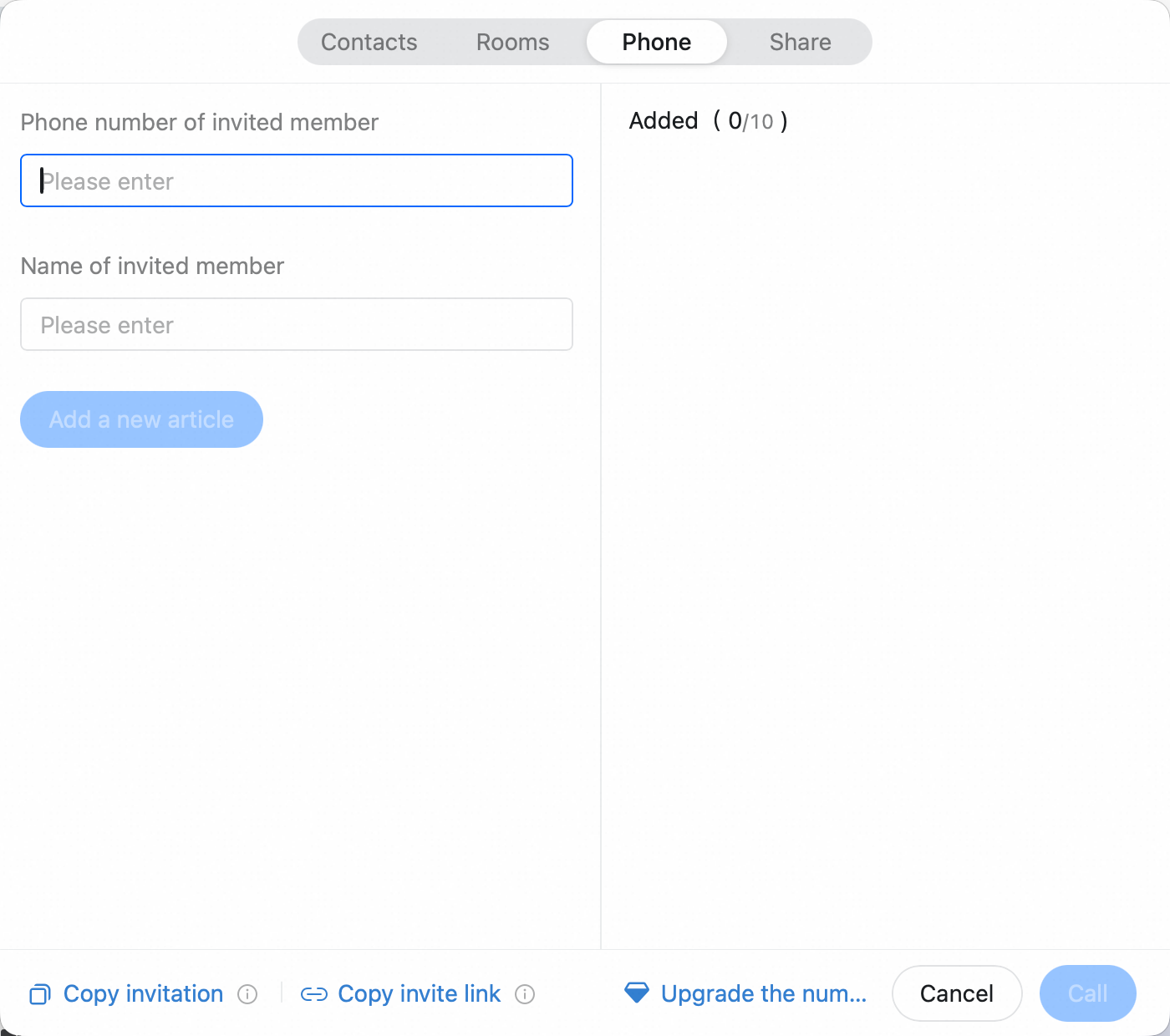
**方法1：** 会議中に、会議画面下部の **「招待」** をクリックします。DingTalkを通じて **「連絡先」** を呼び出す。 **「電話」** で参加者を呼び出す。**「チャットに共有」** して会議カードを送信する。いずれかを選択し、招待する参加者を選択します。

**方法2：** 会議中に、会議画面下部の **「招待」** をクリックします。下部の **「参加情報をコピー」** または **「参加リンクをコピー」** をクリックし、チャット、メール、その他のチャネルを通じて参加者に通知します。

**「連絡先」**

![](https://alidocs.oss-cn-zhangjiakou.aliyuncs.com/res/Lk3lbmb2jg26jOm9/img/7f75dfc0-0345-40df-8978-1607d76ce519.png)

**「チャットに送信」**

![](https://alidocs.oss-cn-zhangjiakou.aliyuncs.com/res/Lk3lbmb2jg26jOm9/img/715db059-ac9d-4eae-9cec-fb8e6c1897c9.png)

**「会議室を追加」**

![](https://alidocs.oss-cn-zhangjiakou.aliyuncs.com/res/Lk3lbmb2jg26jOm9/img/0b216183-2915-4539-adeb-277415558595.png)

**「会議カード」**

![](https://alidocs.oss-cn-zhangjiakou.aliyuncs.com/res/Lk3lbmb2jg26jOm9/img/5821b838-58ca-428d-82cc-0782732b7bbb.png)

**「電話」**

![](https://alidocs.oss-cn-zhangjiakou.aliyuncs.com/res/Lk3lbmb2jg26jOm9/img/0fb1eb92-af9c-44ea-ab4e-bd77c369e053.png)

## モバイル版

### 会議の開始時に招待する

DingTalkモバイルアプリを開き、右下の **「会議」** をタップします。**「会議を開始」** を選択し、ビデオ会議の開始を選びます。ポップアップ下部の **「参加者を追加」** をタップし、招待する参加者を選択します。

<div style={{display: 'flex', gap: '12px', justifyContent: 'center', flexWrap: 'wrap', margin: '16px 0'}}>
  <img src="https://alidocs.oss-cn-zhangjiakou.aliyuncs.com/res/Lk3lbmb2jg26jOm9/img/6ceecc94-55fd-4c01-933b-54db2cd36bee.png?x-oss-process=image/crop,x_0,y_788,w_2432,h_4492/ignore-error,1" alt="image.png" style={{width: '32%', minWidth: '180px', borderRadius: '8px', boxShadow: '0 2px 12px rgba(0,0,0,0.08)', margin: 0}} />
</div>

### 会議の予約時に招待する

DingTalkモバイルアプリを開き、右下の **「会議」** をタップします。**「会議を予約」** を選択し、右上の編集アイコンをタップします。**「 + 」** アイコンをタップして参加者を追加し、招待する参加者を選択します。

<div style={{display: 'flex', gap: '12px', justifyContent: 'center', flexWrap: 'wrap', margin: '16px 0'}}>
  <img src="https://alidocs.oss-cn-zhangjiakou.aliyuncs.com/res/Lk3lbmb2jg26jOm9/img/d583f7c2-a1e4-46ac-9287-8178d30fe86e.png?x-oss-process=image/crop,x_0,y_207,w_2432,h_5073/ignore-error,1" alt="image.png" style={{width: '32%', minWidth: '180px', borderRadius: '8px', boxShadow: '0 2px 12px rgba(0,0,0,0.08)', margin: 0}} />
</div>

### カレンダーから招待する

**参加情報を使って招待する：** DingTalkモバイルアプリを開き、左上の **「カレンダー」** をタップします。参加したい会議をタップして会議の詳細を開きます。会議IDの横にある **「詳細情報」** をタップし、**「コピー」** をタップして参加情報をコピーします。チャット、メール、その他のチャネルを通じて参加者に通知します。

<div style={{display: 'flex', gap: '12px', justifyContent: 'center', flexWrap: 'wrap', margin: '16px 0'}}>
  <img src="https://alidocs.oss-cn-zhangjiakou.aliyuncs.com/res/Lk3lbmb2jg26jOm9/img/5e55d33a-2ab0-4203-9c56-5d5e91fa081f.png?x-oss-process=image/crop,x_0,y_188,w_2536,h_5092/ignore-error,1" alt="image.png" style={{width: '32%', minWidth: '180px', borderRadius: '8px', boxShadow: '0 2px 12px rgba(0,0,0,0.08)', margin: 0}} />
</div>

### 会議中に招待する

会議中に、下部の **「メンバー」** をタップします。メンバー管理ページで下部の **「招待」** をタップし、**「DingTalkの連絡先」** または **「会議室を追加」** を選択して、招待する参加者を選択します。

![](https://alidocs.oss-cn-zhangjiakou.aliyuncs.com/res/Lk3lbmb2jg26jOm9/img/73721081-9263-4e51-af5f-2368356b46aa.png?x-oss-process=image/crop,x_0,y_206,w_7468,h_5192/ignore-error,1)